Đăng nhập/Đăng ký
Cách Chỉnh Sửa Con Số Trên Ảnh Bằng Photoshop Dễ Dàng
Hướng dẫn Photoshop đổi số trên ảnh đơn giản, nhanh chóng. Cách chỉnh sửa, thay số, giữ font, màu sắc và bố cục tự nhiên bằng Photoshop.
Nội dung
- 1. Photoshop đổi số là gì?
- 2. Khi nào nên sử dụng Photoshop để đổi số?
- 2.1. Cập nhật giá sản phẩm
- 2.2. Thay đổi phần trăm khuyến mãi
- 2.3. Cập nhật ngày tháng
- 2.4. Chỉnh sửa số liệu và thông tin sản phẩm
- 3. Kiểm tra file trước khi Photoshop đổi số
- 3.1. Trường hợp con số nằm trên Text Layer
- 3.2. Trường hợp con số nằm trên ảnh phẳng
- 4. Chuẩn bị trước khi chỉnh sửa con số
- 4.1. Sử dụng hình ảnh có chất lượng tốt
- 4.2. Xác định font chữ
- 4.3. Kiểm tra màu sắc
- 4.4. Sao lưu file gốc
- 5. Hướng dẫn Photoshop đổi số trên ảnh
- Bước 1: Mở hình ảnh
- Bước 2: Xác định layer chứa số
- Bước 3: Thay đổi số trên Text Layer
- Bước 4: Xóa số cũ trên ảnh phẳng
- Bước 5: Tạo số mới
- Bước 6: Căn chỉnh vị trí
- Bước 7: Thêm hiệu ứng nếu cần
- Bước 8: Kiểm tra kết quả
- 6. Những lỗi thường gặp khi đổi số trong Photoshop
- Số mới bị lệch font
- Số mới quá lớn hoặc quá nhỏ
- Nền phía sau bị loang
- Hiệu ứng bị thiếu
- 7. Nâng cấp Photoshop tại Tổng Kho Phần Mềm
- 8. Câu hỏi thường gặp về Photoshop đổi số
- Photoshop có thể đổi số trực tiếp trên ảnh JPG không?
- Đổi số trên PSD có dễ hơn không?
- Làm sao để số mới giống số cũ?
- Có nên lưu file PSD sau khi chỉnh sửa?
- 9. Kết luận

Trong quá trình thiết kế, việc thay đổi giá, ngày tháng, phần trăm khuyến mãi hay các thông tin dạng số trên ảnh là khá phổ biến. Photoshop đổi số giúp bạn chỉnh sửa nhanh chóng mà không cần thiết kế lại toàn bộ hình ảnh.
Trong bài viết này, Tổng Kho Phần Mềm sẽ hướng dẫn cách chỉnh sửa con số trên ảnh bằng Photoshop đơn giản, dễ thực hiện và phù hợp với cả người mới.
Nâng cấp Photoshop bản quyền chính hãng
1. Photoshop đổi số là gì?
Photoshop đổi số là thao tác sử dụng Adobe Photoshop để thay thế một hoặc nhiều con số trên hình ảnh bằng nội dung mới.
Kỹ thuật này có thể được sử dụng trong nhiều trường hợp như:
-
Thay đổi giá sản phẩm.
-
Cập nhật phần trăm giảm giá.
-
Chỉnh sửa ngày tháng.
-
Thay đổi số lượng sản phẩm.
-
Cập nhật kích thước hoặc thông số.
-
Thay đổi mã số trên thiết kế.
-
Chỉnh sửa nội dung số trên banner, poster.
-
Cập nhật thông tin trên các mẫu thiết kế có sẵn.
Cách thực hiện sẽ phụ thuộc vào file bạn đang sử dụng.
Nếu có file PSD gốc và con số vẫn nằm trên Text Layer, bạn chỉ cần chọn layer chữ và thay đổi nội dung. Đây là cách nhanh nhất vì không cần xử lý nền phía sau.
Trong trường hợp chỉ có ảnh JPG hoặc PNG, con số thường đã được gộp chung với hình ảnh. Khi đó, bạn cần xử lý phần số cũ trước rồi tạo một Text Layer mới để nhập con số mong muốn.
2. Khi nào nên sử dụng Photoshop để đổi số?

2.1. Cập nhật giá sản phẩm
Thay đổi giá là một trong những trường hợp thường gặp nhất.
Ví dụ, bạn đã có một banner quảng cáo với mức giá cũ nhưng muốn cập nhật sang giá mới. Thay vì thiết kế lại toàn bộ banner, bạn chỉ cần chỉnh sửa phần giá và giữ nguyên các thành phần khác.
Cách này đặc biệt hữu ích với những mẫu thiết kế được sử dụng nhiều lần, chẳng hạn banner khuyến mãi, ảnh sản phẩm hoặc bài đăng mạng xã hội.
2.2. Thay đổi phần trăm khuyến mãi
Các thiết kế quảng cáo thường chứa những thông tin như giảm 10%, 20%, 50% hoặc 70%. Khi chương trình khuyến mãi thay đổi, bạn có thể sử dụng Photoshop để thay thế con số tương ứng.
Tuy nhiên, hãy chú ý rằng 10%, 50% và 100% có chiều rộng khác nhau. Sau khi thay đổi, bạn nên căn chỉnh lại kích thước và vị trí để bố cục không bị lệch.
2.3. Cập nhật ngày tháng
Ngày bắt đầu, ngày kết thúc chương trình hoặc thời gian diễn ra sự kiện cũng có thể được chỉnh sửa bằng Photoshop.
Khi thay đổi, nên giữ nguyên cách trình bày của thiết kế. Nếu bản gốc sử dụng định dạng 01/09/2026, bạn nên giữ kiểu hiển thị tương tự thay vì thay đổi sang một định dạng khác.
2.4. Chỉnh sửa số liệu và thông tin sản phẩm
Photoshop cũng phù hợp để cập nhật những thông tin dạng số như dung tích, kích thước, số lượng, trọng lượng hoặc các thông số trên hình ảnh sản phẩm.
Nếu bố cục tổng thể không thay đổi, việc chỉnh sửa trực tiếp sẽ nhanh hơn rất nhiều so với việc thiết kế lại từ đầu.
3. Kiểm tra file trước khi Photoshop đổi số
Trước khi bắt đầu, bạn cần xác định con số đang nằm trên Text Layer hay đã được gộp vào ảnh.
3.1. Trường hợp con số nằm trên Text Layer
Nếu con số vẫn là Text Layer, bạn có thể nhận biết thông qua biểu tượng chữ T trong bảng Layers.
Đây là trường hợp dễ xử lý nhất. Bạn chỉ cần sử dụng Type Tool, chọn phần nội dung cũ và nhập con số mới.
Ưu điểm của cách này là:
-
Không ảnh hưởng đến nền.
-
Không cần xóa số cũ.
-
Giữ được chất lượng văn bản.
-
Dễ thay đổi font và kích thước.
-
Có thể chỉnh sửa nhiều lần.
3.2. Trường hợp con số nằm trên ảnh phẳng
Nếu chỉ có file JPG hoặc PNG, con số thường đã được gộp với nền.
Bạn sẽ không thể nhấp trực tiếp vào con số để chỉnh sửa. Thay vào đó, cần sử dụng các công cụ như Remove Tool, Healing Brush Tool, Clone Stamp Tool hoặc Content-Aware Fill để xử lý phần số cũ.
Sau đó, tạo Text Layer mới và nhập nội dung cần thay thế.
4. Chuẩn bị trước khi chỉnh sửa con số
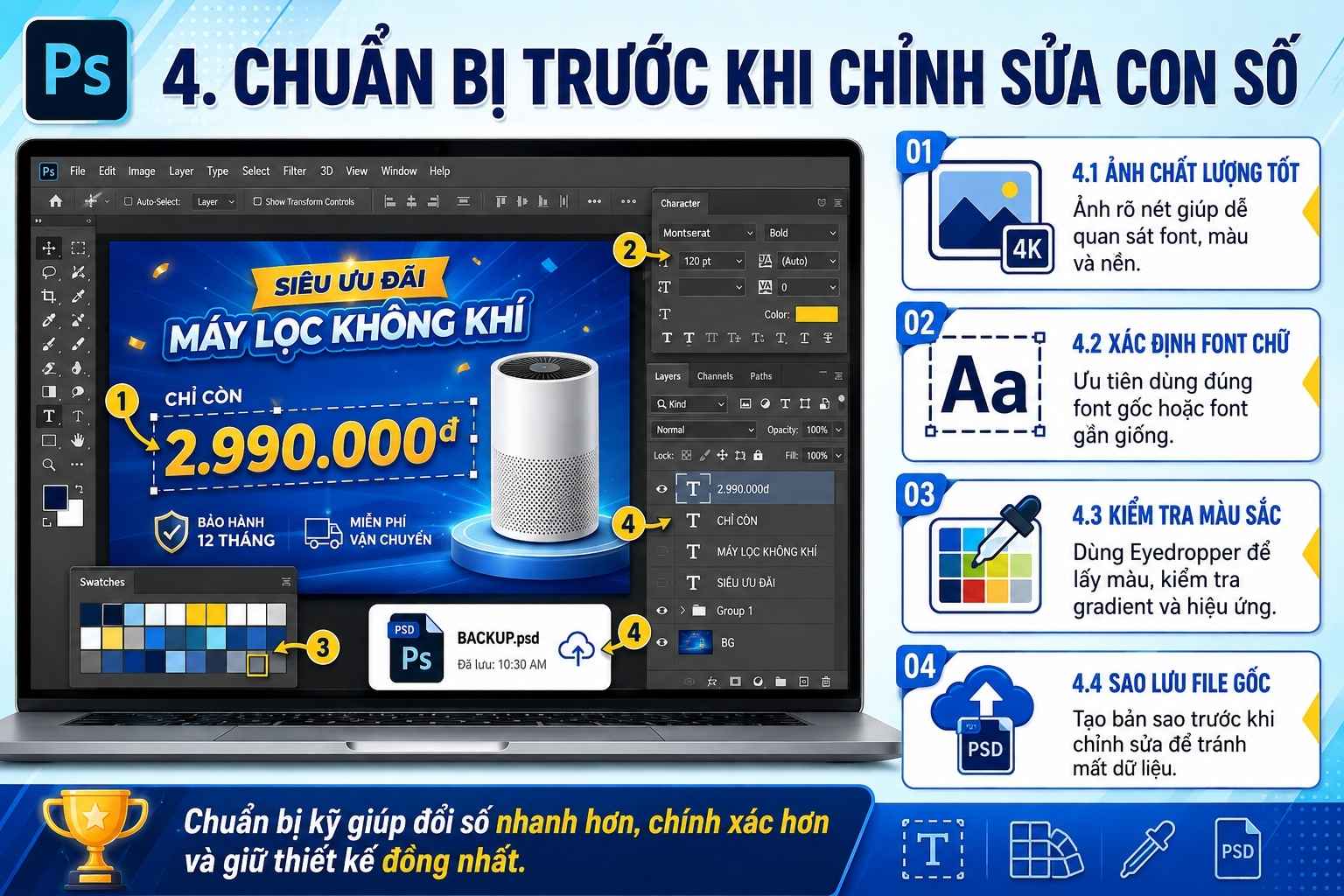
4.1. Sử dụng hình ảnh có chất lượng tốt
Hình ảnh có độ phân giải càng cao thì quá trình chỉnh sửa càng dễ. Bạn có thể quan sát rõ font, đường nét, màu sắc và nền phía sau.
Nếu ảnh quá nhỏ hoặc đã bị nén nhiều lần, số mới có thể bị sắc nét hoặc khác biệt so với hình ảnh ban đầu.
4.2. Xác định font chữ
Font là yếu tố rất quan trọng khi đổi số.
Nếu có file PSD, bạn nên kiểm tra và sử dụng đúng font gốc. Nếu không có font ban đầu, hãy lựa chọn font có kiểu dáng tương đồng.
Đặc biệt, nên chú ý hình dạng của các số 1, 2, 4, 7 và 9, bởi mỗi font có cách thiết kế những ký tự này khác nhau.
4.3. Kiểm tra màu sắc
Màu của số mới nên tương đồng với phần chữ cũ.
Bạn có thể sử dụng Eyedropper Tool để lấy màu trực tiếp từ hình ảnh. Nếu chữ có gradient, viền hoặc hiệu ứng, cần kiểm tra thêm các thuộc tính này để kết quả đồng nhất hơn.
4.4. Sao lưu file gốc
Trước khi chỉnh sửa, hãy tạo một bản sao của file. Nếu sử dụng PSD, bạn nên giữ nguyên file gốc và thực hiện chỉnh sửa trên một phiên bản khác.
Điều này giúp bạn dễ dàng quay lại thiết kế ban đầu nếu có lỗi xảy ra.
Nâng cấp Photoshop bản quyền chính hãng
5. Hướng dẫn Photoshop đổi số trên ảnh
Bước 1: Mở hình ảnh
Khởi động Photoshop và chọn File > Open, sau đó chọn hình ảnh cần chỉnh sửa.
Bạn cũng có thể kéo trực tiếp ảnh vào giao diện Photoshop.
Sau khi mở, hãy phóng to khu vực chứa con số để dễ quan sát. Không nên chỉnh sửa ở mức Zoom quá nhỏ vì rất khó nhận biết những sai lệch nhỏ.
Bước 2: Xác định layer chứa số
Mở bảng Layers và kiểm tra layer chứa con số.
Nếu đó là Text Layer, hãy chọn layer này và chuyển sang bước thay đổi nội dung.
Nếu con số đã được gộp vào ảnh, hãy nhân đôi layer gốc trước khi xử lý để tránh làm ảnh hưởng đến file ban đầu.
Bước 3: Thay đổi số trên Text Layer
Nếu con số là Text Layer, hãy chọn Type Tool hoặc nhấn phím T.
Nhấp vào phần chữ cần chỉnh sửa, bôi đen số cũ và nhập số mới.
Sau đó kiểm tra lại: Font chữ, Kích thước, Màu sắc, Độ đậm, Khoảng cách ký tự, Vị trí…
Nếu số mới dài hoặc ngắn hơn số cũ, bạn cần căn chỉnh lại để bố cục cân đối.
Bước 4: Xóa số cũ trên ảnh phẳng
Nếu con số đã gộp vào ảnh, bạn cần xử lý phần nội dung cũ.
Remove Tool phù hợp với nền tương đối đơn giản. Bạn chỉ cần chọn công cụ và tô lên khu vực chứa con số.
Với nền có nhiều chi tiết, có thể kết hợp Healing Brush Tool hoặc Clone Stamp Tool để kiểm soát tốt hơn.
Clone Stamp đặc biệt hữu ích khi cần sao chép một vùng nền tương tự sang vị trí chứa số cũ.
Bước 5: Tạo số mới
Sau khi xử lý sạch phần số cũ, chọn Type Tool và tạo một Text Layer mới.
Nhập con số cần thay thế rồi điều chỉnh font, kích thước và màu sắc sao cho phù hợp.
Nên đặt số mới trên layer riêng để có thể chỉnh sửa dễ dàng về sau.
Bước 6: Căn chỉnh vị trí
Sử dụng Move Tool để đưa số mới về đúng vị trí.
Hãy kiểm tra khoảng cách giữa con số với những thành phần xung quanh. Nếu thiết kế có nhiều dòng chữ hoặc nhiều con số, cần đảm bảo chúng nằm trên cùng một đường căn chỉnh.
Bước 7: Thêm hiệu ứng nếu cần
Nếu số cũ có bóng đổ, viền, phát sáng hoặc hiệu ứng 3D, bạn nên tạo hiệu ứng tương tự cho số mới.
Photoshop cho phép sử dụng các Layer Style như:
-
Drop Shadow.
-
Stroke.
-
Outer Glow.
-
Inner Shadow.
-
Gradient Overlay.
-
Bevel & Emboss.
Nếu phần số cũ vẫn còn trên một layer riêng, bạn có thể sao chép Layer Style sang layer mới rồi điều chỉnh lại cho phù hợp.
Bước 8: Kiểm tra kết quả
Sau khi hoàn thành, hãy kiểm tra ảnh ở nhiều mức Zoom..
6. Những lỗi thường gặp khi đổi số trong Photoshop

Số mới bị lệch font
Đây là lỗi phổ biến nhất. Font khác nhau có thể tạo ra sự chênh lệch rõ rệt về hình dáng và độ dày.
Cách khắc phục: ưu tiên sử dụng font gốc hoặc lựa chọn font gần nhất về cấu trúc.
Số mới quá lớn hoặc quá nhỏ
Nếu số mới có độ dài khác số cũ, người dùng thường thay đổi kích thước quá nhiều để vừa khung.
Cách khắc phục: điều chỉnh kích thước kết hợp với Tracking và vị trí thay vì chỉ thu nhỏ chữ.
Nền phía sau bị loang
Việc xóa số bằng công cụ không phù hợp có thể khiến nền xuất hiện vết loang hoặc những mảng màu bất thường.
Cách khắc phục: sử dụng kết hợp Remove Tool, Healing Brush và Clone Stamp.
Hiệu ứng bị thiếu
Nếu số mới không có bóng, viền hoặc hiệu ứng giống phần chữ cũ, tổng thể sẽ thiếu đồng nhất.
Cách khắc phục: kiểm tra Layer Style và áp dụng các hiệu ứng cần thiết.
7. Nâng cấp Photoshop tại Tổng Kho Phần Mềm
Photoshop không chỉ hỗ trợ chỉnh sửa con số mà còn cung cấp nhiều công cụ phục vụ thiết kế và xử lý hình ảnh chuyên nghiệp.
Bạn có thể sử dụng Photoshop để: Thiết kế banner, Chỉnh sửa ảnh sản phẩm, Tạo poster, Thiết kế hình ảnh quảng cáo, Tách nền, Xóa vật thể, Chỉnh màu…
Nếu thường xuyên làm việc với hình ảnh, việc sử dụng phiên bản Photoshop phù hợp sẽ giúp quá trình thiết kế thuận tiện và hiệu quả hơn.
Tổng Kho Phần Mềm cung cấp các giải pháp phần mềm phục vụ nhu cầu thiết kế, chỉnh sửa ảnh và sáng tạo nội dung. Bạn có thể tham khảo các lựa chọn Photoshop bản quyền phù hợp với nhu cầu sử dụng.
Khi lựa chọn phần mềm, nên ưu tiên sản phẩm có nguồn gốc rõ ràng, thông tin minh bạch và chính sách hỗ trợ cụ thể. Tổng Kho Phần Mềm cũng hỗ trợ dịch vụ thanh toán cho khách hàng có nhu cầu sử dụng các sản phẩm phần mềm bản quyền.
Nâng cấp Photoshop bản quyền chính hãng
8. Câu hỏi thường gặp về Photoshop đổi số
Photoshop có thể đổi số trực tiếp trên ảnh JPG không?
Có. Tuy nhiên, với ảnh JPG, con số thường đã gộp vào nền nên bạn cần xử lý phần số cũ trước rồi tạo Text Layer mới.
Đổi số trên PSD có dễ hơn không?
Có. Nếu số vẫn nằm trên Text Layer, bạn chỉ cần chọn layer và thay đổi nội dung. Đây là cách nhanh và giữ được chất lượng tốt nhất.
Làm sao để số mới giống số cũ?
Bạn cần chú ý đến font, kích thước, màu sắc, khoảng cách, vị trí và hiệu ứng. Nếu có thể, hãy sử dụng đúng font và Layer Style của thiết kế ban đầu.
Có nên lưu file PSD sau khi chỉnh sửa?
Nên. File PSD giữ lại các layer và cho phép bạn tiếp tục thay đổi nội dung về sau. Bạn chỉ nên xuất JPG hoặc PNG khi cần sử dụng hình ảnh hoàn chỉnh.
9. Kết luận
Photoshop đổi số giúp bạn nhanh chóng cập nhật giá, ngày tháng, khuyến mãi và các thông tin trên ảnh mà không cần thiết kế lại từ đầu. Chỉ cần nắm vững cách sử dụng Text Tool, Remove Tool và Clone Stamp, bạn có thể chỉnh sửa con số dễ dàng, đẹp và tự nhiên.
Nếu cần phần mềm phục vụ thiết kế và chỉnh sửa ảnh, hãy tham khảo các sản phẩm phù hợp tại Tổng Kho Phần Mềm