Đăng nhập/Đăng ký
Muốn Đổi Màu Nền Ảnh? Photoshop Làm Được Chỉ Trong Vài Phút
Tìm hiểu cách đổi màu nền trong Photoshop nhanh chóng và dễ thực hiện với hướng dẫn chi tiết cho người mới. Khám phá các bước thay đổi background đẹp tự nhiên trên Photoshop CS6 và các phiên bản mới nhất.
Nội dung
- 1. Vì sao cần đổi màu nền trong Photoshop?
- 2. Cách đổi màu nền trong Photoshop
- Bước 1: Tạo file làm việc mới trong Photoshop
- Bước 2: Chọn màu nền theo ý muốn
- Bước 3: Tạo file làm việc
- Bước 4: Kiểm tra kết quả
- 3. Cách đổi màu nền trong Photoshop của ảnh
- Bước 1: Chèn ảnh vào Photoshop
- Bước 2: Chọn công cụ Quick Selection Tool
- Bước 3: Khoanh vùng chủ thể cần giữ
- Bước 4: Mở bảng Select and Mask
- Bước 5: Tinh chỉnh vùng chọn với Smart Radius
- Bước 6: Đảo ngược vùng chọn
- Bước 7: Tạo lớp nền mới
- Bước 8: Chọn màu nền mong muốn
- Bước 9: Tùy chỉnh màu trong Color Picker
- 4. Kho Phần Mềm hỗ trợ thanh toán Photoshop bản quyền
- 5. Kết luận

Việc thay đổi màu nền là một trong những thao tác chỉnh sửa ảnh được sử dụng phổ biến trong Photoshop, từ thiết kế sản phẩm, ảnh chân dung đến hình ảnh phục vụ học tập và công việc. Chỉ cần thay một màu nền phù hợp, bức ảnh có thể trở nên chuyên nghiệp, nổi bật và thu hút hơn mà không cần chụp lại từ đầu.
Nếu bạn chưa biết bắt đầu từ đâu, đừng lo. Trong bài viết này, Tổng Kho Phần Mềm sẽ hướng dẫn bạn cách đổi màu nền trong Photoshop một cách nhanh chóng và dễ thực hiện. Dù đang sử dụng Photoshop CS6 hay các phiên bản mới hơn, bạn đều có thể áp dụng những thao tác đơn giản để thay đổi phông nền, giữ được chi tiết chủ thể và tạo ra kết quả tự nhiên, đẹp mắt ngay cả khi mới làm quen với phần mềm.
Nâng cấp Adobe Photoshop bản quyền chính hãng
1. Vì sao cần đổi màu nền trong Photoshop?

Đổi màu nền trong Photoshop là một kỹ thuật tưởng chừng đơn giản nhưng lại đóng vai trò rất quan trọng trong việc nâng cao chất lượng và tính thẩm mỹ của hình ảnh. Một phông nền phù hợp không chỉ giúp chủ thể trở nên nổi bật hơn mà còn góp phần định hình phong cách, cảm xúc và thông điệp mà bức ảnh muốn truyền tải. Đặc biệt trong lĩnh vực thiết kế quảng cáo, thương mại hay chỉnh sửa ảnh cá nhân, việc thay đổi nền hợp lý có thể biến một bức ảnh bình thường trở thành sản phẩm chuyên nghiệp, thu hút ánh nhìn ngay từ cái nhìn đầu tiên.
-
Giúp làm nổi bật chủ thể chính, tránh bị “chìm” trong bố cục ảnh
-
Tăng tính thẩm mỹ, giúp bức ảnh trông chuyên nghiệp và có chiều sâu hơn
-
Hỗ trợ xây dựng concept hình ảnh theo nhiều phong cách khác nhau (tối giản, sang trọng, sáng tạo…)
-
Dễ dàng ứng dụng trong thiết kế banner, poster, ảnh quảng cáo sản phẩm
-
Loại bỏ những chi tiết nền rối mắt hoặc không phù hợp với nội dung ảnh
-
Giúp đồng bộ màu sắc theo yêu cầu thương hiệu hoặc mục đích truyền thông
-
Tạo sự linh hoạt trong việc chỉnh sửa, tái sử dụng hình ảnh cho nhiều mục đích khác nhau
-
Nâng cao kỹ năng chỉnh sửa ảnh, đặc biệt với người học Photoshop từ cơ bản đến nâng cao
2. Cách đổi màu nền trong Photoshop
Trong quá trình làm việc với Photoshop, việc thay đổi màu nền ngay từ khi tạo file mới sẽ giúp bạn có một không gian làm việc phù hợp hơn với nhu cầu thiết kế. Thay vì sử dụng nền trắng hoặc xám mặc định vốn khá quen thuộc và đôi khi gây nhàm chán, bạn hoàn toàn có thể tùy chỉnh sang một màu khác để dễ quan sát, hỗ trợ chỉnh sửa ảnh tốt hơn và tăng cảm hứng sáng tạo khi làm việc. Đây cũng là cách nhiều designer thường áp dụng để tối ưu trải nghiệm ngay từ bước đầu.
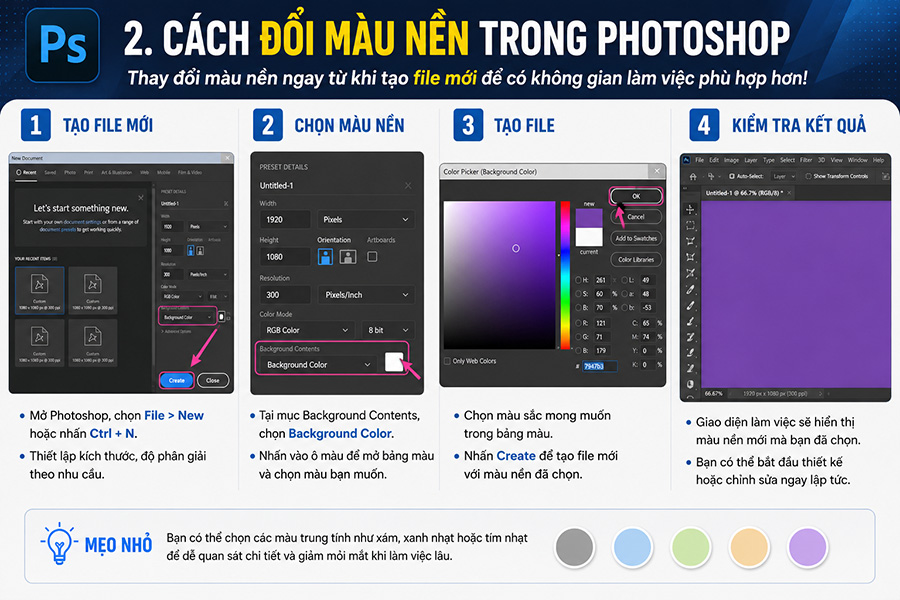
Bước 1: Tạo file làm việc mới trong Photoshop
Trước tiên, bạn hãy mở phần mềm Photoshop trên máy tính và chọn Create New để bắt đầu một dự án mới. Đây là bước cơ bản nhưng rất quan trọng vì nó giúp bạn thiết lập toàn bộ thông số cho file thiết kế như kích thước, độ phân giải và đặc biệt là màu nền ban đầu.
Sau khi cửa sổ tạo file mới xuất hiện, bạn sẽ thấy nhiều tùy chọn khác nhau. Đừng lo lắng nếu bạn là người mới, vì giao diện của Photoshop được thiết kế khá trực quan. Chỉ cần tập trung vào phần thiết lập nền là bạn đã có thể bắt đầu thực hiện việc đổi màu nền trong Photoshop một cách dễ dàng.
Bước 2: Chọn màu nền theo ý muốn
Tại mục Background Contents, bạn hãy chọn Background Color thay vì White hay Transparent. Sau đó nhấn vào ô màu đang hiển thị (thường là màu trắng) để mở bảng màu và lựa chọn màu sắc phù hợp với nhu cầu của bạn. Bạn có thể chọn bất kỳ màu nào như xám, xanh, đỏ hoặc các tông màu nhẹ để dễ làm việc hơn.
Đây là bước quan trọng giúp bạn cá nhân hóa không gian làm việc trong Photoshop. Việc chọn đúng màu nền không chỉ giúp dễ quan sát các chi tiết hơn mà còn hỗ trợ quá trình chỉnh sửa ảnh trở nên trực quan và hiệu quả hơn, đặc biệt khi bạn thường xuyên phải làm việc với nhiều layer phức tạp.
Bước 3: Tạo file làm việc
Sau khi đã chọn được màu nền ưng ý, bạn chỉ cần nhấn Create để tạo file mới. Ngay lập tức, Photoshop sẽ mở ra một trang làm việc với màu nền mà bạn vừa thiết lập, thay thế hoàn toàn màu mặc định ban đầu.
Đây chính là bước hoàn thiện quá trình thiết lập cơ bản khi thực hiện đổi màu nền trong Photoshop. Từ đây, bạn có thể bắt đầu thêm hình ảnh, thiết kế hoặc chỉnh sửa theo nhu cầu cá nhân một cách thuận tiện hơn.
Bước 4: Kiểm tra kết quả
Khi file được tạo xong, bạn sẽ thấy giao diện làm việc đã chuyển sang màu nền mới mà bạn đã chọn trước đó. Ví dụ, nếu bạn chọn màu đỏ thì toàn bộ nền làm việc sẽ hiển thị màu đỏ thay vì màu trắng mặc định.
Việc thay đổi này giúp không gian làm việc trở nên sinh động hơn và phù hợp hơn với từng dự án cụ thể. Đồng thời, nó cũng giúp bạn dễ dàng quan sát các đối tượng thiết kế, từ đó nâng cao hiệu quả khi thao tác trong Photoshop.
3. Cách đổi màu nền trong Photoshop của ảnh
Nếu bạn muốn làm nổi bật chủ thể trong ảnh hoặc tạo ra một phong cách hoàn toàn mới, thì việc đổi màu nền trong Photoshop là một kỹ thuật cực kỳ hữu ích. Chỉ với vài thao tác cơ bản, bạn có thể biến một bức ảnh bình thường trở nên ấn tượng hơn rất nhiều. Phương pháp này thường được áp dụng trong chỉnh sửa ảnh chân dung, ảnh sản phẩm hoặc thiết kế quảng cáo để giúp chủ thể trở nên thu hút và chuyên nghiệp hơn.
.jpg)
Bước 1: Chèn ảnh vào Photoshop
Trước tiên, bạn mở Photoshop và chọn File > Place Embedded để đưa bức ảnh cần chỉnh sửa vào phần mềm. Đây là thao tác giúp bạn nhập ảnh vào workspace để bắt đầu quá trình chỉnh sửa.
Sau khi ảnh được chèn vào, bạn có thể điều chỉnh kích thước hoặc vị trí cho phù hợp. Đây là bước khởi đầu quan trọng trong quá trình thay đổi nền, giúp bạn dễ dàng thao tác các bước tiếp theo một cách chính xác hơn.
Bước 2: Chọn công cụ Quick Selection Tool
Tiếp theo, bạn chọn công cụ Quick Selection Tool (phím tắt W) trên thanh công cụ bên trái. Đây là công cụ giúp bạn nhanh chóng khoanh vùng đối tượng muốn giữ lại trong ảnh.
Việc sử dụng công cụ này giúp quá trình đổi màu nền trong Photoshop trở nên dễ dàng hơn rất nhiều, đặc biệt là với những bức ảnh có chủ thể rõ ràng như người, sản phẩm hoặc vật thể đơn giản.
Bước 3: Khoanh vùng chủ thể cần giữ
Bây giờ, bạn hãy dùng chuột để quét và chọn vùng chủ thể chính mà bạn muốn giữ lại. Ví dụ, nếu là ảnh chân dung thì bạn sẽ chọn phần người, bỏ qua phần nền phía sau.
Hãy thao tác cẩn thận để vùng chọn chính xác nhất có thể. Nếu chọn thiếu hoặc dư vùng, bạn vẫn có thể điều chỉnh lại để đảm bảo quá trình tách nền diễn ra mượt mà hơn.
Bước 4: Mở bảng Select and Mask
Sau khi đã chọn xong vùng cần giữ, bạn nhấn vào Select and Mask trên thanh công cụ phía trên để mở bảng chỉnh sửa nâng cao.
Tại đây, bạn sẽ có thêm nhiều tùy chọn giúp tinh chỉnh vùng chọn mượt hơn, đặc biệt là phần viền tóc hoặc các chi tiết nhỏ, giúp kết quả đổi màu nền trong Photoshop trông tự nhiên hơn.
Bước 5: Tinh chỉnh vùng chọn với Smart Radius
Trong cửa sổ Properties, bạn hãy tích chọn Smart Radius rồi nhấn OK. Tính năng này giúp Photoshop xử lý vùng viền một cách mềm mại và tự nhiên hơn, tránh bị cứng hoặc răng cưa.
Đây là bước quan trọng giúp hình ảnh sau khi đổi nền trông chuyên nghiệp hơn, không bị lộ dấu vết cắt ghép.
Bước 6: Đảo ngược vùng chọn
Tiếp theo, bạn nhấn chuột phải vào vùng làm việc và chọn Select Inverse để đảo ngược vùng chọn. Điều này giúp bạn chuyển từ chọn chủ thể sang chọn phần nền.
Nhờ thao tác này, bạn có thể dễ dàng thay đổi màu nền mà không ảnh hưởng đến chủ thể chính trong ảnh.
Bước 7: Tạo lớp nền mới
Bạn vào menu Layer > New Fill Layer > Solid Color để tạo một lớp màu nền mới. Đây là cách phổ biến và an toàn để thay đổi nền mà không làm mất dữ liệu ảnh gốc.
Khi thực hiện đúng bước này, bạn đã gần hoàn thành quá trình đổi màu nền trong Photoshop rồi đấy.
Bước 8: Chọn màu nền mong muốn
Một cửa sổ mới sẽ xuất hiện, tại đây bạn chọn màu sắc mà mình muốn sử dụng cho nền ảnh rồi nhấn OK. Bạn có thể thử nhiều màu khác nhau để xem hiệu ứng phù hợp nhất với chủ thể.
Việc lựa chọn màu nền phù hợp sẽ giúp tổng thể bức ảnh hài hòa hơn và làm nổi bật nội dung chính.
Bước 9: Tùy chỉnh màu trong Color Picker
Khi cửa sổ Color Picker hiện ra, bạn có thể tùy chỉnh chính xác sắc độ màu theo ý thích, từ tông sáng nhẹ nhàng đến màu đậm nổi bật.
Sau khi chọn xong, bạn nhấn OK để hoàn tất quá trình thiết lập màu nền mới cho ảnh.
Bước 10: Hoàn tất kết quả
Cuối cùng, bạn sẽ thấy nền ảnh đã được thay đổi hoàn toàn sang màu mới, ví dụ từ màu xám ban đầu chuyển sang màu tím hoặc bất kỳ màu nào bạn đã chọn.
Chỉ với vài bước đơn giản, bạn đã có thể thực hiện thành công đổi màu nền trong Photoshop, giúp bức ảnh trở nên chuyên nghiệp, bắt mắt và ấn tượng hơn rất nhiều.
4. Kho Phần Mềm hỗ trợ thanh toán Photoshop bản quyền
Nếu bạn muốn sử dụng Photoshop bản quyền nhưng gặp khó khăn trong việc thanh toán quốc tế, Tổng Kho Phần Mềm hỗ trợ dịch vụ thanh toán hộ nhanh chóng, an toàn và tiết kiệm thời gian. Chỉ với vài bước đơn giản, bạn có thể sở hữu tài khoản bản quyền chính hãng, sử dụng đầy đủ các tính năng mới nhất, nhận cập nhật trực tiếp từ Adobe và yên tâm học tập, làm việc cũng như sáng tạo nội dung.
Nâng cấp Adobe Photoshop bản quyền chính hãng
5. Kết luận
Đổi màu nền trong Photoshop là một kỹ năng hữu ích giúp bạn linh hoạt hơn trong quá trình chỉnh sửa ảnh, từ ảnh chân dung, ảnh sản phẩm cho đến các thiết kế phục vụ học tập và công việc. Chỉ với vài thao tác đơn giản, bạn đã có thể thay đổi hoàn toàn diện mạo của bức ảnh, tạo nên những hình ảnh chuyên nghiệp và ấn tượng hơn.
Hy vọng những hướng dẫn trong bài viết, Tổng Kho Phần Mềm sẽ giúp bạn dễ dàng áp dụng vào thực tế và tự tin sử dụng Photoshop để chỉnh sửa ảnh theo ý muốn. Nếu muốn khai thác đầy đủ các công cụ hiện đại, hiệu suất ổn định và những tính năng AI mới nhất, đừng quên sử dụng Photoshop bản quyền để có trải nghiệm an toàn, mượt mà và luôn được cập nhật từ Adobe