Đăng nhập/Đăng ký
Đổ Bóng Trong Photoshop Là Gì? Hướng Dẫn Tạo Shadow Đẹp Tự Nhiên Từ A–Z
Đổ bóng trong Photoshop là gì? Khám phá cách tạo shadow đẹp tự nhiên từ A–Z với hướng dẫn chi tiết cho người mới, giúp hình ảnh có chiều sâu và chuyên nghiệp hơn.
Nội dung
- 1. Đổ bóng trong Photoshop là gì?
- 2. Đổ bóng trong photoshop cơ bản
- 3. Đổ bóng trong photoshop thủ công cho vật thể
- 4. Đổ bóng trong photoshop bằng Drop Shadow
- 5. Đổ bóng trong photoshop dành cho đối tượng là nhân vật
- 6. Đổ bóng trong photoshop cho chữ
- 7. Tổng Kho Phần Mềm - Hỗ Trợ Thanh Toán Hộ Photoshop Bản Quyền
- 8. Kết luận
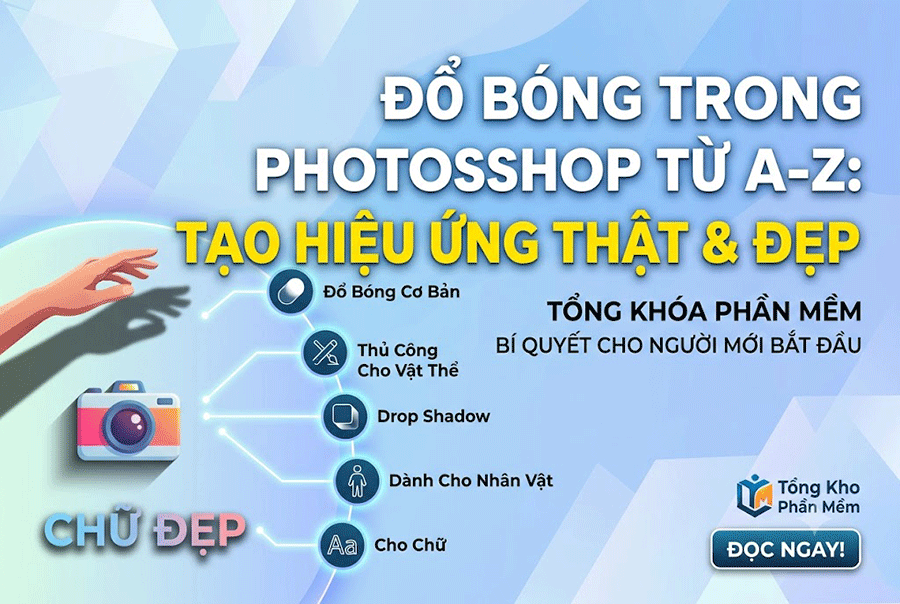
Đổ bóng trong Photoshop là kỹ thuật quan trọng giúp hình ảnh trở nên chân thực, có chiều sâu và thu hút hơn. Chỉ với một vài thao tác đơn giản, bạn có thể tạo hiệu ứng bóng đổ tự nhiên để làm nổi bật sản phẩm, văn bản hoặc đối tượng trong thiết kế, mang lại cảm giác chuyên nghiệp hơn cho tổng thể. Trong bài viết này, Tổng Kho Phần Mềm sẽ hướng dẫn bạn từ A-Z cách đổ bóng trong Photoshop, đồng thời chia sẻ những mẹo hữu ích để tạo hiệu ứng shadow đẹp, tự nhiên ngay cả khi bạn mới bắt đầu.
Nâng cấp Adobe Photoshop bản quyền chính hãng
1. Đổ bóng trong Photoshop là gì?
Đổ bóng trong Photoshop là kỹ thuật tạo ra một lớp bóng giả lập phía sau đối tượng như văn bản, logo hay hình ảnh, nhằm mô phỏng cách ánh sáng tác động trong thực tế. Khi ánh sáng chiếu vào một vật thể, luôn tồn tại phần bóng đi kèm và Photoshop giúp bạn tái hiện điều đó chỉ với vài thao tác. Nhờ hiệu ứng này, hình ảnh không còn “dính” vào nền mà trở nên tách bạch, có chiều sâu và cảm giác không gian rõ ràng hơn. Đây chính là yếu tố giúp thiết kế trở nên chuyên nghiệp thay vì phẳng và thiếu sức sống.
Không chỉ đơn thuần là làm đẹp, đổ bóng còn đóng vai trò quan trọng trong việc điều hướng thị giác người xem. Một chiếc bóng được đặt đúng hướng, đúng độ mờ và khoảng cách sẽ khiến đối tượng nổi bật tự nhiên, thu hút ánh nhìn ngay lập tức. Trong các lĩnh vực như thiết kế banner, chỉnh sửa ảnh sản phẩm hay cắt ghép hình ảnh, kỹ thuật này gần như là “vũ khí không thể thiếu” để tạo hiệu ứng 3D chân thực và tăng tính thẩm mỹ tổng thể cho tác phẩm.
2. Đổ bóng trong photoshop cơ bản
.gif)
Tạo bóng cơ bản là bước nền tảng quan trọng khi học đổ bóng trong photoshop, giúp bạn biến một đối tượng phẳng trở nên có chiều sâu và chân thực hơn. Khi ánh sáng chiếu vào vật thể, bóng sẽ hình thành dựa trên nhiều yếu tố như hướng sáng, cường độ, kích thước và độ mờ. Photoshop cho phép bạn mô phỏng hiệu ứng này một cách linh hoạt, từ việc tạo bóng đơn giản đến tinh chỉnh chi tiết để phù hợp với từng bối cảnh. Chỉ cần nắm vững các thao tác cơ bản, bạn đã có thể áp dụng hiệu ứng bóng đổ cho ảnh sản phẩm, banner hay thiết kế đồ họa một cách chuyên nghiệp.
Các bước tạo bóng cơ bản trong Photoshop:
Bước 1: Chọn Layer chứa đối tượng cần tạo bóng → nhấn Ctrl + J để nhân bản Layer.
Bước 2: Giữ Ctrl và click vào Layer Thumbnail của ảnh gốc để chọn vùng đối tượng.
Bước 3: Nhấn phím D để đưa màu Foreground/Background về mặc định (đen – trắng).
Bước 4: Nhấn Ctrl + Delete để đổ màu đen vào vùng chọn → dùng Ctrl + T (Free Transform) để điều chỉnh vị trí, góc và kích thước bóng.
Bước 5: Vào Filter → Blur → Gaussian Blur, chỉnh thanh Radius để tạo độ nhòe tự nhiên cho bóng.
Bước 6: Giảm Opacity của Layer bóng để tạo độ mờ phù hợp, giúp bóng hòa hợp với tổng thể hình ảnh.
3. Đổ bóng trong photoshop thủ công cho vật thể
Tạo bóng thủ công là kỹ thuật quan trọng trong đổ bóng trong photoshop, giúp bạn kiểm soát hoàn toàn hình dạng và độ chân thực của bóng thay vì phụ thuộc vào hiệu ứng có sẵn. Cách này đặc biệt phù hợp với các vật thể đơn giản, khi bạn muốn mô phỏng chính xác hướng ánh sáng, độ mềm và độ lan của bóng trong không gian. Nhờ đó, bóng đổ sẽ tự nhiên hơn, không bị “giả” và giúp vật thể nổi bật rõ ràng trên nền, tăng tính thẩm mỹ cho toàn bộ thiết kế.
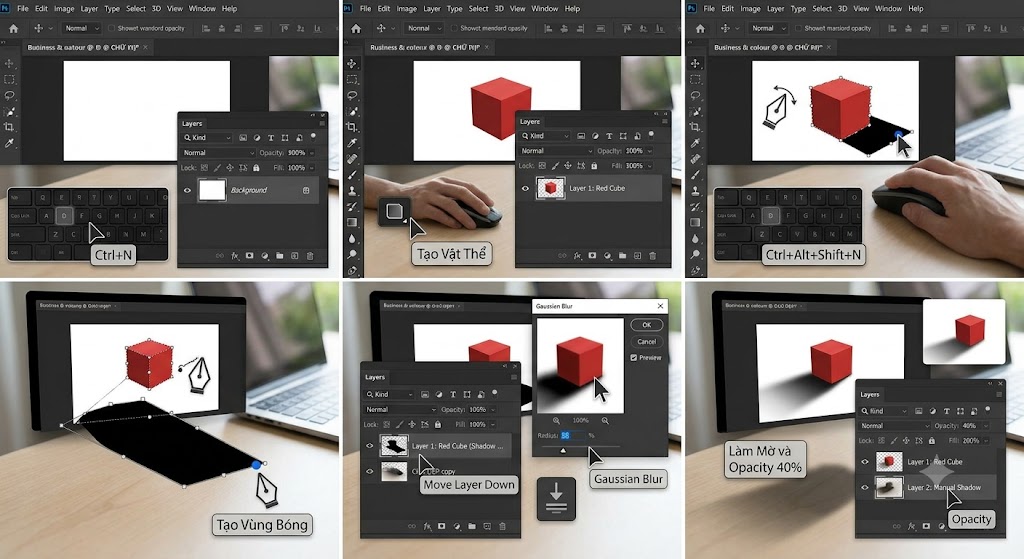
Các bước tạo bóng thủ công cho vật thể trong Photoshop:
Bước 1: Nhấn Ctrl + N để tạo file mới → thiết lập màu Foreground/Background theo nhu cầu.
Bước 2: Nhấn Ctrl + Alt + Shift + N để tạo Layer mới → dùng Rectangle Tool hoặc Ellipse Tool vẽ hình vật thể → tô màu bất kỳ.
Bước 3: Tạo vùng chọn cho vật thể bằng Magic Wand Tool, Pen Tool hoặc Lasso Tool → giữ vùng chọn và tạo thêm vùng mô phỏng bóng → đổ màu đen → kéo Layer bóng xuống dưới Layer vật thể.
Bước 4: Giảm Opacity để làm mờ bóng → vào Filter → Blur → Gaussian Blur → chỉnh Radius để tạo độ nhòe tự nhiên cho bóng.
4. Đổ bóng trong photoshop bằng Drop Shadow
.gif)
Sử dụng hiệu ứng Drop Shadow là cách nhanh và phổ biến nhất khi thực hiện đổ bóng trong photoshop, đặc biệt phù hợp với người mới bắt đầu hoặc khi cần tạo bóng cho chữ, logo và các hình khối đơn giản. Ưu điểm của phương pháp này là thao tác nhanh, dễ tùy chỉnh và cho kết quả trực quan ngay lập tức. Chỉ với vài thiết lập trong Layer Style, bạn có thể kiểm soát hướng sáng, độ mờ, khoảng cách và độ mềm của bóng, từ đó giúp đối tượng nổi bật hơn, tạo cảm giác chiều sâu rõ ràng mà vẫn giữ được sự tự nhiên cho tổng thể thiết kế.
Các bước tạo bóng bằng Drop Shadow trong Photoshop:
Bước 1: Tạo một hình bất kỳ (hình vuông, tròn, chữ nhật, elip…) trên Layer → nhấp chuột phải vào Layer chứa đối tượng → chọn Blending Options.
Bước 2: Trong bảng Layer Style, tích chọn Drop Shadow để kích hoạt hiệu ứng bóng đổ.
Bước 3: Điều chỉnh Opacity để kiểm soát độ mờ của bóng (giá trị thấp = bóng nhẹ, tự nhiên hơn).
Bước 4: Thiết lập Angle để xác định hướng ánh sáng và hướng bóng đổ.
Bước 5: Tùy chỉnh Distance để thay đổi khoảng cách giữa bóng và vật thể (xa gần tùy theo độ cao giả lập).
Bước 6: Điều chỉnh Size để làm mềm bóng, giúp bóng lan đều và không bị cứng.
Bước 7: Có thể tinh chỉnh thêm Spread (độ lan của bóng) để tăng hoặc giảm độ đậm viền bóng.
Bước 8: Nhấn OK để hoàn tất và áp dụng hiệu ứng bóng đổ cho đối tượng.
5. Đổ bóng trong photoshop dành cho đối tượng là nhân vật
Tạo bóng cho nhân vật là một kỹ thuật nâng cao trong đổ bóng trong photoshop, thường được áp dụng khi ghép người mẫu hoặc vật thể vào một bối cảnh mới để tạo cảm giác chân thực hơn. Khác với các kiểu bóng đơn giản, bóng của nhân vật cần mô phỏng đúng tỷ lệ cơ thể, hướng sáng và góc đổ để hòa hợp với phông nền. Nếu thực hiện đúng, nhân vật sẽ trông như đang thực sự đứng trong khung cảnh thay vì bị “dán” lên ảnh. Đây là kỹ thuật rất hữu ích trong chỉnh sửa ảnh nghệ thuật, thiết kế poster, banner quảng cáo hay các sản phẩm đồ họa chuyên nghiệp.
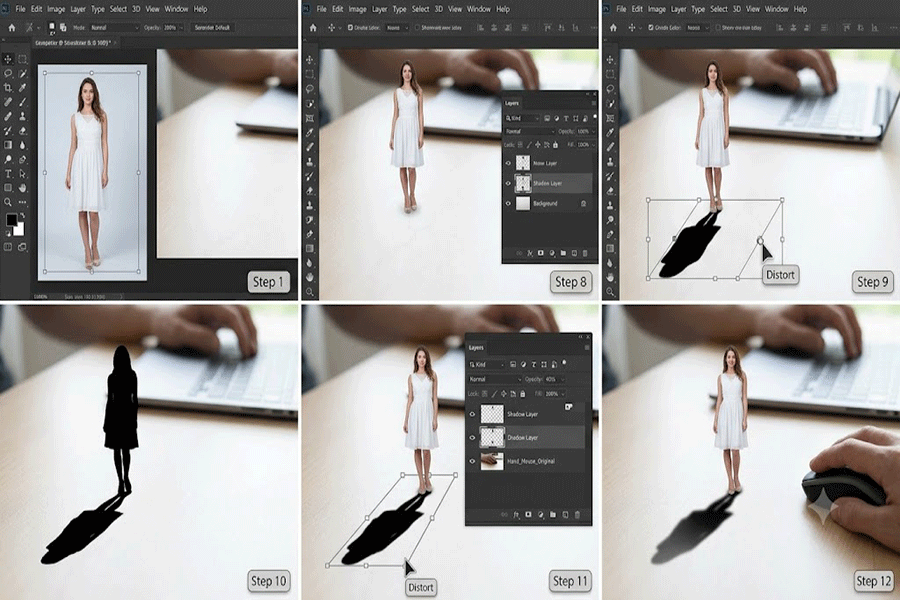
Các bước tạo bóng trong Photoshop cho nhân vật:
Bước 1: Vào File → Open hoặc nhấn Ctrl + O để mở ảnh nền cần ghép nhân vật.
Bước 2: Chọn Image → Image Size → đặt Resolution là 300 Pixels/Inch để đảm bảo chất lượng ảnh sắc nét.
Bước 3: Mở ảnh chứa nhân vật → nhấp đúp vào Background để chuyển thành Layer → đặt tên và nhấn OK.
Bước 4: Dùng công cụ Lasso Tool, Quick Selection Tool, Pen Tool hoặc Magic Wand Tool để tạo vùng chọn quanh nhân vật.
Bước 5: Nếu cần mở rộng vùng chọn, giữ Shift và tiếp tục click chuột trái để chọn thêm.
Bước 6: Nhấn Shift + F7 để đảo vùng chọn → nhấn Delete để xóa nền phía sau nhân vật.
Bước 7: Chọn Move Tool (V) → kéo nhân vật sang ảnh nền → nhấn Ctrl + T để chỉnh kích thước và vị trí phù hợp.
Bước 8: Nhấp chuột phải vào Layer nhân vật → chọn Duplicate Layer → nhấn Ctrl + T → chọn Flip Vertical để tạo bản sao làm bóng.
Bước 9: Tiếp tục nhấn Ctrl + T → chọn Distort và kéo nghiêng bóng theo đúng hướng ánh sáng của ảnh nền.
Bước 10: Chọn màu đen cho Foreground → giữ Alt và click vào Layer bóng → nhấn Alt + Delete để tô màu đen.
Bước 11: Giảm Opacity xuống dưới 50% để bóng mềm và tự nhiên hơn, giúp bóng hòa hợp với tổng thể khung cảnh.
6. Đổ bóng trong photoshop cho chữ
Tạo bóng cho chữ là một ứng dụng phổ biến của kỹ thuật đổ bóng trong photoshop, giúp văn bản trở nên nổi bật, có chiều sâu và thu hút hơn trên mọi nền thiết kế. Thay vì những dòng chữ phẳng, việc thêm bóng sẽ tạo cảm giác 3D nhẹ nhàng, tăng độ tương phản và giúp người xem dễ dàng tập trung vào nội dung chính. Đây là kỹ thuật thường được sử dụng trong thiết kế banner, poster hay thumbnail, đặc biệt khi bạn muốn chữ “bật lên” khỏi nền mà vẫn giữ được sự hài hòa tổng thể.
.jpg)
Các bước tạo bóng cho chữ trong Photoshop:
Bước 1: Tạo file mới bằng Ctrl + N hoặc vào File → New → thiết lập kích thước, màu nền phù hợp với mục đích thiết kế (banner, poster…). Việc chọn nền ngay từ đầu sẽ giúp bạn dễ cân chỉnh độ đậm – nhạt của bóng.
Bước 2: Chọn công cụ Type Tool (T) → click vào vùng làm việc và nhập nội dung chữ → có thể tùy chỉnh font, size, màu sắc sao cho nổi bật trước khi tạo bóng.
Bước 3: Nhấn Ctrl + J (hoặc Command + J trên Mac) để nhân đôi Layer chữ → Layer mới này sẽ dùng làm bóng, giúp bạn không ảnh hưởng đến Layer chữ gốc.
Bước 4: Chọn Layer vừa nhân đôi → nhấn Ctrl + T (Free Transform) → kéo, xoay hoặc kéo giãn để đặt bóng lệch xuống dưới hoặc sang một bên, mô phỏng hướng ánh sáng chiếu vào chữ.
Bước 5: Nhấp chuột phải trong khi đang Transform → chọn Flip Vertical để lật bóng theo chiều dọc, tạo hiệu ứng phản chiếu tự nhiên giống như bóng đổ trên mặt phẳng.
Bước 6: Chuột phải vào Layer bóng → chọn Rasterize Type để chuyển chữ thành dạng pixel → giúp bạn dễ dàng chỉnh sửa, làm mờ hoặc biến dạng bóng linh hoạt hơn.
Bước 7: Trong bảng Layer, nhấn vào biểu tượng Add Vector Mask → bước này giúp bạn kiểm soát vùng hiển thị của bóng, đặc biệt hữu ích khi muốn tạo hiệu ứng bóng mờ dần.
Bước 8: Chọn Gradient Tool (G) → thiết lập gradient từ đen sang trong suốt → nhấn giữ chuột kéo từ dưới lên trên (giữ Shift để kéo thẳng) để tạo hiệu ứng bóng mờ dần theo chiều xa dần ánh sáng.
Bước 9: Cuối cùng, giảm Opacity của Layer bóng xuống khoảng 30–60% tùy nền → có thể kết hợp thêm Gaussian Blur để làm mềm bóng, giúp hiệu ứng trông tự nhiên và chuyên nghiệp hơn.
7. Tổng Kho Phần Mềm - Hỗ Trợ Thanh Toán Hộ Photoshop Bản Quyền
Nâng cấp Adobe Photoshop bản quyền chính hãng
Muốn sử dụng đầy đủ các tính năng mới của Photoshop nhưng gặp khó khăn khi thanh toán bằng thẻ quốc tế? Tổng Kho Phần Mềm cung cấp dịch vụ thanh toán hộ các gói Adobe chính hãng, giúp bạn sở hữu Photoshop bản quyền nhanh chóng, an toàn và tiết kiệm thời gian.
Khi sử dụng dịch vụ, bạn sẽ được hỗ trợ thanh toán trên tài khoản Adobe chính chủ, hướng dẫn kích hoạt chi tiết, quy trình minh bạch cùng đội ngũ hỗ trợ tận tình. Đây là giải pháp phù hợp nếu bạn muốn sử dụng Photoshop bản quyền mà không cần tự thực hiện các bước thanh toán phức tạp.
8. Kết luận
Đổ bóng trong Photoshop là một kỹ thuật đơn giản nhưng mang lại hiệu quả rất lớn trong việc tăng chiều sâu, tạo điểm nhấn và giúp hình ảnh trở nên chân thực hơn. Chỉ cần nắm vững các nguyên tắc về ánh sáng, góc đổ bóng và cách thiết lập thông số phù hợp, bạn đã có thể tạo ra những thiết kế chuyên nghiệp và ấn tượng hơn.
Hy vọng những hướng dẫn trong bài viết sẽ giúp bạn dễ dàng áp dụng kỹ thuật đổ bóng vào các dự án thiết kế, chỉnh sửa ảnh hoặc sáng tạo nội dung của mình. Đừng quên thực hành thường xuyên để nâng cao kỹ năng và khám phá thêm nhiều hiệu ứng thú vị trong Photoshop, từ đó tạo nên những sản phẩm có giá trị thẩm mỹ cao và thu hút người xem.