






 Đăng nhập/Đăng ký
8 Kỹ Thuật Photoshop Giúp Bạn Chỉnh Ảnh Chuyên Nghiệp Hơn Mỗi Ngày
Muốn chỉnh ảnh đẹp như designer? Khám phá 8 kỹ thuật Adobe Photoshop từ cơ bản đến nâng cao giúp tạo nên những bức ảnh chuyên nghiệp chỉ trong vài bước.
Nội dung
- 1. Vì sao nên học các kỹ thuật chỉnh sửa ảnh trên Adobe Photoshop?
- 2. Kỹ thuật cân chỉnh ánh sáng và độ tương phản
- 2.1. Sử dụng Levels để cân bằng ánh sáng
- 2.2. Tăng chiều sâu bằng Curves
- 3. Kỹ thuật chỉnh màu ảnh chuyên nghiệp
- 3.1. Điều chỉnh màu sắc bằng Camera Raw Filter
- 3.2. Sử dụng Hue/Saturation để kiểm soát màu sắc
- 4. Kỹ thuật làm đẹp da trong Photoshop
- 4.1. Xóa mụn và khuyết điểm bằng Spot Healing Brush
- 4.2. Làm mịn da bằng Frequency Separation
- 5. Kỹ thuật tách nền ảnh chuyên nghiệp
- 5.1. Sử dụng Select Subject
- 5.2. Tinh chỉnh bằng Select and Mask
- 6. Kỹ thuật tăng độ sắc nét cho ảnh
- 6.1. Sharpen bằng Smart Sharpen
- 6.2. Áp dụng High Pass Filter
- 7. Kỹ thuật xóa vật thể khỏi ảnh
- 7.1. Content-Aware Fill
- 7.2. Clone Stamp Tool
- 8. Kỹ thuật ghép ảnh và tạo hiệu ứng
- 8.1. Làm chủ Layer Mask
- 8.2. Kết hợp Blend Modes
- 9. Những mẹo chỉnh sửa ảnh trên Adobe Photoshop giúp tiết kiệm thời gian
- 10. Những lỗi thường gặp khi chỉnh sửa ảnh trên Adobe Photoshop
- 11. Mua Adobe Photoshop Bản Quyền Nhanh Chóng Tại Tổng Kho Phần Mềm
- 12. Kết luận
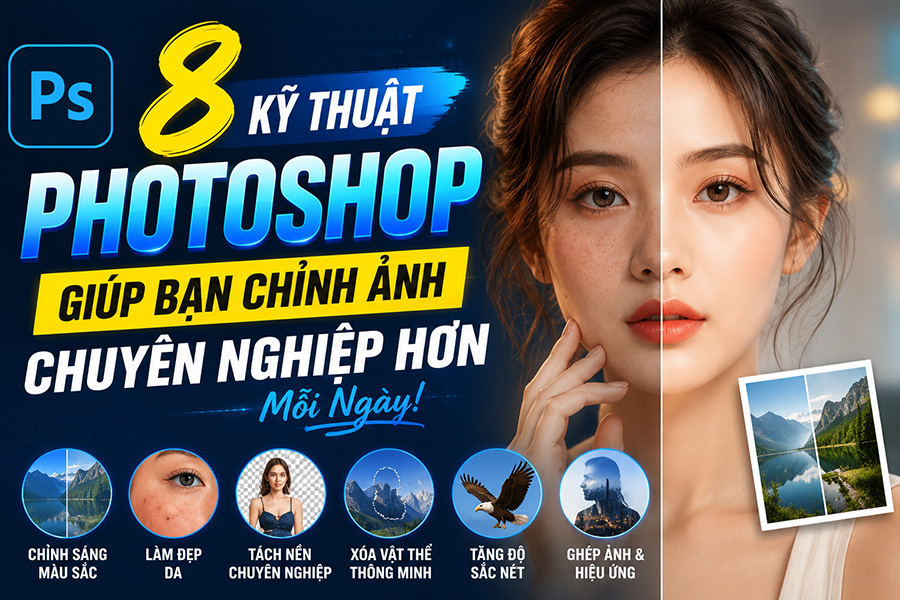
Adobe Photoshop là phần mềm chỉnh sửa ảnh chuyên nghiệp được hàng triệu người dùng trên thế giới lựa chọn. Tuy nhiên, để tạo ra những bức ảnh đẹp và chuyên nghiệp, bạn không chỉ cần biết sử dụng các công cụ mà còn phải nắm vững những kỹ thuật chỉnh sửa quan trọng.
Trong bài viết này, Tổng Kho Phần Mềm sẽ giới thiệu 8 kỹ thuật Photoshop đơn giản nhưng hiệu quả, giúp bạn nâng cao chất lượng hình ảnh, tiết kiệm thời gian chỉnh sửa và tạo ra những tác phẩm ấn tượng hơn, dù là ảnh chân dung, sản phẩm hay phong cảnh.
Mua Adobe Photoshop bản quyền chính hãng
1. Vì sao nên học các kỹ thuật chỉnh sửa ảnh trên Adobe Photoshop?
Photoshop không đơn thuần là công cụ cắt ghép ảnh mà còn là giải pháp toàn diện giúp cải thiện chất lượng hình ảnh. Chỉ với vài thao tác cơ bản, bạn có thể xử lý ảnh mờ, điều chỉnh màu sắc, xóa khuyết điểm và tạo nên những hiệu ứng độc đáo mà các ứng dụng chỉnh ảnh thông thường khó đáp ứng được.
Trong thời đại nội dung số phát triển mạnh mẽ, hình ảnh đẹp đóng vai trò vô cùng quan trọng. Một bức ảnh được chỉnh sửa chuyên nghiệp có thể giúp tăng độ tin cậy của thương hiệu, thu hút người xem trên mạng xã hội và nâng cao hiệu quả truyền tải thông điệp. Chính vì vậy, việc học chỉnh sửa ảnh trên Adobe Photoshop là khoản đầu tư xứng đáng cho bất kỳ ai làm việc liên quan đến hình ảnh.
2. Kỹ thuật cân chỉnh ánh sáng và độ tương phản
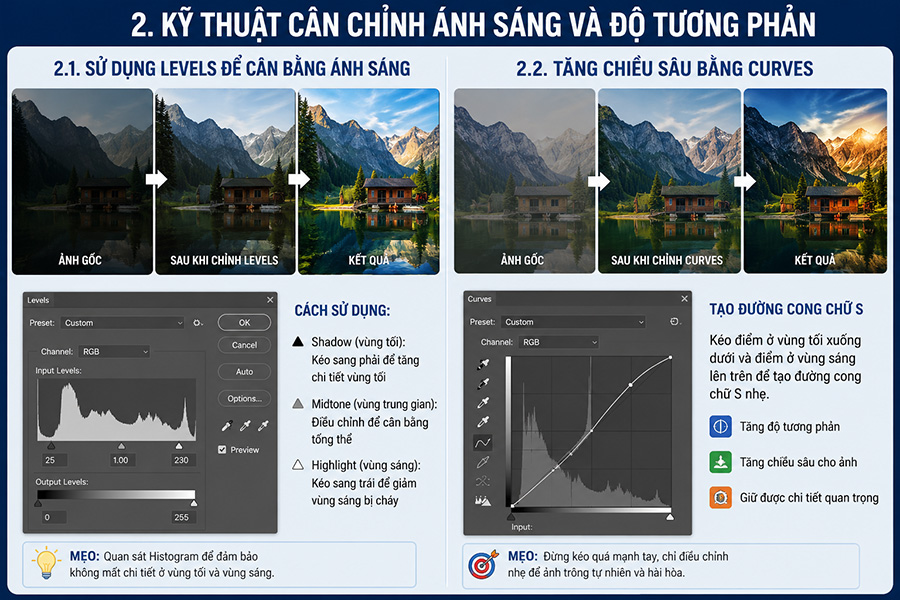
2.1. Sử dụng Levels để cân bằng ánh sáng
Levels là công cụ cơ bản nhưng cực kỳ hiệu quả trong Photoshop. Công cụ này cho phép điều chỉnh vùng sáng, vùng tối và vùng trung gian của ảnh một cách chính xác. Khi ảnh bị tối hoặc thiếu độ nổi bật, Levels có thể giúp khôi phục chi tiết nhanh chóng.
Để sử dụng Levels hiệu quả, hãy quan sát biểu đồ Histogram. Kéo thanh Shadow sang phải để tăng độ sâu vùng tối, kéo thanh Highlight sang trái để làm sáng vùng sáng và điều chỉnh Midtone để cân bằng tổng thể. Đây là kỹ thuật đầu tiên mà bất kỳ người học chỉnh sửa ảnh trên Adobe Photoshop nào cũng nên thành thạo.
2.2. Tăng chiều sâu bằng Curves
Curves được xem là công cụ nâng cao hơn Levels vì cho phép kiểm soát ánh sáng linh hoạt hơn. Thay vì điều chỉnh toàn bộ ảnh, bạn có thể tác động chính xác đến từng vùng sáng tối khác nhau. Một mẹo phổ biến là tạo đường cong chữ S nhẹ để tăng độ tương phản. Kỹ thuật này giúp hình ảnh trở nên sắc nét, sống động và có chiều sâu hơn mà không làm mất đi các chi tiết quan trọng.
3. Kỹ thuật chỉnh màu ảnh chuyên nghiệp
3.1. Điều chỉnh màu sắc bằng Camera Raw Filter
Camera Raw Filter là công cụ mạnh mẽ được nhiều nhiếp ảnh gia sử dụng. Tại đây, bạn có thể chỉnh nhiệt độ màu, độ sáng, độ tương phản, độ bão hòa và nhiều thông số khác chỉ trong một giao diện trực quan. Thay vì chỉnh từng lớp riêng lẻ, Camera Raw cho phép xử lý tổng thể ảnh nhanh chóng. Đây là cách lý tưởng để biến một bức ảnh bình thường trở nên chuyên nghiệp hơn chỉ sau vài phút.
3.2. Sử dụng Hue/Saturation để kiểm soát màu sắc
Hue/Saturation giúp thay đổi hoặc tăng giảm độ đậm nhạt của từng nhóm màu riêng biệt. Bạn có thể làm nổi bật màu xanh của bầu trời hoặc tăng độ tươi tắn cho màu da mà không ảnh hưởng đến các khu vực khác. Một mẹo nhỏ là tránh tăng Saturation quá mạnh vì dễ khiến ảnh bị gắt màu và thiếu tự nhiên. Thay vào đó, hãy điều chỉnh vừa phải để giữ được sự hài hòa cho tổng thể hình ảnh.
4. Kỹ thuật làm đẹp da trong Photoshop
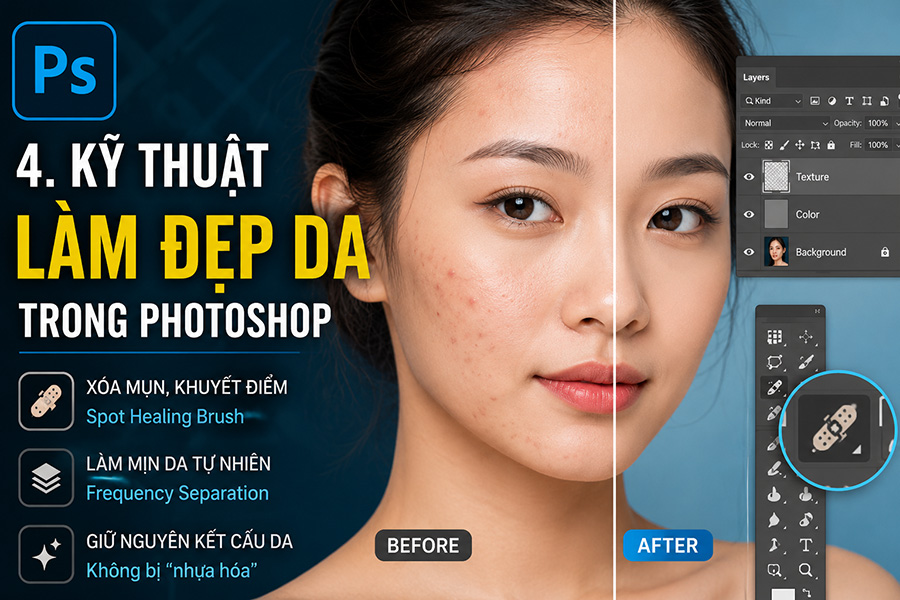
4.1. Xóa mụn và khuyết điểm bằng Spot Healing Brush
Đây là công cụ quen thuộc với những ai thường xuyên chỉnh sửa ảnh chân dung. Chỉ cần nhấp vào vị trí có mụn, vết thâm hoặc các chi tiết không mong muốn, Photoshop sẽ tự động phân tích vùng xung quanh và thay thế một cách tự nhiên.
Khi sử dụng Spot Healing Brush, hãy chọn kích thước đầu cọ vừa với vùng cần chỉnh sửa. Điều này giúp kết quả trông chân thực hơn và hạn chế hiện tượng bị nhòe.
4.2. Làm mịn da bằng Frequency Separation
Frequency Separation là kỹ thuật được nhiều chuyên gia retouch sử dụng. Phương pháp này tách kết cấu da và màu sắc thành hai lớp riêng biệt, giúp làm mịn da mà vẫn giữ nguyên độ chân thực.
Ưu điểm lớn nhất của kỹ thuật này là da không bị "nhựa hóa" như khi lạm dụng các bộ lọc làm đẹp. Đây được xem là kỹ thuật quan trọng nếu bạn muốn nâng cao kỹ năng chỉnh sửa ảnh trên Adobe Photoshop.
5. Kỹ thuật tách nền ảnh chuyên nghiệp
5.1. Sử dụng Select Subject
Nhờ công nghệ AI, Photoshop hiện nay có khả năng tự động nhận diện chủ thể rất chính xác. Chỉ với một cú nhấp chuột, phần mềm sẽ chọn đối tượng chính trong ảnh. Tính năng này đặc biệt hữu ích khi chỉnh sửa ảnh sản phẩm, ảnh chân dung hoặc thiết kế banner quảng cáo. Sau khi chọn chủ thể, bạn có thể dễ dàng thay đổi nền hoặc ghép ảnh theo ý muốn.
5.2. Tinh chỉnh bằng Select and Mask
Sau khi tách nền, các chi tiết như tóc hoặc lông thường khá khó xử lý. Đây là lúc Select and Mask phát huy hiệu quả. Công cụ này giúp làm mềm viền, xử lý tóc rối và tạo đường cắt tự nhiên hơn. Kết quả cuối cùng sẽ chuyên nghiệp hơn rất nhiều so với việc sử dụng công cụ cắt thông thường.
6. Kỹ thuật tăng độ sắc nét cho ảnh
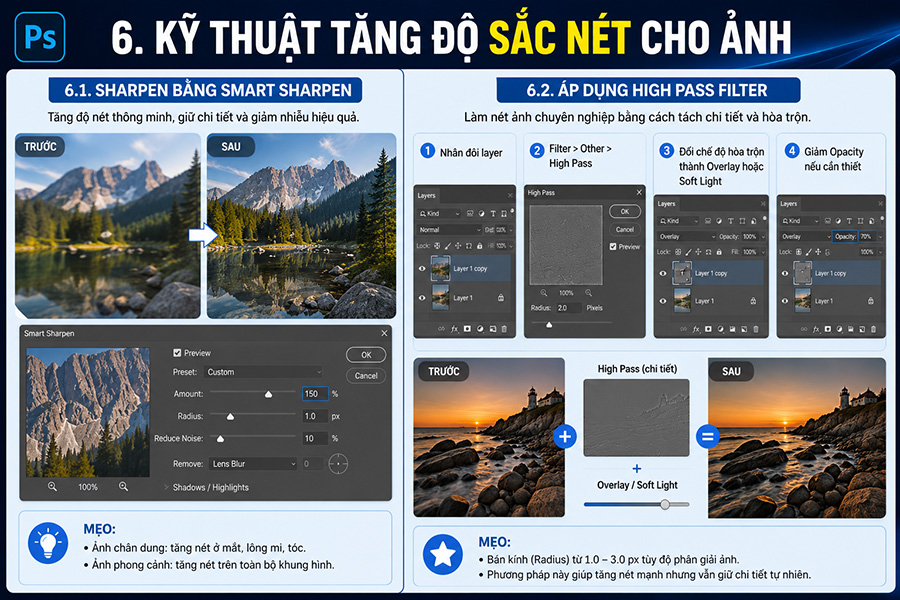
6.1. Sharpen bằng Smart Sharpen
Smart Sharpen là công cụ giúp tăng độ nét mà vẫn giữ được chất lượng ảnh. Bạn có thể điều chỉnh cường độ, bán kính và giảm nhiễu để đạt kết quả tối ưu. Đối với ảnh chân dung, nên tăng nét ở mắt, lông mi và tóc để tạo điểm nhấn. Trong khi đó, ảnh phong cảnh có thể tăng độ nét trên toàn bộ khung hình.
6.2. Áp dụng High Pass Filter
High Pass là kỹ thuật được nhiều designer sử dụng khi muốn làm nét ảnh chuyên nghiệp. Phương pháp này tạo một lớp riêng chỉ chứa các cạnh và chi tiết của hình ảnh. Khi kết hợp với chế độ hòa trộn Overlay hoặc Soft Light, ảnh sẽ trở nên sắc nét hơn mà không làm xuất hiện quá nhiều nhiễu.
7. Kỹ thuật xóa vật thể khỏi ảnh
7.1. Content-Aware Fill
Đây là một trong những tính năng ấn tượng nhất của Photoshop. Công cụ này cho phép xóa người, vật thể hoặc chi tiết không mong muốn khỏi ảnh chỉ trong vài giây. Photoshop sẽ tự động phân tích khu vực xung quanh và tái tạo phần nền một cách hợp lý. Trong nhiều trường hợp, kết quả gần như không để lại dấu vết chỉnh sửa.
7.2. Clone Stamp Tool
Đối với những khu vực phức tạp, Clone Stamp vẫn là lựa chọn đáng tin cậy. Công cụ này cho phép sao chép vùng ảnh từ vị trí khác và đắp lên khu vực cần chỉnh sửa. Dù mất nhiều thời gian hơn nhưng Clone Stamp mang lại khả năng kiểm soát cao và thường được sử dụng trong các dự án retouch chuyên sâu.
8. Kỹ thuật ghép ảnh và tạo hiệu ứng
8.1. Làm chủ Layer Mask
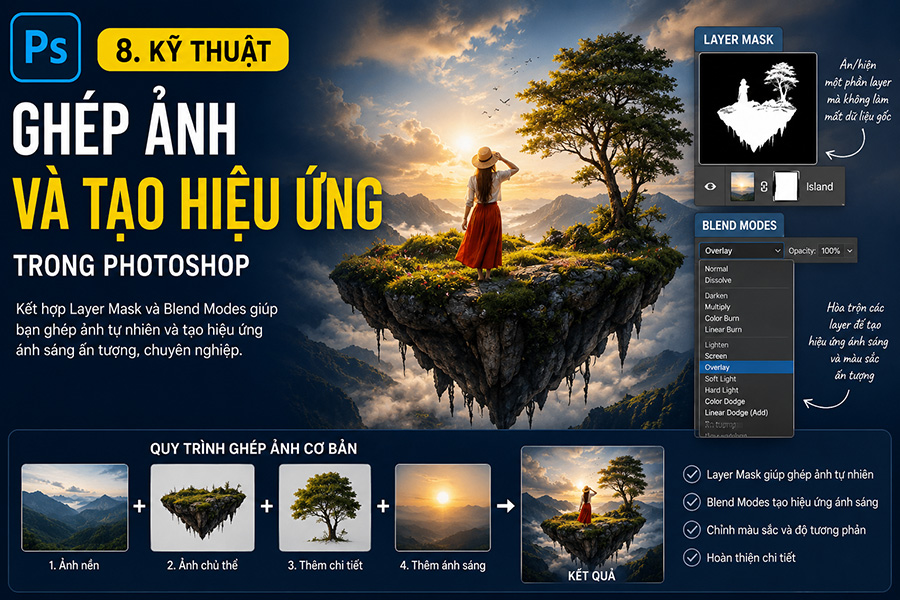
Layer Mask là nền tảng của hầu hết các kỹ thuật ghép ảnh trong Photoshop. Thay vì xóa trực tiếp, bạn có thể ẩn hoặc hiện từng phần của layer mà không làm mất dữ liệu gốc. Điều này giúp việc chỉnh sửa linh hoạt hơn rất nhiều. Nếu mắc lỗi, bạn hoàn toàn có thể khôi phục lại mà không cần thực hiện lại từ đầu.
8.2. Kết hợp Blend Modes
Blend Modes giúp các layer hòa trộn với nhau theo nhiều cách khác nhau. Những chế độ như Overlay, Soft Light hay Screen thường được sử dụng để tạo hiệu ứng ánh sáng và màu sắc hấp dẫn. Khi hiểu rõ cách hoạt động của Blend Modes, bạn sẽ có thể tạo ra những bức ảnh sáng tạo và chuyên nghiệp hơn rất nhiều.
9. Những mẹo chỉnh sửa ảnh trên Adobe Photoshop giúp tiết kiệm thời gian
Không chỉ học kỹ thuật, việc tối ưu quy trình làm việc cũng rất quan trọng. Dưới đây là một số mẹo hữu ích:
-
Sử dụng phím tắt thay vì thao tác bằng chuột.
-
Làm việc bằng Adjustment Layer để dễ chỉnh sửa.
-
Chuyển layer thành Smart Object trước khi áp dụng bộ lọc.
-
Lưu file PSD để chỉnh sửa lại khi cần.
-
Tạo Action cho các thao tác lặp đi lặp lại.
-
Sắp xếp layer theo nhóm để dễ quản lý.
-
Thường xuyên lưu dự án để tránh mất dữ liệu.
Những mẹo nhỏ này có thể giúp bạn rút ngắn đáng kể thời gian chỉnh sửa, đặc biệt khi làm việc với số lượng ảnh lớn.
10. Những lỗi thường gặp khi chỉnh sửa ảnh trên Adobe Photoshop
-
Người mới học Photoshop thường mắc phải một số sai lầm khiến chất lượng ảnh giảm đáng kể. Một trong những lỗi phổ biến nhất là chỉnh màu quá đậm. Điều này làm ảnh mất tự nhiên và gây cảm giác khó chịu cho người xem.
-
Bên cạnh đó, nhiều người lạm dụng các công cụ làm đẹp da khiến khuôn mặt trở nên thiếu chân thực. Việc tăng độ sắc nét quá mức hoặc sử dụng quá nhiều hiệu ứng cũng khiến ảnh bị rối mắt và giảm tính chuyên nghiệp.
-
Để tránh những lỗi này, hãy luôn so sánh ảnh trước và sau khi chỉnh sửa. Mục tiêu của việc chỉnh sửa ảnh là cải thiện chất lượng hình ảnh chứ không phải biến nó thành một sản phẩm hoàn toàn khác biệt.
11. Mua Adobe Photoshop Bản Quyền Nhanh Chóng Tại Tổng Kho Phần Mềm
Mua Adobe Photoshop bản quyền chính hãng
Để khai thác trọn vẹn sức mạnh của Adobe Photoshop, việc sử dụng tài khoản bản quyền là lựa chọn tối ưu. Bạn sẽ được cập nhật các tính năng mới, sử dụng đầy đủ công cụ AI, đồng bộ dữ liệu trên nhiều thiết bị và hạn chế các rủi ro từ phiên bản không chính thức.
Tổng Kho Phần Mềm hỗ trợ thanh toán nhanh chóng các gói Adobe Photoshop và nhiều phần mềm bản quyền khác với chi phí hợp lý. Cam kết kích hoạt nhanh, hỗ trợ tận tình trong suốt quá trình sử dụng và luôn sẵn sàng tư vấn để bạn lựa chọn gói phù hợp với nhu cầu cá nhân hoặc doanh nghiệp.
12. Kết luận
Thành thạo các kỹ thuật chỉnh sửa ảnh trong Adobe Photoshop không chỉ giúp bạn tạo ra những hình ảnh đẹp mắt mà còn nâng cao hiệu suất làm việc và khả năng sáng tạo. Dù là người mới bắt đầu hay đã có kinh nghiệm, việc luyện tập thường xuyên và áp dụng đúng kỹ thuật sẽ giúp bạn xử lý ảnh nhanh chóng, chuyên nghiệp hơn. Hy vọng 8 kỹ thuật được Tổng Kho Phần Mềm chia sẻ trong bài viết sẽ trở thành những "bí kíp" hữu ích, giúp bạn tự tin chinh phục Photoshop và tạo nên những tác phẩm ấn tượng.