






 Đăng nhập/Đăng ký
Cách Xóa Mắt Kính Khỏi Ảnh Trong Photoshop Không Lộ Dấu Vết (2026)
Tìm hiểu cách xóa mắt kính khỏi ảnh trong Photoshop không lộ dấu vết với hướng dẫn chi tiết 2026. Khám phá Remove Tool, Generative Fill AI, Healing Brush và mẹo retouch giúp ảnh chân thực, chuyên nghiệp.
Nội dung
- 1. Photoshop xoá kính là gì?
- 2. Khi nào nên dùng Photoshop xoá kính?
- 3. Chuẩn bị trước khi Photoshop xoá kính
- 4. Hướng dẫn dùng Photoshop xoá kính
- Bước 1: Tạo vùng chọn phần kính cần xoá
- Bước 2: Dùng Content-Aware Fill để xoá kính
- Bước 3: Dùng Clone Stamp Tool để chỉnh lại da mặt
- Bước 4: Làm mịn bằng Healing Brush Tool
- Bước 5: Chỉnh lại mắt sau khi xoá kính
- 5. Mẹo giúp photoshop xoá kính tự nhiên hơn
- 6. Những lỗi thường gặp khi photoshop xoá kính
- 7. Có nên mua Photoshop bản quyền để xóa kính không?
- 8. Kết luận

Mắt kính hoặc các vết phản chiếu trên kính đôi khi khiến bức ảnh chân dung kém tự nhiên và làm che mất những chi tiết quan trọng trên khuôn mặt. Với Photoshop, bạn hoàn toàn có thể xóa mắt kính khỏi ảnh một cách nhanh chóng mà vẫn giữ được ánh mắt, làn da và đường nét chân thực nếu áp dụng đúng kỹ thuật.
Trong bài viết này, Tổng Kho Phần Mềm sẽ hướng dẫn bạn các cách xóa mắt kính khỏi ảnh trong Photoshop mới nhất năm 2026, từ những công cụ chỉnh sửa truyền thống đến tính năng AI hiện đại. Chỉ với vài thao tác đơn giản, bạn sẽ có được bức ảnh tự nhiên, sắc nét và gần như không để lộ dấu vết chỉnh sửa.
Hỗ trợ thanh toán Adobe Photoshop bản quyền chính hãng
1. Photoshop xoá kính là gì?
Photoshop xoá kính là kỹ thuật chỉnh sửa ảnh giúp loại bỏ phần kính mắt, gọng kính hoặc phản sáng trên mắt kính bằng các công cụ như Clone Stamp Tool, Healing Brush, Generative Fill hoặc Content-Aware Fill trong Photoshop. Mục tiêu của kỹ thuật này là khôi phục lại vùng mắt tự nhiên như chưa từng đeo kính trước đó.
Hiện nay, nhiều người sử dụng photoshop xoá kính để cải thiện ảnh chân dung, đặc biệt trong các trường hợp kính tạo phản sáng, che mắt hoặc làm mất điểm nhấn khuôn mặt. Ngoài ra, đây cũng là kỹ thuật thường được các editor, photographer và designer sử dụng để retouch ảnh chuyên nghiệp hơn.
2. Khi nào nên dùng Photoshop xoá kính?

Không phải bức ảnh nào cũng cần xoá kính. Tuy nhiên trong nhiều trường hợp, việc loại bỏ kính sẽ giúp tổng thể bức ảnh hài hòa và thu hút hơn. Đặc biệt với những bức ảnh bị phản chiếu ánh sáng mạnh trên mắt kính, việc chỉnh sửa gần như là cần thiết.
Một số trường hợp phổ biến nên dùng photoshop xoá kính gồm:
-
Ảnh bị chói hoặc phản sáng kính
-
Gọng kính che mất đôi mắt
-
Ảnh profile cần gương mặt rõ hơn
-
Ảnh nghệ thuật cần ánh nhìn tự nhiên
-
Ảnh thẻ yêu cầu không đeo kính
-
Muốn tạo phiên bản không kính từ ảnh gốc
3. Chuẩn bị trước khi Photoshop xoá kính
Trước khi bắt đầu chỉnh sửa, bạn nên chuẩn bị một file ảnh có chất lượng tốt để việc xử lý trở nên dễ dàng hơn. Ảnh càng rõ nét thì Photoshop càng dễ tái tạo vùng mắt tự nhiên sau khi xoá kính.
Ngoài ra, hãy phóng to ảnh và kiểm tra kỹ vùng mắt, chân mày, sống mũi cũng như bóng đổ của kính. Đây là các chi tiết ảnh hưởng trực tiếp đến độ chân thực của ảnh sau chỉnh sửa. Nếu xử lý cẩu thả, người xem rất dễ nhận ra ảnh đã bị can thiệp.
4. Hướng dẫn dùng Photoshop xoá kính
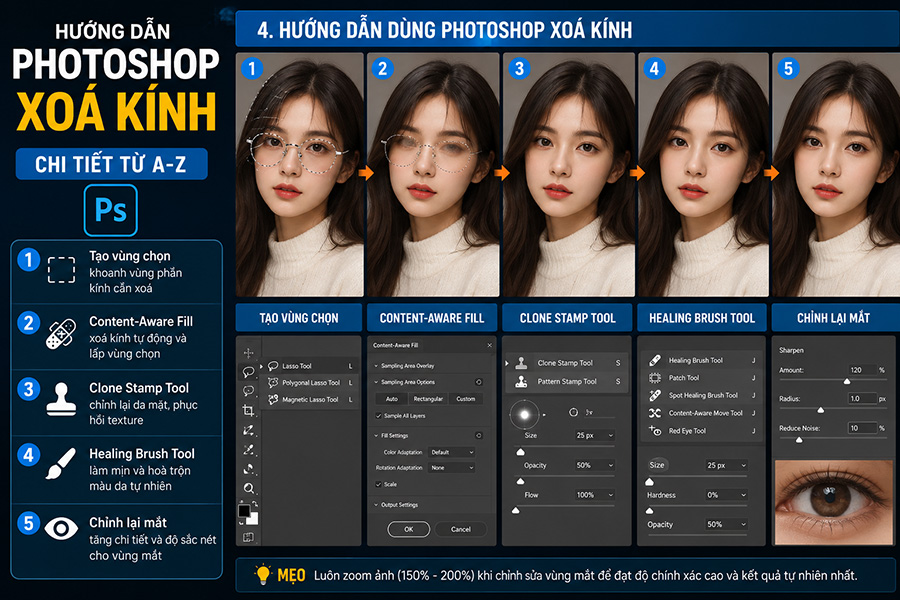
Bước 1: Tạo vùng chọn phần kính cần xoá
Trước tiên, hãy mở ảnh trong Adobe Photoshop rồi nhân đôi layer gốc để tránh làm hỏng ảnh ban đầu. Sau đó sử dụng Lasso Tool (L) hoặc Pen Tool (P) để khoanh vùng phần gọng kính và tròng kính cần xoá.
Việc tạo vùng chọn chính xác sẽ giúp Photoshop xử lý đẹp hơn và hạn chế lem sang vùng mắt hoặc chân mày. Với ảnh chân dung cận mặt, bạn nên zoom từ 150% đến 200% để thao tác dễ hơn.
Bước 2: Dùng Content-Aware Fill để xoá kính
Sau khi chọn xong vùng kính, vào menu Edit → Content-Aware Fill hoặc nhấn Shift + F5 để Photoshop tự động phân tích vùng da xung quanh và đổ dữ liệu thay thế vào vị trí kính vừa xoá.
Đây là bước cực kỳ quan trọng trong quá trình photoshop xoá kính vì nó giúp loại bỏ phần kính nhanh chóng mà vẫn giữ được cấu trúc khuôn mặt tự nhiên. Tuy nhiên, với ảnh có kính dày hoặc phản sáng mạnh, kết quả đôi khi chưa hoàn hảo nên cần retouch thêm ở bước sau.
Bước 3: Dùng Clone Stamp Tool để chỉnh lại da mặt
Sau khi xoá kính bằng Content-Aware Fill, vùng da quanh mắt thường xuất hiện lỗi như nhòe texture, lệch màu hoặc méo chi tiết. Lúc này bạn cần dùng Clone Stamp Tool (S) để lấy mẫu da đẹp và phủ lên vùng bị lỗi.
Nhấn giữ Alt rồi click vào vùng da gần mắt để lấy mẫu, sau đó tô nhẹ lên phần cần chỉnh. Nên dùng cọ mềm và opacity thấp để vùng chỉnh sửa hòa trộn tự nhiên hơn. Đây là kỹ thuật được rất nhiều editor sử dụng khi photoshop xoá kính chuyên nghiệp.
Bước 4: Làm mịn bằng Healing Brush Tool
Sau khi dùng Clone Stamp, bạn tiếp tục sử dụng Spot Healing Brush Tool hoặc Healing Brush Tool để làm mềm vùng tiếp giáp và cân bằng texture da quanh mắt.
Healing Brush hoạt động bằng cách hòa trộn màu sắc và kết cấu da xung quanh nên ảnh sẽ tự nhiên hơn rất nhiều. Khi photoshop xoá kính, đây là bước giúp loại bỏ cảm giác “ảnh đã chỉnh sửa”. Bạn nên tô nhẹ tay và kiểm tra liên tục để tránh làm vùng mắt bị mờ quá mức.
Bước 5: Chỉnh lại mắt sau khi xoá kính
Trong nhiều trường hợp, mắt phía sau kính sẽ bị mờ hoặc mất chi tiết sau khi chỉnh sửa. Lúc này bạn có thể dùng Liquify (Ctrl + Shift + X) để cân chỉnh nhẹ hình dáng mắt hoặc copy mắt từ vùng còn lại để phục hồi chi tiết.
Nếu ảnh bị phản sáng nặng, bạn có thể kết hợp thêm Dodge & Burn để làm rõ ánh nhìn tự nhiên hơn. Đây là bước quyết định ảnh có chân thực hay không sau khi photoshop xoá kính.
Điều quan trọng là không nên chỉnh mắt quá sắc nét hoặc quá “ảo”, vì điều đó sẽ khiến tổng thể khuôn mặt mất tự nhiên.
Hỗ trợ thanh toán Adobe Photoshop bản quyền chính hãng
5. Mẹo giúp photoshop xoá kính tự nhiên hơn
Để quá trình photoshop xoá kính đạt được kết quả tự nhiên và khó bị phát hiện, điều quan trọng nhất là bạn không nên chỉ dựa vào một công cụ duy nhất mà cần kết hợp nhiều kỹ thuật khác nhau một cách có kiểm soát. Khi làm việc, hãy luôn tạo một layer mới để chỉnh sửa thay vì thao tác trực tiếp lên ảnh gốc, điều này giúp bạn dễ dàng quay lại các bước trước đó nếu xảy ra lỗi và đảm bảo an toàn cho toàn bộ file ảnh. Ngoài ra, việc phối hợp giữa Clone Stamp, Healing Brush và Content-Aware Fill sẽ giúp từng phần trong ảnh được xử lý đúng chức năng: có phần xoá nhanh, có phần làm mịn và có phần phục hồi texture, từ đó tạo ra tổng thể tự nhiên hơn rất nhiều.
-
Luôn tạo layer mới trước khi chỉnh sửa để bảo toàn ảnh gốc
-
Kết hợp nhiều công cụ thay vì chỉ dùng một kỹ thuật duy nhất
-
Clone Stamp dùng để phục hồi texture da
-
Healing Brush giúp hòa trộn màu da tự nhiên hơn
-
Content-Aware Fill hỗ trợ xoá vùng lớn nhanh chóng
6. Những lỗi thường gặp khi photoshop xoá kính
Trong quá trình photoshop xoá kính, người mới thường dễ mắc phải những sai lầm cơ bản khiến bức ảnh sau khi chỉnh sửa trở nên thiếu tự nhiên hoặc thậm chí “lộ” ngay dấu vết retouch. Nguyên nhân chủ yếu đến từ việc xử lý quá nhanh, không kiểm soát tốt vùng chuyển tiếp giữa da, mắt và kính, hoặc lạm dụng các công cụ làm đẹp mà bỏ qua tính tự nhiên của khuôn mặt. Đặc biệt, vùng mắt là khu vực nhạy cảm nhất nên chỉ cần một chút sai lệch về texture hoặc ánh sáng cũng có thể khiến tổng thể khuôn mặt bị mất cân đối và thiếu chiều sâu.
-
Vùng mắt bị nhòe, mất chi tiết do xoá kính quá mạnh tay
-
Da quanh mắt bị lặp texture, tạo cảm giác giả và dễ nhận ra chỉnh sửa
-
Clone sai vùng da khiến màu da không đồng nhất, làm lệch bố cục khuôn mặt
-
Lạm dụng AI hoặc Content-Aware Fill dẫn đến chi tiết mắt bị sai lệch
-
Làm mịn quá mức khiến da “ảo”, mất hoàn toàn texture tự nhiên
-
Không xử lý tốt vùng chuyển tiếp giữa mắt - da - gọng kính
-
Bỏ qua bóng đổ tự nhiên khiến khuôn mặt bị phẳng và thiếu chiều sâu
Nếu không kiểm soát tốt những lỗi này, ảnh sau khi photoshop xoá kính sẽ rất dễ bị “giả chỉnh sửa”, đặc biệt khi nhìn ở kích thước lớn. Ngược lại, nếu chỉnh sửa chậm rãi, từng bước và luôn kiểm tra tổng thể, bạn sẽ giữ được sự hài hòa tự nhiên của khuôn mặt và tạo ra một bức ảnh chân thật, gần như không thể nhận ra đã qua retouch.
7. Có nên mua Photoshop bản quyền để xóa kính không?
.jpg)
Nếu thường xuyên chỉnh sửa ảnh chân dung, đặc biệt là các thao tác như xóa mắt kính, phản chiếu trên kính hay retouch vùng mắt, việc sử dụng Photoshop bản quyền sẽ mang lại nhiều lợi ích đáng kể. Bạn có thể sử dụng đầy đủ các công cụ hiện đại như Generative Fill, Remove Tool, Content-Aware Fill, Healing Brush và Neural Filters để chỉnh sửa nhanh hơn, giữ được chi tiết mắt, texture da và cho kết quả tự nhiên hơn so với các phiên bản không đầy đủ.
Bên cạnh đó, Photoshop bản quyền còn giúp phần mềm hoạt động ổn định, nhận các bản cập nhật mới từ Adobe, hạn chế lỗi phát sinh và tối ưu hiệu suất khi xử lý các tệp ảnh dung lượng lớn. Đây là lựa chọn phù hợp cho designer, photographer, content creator hoặc bất kỳ ai muốn làm việc chuyên nghiệp với Photoshop.
Hỗ trợ thanh toán Adobe Photoshop bản quyền chính hãng
Lợi ích khi sử dụng Photoshop bản quyền:
-
Trải nghiệm đầy đủ các công cụ AI và tính năng retouch hiện đại.
-
Hoạt động ổn định, giảm lỗi và hạn chế nguy cơ mất dữ liệu.
-
Cho chất lượng ảnh đầu ra cao, giữ được chi tiết tự nhiên của khuôn mặt.
-
Luôn được cập nhật các tính năng mới từ Adobe.
-
Phù hợp cho học tập, làm việc và chỉnh sửa ảnh chuyên nghiệp.
Nếu bạn đang tìm địa chỉ hỗ trợ thanh toán tài khoản Photoshop bản quyền uy tín với mức giá hợp lý, Tổng Kho Phần Mềm là lựa chọn đáng cân nhắc. Tại đây hỗ trợ thanh toán nhiều gói bản quyền Adobe chính hãng, hỗ trợ cài đặt, kích hoạt nhanh chóng và tư vấn lựa chọn gói phù hợp với nhu cầu sử dụng. Nhờ đó, bạn có thể yên tâm khai thác trọn vẹn các tính năng mạnh mẽ của Photoshop để chỉnh sửa ảnh chuyên nghiệp, an toàn và ổn định trong thời gian dài.
8. Kết luận
Photoshop xóa mắt kính không quá khó nếu bạn lựa chọn đúng công cụ và áp dụng kỹ thuật phù hợp. Từ Remove Tool, Healing Brush, Clone Stamp đến Generative Fill AI, mỗi phương pháp đều có ưu điểm riêng, giúp loại bỏ mắt kính hoặc phản chiếu trên kính mà vẫn giữ được vẻ tự nhiên của khuôn mặt.
Hy vọng những hướng dẫn trên sẽ giúp bạn dễ dàng chỉnh sửa ảnh chân dung chuyên nghiệp hơn. Nếu đang tìm kiếm Photoshop bản quyền với mức giá ưu đãi cùng nhiều phần mềm chính hãng khác, hãy tham khảo ngay tại Tổng Kho Phần Mềm để được tư vấn và hỗ trợ nhanh chóng.