Đăng nhập/Đăng ký
Photoshop Chạy Chậm? Cách Tối Ưu Để Tăng Tốc Độ Làm Việc
Hướng dẫn tối ưu Photoshop giúp giảm giật lag, tăng tốc xử lý và làm việc mượt hơn bằng cách điều chỉnh RAM, Scratch Disk, GPU, quản lý layer và dọn dẹp dữ liệu.
Nội dung
- 1. Vì sao cần tối ưu hóa Photoshop?
- 2. Tối ưu hóa Photoshop ngay trong phần mềm
- 2.1. Điều chỉnh mức sử dụng RAM
- 2.2. Tối ưu Scratch Disk
- 2.3. Kiểm tra và tối ưu GPU
- 3. Tối ưu file Photoshop để giảm giật lag
- 3.1. Hạn chế quá nhiều layer không cần thiết
- 3.2. Sử dụng Smart Object hợp lý
- 3.3. Giảm kích thước ảnh khi không cần độ phân giải quá cao
- 4. Dọn dẹp Photoshop để phần mềm hoạt động ổn định
- 4.1. Xóa dữ liệu tạm và lịch sử không cần thiết
- 4.2. Đóng tài liệu và ứng dụng không sử dụng
- 5. Tối ưu hóa Photoshop bằng cách quản lý thiết lập
- 5.1. Hạn chế History States quá cao
- 5.2. Quản lý Brush và Preset
- 6. Những mẹo giúp Photoshop chạy mượt hơn
- 6.1. Luôn cập nhật Photoshop và driver
- 6.2. Tạo thói quen lưu file khoa học
- 6.3. Sử dụng phím tắt để tăng tốc thao tác
- 7. Khi nào nên nâng cấp máy tính để dùng Photoshop tốt hơn?
- 8. Vì sao nên nâng cấp Photoshop tại Tổng Kho Phần Mềm?
- 9. Kết luận
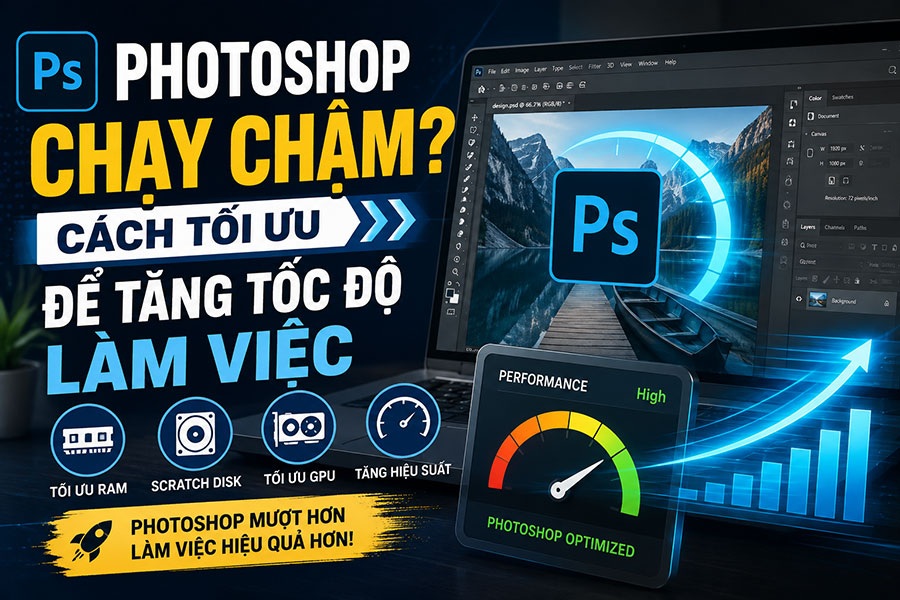
Photoshop là công cụ chỉnh sửa ảnh mạnh mẽ, nhưng khi làm việc với file lớn, nhiều layer hoặc dự án phức tạp, phần mềm có thể gặp tình trạng chậm, giật lag và phản hồi kém. Thay vì nâng cấp máy tính ngay, bạn có thể tối ưu Photoshop thông qua một số thiết lập và cách quản lý tài nguyên phù hợp.
Trong bài viết này, Tổng Kho Phần Mềm sẽ hướng dẫn những cách tối ưu Photoshop đơn giản, giúp phần mềm chạy mượt hơn và nâng cao hiệu suất làm việc.
Nâng cấp Adobe Photoshop bản quyền chính hãng
1. Vì sao cần tối ưu hóa Photoshop?
Photoshop có khả năng xử lý hình ảnh với độ phân giải cao, hàng chục layer, hiệu ứng, bộ lọc và nhiều công cụ chuyên nghiệp. Chính vì vậy, phần mềm có thể sử dụng khá nhiều RAM, CPU, GPU và dung lượng ổ cứng trong quá trình làm việc. Khi tài nguyên bị sử dụng quá mức, tình trạng Photoshop phản hồi chậm hoặc đứng ứng dụng rất dễ xảy ra.
Tối ưu hóa Photoshop không chỉ giúp phần mềm chạy nhanh hơn mà còn giúp quá trình chỉnh sửa trở nên liền mạch. Bạn có thể thao tác với layer, zoom ảnh, sử dụng brush hoặc áp dụng hiệu ứng nhanh hơn mà không phải liên tục chờ chương trình xử lý.
2. Tối ưu hóa Photoshop ngay trong phần mềm
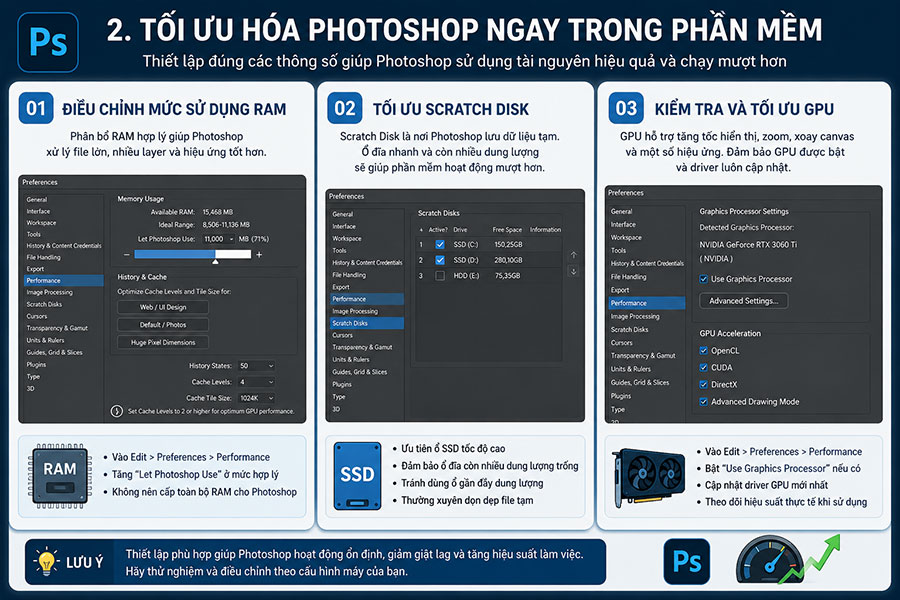
2.1. Điều chỉnh mức sử dụng RAM
RAM ảnh hưởng trực tiếp đến khả năng xử lý của Photoshop, đặc biệt khi làm việc với file dung lượng lớn, nhiều layer hoặc nhiều hiệu ứng. Nếu được cấp quá ít RAM, Photoshop có thể hoạt động chậm và phản hồi lâu.
Bạn có thể vào Preferences > Performance để điều chỉnh lượng RAM dành cho Photoshop. Không nên cấp toàn bộ RAM cho phần mềm, vì hệ điều hành và các ứng dụng khác vẫn cần bộ nhớ để hoạt động ổn định.
2.2. Tối ưu Scratch Disk
Scratch Disk là không gian ổ đĩa Photoshop sử dụng để lưu dữ liệu tạm khi RAM không đủ. Nếu ổ đĩa này gần đầy, phần mềm có thể chạy chậm hoặc xuất hiện cảnh báo thiếu dung lượng.
Để Photoshop hoạt động tốt hơn, bạn nên:
-
Ưu tiên ổ SSD có tốc độ đọc/ghi tốt.
-
Đảm bảo Scratch Disk luôn có đủ dung lượng trống.
-
Hạn chế sử dụng ổ đĩa gần đầy.
-
Thường xuyên dọn dẹp file tạm và dữ liệu không cần thiết.
2.3. Kiểm tra và tối ưu GPU
Photoshop có thể sử dụng GPU để hỗ trợ một số tác vụ như zoom, xoay canvas, hiển thị hình ảnh và các hiệu ứng đồ họa. Nếu máy có card đồ họa tương thích, hãy kiểm tra trong Preferences > Performance để đảm bảo GPU được nhận diện và sử dụng đúng cách.
Tuy nhiên, GPU không phải lúc nào cũng giúp Photoshop nhanh hơn. Nếu driver lỗi thời hoặc GPU không tương thích, phần mềm có thể gặp lỗi hiển thị hoặc hoạt động không ổn định. Vì vậy, hãy cập nhật driver và kiểm tra hiệu suất thực tế trước khi thay đổi các thiết lập nâng cao.
Nâng cấp Adobe Photoshop bản quyền chính hãng
3. Tối ưu file Photoshop để giảm giật lag
3.1. Hạn chế quá nhiều layer không cần thiết
Layer giúp chỉnh sửa ảnh linh hoạt nhưng quá nhiều layer cũng khiến file PSD trở nên nặng. Một thiết kế có hàng trăm layer, nhiều Smart Object và hiệu ứng phức tạp sẽ tiêu tốn nhiều tài nguyên hơn so với một file được tổ chức gọn gàng.
Sau khi hoàn thành từng phần thiết kế, bạn có thể nhóm các layer liên quan để dễ quản lý. Với những thành phần đã hoàn thiện và không còn nhu cầu chỉnh sửa riêng, có thể cân nhắc hợp nhất layer trong những trường hợp phù hợp.
3.2. Sử dụng Smart Object hợp lý
Smart Object rất hữu ích khi cần chỉnh sửa không phá hủy dữ liệu gốc. Tuy nhiên, sử dụng quá nhiều Smart Object trong một file lớn có thể làm tăng kích thước tài liệu và khiến Photoshop phải xử lý nhiều dữ liệu hơn.
Thay vì biến mọi thành phần thành Smart Object, hãy sử dụng tính năng này cho những đối tượng thực sự cần thay đổi kích thước, thay thế nội dung hoặc chỉnh sửa linh hoạt. Cách sử dụng hợp lý sẽ giúp bạn vừa bảo toàn khả năng chỉnh sửa vừa hạn chế tình trạng file quá nặng.
3.3. Giảm kích thước ảnh khi không cần độ phân giải quá cao
Không phải dự án nào cũng cần ảnh có độ phân giải cực lớn. Nếu thiết kế chỉ sử dụng cho website hoặc mạng xã hội, việc giữ kích thước ảnh quá cao có thể khiến file nặng mà không mang lại nhiều lợi ích về chất lượng hiển thị.
Trước khi bắt đầu, hãy xác định rõ mục đích sử dụng. Ảnh đăng web, bài viết hoặc mạng xã hội có thể sử dụng kích thước hợp lý, trong khi thiết kế để in ấn mới cần độ phân giải cao hơn.
4. Dọn dẹp Photoshop để phần mềm hoạt động ổn định
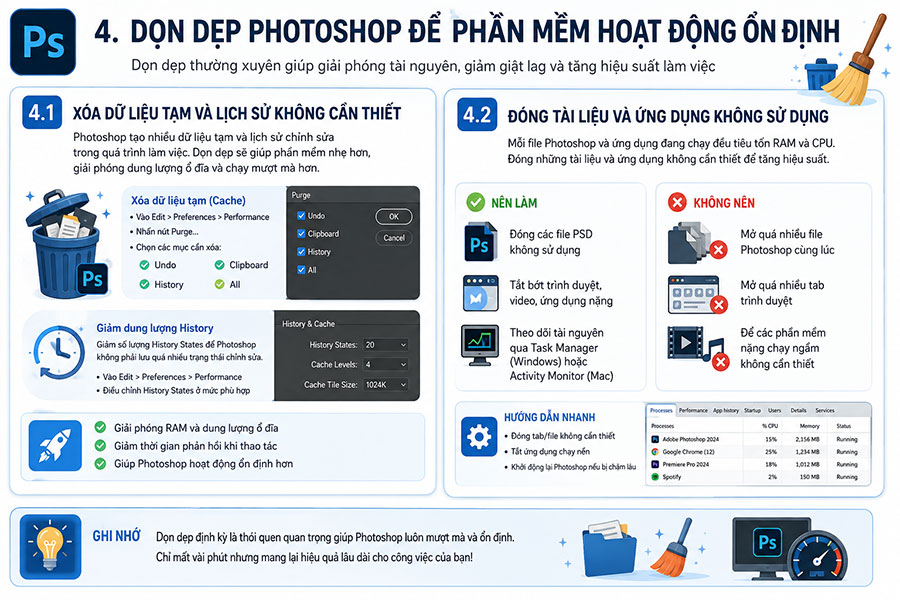
4.1. Xóa dữ liệu tạm và lịch sử không cần thiết
Trong quá trình làm việc, Photoshop có thể tạo ra nhiều dữ liệu tạm để hỗ trợ thao tác chỉnh sửa. Nếu làm việc liên tục trong thời gian dài, lượng dữ liệu này có thể tăng lên và ảnh hưởng đến hiệu suất.
Khi Photoshop bắt đầu chậm bất thường, bạn có thể kiểm tra các dữ liệu tạm và lịch sử chỉnh sửa. Việc dọn dẹp hợp lý giúp giải phóng tài nguyên, đồng thời hạn chế tình trạng ổ đĩa bị chiếm dụng bởi những dữ liệu không còn cần thiết.
4.2. Đóng tài liệu và ứng dụng không sử dụng
Một thói quen khá phổ biến là mở hàng loạt file Photoshop cùng lúc rồi để đó. Mỗi tài liệu có thể chiếm một phần bộ nhớ, đặc biệt nếu file chứa nhiều layer hoặc hình ảnh có độ phân giải cao.
Do đó, hãy đóng những tài liệu không còn sử dụng. Đồng thời, tắt bớt trình duyệt, phần mềm chỉnh sửa video hoặc ứng dụng nặng đang chạy nền nếu máy tính có dung lượng RAM hạn chế.
5. Tối ưu hóa Photoshop bằng cách quản lý thiết lập
5.1. Hạn chế History States quá cao
History States cho phép bạn quay lại những thao tác trước đó. Đây là tính năng rất tiện lợi nhưng nếu đặt số lượng lịch sử quá cao, Photoshop có thể phải lưu nhiều trạng thái chỉnh sửa, từ đó tiêu tốn thêm bộ nhớ.
Nếu thường xuyên làm việc với những file lớn, bạn có thể điều chỉnh số lượng History States ở mức phù hợp với nhu cầu. Không cần đặt quá cao nếu bạn hiếm khi quay lại hàng chục bước chỉnh sửa trước đó.
5.2. Quản lý Brush và Preset
Một thư viện Brush, Pattern, Gradient hoặc Preset quá lớn cũng có thể khiến quá trình tìm kiếm công cụ trở nên rối mắt. Hãy sắp xếp các preset theo nhóm và xóa những bộ không còn sử dụng.
Việc quản lý preset không chỉ giúp Photoshop gọn gàng hơn mà còn giúp bạn tiết kiệm thời gian khi làm việc. Khi mọi công cụ cần thiết đều được phân loại rõ ràng, quy trình chỉnh sửa cũng trở nên nhanh và chuyên nghiệp hơn.
6. Những mẹo giúp Photoshop chạy mượt hơn
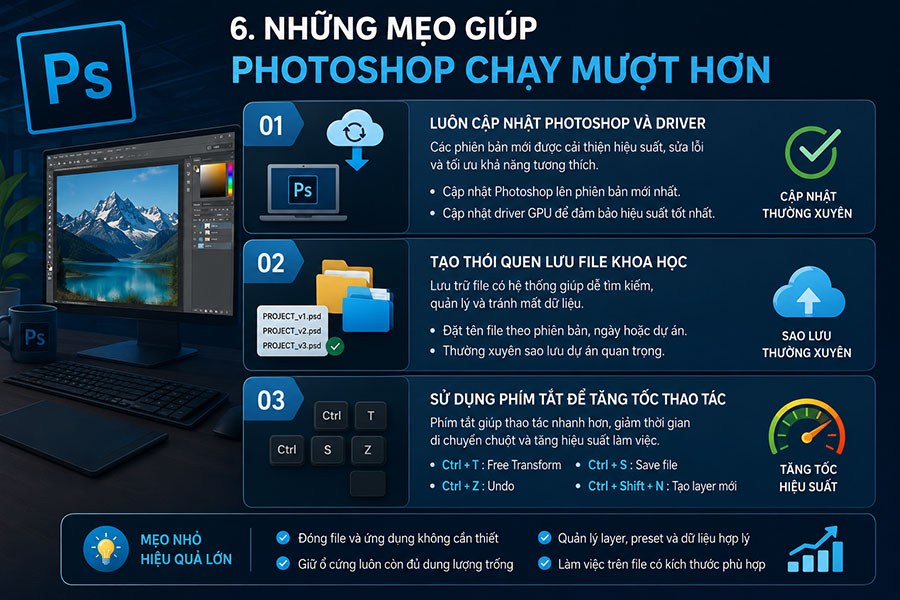
6.1. Luôn cập nhật Photoshop và driver
Các phiên bản Photoshop mới thường được cải thiện về hiệu suất, khả năng tương thích và sửa lỗi. Vì vậy, nếu phiên bản hiện tại gặp vấn đề, hãy kiểm tra xem có bản cập nhật phù hợp hay không.
Bên cạnh Photoshop, driver GPU cũng đóng vai trò quan trọng. Một driver quá cũ có thể gây lỗi hiển thị hoặc khiến các tính năng tăng tốc phần cứng hoạt động không ổn định.
6.2. Tạo thói quen lưu file khoa học
File PSD lớn nên được lưu trữ có hệ thống thay vì để hàng loạt phiên bản trùng nhau trên ổ đĩa. Bạn có thể đặt tên theo phiên bản, ngày chỉnh sửa hoặc dự án để dễ tìm kiếm.
Ngoài ra, hãy thường xuyên sao lưu những dự án quan trọng. Khi file gốc bị lỗi hoặc Photoshop gặp sự cố, bản sao lưu sẽ giúp bạn tránh mất nhiều giờ làm việc.
6.3. Sử dụng phím tắt để tăng tốc thao tác
Tối ưu hóa Photoshop không chỉ nằm ở phần cứng hay cài đặt phần mềm. Việc sử dụng phím tắt cũng giúp giảm đáng kể thời gian thao tác.
Thay vì liên tục di chuyển chuột để tìm công cụ, hãy ghi nhớ những phím tắt thường dùng như chuyển công cụ, phóng to, thu nhỏ, lưu file hoặc tạo layer mới. Sau một thời gian luyện tập, tốc độ làm việc sẽ cải thiện rõ rệt.
7. Khi nào nên nâng cấp máy tính để dùng Photoshop tốt hơn?
Nếu đã điều chỉnh các thiết lập nhưng Photoshop vẫn thường xuyên giật lag, có thể phần cứng hiện tại chưa đáp ứng tốt nhu cầu. Điều này thường dễ nhận thấy khi bạn làm việc với ảnh độ phân giải cao, thiết kế nhiều layer hoặc sử dụng các tính năng xử lý nặng.
Một hệ thống phù hợp cho Photoshop nên có RAM đủ lớn, ổ SSD tốc độ tốt, CPU mạnh và GPU tương thích. Tuy nhiên, trước khi bỏ tiền nâng cấp phần cứng, hãy xác định chính xác thành phần nào đang trở thành điểm nghẽn để tránh nâng cấp không cần thiết.
8. Vì sao nên nâng cấp Photoshop tại Tổng Kho Phần Mềm?
Nếu thường xuyên sử dụng Photoshop cho công việc chỉnh sửa ảnh, thiết kế hoặc sáng tạo nội dung, việc lựa chọn phiên bản phù hợp sẽ giúp quá trình làm việc ổn định và hiệu quả hơn. Một phiên bản đầy đủ tính năng, tương thích với cấu hình máy sẽ giúp bạn khai thác Photoshop tốt hơn.
Tổng Kho Phần Mềm hỗ trợ khách hàng thanh toán các gói phần mềm bản quyền, giúp quá trình lựa chọn và nâng cấp Photoshop trở nên thuận tiện hơn. Khi sử dụng dịch vụ, bạn nên ưu tiên những giải pháp có thông tin rõ ràng về quyền sử dụng, nguồn cung cấp và chính sách hỗ trợ.
Nâng cấp Adobe Photoshop bản quyền chính hãng
Trước khi nâng cấp, hãy kiểm tra:
-
Phiên bản Photoshop có tương thích với máy tính hay không.
-
Cấu hình máy có đáp ứng yêu cầu sử dụng không.
-
Các tính năng cần thiết có được hỗ trợ hay không.
-
Chính sách hỗ trợ và cập nhật đi kèm.
-
Quyền sử dụng và phương thức cung cấp có rõ ràng, an toàn hay không.
9. Kết luận
Tối ưu hóa Photoshop đúng cách có thể giúp tăng tốc độ chỉnh sửa ảnh, giảm tình trạng giật lag và cải thiện đáng kể trải nghiệm làm việc. Từ việc thiết lập RAM, Scratch Disk, GPU đến quản lý layer, Smart Object và dữ liệu tạm, mỗi điều chỉnh đều góp phần giúp Photoshop hoạt động ổn định hơn.
Nếu thường xuyên sử dụng Photoshop cho công việc, hãy lựa chọn thiết lập phù hợp với cấu hình máy và nhu cầu thực tế. Khi cần nâng cấp lên phiên bản Photoshop phù hợp, Tổng Kho Phần Mềm có thể hỗ trợ thanh toán các gói phần mềm bản quyền, giúp bạn lựa chọn giải pháp thuận tiện và an toàn hơn