Đăng nhập/Đăng ký
Muốn Sửa File PDF? Thử Ngay Cách Chỉnh Sửa Bằng Photoshop Này
Hướng dẫn chỉnh sửa file PDF bằng Photoshop chi tiết từ A-Z: mở, xóa chi tiết, thay chữ, đổi hình ảnh và xuất PDF nhanh chóng, dễ thực hiện.
Nội dung
- 1. Photoshop có chỉnh sửa được file PDF không?
- 2. Cách mở file PDF bằng Photoshop
- 2.1. Mở file PDF vào Photoshop
- 2.2. Thiết lập kích thước và độ phân giải
- 3. Hướng dẫn chỉnh sửa file PDF bằng Photoshop
- 3.1. Xóa chi tiết không mong muốn
- 3.2. Thêm hoặc thay đổi nội dung chữ
- 3.3. Thay hình ảnh trong file PDF
- 4. Chỉnh màu file PDF bằng Photoshop
- 4.1. Điều chỉnh độ sáng và tương phản
- 4.2. Thay đổi màu sắc
- 5. Cách chỉnh sửa từng thành phần trong PDF
- 5.1. Sử dụng Layer để chỉnh sửa dễ dàng
- 5.2. Kết hợp công cụ chọn vùng
- 6. Cách lưu file sau khi chỉnh sửa PDF
- 6.1. Lưu bản PSD trước khi xuất
- 6.2. Xuất lại thành file PDF
- 7. Những lỗi thường gặp khi chỉnh sửa PDF bằng Photoshop
- 7.1. Chữ bị lệch hoặc không giống bản gốc
- 7.2. Hình ảnh bị mờ sau khi chỉnh sửa
- 7.3. File PDF có dung lượng quá lớn
- 8. Nâng cấp Photoshop tại Tổng Kho Phần Mềm
- 9. Kết luận
File PDF thường khá khó chỉnh sửa khi cần thay đổi nội dung, hình ảnh hoặc màu sắc. Tuy nhiên, với Photoshop, bạn hoàn toàn có thể xử lý nhiều loại PDF một cách nhanh chóng nếu biết cách sử dụng các công cụ phù hợp.
Trong bài viết này, Tổng Kho Phần Mềm sẽ hướng dẫn cách chỉnh sửa file PDF bằng Photoshop từ A-Z, giúp bạn dễ dàng thay đổi nội dung, hình ảnh và xuất lại file mà vẫn đảm bảo chất lượng.
Nâng cấp Adobe Photoshop bản quyền chính hãng
1. Photoshop có chỉnh sửa được file PDF không?
Photoshop hoàn toàn có thể mở và chỉnh sửa file PDF, đặc biệt hiệu quả với những tài liệu chứa nhiều hình ảnh, poster, banner, catalogue, menu hoặc các thiết kế đồ họa. Khi mở PDF, Photoshop sẽ cho phép bạn chọn trang cần chỉnh sửa và đưa nội dung vào vùng làm việc để thao tác.
Tuy nhiên, cần hiểu rằng Photoshop chủ yếu xử lý PDF theo hướng hình ảnh. Vì vậy, nếu bạn cần sửa một đoạn văn bản dài hoặc chỉnh sửa hàng loạt nội dung chữ, phần mềm chuyên dụng cho PDF sẽ thuận tiện hơn. Ngược lại, nếu mục tiêu là chỉnh màu, xóa vật thể, thay hình ảnh hoặc làm lại thiết kế thì Photoshop lại là lựa chọn rất mạnh.
2. Cách mở file PDF bằng Photoshop
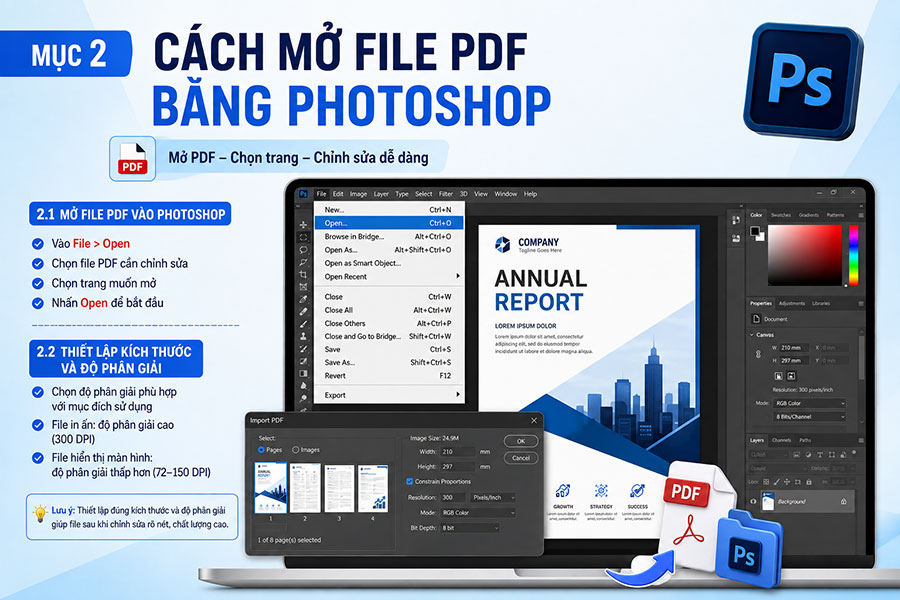
2.1. Mở file PDF vào Photoshop
Đầu tiên, hãy khởi động Photoshop trên máy tính. Sau đó chọn File > Open, tìm đến vị trí lưu file PDF và nhấn Open. Photoshop sẽ hiển thị cửa sổ cho phép bạn lựa chọn trang hoặc hình ảnh muốn đưa vào phần mềm.
Nếu tài liệu có nhiều trang, hãy chọn đúng trang cần chỉnh sửa. Sau khi xác nhận, Photoshop sẽ đưa nội dung PDF vào khu vực làm việc. Lúc này, bạn có thể sử dụng những công cụ quen thuộc như Move Tool, Brush, Eraser, Type Tool, Clone Stamp hoặc các công cụ chỉnh màu để xử lý.
2.2. Thiết lập kích thước và độ phân giải
Khi mở PDF, hãy chú ý đến thông số kích thước và độ phân giải. Đây là yếu tố ảnh hưởng trực tiếp đến độ sắc nét của tài liệu sau khi chỉnh sửa và xuất lại.
Nếu file được sử dụng để in ấn, bạn nên giữ độ phân giải phù hợp với mục đích sử dụng. Với tài liệu chỉ dùng trên màn hình, có thể lựa chọn thông số nhẹ hơn để giảm dung lượng và giúp Photoshop hoạt động mượt mà.
3. Hướng dẫn chỉnh sửa file PDF bằng Photoshop
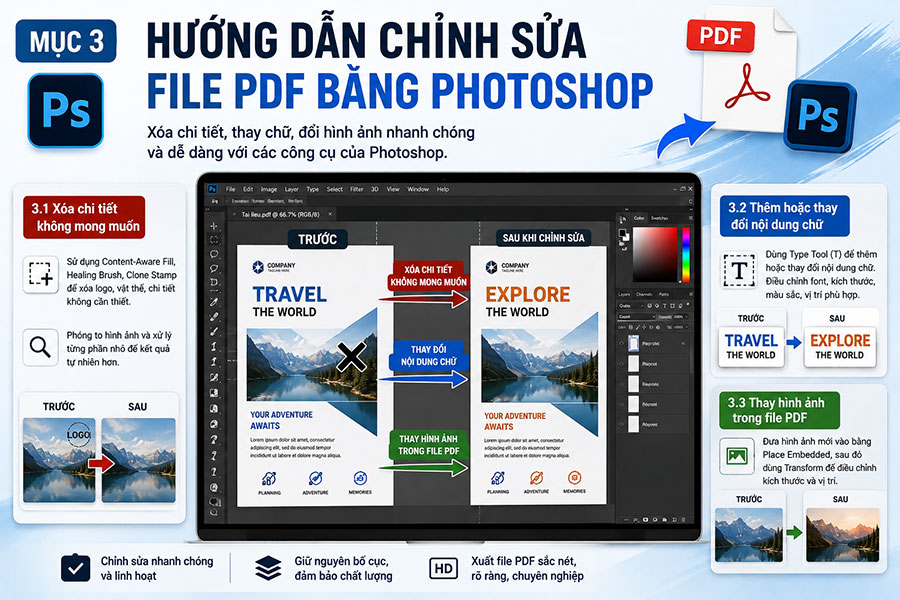
3.1. Xóa chi tiết không mong muốn
Photoshop cung cấp nhiều công cụ giúp bạn loại bỏ các chi tiết thừa trong file PDF như logo, vật thể hoặc một phần hình ảnh. Với khu vực có nền đơn giản, bạn có thể kết hợp Content-Aware Fill, Healing Brush hoặc Clone Stamp để xử lý nhanh chóng.
Đối với những vùng phức tạp, nên phóng to hình ảnh và chỉnh sửa từng khu vực nhỏ thay vì thao tác trên vùng quá lớn. Sau khi hoàn tất, hãy thu nhỏ và kiểm tra lại toàn bộ để đảm bảo phần chỉnh sửa tự nhiên và không ảnh hưởng đến bố cục.
3.2. Thêm hoặc thay đổi nội dung chữ
Để thêm chữ vào PDF, chọn Type Tool trên thanh công cụ hoặc nhấn phím T. Tiếp theo, tạo vùng văn bản và nhập nội dung cần thêm. Photoshop cho phép tùy chỉnh font chữ, kích thước, màu sắc, độ đậm và vị trí để phù hợp với thiết kế ban đầu.
Nếu muốn thay đổi phần chữ có sẵn, việc chỉnh sửa sẽ phụ thuộc vào cách nội dung được lưu trong PDF. Trường hợp chữ đã trở thành hình ảnh, bạn cần xóa hoặc che phần chữ cũ trước rồi tạo lớp chữ mới. Hãy chú ý đến font, kích thước, khoảng cách và màu sắc để phần nội dung mới không bị lệch so với bản gốc.
3.3. Thay hình ảnh trong file PDF
Photoshop cũng cho phép thay thế hình ảnh trong PDF một cách khá linh hoạt. Bạn có thể kéo thả hình ảnh mới vào Photoshop hoặc sử dụng Place Embedded, sau đó dùng công cụ Transform để điều chỉnh kích thước và vị trí.
Khi thay ảnh, nên giữ nguyên tỷ lệ để tránh tình trạng hình ảnh bị méo hoặc mất cân đối. Đặc biệt với ảnh sản phẩm, chân dung hay thiết kế quảng cáo, hãy ưu tiên sử dụng hình ảnh có độ phân giải cao để thành phẩm sau khi xuất PDF vẫn rõ nét và chuyên nghiệp.
4. Chỉnh màu file PDF bằng Photoshop
4.1. Điều chỉnh độ sáng và tương phản
Nếu trang PDF bị tối, nhợt nhạt hoặc thiếu chiều sâu, bạn có thể sử dụng Brightness/Contrast, Levels hoặc Curves. Đây là những công cụ cơ bản nhưng có khả năng thay đổi đáng kể diện mạo của hình ảnh.
Thay vì kéo thông số quá mạnh, hãy điều chỉnh từng chút một và liên tục so sánh trước với sau. Cách này giúp bạn giữ được chi tiết trong vùng sáng và vùng tối, đồng thời tránh khiến hình ảnh trở nên quá gắt hoặc mất tự nhiên.
4.2. Thay đổi màu sắc
Với các thiết kế cần đổi tông màu, Photoshop cung cấp nhiều công cụ như Hue/Saturation, Color Balance hoặc Selective Color. Bạn có thể chuyển một thiết kế từ tông lạnh sang tông ấm hoặc thay đổi màu của một thành phần cụ thể.
Nếu PDF được sử dụng cho thương hiệu, hãy chú ý đến màu nhận diện. Không nên chỉnh màu theo cảm tính mà nên đối chiếu với màu thương hiệu hoặc mã màu được yêu cầu để thành phẩm đồng nhất.
Nâng cấp Adobe Photoshop bản quyền chính hãng
5. Cách chỉnh sửa từng thành phần trong PDF
5.1. Sử dụng Layer để chỉnh sửa dễ dàng
Layer là một trong những yếu tố quan trọng nhất khi làm việc với Photoshop. Thay vì chỉnh sửa trực tiếp trên lớp gốc, bạn nên tạo layer mới cho từng phần như chữ, hình ảnh, màu sắc hoặc hiệu ứng.
Cách làm này giúp bạn dễ dàng bật tắt, thay đổi hoặc xóa từng thành phần mà không ảnh hưởng đến phần còn lại. Nếu tài liệu phức tạp, hãy đặt tên layer rõ ràng để tiết kiệm thời gian tìm kiếm khi cần chỉnh sửa lại.
5.2. Kết hợp công cụ chọn vùng
Công cụ chọn vùng giúp bạn chỉnh sửa chính xác một khu vực thay vì tác động lên toàn bộ trang PDF. Photoshop cung cấp nhiều lựa chọn như Marquee Tool, Lasso Tool, Object Selection Tool hoặc Quick Selection Tool.
Khi đã tạo vùng chọn, bạn có thể thay đổi màu, xóa vật thể, thêm hiệu ứng hoặc chỉnh sáng tối cho riêng khu vực đó. Đây là cách rất hữu ích khi chỉ muốn sửa một chi tiết nhỏ mà vẫn giữ nguyên phần còn lại của thiết kế.
6. Cách lưu file sau khi chỉnh sửa PDF
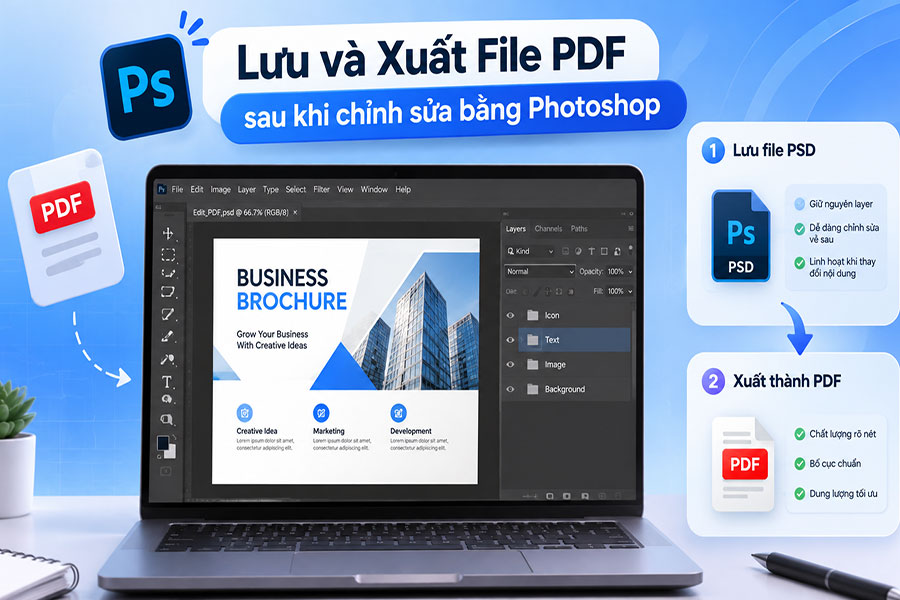
6.1. Lưu bản PSD trước khi xuất
Sau khi hoàn thành chỉnh sửa, bạn nên lưu một bản PSD trước. File PSD giúp giữ lại các layer và những thành phần có thể tiếp tục chỉnh sửa về sau.
Đây là bước đặc biệt hữu ích khi bạn thường xuyên phải sửa tài liệu theo yêu cầu. Nếu khách hàng muốn thay một hình ảnh hoặc đổi một dòng chữ, bạn chỉ cần mở file PSD và chỉnh sửa thay vì phải làm lại từ đầu.
6.2. Xuất lại thành file PDF
Sau khi kiểm tra kỹ, bạn có thể tiến hành xuất tài liệu thành PDF thông qua các tùy chọn lưu hoặc xuất file phù hợp trong Photoshop. Hãy lựa chọn thiết lập chất lượng dựa trên mục đích sử dụng.
Nếu PDF dùng để in, cần ưu tiên chất lượng hình ảnh. Nếu chỉ gửi qua email hoặc đăng tải trực tuyến, có thể tối ưu dung lượng để file nhẹ hơn. Sau khi xuất, hãy mở lại PDF để kiểm tra bố cục, hình ảnh và nội dung trước khi gửi.
7. Những lỗi thường gặp khi chỉnh sửa PDF bằng Photoshop
7.1. Chữ bị lệch hoặc không giống bản gốc
Khi chữ trong PDF đã được chuyển thành hình ảnh, Photoshop không thể chỉnh sửa nó giống như một file Word. Vì vậy, việc thay thế chữ thường đòi hỏi bạn phải tái tạo lại phần nội dung bằng Type Tool.
Hãy cố gắng tìm font gần giống nhất, đồng thời điều chỉnh kích thước, độ đậm, màu sắc và khoảng cách chữ. Chỉ một sai lệch nhỏ cũng có thể khiến phần nội dung mới trở nên thiếu tự nhiên so với thiết kế ban đầu.
7.2. Hình ảnh bị mờ sau khi chỉnh sửa
Một trong những nguyên nhân phổ biến khiến PDF bị mờ là chọn độ phân giải thấp khi nhập file vào Photoshop. Ngoài ra, việc phóng to hình ảnh có chất lượng thấp cũng làm giảm độ sắc nét.
Để hạn chế vấn đề này, hãy sử dụng hình ảnh gốc có độ phân giải tốt và thiết lập kích thước phù hợp ngay từ đầu. Đối với tài liệu cần in, càng cần chú ý đến chất lượng hình ảnh trước khi xuất file cuối cùng.
7.3. File PDF có dung lượng quá lớn
Sau khi chỉnh sửa bằng Photoshop, dung lượng PDF có thể tăng đáng kể do hình ảnh có độ phân giải cao và nhiều thành phần thiết kế. File quá nặng sẽ gây khó khăn khi gửi qua email hoặc tải lên các nền tảng trực tuyến.
Bạn có thể giảm dung lượng bằng cách tối ưu hình ảnh, loại bỏ những layer không cần thiết và lựa chọn thiết lập xuất phù hợp. Tuy nhiên, đừng nén quá mạnh nếu tài liệu vẫn cần đảm bảo chất lượng khi in.
8. Nâng cấp Photoshop tại Tổng Kho Phần Mềm
Photoshop sở hữu hệ thống công cụ mạnh mẽ phục vụ chỉnh sửa ảnh và thiết kế đồ họa. Với đầy đủ tính năng, bạn có thể dễ dàng thực hiện các công việc như chỉnh màu, retouch, xóa vật thể, thiết kế và xử lý hình ảnh chuyên nghiệp.
Nếu đang có nhu cầu sử dụng Photoshop bản quyền, Tổng Kho Phần Mềm hỗ trợ thanh toán các gói phần mềm, giúp bạn thuận tiện hơn trong quá trình đăng ký và nâng cấp. Đây là lựa chọn phù hợp cho người dùng cần sử dụng Photoshop lâu dài cho công việc, học tập hoặc sáng tạo nội dung.
Nâng cấp Adobe Photoshop bản quyền chính hãng
9. Kết luận
Nhìn chung, chỉnh sửa file PDF bằng Photoshop là lựa chọn phù hợp khi bạn cần xử lý hình ảnh, màu sắc, bố cục hoặc các chi tiết đồ họa trong tài liệu. Chỉ với một vài thao tác cơ bản, bạn có thể dễ dàng chỉnh sửa và xuất lại file theo nhu cầu.
Tuy nhiên, với PDF nhiều văn bản hoặc nhiều trang, bạn nên cân nhắc sử dụng phần mềm chuyên dụng để thao tác thuận tiện hơn. Hy vọng hướng dẫn từ Tổng Kho Phần Mềm đã giúp bạn nắm được cách chỉnh sửa PDF bằng Photoshop nhanh chóng và hiệu quả.