Đăng nhập/Đăng ký
Cách Xóa Mụn Trong Photoshop Đẹp Tự Nhiên Chỉ Sau 1 Phút
Khám phá cách xóa mụn trong Photoshop đẹp tự nhiên chỉ sau 1 phút với hướng dẫn chi tiết, dễ thực hiện.
Nội dung
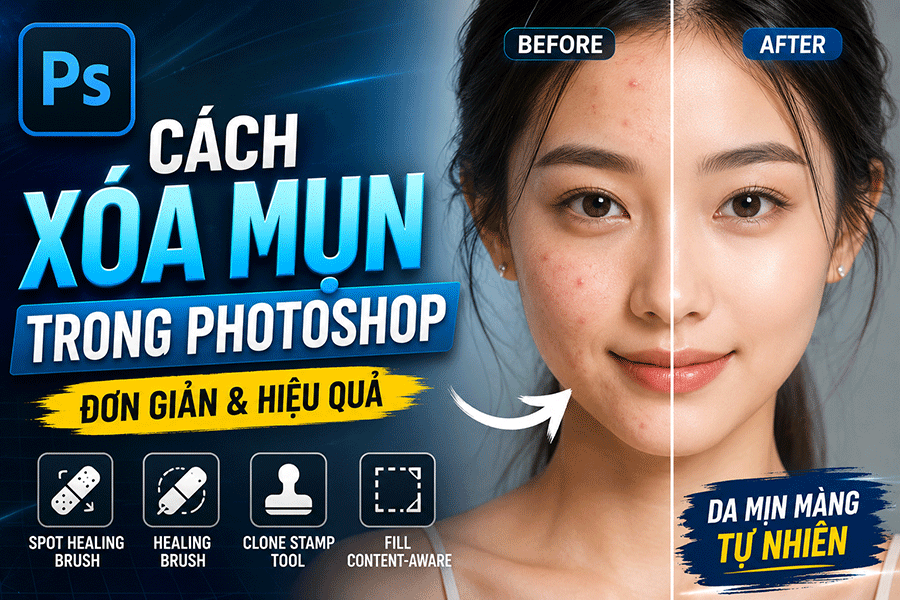
Không cần lớp trang điểm dày hay thiết bị chụp ảnh đắt tiền, bạn vẫn có thể sở hữu những bức ảnh chân dung đẹp mắt nhờ Photoshop. Chỉ với vài thao tác đơn giản, các khuyết điểm như mụn, vết thâm hay nốt đỏ trên da có thể được loại bỏ một cách tự nhiên mà vẫn giữ nguyên kết cấu da, giúp bức ảnh trở nên hài hòa và chân thực hơn. Đây cũng là kỹ thuật retouch cơ bản mà bất kỳ ai yêu thích chỉnh sửa ảnh, từ người mới bắt đầu đến designer hay nhiếp ảnh gia, đều nên biết.
Trong bài viết này, Tổng Kho Phần Mềm sẽ hướng dẫn bạn cách xóa mụn trong Photoshop nhanh chóng, hiệu quả chỉ với những công cụ có sẵn như Spot Healing Brush, Healing Brush và Clone Stamp. Đồng thời, bạn cũng sẽ biết thêm một số mẹo giúp quá trình chỉnh sửa diễn ra mượt mà hơn, hạn chế tình trạng da bị nhòe hoặc mất tự nhiên sau khi retouch.
Mua tài khoản Adobe Photoshop bản quyền chính hãng
1. Lợi ích của việc xóa mụn trong Photoshop
Trong quá trình chỉnh sửa ảnh, xóa mụn trong Photoshop không chỉ đơn thuần là làm đẹp bề mặt da mà còn góp phần nâng cao chất lượng tổng thể của bức ảnh. Khi được xử lý đúng cách, làn da trở nên mịn màng hơn nhưng vẫn giữ được sự tự nhiên, giúp người trong ảnh trông rạng rỡ và tự tin hơn mà không bị “giả” hay quá chỉnh sửa.
-
Tăng sự tự tin khi xuất hiện trong ảnh: Những khuyết điểm nhỏ như mụn có thể khiến nhiều người e ngại khi chụp ảnh. Việc xử lý chúng giúp gương mặt trở nên hài hòa hơn, từ đó tạo cảm giác thoải mái và tự tin hơn khi sử dụng ảnh cá nhân.
-
Nâng cao chất lượng hình ảnh tổng thể: Một bức ảnh có làn da sạch sẽ, mịn màng sẽ tạo cảm giác chuyên nghiệp hơn, giúp hình ảnh trở nên rõ ràng, thu hút và có giá trị thẩm mỹ cao hơn.
-
Tạo ấn tượng tích cực với người xem: Trong các lĩnh vực như truyền thông, marketing hay hồ sơ cá nhân, hình ảnh đẹp luôn là yếu tố quan trọng. Làn da được xử lý tốt sẽ giúp tạo thiện cảm và thu hút ánh nhìn ngay từ lần đầu tiên.
-
Giữ được vẻ tự nhiên nếu chỉnh sửa đúng cách: Khi sử dụng các công cụ phù hợp trong Photoshop, bạn hoàn toàn có thể xóa mụn mà không làm mất đi kết cấu da thật, đảm bảo bức ảnh vẫn chân thực và không bị “quá tay” trong chỉnh sửa.
2. Cách xóa mụn trong Photoshop
Trong quá trình chỉnh sửa ảnh, có nhiều phương pháp khác nhau để xóa mụn trong Photoshop, tuy nhiên việc lựa chọn đúng công cụ và thao tác chuẩn sẽ quyết định rất lớn đến độ tự nhiên của làn da sau khi chỉnh sửa. Dưới đây là hướng dẫn chi tiết từng bước với các công cụ giúp bạn dễ dàng thực hiện ngay cả khi mới bắt đầu.
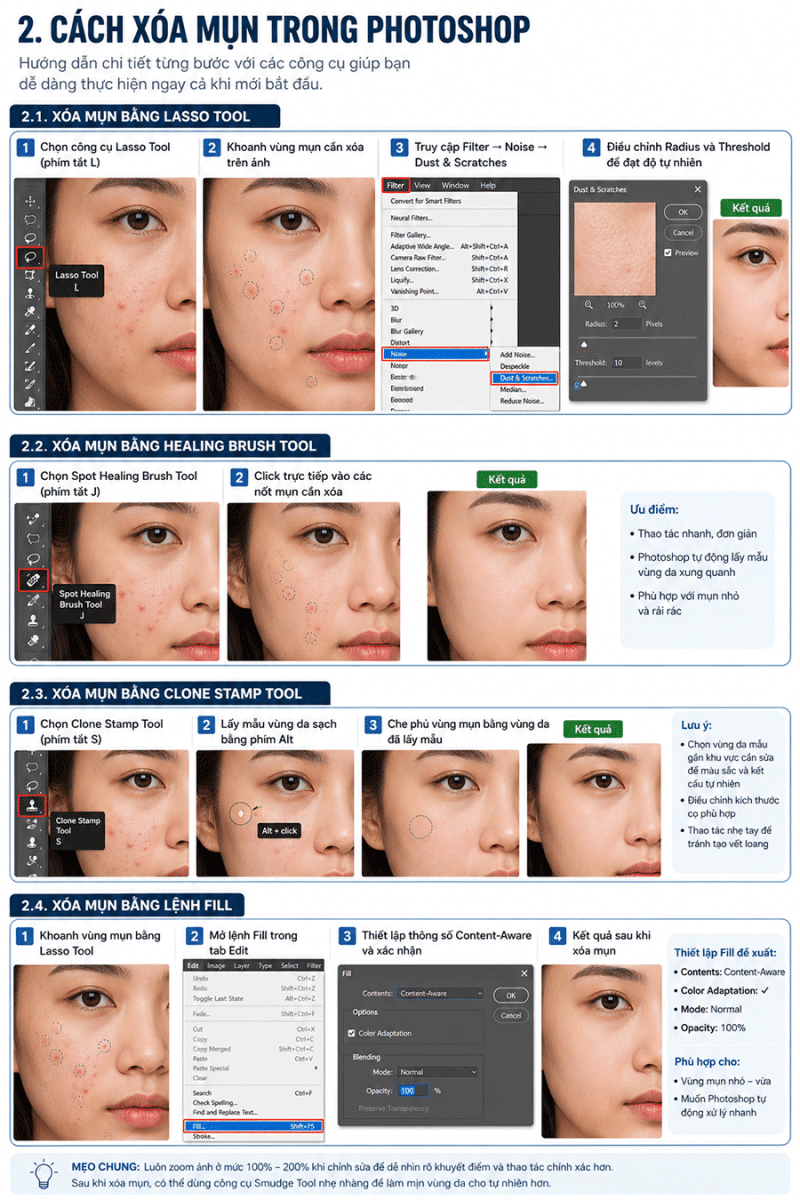
2.1. Xóa mụn bằng Lasso Tool
Bước 1: Chọn công cụ Lasso Tool (phím tắt L)
Trước tiên, bạn mở ảnh cần chỉnh sửa trong Photoshop và tiến hành chọn công cụ Lasso Tool trên thanh công cụ bên trái hoặc nhấn phím tắt L để thao tác nhanh hơn. Đây là công cụ giúp bạn khoanh vùng chính xác khu vực cần xử lý, đặc biệt phù hợp khi muốn xóa mụn trong Photoshop một cách thủ công nhưng kiểm soát tốt từng chi tiết nhỏ trên khuôn mặt. Việc chọn đúng vùng sẽ giúp quá trình chỉnh sửa trở nên tự nhiên hơn, tránh làm ảnh bị “giả” hoặc mất chi tiết da.
Bước 2: Khoanh vùng mụn cần xóa trên ảnh
Khi chọn Lasso Tool, bạn tiến hành khoanh vùng những nốt mụn hoặc khuyết điểm trên da mà bạn muốn loại bỏ. Hãy thao tác nhẹ nhàng và chính xác để chỉ chọn đúng khu vực cần chỉnh sửa, tránh lấy quá nhiều vùng da xung quanh. Trong trường hợp có nhiều nốt mụn gần nhau, bạn có thể giữ phím Shift để chọn nhiều vùng cùng lúc, giúp tiết kiệm thời gian khi thực hiện xóa mụn trong Photoshop và đảm bảo hiệu quả chỉnh sửa đồng đều hơn trên toàn bộ khuôn mặt.
Bước 3: Truy cập Filter → Noise → Dust & Scratches
Sau khi đã khoanh vùng thành công, bạn di chuyển lên thanh menu và chọn Filter, tiếp theo chọn Noise rồi nhấn vào Dust & Scratches. Đây là công cụ quan trọng giúp làm mờ và loại bỏ các khuyết điểm nhỏ trên da một cách tự nhiên. Khi áp dụng đúng cách, Photoshop sẽ tự động xử lý vùng đã chọn, giúp bạn dễ dàng xóa mụn trong Photoshop mà không cần thao tác quá phức tạp. Tuy nhiên, bạn cần đảm bảo chỉ áp dụng hiệu ứng trong phạm vi vùng chọn để tránh ảnh hưởng đến các khu vực da xung quanh.
Bước 4: Điều chỉnh Radius và Threshold để đạt độ tự nhiên
Trong hộp thoại Dust & Scratches, bạn sẽ thấy hai thanh điều chỉnh chính là Radius và Threshold. Lúc này, hãy từ từ điều chỉnh các thông số này cho đến khi vùng da mụn được làm mịn nhưng vẫn giữ được kết cấu da thật. Không nên kéo quá cao vì có thể khiến da bị “bệt” hoặc mất chi tiết, làm ảnh trông thiếu tự nhiên. Mục tiêu của bước này khi xóa mụn trong Photoshop là tạo ra sự cân bằng giữa việc làm sạch khuyết điểm và giữ lại độ chân thực của làn da. Sau khi cảm thấy phù hợp, bạn nhấn OK để hoàn tất quá trình chỉnh sửa và lưu lại thay đổi.
2.2. Xóa mụn bằng Healing Brush Tool
Bước 1: Chọn Spot Healing Brush Tool (phím tắt J)
Đầu tiên, bạn mở ảnh trong Photoshop và chọn công cụ Spot Healing Brush Tool trên thanh công cụ hoặc nhấn phím tắt J để thao tác nhanh hơn. Đây là công cụ cực kỳ tiện lợi trong quá trình xóa mụn trong Photoshop, vì nó hoạt động theo cơ chế tự động lấy mẫu vùng da xung quanh để thay thế khuyết điểm mà bạn không cần phải chọn điểm nguồn thủ công. Nhờ đó, người mới cũng có thể dễ dàng sử dụng mà không mất nhiều thời gian học kỹ thuật phức tạp.
Bước 2: Click trực tiếp vào các nốt mụn cần xóa
Sau khi đã chọn công cụ, bạn chỉ cần di chuyển chuột đến các vùng có mụn trên khuôn mặt và click nhẹ vào từng điểm. Ngay lập tức, Photoshop sẽ tự động phân tích vùng da xung quanh và thay thế phần mụn bằng kết cấu da tương đồng, giúp các khuyết điểm biến mất nhanh chóng. Đây là ưu điểm lớn nhất khi xóa mụn trong Photoshop bằng Spot Healing Brush Tool, vì thao tác cực kỳ đơn giản nhưng vẫn mang lại hiệu quả cao, đặc biệt với những nốt mụn nhỏ và rải rác.
2.3. Xóa mụn bằng Clone Stamp Tool
Bước 1: Chọn Clone Stamp Tool (phím tắt S)
Trước tiên, bạn mở ảnh cần chỉnh sửa trong Photoshop và chọn công cụ Clone Stamp Tool trên thanh công cụ hoặc nhấn phím tắt S để thao tác nhanh hơn. Đây là một trong những công cụ quan trọng trong quá trình xóa mụn trong Photoshop, vì nó cho phép bạn chủ động lựa chọn vùng da mẫu và kiểm soát chính xác cách thay thế từng chi tiết. Khi sử dụng đúng cách, Clone Stamp Tool có thể giúp làm sạch da mà vẫn giữ được độ tự nhiên rất cao, đặc biệt trong các vùng da có kết cấu phức tạp.
Bước 2: Lấy mẫu vùng da sạch bằng phím Alt
Tiếp theo, bạn giữ phím Alt và nhấp chuột vào một vùng da mịn, không có mụn hoặc khuyết điểm. Điều quan trọng là nên chọn vùng da nằm gần khu vực cần chỉnh sửa để đảm bảo màu sắc, ánh sáng và kết cấu tương đồng nhất. Đây là bước nền tảng trong kỹ thuật xóa mụn trong Photoshop bằng Clone Stamp Tool, vì nếu chọn sai vùng mẫu, kết quả chỉnh sửa có thể bị lệch màu hoặc thiếu tự nhiên, làm ảnh hưởng đến tổng thể bức ảnh.
Bước 3: Che phủ vùng mụn bằng vùng da đã lấy mẫu
Sau khi đã lấy mẫu thành công, bạn di chuyển chuột đến vùng da có mụn và bắt đầu nhấp hoặc tô nhẹ lên khu vực đó. Photoshop sẽ tự động sao chép vùng da bạn đã chọn trước đó và phủ lên vùng khuyết điểm, giúp mụn biến mất một cách tự nhiên. Khi thực hiện kỹ thuật xóa mụn trong Photoshop bằng Clone Stamp Tool, bạn nên điều chỉnh kích thước cọ phù hợp và thao tác nhẹ tay để tránh tạo cảm giác “vá lỗi” trên da. Nếu làm đúng cách, vùng da sau khi chỉnh sửa sẽ hòa trộn mượt mà với tổng thể, mang lại hiệu ứng tự nhiên và chuyên nghiệp hơn rất nhiều.
Mua tài khoản Adobe Photoshop bản quyền chính hãng
2.4. Xóa mụn bằng lệnh Fill
Bước 1: Khoanh vùng mụn bằng Lasso Tool
Chọn công cụ Lasso Tool và tiến hành khoanh vùng những khu vực có mụn hoặc khuyết điểm cần xử lý. Hãy cố gắng chọn chính xác vùng da cần chỉnh sửa để quá trình xóa mụn trong Photoshop đạt hiệu quả tốt nhất. Nếu có nhiều nốt mụn gần nhau, bạn có thể khoanh gọn thành một vùng lớn để xử lý cùng lúc, giúp thao tác nhanh hơn và tiết kiệm thời gian hơn trong quá trình chỉnh sửa.
Bước 2: Mở lệnh Fill trong tab Edit
Sau khi đã chọn vùng cần chỉnh sửa, bạn di chuyển lên thanh menu và chọn Edit, sau đó nhấn vào Fill. Đây là bước quan trọng giúp kích hoạt tính năng tự động thay thế vùng chọn bằng dữ liệu hình ảnh xung quanh. Trong quá trình xóa mụn trong Photoshop, Fill đặc biệt hữu ích khi xử lý các vùng da có diện tích vừa và nhỏ, giúp giảm thao tác thủ công nhưng vẫn đảm bảo kết quả tự nhiên.
Bước 3: Thiết lập thông số Content-Aware và xác nhận
Trong bảng Fill, bạn tiến hành thiết lập các thông số như sau: chọn Contents: Content-Aware, tích vào Color Adaptation để Photoshop tự cân chỉnh màu sắc phù hợp, chế độ Mode: Normal và Opacity: 100% để đảm bảo hiệu quả xử lý rõ ràng nhất. Sau khi thiết lập xong, bạn nhấn OK để Photoshop tự động xử lý vùng da đã chọn. Đây là bước giúp quá trình xóa mụn trong Photoshop trở nên nhanh chóng và gần như tự động hoàn toàn.
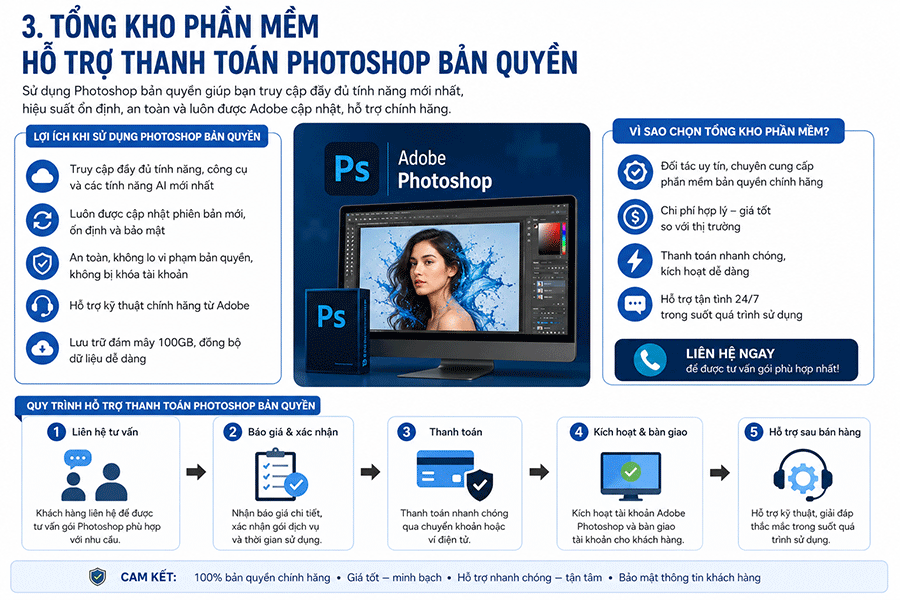
3. Tổng Kho Phần Mềm hỗ trợ thanh toán Photoshop bản quyền
Để sử dụng đầy đủ các công cụ retouch như Spot Healing Brush, Healing Brush, Clone Stamp cùng nhiều tính năng AI mới của Photoshop, việc sử dụng tài khoản bản quyền là lựa chọn tối ưu. Tổng Kho Phần Mềm hỗ trợ thanh toán các gói Adobe Photoshop bản quyền với quy trình nhanh chóng, chi phí hợp lý và hỗ trợ tận tình trong suốt quá trình sử dụng. Nếu bạn đang cần nâng cấp hoặc đăng ký Photoshop chính hãng để phục vụ học tập, thiết kế và chỉnh sửa ảnh chuyên nghiệp, hãy liên hệ Tổng Kho Phần Mềm để được tư vấn gói phù hợp nhất.
4. Kết luận
Xóa mụn trong Photoshop là một kỹ thuật chỉnh sửa ảnh đơn giản nhưng mang lại hiệu quả rõ rệt, giúp bức ảnh trở nên sạch sẽ, chuyên nghiệp và thu hút hơn mà vẫn giữ được vẻ đẹp tự nhiên của làn da. Chỉ cần lựa chọn đúng công cụ và áp dụng các thao tác phù hợp, bạn có thể loại bỏ những khuyết điểm trên khuôn mặt trong thời gian ngắn mà không làm ảnh hưởng đến chất lượng hình ảnh. Hy vọng những hướng dẫn trên sẽ giúp bạn tự tin hơn khi retouch ảnh và dễ dàng tạo ra những bức chân dung đẹp mắt. Đừng quên luyện tập thường xuyên để thành thạo các kỹ thuật trong Photoshop và nâng cao kỹ năng chỉnh sửa ảnh của mình