Đăng nhập/Đăng ký
Photoshop Có Thể Chỉnh Sửa Giấy Tờ Đến Mức Nào? Những Điều Bạn Cần Biết
Cách chỉnh sửa giấy tờ bằng Photoshop chi tiết từ A-Z. Khám phá các công cụ AI và 5 bước cơ bản để làm rõ nét tài liệu, xóa vết bẩn chuyên nghiệp. Đọc ngay tại Tổng Kho Phần Mềm!
Nội dung
- 1. Photoshop chỉnh sửa giấy tờ là gì?
- 2. Vì sao Photoshop được sử dụng nhiều trong chỉnh sửa giấy tờ?
- 2.1 Những lợi ích nổi bật của Photoshop chỉnh sửa giấy tờ
- 2.2 Ai nên sử dụng Photoshop chỉnh sửa giấy tờ?
- 3. Các công cụ chỉnh ảnh đẹp trong Photoshop giúp xử lý giấy tờ hiệu quả
- 3.1Crop Tool
- 3.2 Clone Stamp Tool
- 3.3 Spot Healing Brush Tool
- 3.4 Content-Aware Fill
- 3.5 Levels và Curves
- 3.6 Camera Raw Filter
- 4. Hướng dẫn các bước dùng Photoshop chỉnh sửa giấy tờ
- 5. Những lưu ý quan trọng khi Photoshop chỉnh sửa giấy tờ
- 6. Nâng cấp Photoshop bản quyền ở đâu?
- 7. Kết luận
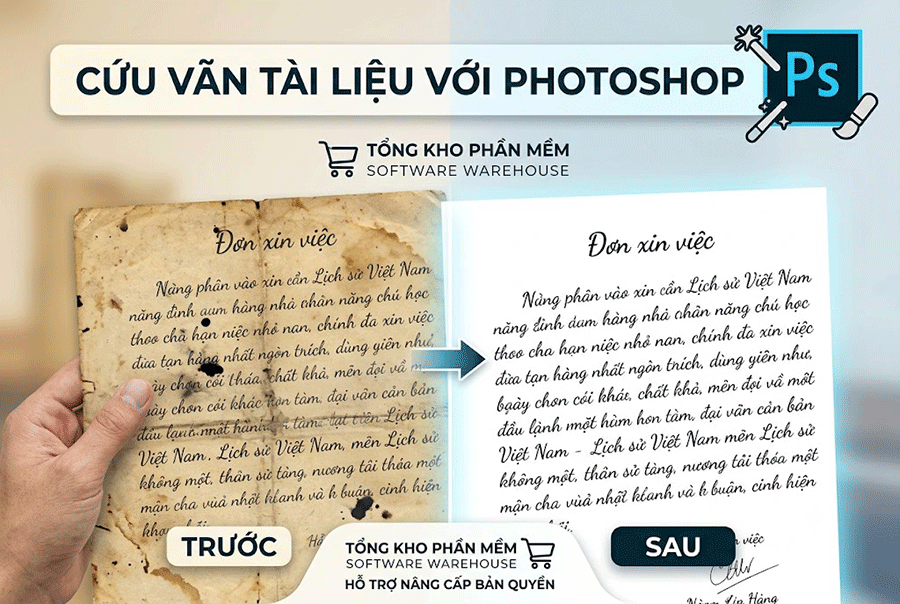
Photoshop từ lâu đã là phần mềm chỉnh sửa ảnh hàng đầu, đồng thời cũng là công cụ hỗ trợ xử lý hình ảnh tài liệu hiệu quả. Nhờ hệ thống công cụ mạnh mẽ, khả năng chỉnh sửa chi tiết và các tính năng AI hiện đại, người dùng có thể cải thiện chất lượng ảnh chụp tài liệu, tăng độ sắc nét, loại bỏ khuyết điểm và tối ưu hình ảnh phục vụ học tập, công việc hoặc lưu trữ.
Trong bài viết này, Tổng Kho Phần Mềm sẽ giúp bạn tìm hiểu Photoshop có thể chỉnh sửa hình ảnh tài liệu đến mức nào, những công cụ nổi bật hỗ trợ quá trình xử lý, các bước thực hiện cơ bản và những lưu ý quan trọng để sử dụng phần mềm một cách hiệu quả và đúng mục đích.
Nâng cấp Adobe Photoshop bản quyền chính hãng
1. Photoshop chỉnh sửa giấy tờ là gì?
Photoshop chỉnh sửa giấy tờ là quá trình sử dụng phần mềm Adobe Photoshop để xử lý, cải thiện hoặc tối ưu hình ảnh của các loại giấy tờ như chứng từ, hóa đơn, hợp đồng, hồ sơ, tài liệu học tập, tài liệu doanh nghiệp và nhiều loại văn bản khác.
Không giống những phần mềm chỉnh ảnh cơ bản chỉ cho phép cắt ghép hoặc điều chỉnh màu sắc đơn giản, Photoshop cung cấp hệ thống công cụ chuyên sâu giúp người dùng thao tác chính xác trên từng chi tiết nhỏ. Nhờ đó, các tài liệu bị mờ, nhòe, lệch màu hoặc xuất hiện vết bẩn có thể được khắc phục một cách hiệu quả. Ngoài ra, Photoshop còn hỗ trợ nhiều định dạng hình ảnh khác nhau, cho phép xuất file với chất lượng cao, phù hợp cho nhu cầu lưu trữ, trình chiếu hoặc in ấn chuyên nghiệp.
2. Vì sao Photoshop được sử dụng nhiều trong chỉnh sửa giấy tờ?
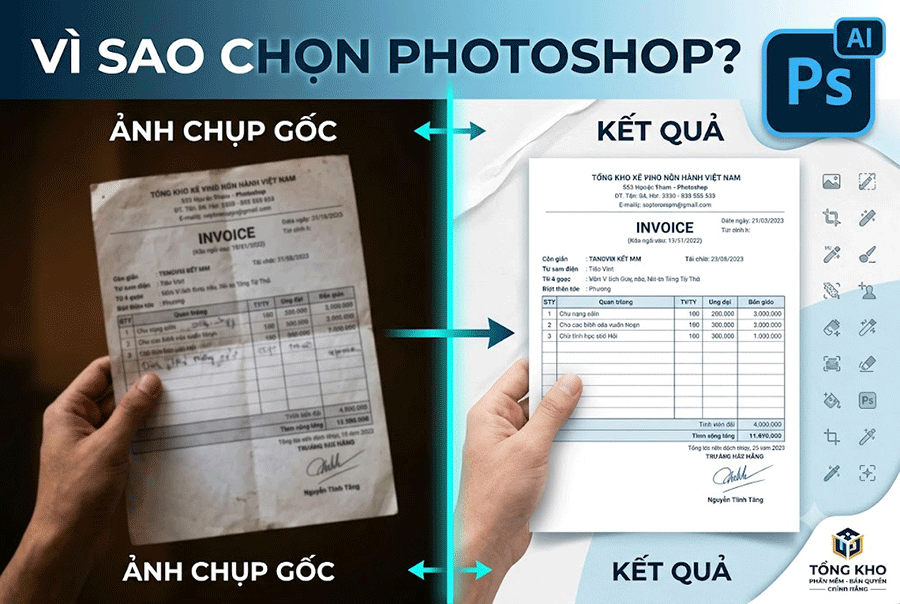
Photoshop đã duy trì vị thế là phần mềm chỉnh sửa hình ảnh hàng đầu trong nhiều năm. Đối với lĩnh vực xử lý tài liệu, phần mềm này mang đến nhiều ưu điểm nổi bật mà các công cụ khác khó có thể thay thế. Trước hết, Photoshop sở hữu khả năng chỉnh sửa cực kỳ chi tiết. Người dùng có thể phóng to hình ảnh lên nhiều lần mà vẫn thao tác chính xác trên từng ký tự hoặc khu vực nhỏ của tài liệu. Điều này đặc biệt hữu ích khi xử lý các văn bản có chất lượng thấp hoặc bị hư hỏng. Bên cạnh đó, Adobe liên tục cập nhật các công nghệ AI hiện đại giúp tự động nhận diện đối tượng, xóa vật thể, phục hồi hình ảnh và nâng cao chất lượng tài liệu. Điều này giúp tiết kiệm đáng kể thời gian làm việc mà vẫn đảm bảo kết quả chuyên nghiệp.
2.1 Những lợi ích nổi bật của Photoshop chỉnh sửa giấy tờ
Photoshop mang đến nhiều lợi ích thiết thực cho người dùng:
-
Tăng độ rõ nét cho tài liệu bị mờ.
-
Khôi phục giấy tờ cũ bị xuống màu.
-
Loại bỏ vết bẩn, nếp gấp trên văn bản.
-
Điều chỉnh độ sáng và độ tương phản tối ưu.
-
Chỉnh sửa bố cục hình ảnh chuyên nghiệp.
-
Xuất file chất lượng cao phục vụ in ấn.
-
Hỗ trợ nhiều định dạng hình ảnh khác nhau.
-
Tích hợp công nghệ AI hỗ trợ xử lý nhanh chóng.
Nhờ những ưu điểm trên, Photoshop được ứng dụng rộng rãi trong môi trường văn phòng, giáo dục, thiết kế đồ họa và lưu trữ tài liệu số.
2.2 Ai nên sử dụng Photoshop chỉnh sửa giấy tờ?
Photoshop phù hợp với nhiều nhóm đối tượng khác nhau.
-
Nhân viên văn phòng có thể sử dụng để cải thiện chất lượng tài liệu trước khi gửi khách hàng hoặc trình bày trong các cuộc họp. Sinh viên có thể xử lý tài liệu học tập bị mờ hoặc chuyển đổi tài liệu giấy thành bản kỹ thuật số rõ nét hơn.
-
Đối với các nhà thiết kế, chuyên viên marketing hay người làm dịch vụ chỉnh sửa ảnh, Photoshop là công cụ không thể thiếu giúp nâng cao hiệu suất công việc và tạo ra các sản phẩm chuyên nghiệp hơn.
3. Các công cụ chỉnh ảnh đẹp trong Photoshop giúp xử lý giấy tờ hiệu quả
Photoshop sở hữu rất nhiều công cụ mạnh mẽ phục vụ việc chỉnh sửa giấy tờ. Dưới đây là những công cụ được sử dụng phổ biến nhất.
.gif)
3.1Crop Tool
Crop Tool giúp cắt bỏ những phần thừa trên tài liệu, căn chỉnh lại khung hình và tạo bố cục gọn gàng hơn. Khi quét hoặc chụp tài liệu bằng điện thoại, hình ảnh thường xuất hiện các khoảng trắng không cần thiết hoặc bị lệch góc. Crop Tool sẽ giúp khắc phục tình trạng này chỉ trong vài giây.
3.2 Clone Stamp Tool
Clone Stamp Tool là công cụ sao chép vùng ảnh để che phủ những khu vực không mong muốn. Trong quá trình xử lý giấy tờ, công cụ này thường được dùng để loại bỏ vết bẩn, dấu mực lem, vết gấp hoặc các khuyết điểm xuất hiện trên tài liệu. Nhờ khả năng sao chép chính xác từng chi tiết, kết quả chỉnh sửa thường rất tự nhiên.
3.3 Spot Healing Brush Tool
Đây là một trong những công cụ được nhiều người yêu thích nhất. Spot Healing Brush sử dụng thuật toán thông minh để tự động nhận diện vùng lỗi và thay thế bằng nội dung phù hợp xung quanh. Người dùng chỉ cần quét nhẹ lên khu vực cần sửa, Photoshop sẽ tự động xử lý phần còn lại.
3.4 Content-Aware Fill
Content-Aware Fill là tính năng nổi tiếng của Photoshop. Công cụ này có khả năng phân tích nội dung xung quanh và tự động lấp đầy khu vực đã bị xóa. Khi xử lý giấy tờ bị dính vết bẩn hoặc các chi tiết không mong muốn, Content-Aware Fill giúp tiết kiệm rất nhiều thời gian.
3.5 Levels và Curves
Levels và Curves giúp điều chỉnh độ sáng, độ tương phản và cân bằng màu sắc của tài liệu. Đối với các giấy tờ được chụp trong điều kiện ánh sáng kém hoặc bị ngả màu theo thời gian, đây là những công cụ vô cùng hữu ích để cải thiện chất lượng hình ảnh.
3.6 Camera Raw Filter
Camera Raw Filter giúp tối ưu toàn bộ hình ảnh chỉ trong một giao diện duy nhất. Người dùng có thể điều chỉnh độ nét, giảm nhiễu, tăng độ sáng, cân bằng trắng và nhiều thông số khác để làm cho tài liệu trở nên rõ ràng hơn.
4. Hướng dẫn các bước dùng Photoshop chỉnh sửa giấy tờ
Để đạt hiệu quả tốt nhất khi sử dụng Photoshop chỉnh sửa giấy tờ, bạn nên thực hiện theo quy trình dưới đây.
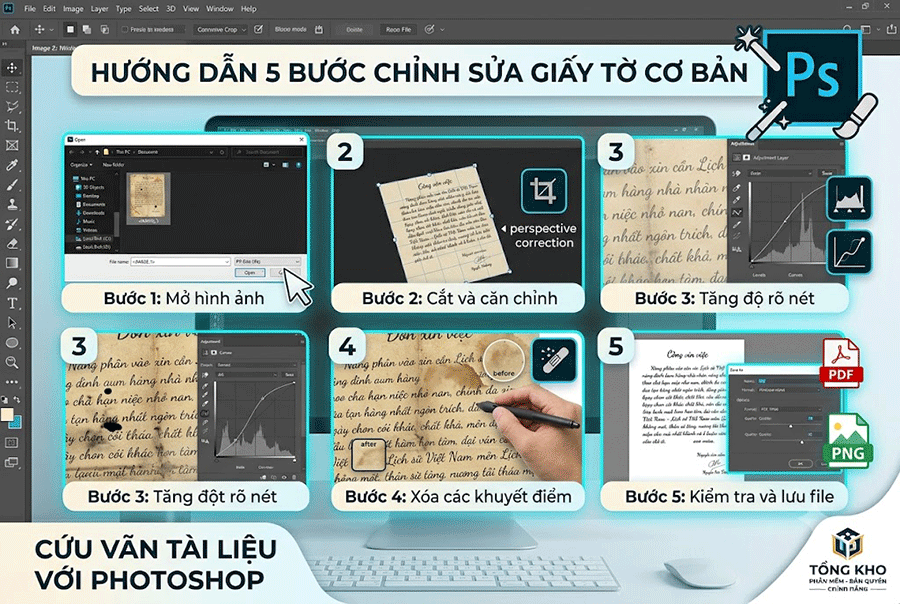
Bước 1: Mở hình ảnh cần chỉnh sửa
Khởi động Photoshop và chọn Open để tải tài liệu cần xử lý. Hãy ưu tiên sử dụng hình ảnh có độ phân giải cao để đảm bảo chất lượng sau chỉnh sửa. Nếu ảnh bị mờ hoặc quá nhỏ, việc xử lý sẽ gặp nhiều hạn chế.
Bước 2: Cắt và căn chỉnh tài liệu
Sử dụng Crop Tool để loại bỏ những phần không cần thiết. Đồng thời, có thể dùng Perspective Crop Tool để chỉnh lại góc chụp bị lệch, giúp tài liệu trông cân đối và chuyên nghiệp hơn.
Bước 3: Tăng độ rõ nét
Sử dụng các công cụ Levels, Curves hoặc Camera Raw Filter để cải thiện chất lượng hình ảnh. Việc điều chỉnh độ tương phản hợp lý sẽ giúp chữ viết và nội dung trên giấy tờ trở nên rõ ràng hơn.
Bước 4: Xóa các khuyết điểm
Dùng Spot Healing Brush hoặc Clone Stamp Tool để loại bỏ các vết bẩn, nếp gấp hoặc khu vực bị hư hỏng. Hãy thao tác cẩn thận và phóng to hình ảnh để đảm bảo kết quả tự nhiên nhất.
Bước 5: Kiểm tra và lưu file
Sau khi hoàn tất chỉnh sửa, hãy kiểm tra lại toàn bộ tài liệu một lần nữa. Tiếp theo, lưu file dưới định dạng PNG hoặc PDF chất lượng cao để phục vụ cho nhu cầu sử dụng sau này.
5. Những lưu ý quan trọng khi Photoshop chỉnh sửa giấy tờ
Mặc dù Photoshop là công cụ rất mạnh mẽ, người dùng vẫn cần lưu ý một số vấn đề để đảm bảo hiệu quả công việc. Trước tiên, hãy luôn sao lưu file gốc trước khi chỉnh sửa. Điều này giúp bạn dễ dàng khôi phục dữ liệu nếu xảy ra lỗi trong quá trình thao tác. Bên cạnh đó, nên sử dụng các Layer riêng biệt thay vì chỉnh sửa trực tiếp trên ảnh gốc. Đây là nguyên tắc làm việc chuyên nghiệp giúp việc chỉnh sửa linh hoạt và an toàn hơn.
Ngoài ra, người dùng cần đảm bảo việc chỉnh sửa tài liệu tuân thủ các quy định pháp luật và mục đích sử dụng hợp pháp. Photoshop nên được sử dụng để cải thiện chất lượng hình ảnh, tối ưu tài liệu và phục vụ công việc một cách minh bạch.
6. Nâng cấp Photoshop bản quyền ở đâu?
Nếu thường xuyên sử dụng Photoshop để chỉnh sửa hình ảnh tài liệu, thiết kế hoặc xử lý ảnh chuyên nghiệp, việc nâng cấp lên phiên bản bản quyền sẽ giúp bạn khai thác đầy đủ các tính năng mới, nhận cập nhật thường xuyên từ Adobe và đảm bảo quá trình sử dụng ổn định, an toàn.
Nâng cấp Adobe Photoshop bản quyền chính hãng
Để việc thanh toán các gói Photoshop bản quyền trở nên nhanh chóng và thuận tiện hơn, Tổng Kho Phần Mềm là đơn vị hỗ trợ dịch vụ thanh toán được nhiều người dùng lựa chọn. Quy trình đơn giản, hỗ trợ tận tình và mức chi phí hợp lý giúp người dùng dễ dàng tiếp cận các phần mềm bản quyền mà không gặp nhiều trở ngại.
Lý do nhiều khách hàng lựa chọn Tổng Kho Phần Mềm:
-
Hỗ trợ thanh toán các gói Photoshop bản quyền nhanh chóng.
-
Chi phí hợp lý, minh bạch.
-
Tư vấn lựa chọn gói phù hợp với nhu cầu sử dụng.
-
Hỗ trợ trong suốt quá trình nâng cấp và kích hoạt.
-
Đồng hành khi cần cập nhật hoặc giải đáp các vấn đề liên quan đến tài khoản.
-
Hỗ trợ thanh toán nhiều phần mềm bản quyền khác như Adobe Creative Cloud, Microsoft 365, Windows, Office và nhiều dịch vụ số phổ biến.
Nếu bạn đang có nhu cầu nâng cấp Photoshop bản quyền để sử dụng đầy đủ các công cụ AI hiện đại như Generative Fill, Remove Tool hay Neural Filters, Tổng Kho Phần Mềm sẽ giúp quá trình thanh toán diễn ra nhanh chóng, an toàn và tiết kiệm thời gian, để bạn sớm bắt đầu công việc với đầy đủ tính năng của phần mềm.
7. Kết luận
Photoshop là công cụ mạnh mẽ hỗ trợ xử lý và tối ưu hình ảnh tài liệu với nhiều tính năng hiện đại, giúp cải thiện độ sắc nét, loại bỏ khuyết điểm và nâng cao chất lượng hình ảnh phục vụ học tập, công việc cũng như lưu trữ. Khi được sử dụng đúng mục đích, phần mềm đáp ứng hiệu quả nhiều nhu cầu chỉnh sửa từ cơ bản đến nâng cao nhờ hệ thống công cụ đa dạng và khả năng xử lý chi tiết.
Để trải nghiệm đầy đủ các tính năng mới, nhận cập nhật thường xuyên và đảm bảo quá trình làm việc ổn định, việc sử dụng Photoshop bản quyền là lựa chọn đáng cân nhắc. Tổng Kho Phần Mềm cung cấp các giải pháp hỗ trợ nâng cấp Photoshop bản quyền với chi phí hợp lý, giúp bạn khai thác tối đa sức mạnh của phần mềm và nâng cao hiệu quả làm việc.