Đăng nhập/Đăng ký
Photoshop Báo Lỗi Bản Quyền: Nguyên Nhân, Cách Khắc Phục Và Giải Pháp An Toàn
Photoshop báo lỗi bản quyền khiến bạn không thể tiếp tục sử dụng? Tìm hiểu nguyên nhân, cách khắc phục và giải pháp bản quyền an toàn, hiệu quả cùng Tổng Kho Phần Mềm.
Nội dung
- 1. Photoshop báo lỗi bản quyền là gì?
- 2. Vì sao Photoshop báo lỗi bản quyền?
- 2.1. Chưa đăng nhập đúng tài khoản Adobe
- 2.2. Gói Photoshop đã hết thời hạn
- 2.3. Thanh toán hoặc gia hạn không thành công
- 2.4. Photoshop hoặc Creative Cloud gặp vấn đề xác thực
- 3. Cách khắc phục khi Photoshop báo lỗi bản quyền
- 3.1. Kiểm tra tài khoản Adobe
- 3.2. Kiểm tra thời hạn gói dịch vụ
- 3.3. Cập nhật Photoshop và Creative Cloud
- 4. Dấu hiệu Photoshop đang gặp vấn đề về bản quyền
- 4.1. Photoshop yêu cầu kích hoạt hoặc đăng nhập
- 4.2. Liên tục bị yêu cầu đăng nhập
- 5. Có nên sử dụng Photoshop crack khi bị báo bản quyền?
- 5.1. Photoshop crack tiềm ẩn rủi ro bảo mật
- 5.2. Bản crack có thể gây lỗi và mất ổn định
- 6. Photoshop bản quyền mang lại những lợi ích gì?
- 6.1. Hoạt động ổn định hơn
- 6.2. Tiếp cận các tính năng mới
- 6.3. Giảm nguy cơ về bảo mật
- 7. Giải pháp sử dụng Photoshop an toàn tại Tổng Kho Phần Mềm
- 7.1. Phù hợp với nhiều nhu cầu thiết kế
- 7.2. Nên cân nhắc trước khi lựa chọn
- 8. Cách hạn chế tình trạng Photoshop báo lỗi bản quyền
- 8.1. Sử dụng đúng tài khoản
- 8.2. Duy trì gói dịch vụ phù hợp
- 8.3. Cập nhật phần mềm từ nguồn đáng tin cậy
- 9. Kết luận

Photoshop báo lỗi bản quyền là tình trạng có thể xảy ra do tài khoản, gói dịch vụ hoặc quá trình xác thực gặp vấn đề. Vậy nguyên nhân là gì và xử lý thế nào? Cùng Tổng Kho Phần Mềm tìm hiểu cách khắc phục an toàn ngay dưới đây.
1. Photoshop báo lỗi bản quyền là gì?
Photoshop là phần mềm chỉnh sửa hình ảnh thương mại thuộc hệ sinh thái Adobe. Để sử dụng đầy đủ, người dùng cần đăng nhập tài khoản có quyền truy cập và duy trì gói dịch vụ phù hợp.
Khi hệ thống không xác nhận được quyền sử dụng, Photoshop có thể hiển thị các thông báo yêu cầu đăng nhập, kích hoạt hoặc gia hạn. Người dùng thường gọi chung đây là tình trạng Photoshop báo lỗi bản quyền.
Tuy nhiên, thông báo này không đồng nghĩa với việc phần mềm chắc chắn bị lỗi. Trong nhiều trường hợp, nguyên nhân chỉ đơn giản là tài khoản chưa được xác thực, gói đăng ký đã hết hạn hoặc thông tin thanh toán gặp vấn đề.
Do đó, bạn nên kiểm tra từng yếu tố trước khi quyết định cài đặt lại Photoshop hoặc thực hiện các thay đổi khác.
2. Vì sao Photoshop báo lỗi bản quyền?
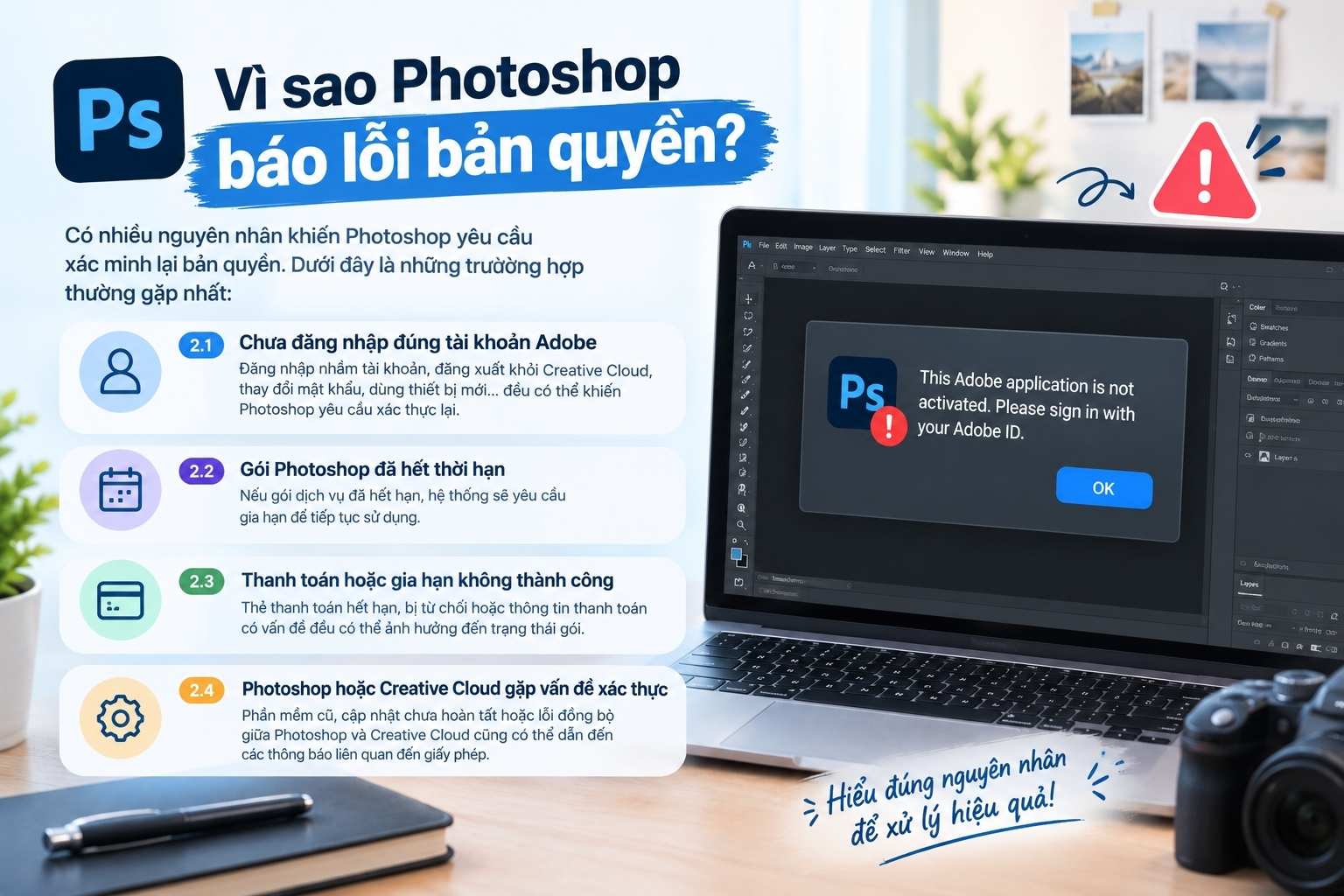
Có nhiều nguyên nhân khiến Photoshop yêu cầu xác minh lại bản quyền. Dưới đây là một số trường hợp thường gặp nhất.
2.1. Chưa đăng nhập đúng tài khoản Adobe
Photoshop cần kết nối với tài khoản Adobe để xác nhận quyền sử dụng. Nếu bạn chưa đăng nhập hoặc đang đăng nhập bằng tài khoản khác với tài khoản đã đăng ký gói Photoshop, phần mềm có thể yêu cầu xác thực lại.
Tình trạng này cũng có thể xuất hiện sau khi bạn:
-
Đăng xuất khỏi Creative Cloud.
-
Thay đổi mật khẩu Adobe.
-
Đăng nhập trên một thiết bị mới.
-
Chuyển sang sử dụng tài khoản khác.
-
Gặp lỗi đồng bộ thông tin tài khoản.
Bạn nên mở Creative Cloud và kiểm tra chính xác tài khoản đang đăng nhập trước khi thực hiện các bước xử lý tiếp theo.
2.2. Gói Photoshop đã hết thời hạn
Nếu bạn đang sử dụng Photoshop theo hình thức đăng ký nhưng gói dịch vụ đã hết hạn, hệ thống có thể chuyển sang trạng thái yêu cầu gia hạn.
Đây là một trong những nguyên nhân khá phổ biến. Người dùng có thể kiểm tra thông tin gói dịch vụ trong tài khoản Adobe để biết thời hạn và trạng thái hiện tại.
Nếu Photoshop được sử dụng thường xuyên cho công việc, việc duy trì gói phù hợp sẽ giúp hạn chế tình trạng bị gián đoạn trong quá trình chỉnh sửa.
2.3. Thanh toán hoặc gia hạn không thành công
Đôi khi tài khoản vẫn còn nhu cầu sử dụng nhưng giao dịch gia hạn không được hoàn tất. Thẻ thanh toán hết hạn, phương thức thanh toán bị từ chối hoặc thông tin thanh toán có vấn đề đều có thể ảnh hưởng đến trạng thái gói.
Trong trường hợp này, hãy kiểm tra lại thông tin thanh toán và trạng thái đăng ký trên tài khoản Adobe. Sau khi vấn đề được giải quyết, hệ thống có thể cần một khoảng thời gian để cập nhật quyền sử dụng.
2.4. Photoshop hoặc Creative Cloud gặp vấn đề xác thực
Phần mềm cũ, quá trình cập nhật chưa hoàn tất hoặc lỗi đồng bộ giữa Photoshop và Creative Cloud cũng có thể dẫn đến các thông báo liên quan đến giấy phép.
Nếu nghi ngờ nguyên nhân nằm ở phần mềm, bạn nên kiểm tra phiên bản Photoshop và Creative Cloud đang sử dụng. Việc cập nhật thông qua nguồn chính thức có thể giúp khắc phục một số lỗi liên quan đến đăng nhập và xác thực.
3. Cách khắc phục khi Photoshop báo lỗi bản quyền
Sau khi xác định được nguyên nhân, bạn có thể lần lượt thực hiện các bước dưới đây.
3.1. Kiểm tra tài khoản Adobe
Đầu tiên, hãy mở Adobe Creative Cloud và kiểm tra tài khoản hiện tại.
Bạn có thể thực hiện theo trình tự:
-
Mở Creative Cloud trên máy tính.
-
Kiểm tra email tài khoản đang đăng nhập.
-
Đảm bảo đây là tài khoản có quyền sử dụng Photoshop.
-
Kiểm tra trạng thái gói dịch vụ.
-
Nếu cần, đăng xuất rồi đăng nhập lại.
-
Mở Photoshop và kiểm tra xem thông báo còn xuất hiện hay không.
Đây là bước khá đơn giản nhưng có thể xử lý được những trường hợp lỗi xuất phát từ phiên đăng nhập hoặc thông tin tài khoản chưa được đồng bộ.
3.2. Kiểm tra thời hạn gói dịch vụ
Nếu tài khoản đã đăng nhập chính xác nhưng Photoshop vẫn yêu cầu bản quyền, hãy kiểm tra thời hạn của gói đăng ký.
Trường hợp gói đã hết hạn, bạn có thể gia hạn hoặc lựa chọn một gói khác phù hợp với nhu cầu. Không nên tìm cách can thiệp trái phép vào cơ chế xác thực của phần mềm vì điều này có thể phát sinh thêm lỗi và rủi ro bảo mật.
3.3. Cập nhật Photoshop và Creative Cloud
Phiên bản cũ đôi khi có thể phát sinh vấn đề trong quá trình đăng nhập hoặc xác minh tài khoản.
Hãy kiểm tra các bản cập nhật dành cho Photoshop và Creative Cloud. Sau khi cập nhật, bạn có thể khởi động lại ứng dụng rồi đăng nhập lại tài khoản.
Nếu lỗi vẫn xuất hiện, hãy chú ý đến nội dung thông báo cụ thể để xác định vấn đề nằm ở tài khoản, gói dịch vụ hay phần mềm.
4. Dấu hiệu Photoshop đang gặp vấn đề về bản quyền
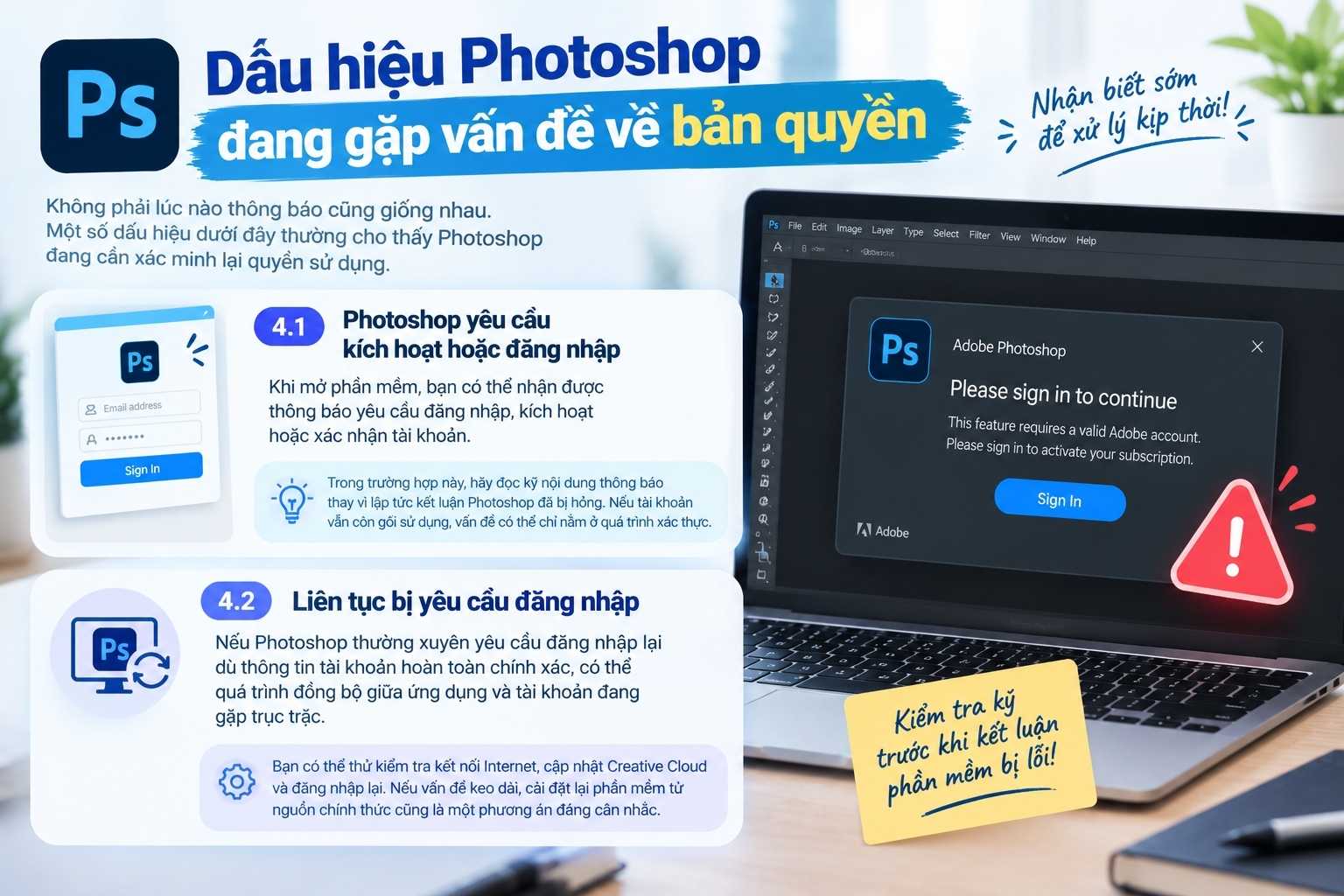
Không phải lúc nào thông báo cũng giống nhau. Một số dấu hiệu dưới đây thường cho thấy Photoshop đang cần xác minh lại quyền sử dụng.
4.1. Photoshop yêu cầu kích hoạt hoặc đăng nhập
Khi mở phần mềm, bạn có thể nhận được thông báo yêu cầu đăng nhập, kích hoạt hoặc xác nhận tài khoản.
Trong trường hợp này, hãy đọc kỹ nội dung thông báo thay vì lập tức kết luận Photoshop đã bị hỏng. Nếu tài khoản vẫn còn gói sử dụng, vấn đề có thể chỉ nằm ở quá trình xác thực.
4.2. Liên tục bị yêu cầu đăng nhập
Nếu Photoshop thường xuyên yêu cầu đăng nhập lại dù thông tin tài khoản hoàn toàn chính xác, có thể quá trình đồng bộ giữa ứng dụng và tài khoản đang gặp trục trặc.
Bạn có thể thử kiểm tra kết nối Internet, cập nhật Creative Cloud và đăng nhập lại. Nếu vấn đề kéo dài, cài đặt lại phần mềm từ nguồn chính thức cũng là một phương án đáng cân nhắc.
Nâng cấp Photoshop bản quyền chính hãng
5. Có nên sử dụng Photoshop crack khi bị báo bản quyền?
Khi Photoshop yêu cầu bản quyền, một số người có thể nghĩ đến việc tìm bản crack để tiếp tục sử dụng miễn phí. Tuy nhiên, đây không phải giải pháp an toàn.
5.1. Photoshop crack tiềm ẩn rủi ro bảo mật
Các file cài đặt được chia sẻ từ nguồn không chính thức có thể đã bị chỉnh sửa. Người dùng rất khó biết chính xác bên trong file có những thành phần nào.
Ngoài phần mềm, những bản cài đặt không đáng tin cậy có thể tiềm ẩn nguy cơ chứa mã độc hoặc các thành phần gây ảnh hưởng đến bảo mật máy tính.
Điều này đặc biệt đáng lưu ý nếu thiết bị chứa:
-
Tài liệu công việc.
-
Hình ảnh khách hàng.
-
File thiết kế quan trọng.
-
Thông tin cá nhân.
-
Dữ liệu đăng nhập hoặc tài khoản trực tuyến.
5.2. Bản crack có thể gây lỗi và mất ổn định
Ngoài vấn đề bảo mật, Photoshop đã bị chỉnh sửa cũng có thể hoạt động không ổn định. Người dùng có thể gặp tình trạng phần mềm tự đóng, lỗi khi mở file hoặc không thể cập nhật lên phiên bản mới.
Một số vấn đề thường gặp gồm:
-
Photoshop bị thoát đột ngột.
-
Phần mềm hoạt động không ổn định.
-
Không cập nhật được phiên bản mới.
-
Một số tính năng không hoạt động.
-
Máy tính phát sinh lỗi sau khi cài đặt.
-
Có nguy cơ ảnh hưởng đến dữ liệu.
Vì vậy, việc lựa chọn một bản cài đặt không rõ nguồn gốc chỉ để tiết kiệm chi phí trước mắt có thể mang đến nhiều rủi ro về sau.
6. Photoshop bản quyền mang lại những lợi ích gì?
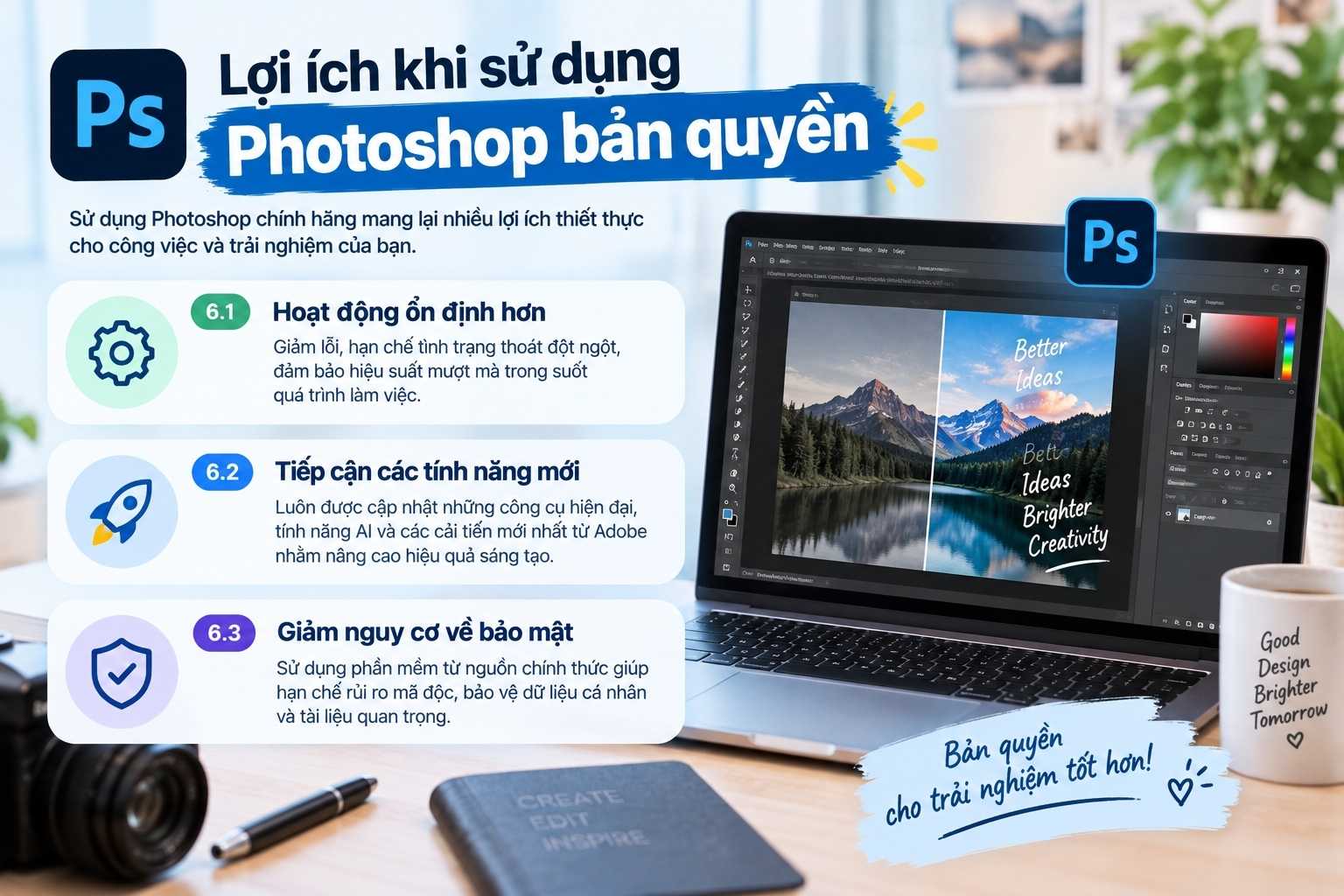
Sử dụng Photoshop theo hình thức hợp pháp không chỉ giúp giải quyết vấn đề bản quyền mà còn mang lại nhiều lợi ích trong quá trình làm việc.
6.1. Hoạt động ổn định hơn
Người dùng có thể sử dụng Photoshop trong hệ sinh thái Adobe và tiếp cận các bản cập nhật phù hợp.
Đối với designer, người chỉnh ảnh, marketing hoặc nhà sáng tạo nội dung, sự ổn định của phần mềm rất quan trọng. Việc hạn chế các lỗi phát sinh giúp công việc chỉnh sửa hình ảnh diễn ra thuận tiện hơn.
6.2. Tiếp cận các tính năng mới
Adobe thường xuyên cải tiến Photoshop với những công cụ mới, tối ưu hiệu suất và bổ sung các tính năng phục vụ thiết kế, chỉnh sửa ảnh.
Khi sử dụng phiên bản hợp lệ, người dùng có thể chủ động cập nhật phần mềm và trải nghiệm những cải tiến mới theo gói dịch vụ của mình.
6.3. Giảm nguy cơ về bảo mật
Một bản cài đặt đến từ nguồn đáng tin cậy sẽ giúp giảm những rủi ro thường xuất hiện khi tải phần mềm không rõ nguồn gốc.
Đồng thời, người dùng cũng thuận tiện hơn trong việc cập nhật và xử lý các vấn đề phát sinh trong quá trình sử dụng.
7. Giải pháp sử dụng Photoshop an toàn tại Tổng Kho Phần Mềm
Nếu bạn đang cần một giải pháp thuận tiện để tiếp tục sử dụng Photoshop, Tổng Kho Phần Mềm là một lựa chọn có thể tham khảo.
Thay vì tìm kiếm các bản Photoshop không rõ nguồn gốc mỗi khi phần mềm yêu cầu bản quyền, người dùng nên ưu tiên những phương án có thông tin rõ ràng về thời hạn, quyền sử dụng và điều kiện đi kèm.
Trước khi lựa chọn, bạn nên xác định nhu cầu thực tế và kiểm tra kỹ gói dịch vụ để tránh mua nhầm sản phẩm không phù hợp.
7.1. Phù hợp với nhiều nhu cầu thiết kế
Photoshop được sử dụng trong nhiều công việc khác nhau như chỉnh sửa ảnh, thiết kế banner, làm thumbnail, xử lý hình ảnh sản phẩm hay sáng tạo nội dung.
Nếu bạn thường xuyên sử dụng Photoshop, việc có một phương án sử dụng ổn định sẽ giúp tiết kiệm thời gian và hạn chế những gián đoạn không cần thiết.
7.2. Nên cân nhắc trước khi lựa chọn
Mỗi người có nhu cầu sử dụng Photoshop khác nhau. Vì vậy, trước khi đăng ký hoặc nâng cấp, bạn nên xem xét:
-
Tần suất sử dụng phần mềm.
-
Các tính năng cần thiết.
-
Thời gian dự kiến sử dụng.
-
Khả năng tương thích với thiết bị.
-
Chi phí có phù hợp với ngân sách hay không.
-
Điều kiện và quyền lợi của gói dịch vụ.
Việc tìm hiểu kỹ trước khi mua sẽ giúp bạn lựa chọn được phương án phù hợp hơn với nhu cầu thực tế.
Nâng cấp Photoshop bản quyền chính hãng
8. Cách hạn chế tình trạng Photoshop báo lỗi bản quyền
Ngoài việc xử lý khi lỗi xuất hiện, bạn cũng có thể chủ động thực hiện một số thói quen để hạn chế các vấn đề liên quan đến bản quyền.
8.1. Sử dụng đúng tài khoản
Hãy đảm bảo Photoshop và Creative Cloud đang sử dụng đúng tài khoản có quyền truy cập phần mềm.
Khi chuyển sang máy tính khác hoặc đăng nhập lại sau một thời gian dài, nên kiểm tra tài khoản trước khi bắt đầu công việc.
8.2. Duy trì gói dịch vụ phù hợp
Nếu thường xuyên sử dụng Photoshop, hãy theo dõi thời hạn gói đăng ký để chủ động gia hạn khi cần thiết.
Việc kiểm tra trước thời hạn cũng giúp tránh trường hợp đang làm việc thì Photoshop bất ngờ yêu cầu xác minh hoặc gia hạn.
8.3. Cập nhật phần mềm từ nguồn đáng tin cậy
Photoshop và Creative Cloud nên được cài đặt, cập nhật từ nguồn chính thức hoặc nhà cung cấp đáng tin cậy.
Hạn chế tải các file cài đặt được chia sẻ trên những website không rõ nguồn gốc. Điều này không chỉ giúp giảm lỗi bản quyền mà còn góp phần bảo vệ dữ liệu và thiết bị.
9. Kết luận
Photoshop báo lỗi bản quyền có thể xuất phát từ nhiều nguyên nhân khác nhau. Thay vì sử dụng bản crack tiềm ẩn rủi ro, bạn nên kiểm tra tài khoản, gói dịch vụ và lựa chọn giải pháp bản quyền phù hợp để sử dụng Photoshop ổn định, an toàn.