Đăng nhập/Đăng ký
Thủ Thuật Tách Nền Trong Adobe Photoshop Giúp Ảnh Đẹp Hơn Ngay Lập Tức
Hướng dẫn xóa nền trong Adobe Photoshop nhanh chóng và đơn giản bằng Magic Eraser Tool, Lasso Tool và Quick Selection Tool. Tách nền chuyên nghiệp chỉ trong vài phút, phù hợp cho người mới bắt đầu và dân thiết kế.
Nội dung

Nếu bạn từng mất hàng giờ để ngồi tỉ mỉ xóa từng chi tiết thừa trên ảnh nhưng kết quả vẫn lem viền, mất tóc hay trông thiếu tự nhiên thì bạn không hề cô đơn. Với sự phát triển mạnh mẽ của AI trong Adobe Photoshop, việc tách nền giờ đây đã trở nên nhanh hơn, chính xác hơn và dễ thực hiện ngay cả với người mới bắt đầu. Chỉ với vài thao tác đơn giản, bạn đã có thể biến một bức ảnh bình thường thành hình ảnh chuyên nghiệp để thiết kế banner, đăng bán sản phẩm, làm thumbnail hay sáng tạo content mạng xã hội.
Trong bài viết này, Tổng Kho Phần Mềm sẽ hướng dẫn bạn những thủ thuật xóa nền trong Adobe Photoshop từ cơ bản đến nâng cao bằng các công cụ như Remove Background, Select Subject hay Pen Tool. Dù là ảnh chân dung, sản phẩm hay những chi tiết khó như tóc và vùng mờ, bạn vẫn có thể xử lý dễ dàng chỉ trong vài phút.
Mua tài khoản Adobe Full App bản quyền
1. Cách xóa phông trong Photoshop bằng Magic Eraser Tool
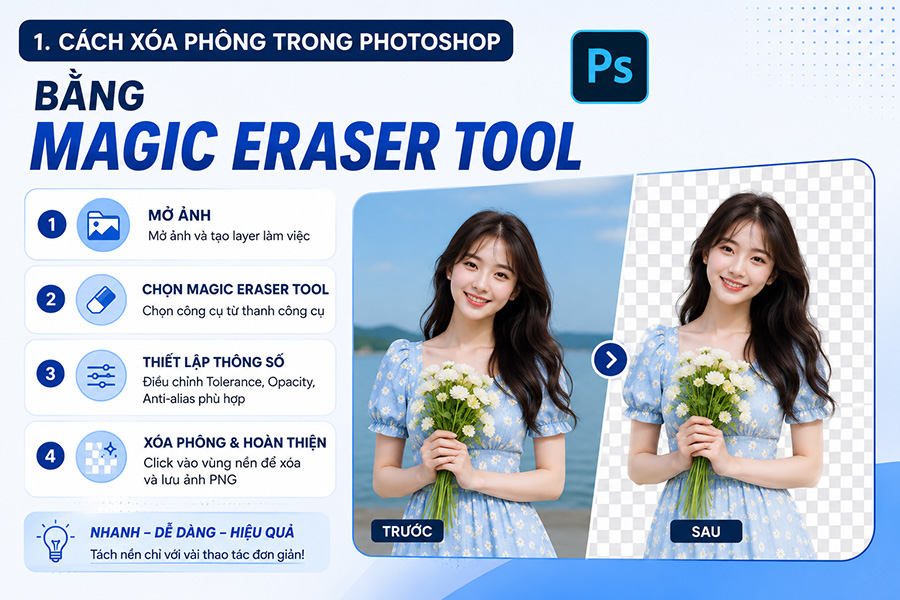
Bước 1: Mở ảnh và chuẩn bị layer làm việc
Để bắt đầu xóa nền trong Photoshop, bạn cần mở ảnh và chuẩn bị một layer riêng để chỉnh sửa nhằm đảm bảo an toàn cho file gốc. Việc này giúp bạn dễ dàng thao tác, chỉnh sửa linh hoạt và hạn chế rủi ro mất dữ liệu trong quá trình làm việc với Adobe Photoshop. Đây là bước nền tảng quan trọng giúp toàn bộ quá trình xóa nền trong Photoshop diễn ra mượt mà và chuyên nghiệp hơn.
-
Mở Photoshop → chọn File → Open → chọn ảnh cần xóa nền
-
Quan sát tổng thể ảnh để xác định vùng nền cần xử lý
-
Nhấp chuột phải vào layer ảnh → chọn Duplicate Layer
-
Hoặc kéo layer xuống biểu tượng New Layer trong bảng Layers
-
Tắt hoặc giữ lại layer gốc để dự phòng khi cần
Bước 2: Chọn công cụ Magic Eraser Tool
Magic Eraser Tool là công cụ hỗ trợ xóa nền trong Photoshop cực nhanh nhờ khả năng nhận diện và loại bỏ các vùng màu tương đồng chỉ bằng một cú nhấp chuột. Công cụ này đặc biệt hiệu quả với những hình ảnh có nền đơn sắc hoặc ít chi tiết, giúp bạn tiết kiệm thời gian mà vẫn đảm bảo độ chính xác tương đối cao khi tách nền.
-
Tìm đến thanh công cụ (Tool Bar) bên trái màn hình
-
Nhấn giữ vào biểu tượng Eraser Tool
-
Chọn Magic Eraser Tool trong danh sách hiển thị
-
Kiểm tra lại layer đang được chọn để đảm bảo thao tác đúng
-
Phóng to ảnh nếu cần để thao tác chính xác hơn
Bước 3: Thiết lập thông số phù hợp
Để xóa nền trong Photoshop hiệu quả, Magic Eraser Tool cần được thiết lập đúng thông số trước khi sử dụng. Các tùy chỉnh như Tolerance và Opacity sẽ quyết định mức độ xóa nền và độ chính xác khi thao tác, giúp bạn kiểm soát tốt hơn các vùng màu và tránh ảnh hưởng đến chủ thể chính.
-
Quan sát thanh Options ở phía trên màn hình
-
Điều chỉnh Tolerance (Dung sai) tùy theo độ phức tạp của nền
-
Chọn Tolerance thấp nếu nền nhiều chi tiết
-
Tăng Tolerance nếu nền đơn giản, ít màu sắc
-
Điều chỉnh Opacity nếu muốn kiểm soát độ trong suốt
-
Bật Anti-alias để làm mịn viền khi xóa
Bước 4: Tiến hành xóa phông và hoàn thiện ảnh
Sau khi đã sẵn sàng, bạn chỉ cần sử dụng Magic Eraser Tool để xóa nền trực tiếp trên ảnh. Công cụ sẽ tự động loại bỏ các vùng màu tương đồng, giúp quá trình xóa nền trong Photoshop diễn ra nhanh chóng. Sau đó, bạn nên kiểm tra lại toàn bộ ảnh để đảm bảo không còn sót nền và chỉnh sửa thêm nếu cần để đạt kết quả hoàn thiện nhất.
-
Di chuyển chuột đến vùng nền cần xóa
-
Click chuột để xóa các vùng màu tương đồng
-
Lặp lại thao tác ở các khu vực còn sót nền
-
Phóng to ảnh để kiểm tra các chi tiết nhỏ
-
Dùng thêm Eraser Tool nếu cần xử lý thủ công
-
Lưu ảnh dưới dạng PNG để giữ nền trong suốt
2. Xóa phông trong Photoshop online bằng Lasso Tool

Bước 1: Mở ảnh và chuẩn bị layer làm việc
Để bắt đầu xóa nền trong Photoshop, bạn cần mở ảnh và tạo một layer sao lưu để thao tác an toàn, tránh làm ảnh hưởng đến file gốc. Đây là bước cơ bản nhưng rất quan trọng khi làm việc trên Adobe Photoshop, giúp bạn dễ dàng chỉnh sửa, hoàn tác và tối ưu quy trình xử lý ảnh một cách chuyên nghiệp hơn.
-
Mở Photoshop → File → Open → chọn ảnh cần xóa nền
-
Quan sát ảnh để xác định vùng nền và chủ thể
-
Nhấp chuột phải vào layer → chọn Duplicate Layer
-
Hoặc kéo layer xuống biểu tượng New Layer trong bảng Layers
-
Giữ lại layer gốc để dự phòng khi cần chỉnh sửa lại
Bước 2: Chọn công cụ Lasso Tool
Lasso Tool là công cụ chọn vùng thủ công cực kỳ linh hoạt, cho phép bạn tự do vẽ vùng chọn theo ý muốn. Khi xóa nền trong Photoshop, công cụ này đặc biệt phù hợp với những hình ảnh có đường viền rõ ràng hoặc khi bạn cần kiểm soát chính xác khu vực cần tách nền thay vì sử dụng công cụ tự động.
-
Truy cập thanh công cụ (Tool Bar) bên trái
-
Chọn biểu tượng Lasso Tool
-
Có thể chọn các biến thể như Polygonal hoặc Magnetic Lasso
-
Đảm bảo đang thao tác trên layer đã nhân bản
-
Phóng to ảnh để dễ vẽ vùng chọn chính xác
Mua tài khoản Adobe Full App bản quyền
Bước 3: Vẽ vùng chọn quanh đối tượng
Ở bước này, Lasso Tool sẽ phát huy tối đa hiệu quả trong việc xóa nền trong Photoshop khi bạn cần tự tay khoanh vùng chủ thể. Việc vẽ chính xác sẽ quyết định độ sạch của nền sau khi xóa, vì vậy bạn nên thao tác cẩn thận, đặc biệt ở những khu vực có chi tiết phức tạp như tóc hoặc viền cong.
-
Dùng chuột vẽ đường bao quanh đối tượng cần giữ lại
-
Di chuyển chậm để đường cắt chính xác hơn
-
Có thể chia nhỏ thành nhiều đoạn để dễ kiểm soát
-
Kết nối điểm đầu và điểm cuối để tạo vùng chọn kín
-
Nhấn giữ Shift nếu muốn thêm vùng chọn, Alt để bớt vùng
Bước 4: Đảo vùng chọn và xóa nền
Sau khi đã có vùng chọn chính xác, bạn chỉ cần đảo ngược vùng chọn để chuyển sang phần nền và tiến hành xóa. Đây là bước hoàn tất quá trình xóa nền trong Photoshop bằng Lasso Tool, giúp bạn nhanh chóng loại bỏ background và giữ lại chủ thể một cách rõ ràng.
-
Nhấp chuột phải vào vùng chọn → chọn Select Inverse
-
Lúc này vùng nền sẽ được chọn thay vì chủ thể
-
Nhấn phím Delete để xóa nền
-
Quan sát lại các chi tiết còn sót và chỉnh sửa thêm nếu cần
-
Lưu ảnh dưới dạng PNG để giữ nền trong suốt hoặc tiếp tục chỉnh sửa
3. Xóa phông nền bằng Photoshop CS6
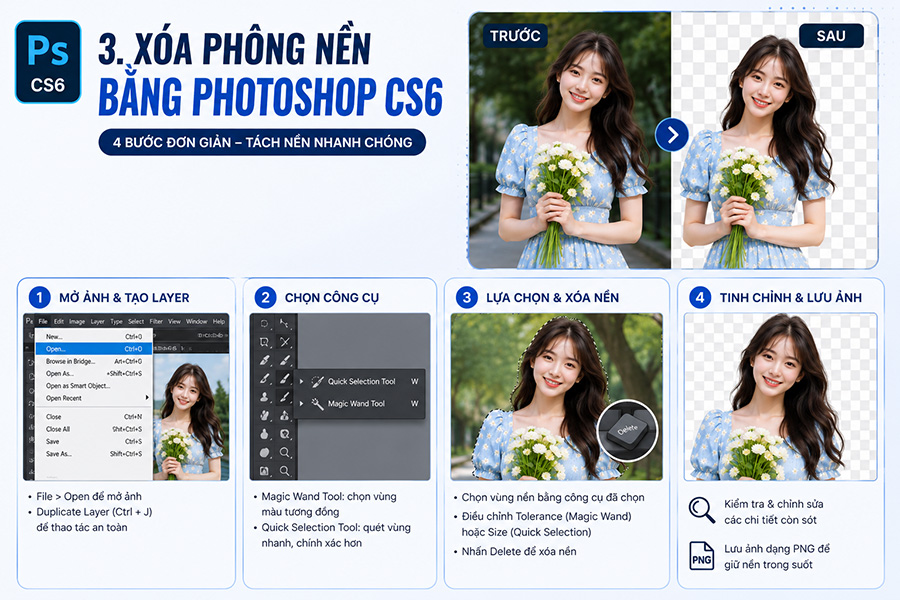
Bước 1: Mở ảnh và tạo layer làm việc
Khi thực hiện xóa nền trong Photoshop, đặc biệt với phiên bản Adobe Photoshop CS6, việc chuẩn bị ảnh và tạo layer riêng là bước cơ bản giúp bạn thao tác an toàn và linh hoạt hơn. Điều này giúp tránh làm hỏng ảnh gốc và dễ dàng chỉnh sửa lại khi cần, nhất là khi bạn chưa quen với các thao tác tách nền.
-
Mở Photoshop → chọn File → Open → chọn ảnh cần xử lý
-
Quan sát tổng thể ảnh để xác định vùng nền
-
Nhấp chuột phải vào layer → chọn Duplicate Layer
-
Hoặc kéo layer xuống biểu tượng New Layer trong bảng Layers
-
Giữ lại layer gốc để dự phòng khi cần khôi phục
Bước 2: Chọn công cụ Magic Wand Tool hoặc Quick Selection Tool
Trong Photoshop CS6, hai công cụ phổ biến hỗ trợ xóa nền trong Photoshop là Magic Wand Tool và Quick Selection Tool. Cả hai đều hoạt động dựa trên việc nhận diện vùng màu hoặc vùng có đặc điểm tương đồng, giúp bạn nhanh chóng chọn được phần nền mà không cần vẽ thủ công như Lasso Tool.
-
Mở thanh công cụ (Tool Bar) bên trái màn hình
-
Chọn Magic Wand Tool để chọn vùng màu tương đồng
-
Hoặc chọn Quick Selection Tool để quét vùng nhanh hơn
-
Kiểm tra layer đang thao tác để đảm bảo chính xác
-
Phóng to ảnh nếu cần để chọn vùng chuẩn hơn
Bước 3: Lựa chọn và xóa phông nền
Sau khi chọn công cụ phù hợp, bạn tiến hành chọn vùng nền cần xóa. Đây là bước quan trọng trong quá trình xóa nền trong Photoshop vì độ chính xác của vùng chọn sẽ ảnh hưởng trực tiếp đến kết quả cuối cùng. Với các công cụ tự động, bạn có thể dễ dàng chọn nhanh nhưng vẫn cần kiểm tra kỹ để tránh sót hoặc chọn nhầm.
-
Click vào vùng nền bằng Magic Wand Tool
-
Hoặc kéo chuột để quét nền bằng Quick Selection Tool
-
Nhấn giữ Shift để thêm vùng chọn, Alt để bớt vùng
-
Sau khi chọn xong → nhấp chuột phải → chọn Delete
-
Quan sát lại các vùng còn sót để xử lý tiếp
Bước 4: Tinh chỉnh thông số và hoàn thiện ảnh
Để việc xóa nền trong Photoshop đạt hiệu quả cao hơn, bạn cần điều chỉnh các thông số phù hợp với từng loại ảnh. Việc tinh chỉnh này giúp công cụ hoạt động chính xác hơn, hạn chế lỗi viền và giữ lại chi tiết quan trọng của chủ thể.
-
Điều chỉnh Tolerance khi dùng Magic Wand Tool
-
Tăng/giảm độ nhạy để phù hợp với nền ảnh
-
Điều chỉnh Size và Hardness với Quick Selection Tool
-
Kiểm tra viền đối tượng để tránh răng cưa
-
Lưu ảnh dưới dạng PNG để giữ nền trong suốt hoặc tiếp tục chỉnh sửa
4. Phám Phá Kho Phần Mềm Thiết Kế Bản Quyền Tại Tổng Kho Phần Mềm
Nếu bạn đang tìm kiếm Adobe Photoshop bản quyền cùng nhiều công cụ hỗ trợ chỉnh sửa ảnh, dựng video và AI hiện đại, Tổng Kho Phần Mềm là địa chỉ đáng để tham khảo. Tại đây, bạn có thể dễ dàng tìm thấy các phần mềm thiết kế phổ biến như Adobe Illustrator, Adobe Premiere Pro, CapCut cùng nhiều công cụ AI hỗ trợ sáng tạo nội dung với mức chi phí tiết kiệm.
Mua tài khoản Adobe Full App bản quyền
Ngoài việc cung cấp phần mềm, Tổng Kho Phần Mềm còn chia sẻ nhiều thủ thuật chỉnh sửa ảnh, thiết kế và hướng dẫn sử dụng AI hữu ích dành cho người mới bắt đầu lẫn dân chuyên nghiệp.
5. Kết luận
Sau khi nắm được các thao tác cơ bản, việc xóa nền trong Adobe Photoshop sẽ trở nên nhanh chóng và dễ dàng hơn rất nhiều. Đây là kỹ năng hữu ích giúp hình ảnh chuyên nghiệp, nổi bật chủ thể và ứng dụng hiệu quả trong thiết kế, bán hàng hay sáng tạo nội dung. Hy vọng những chia sẻ từ Tổng Kho Phần Mềm sẽ giúp bạn tự tin hơn khi tách nền và chỉnh sửa ảnh bằng Adobe Photoshop.