




 Đăng nhập/Đăng ký

Photoshop Generative Fill AI là gì? Hướng dẫn sử dụng từ A–Z cho người mới
Photoshop Generative Fill AI là gì? Khám phá tính năng, cách cài đặt và hướng dẫn sử dụng chi tiết từ A–Z giúp bạn chỉnh sửa ảnh dễ dàng bằng AI.
Nội dung
- 1. Photoshop Generative Fill AI là gì?
- 2. Những tính năng nổi bật của Photoshop Generative Fill AI
- 3. Hướng dẫn cài đặt và sử dụng Photoshop Generative Fill AI từ A–Z
- Bước 1: Truy cập trang Adobe Photoshop
- Bước 2: Chọn gói sử dụng phù hợp
- Bước 3: Đăng nhập tài khoản Adobe
- Bước 4: Cài đặt Adobe Creative Cloud
- Bước 5: Tải và cài đặt Photoshop
- Bước 6: Mở hình ảnh cần chỉnh sửa
- Bước 7: Khoanh vùng cần chỉnh sửa
- Bước 8: Nhập câu lệnh cho Generative Fill
- Bước 9: Chờ AI tạo nội dung
- Bước 10: Chọn kết quả và lưu hình ảnh
- 4. Ứng dụng Photoshop Generative Fill AI trong thực tế
- 5. Mẹo viết Prompt Photoshop Generative Fill AI hiệu quả
- 6. Những lỗi thường gặp khi sử dụng Generative Fill và cách khắc phục
- 8. Mua tài khoản Photoshop và công cụ AI bản quyền giá rẻ tại Tổng Kho Phần Mềm
- 7. Kết luận
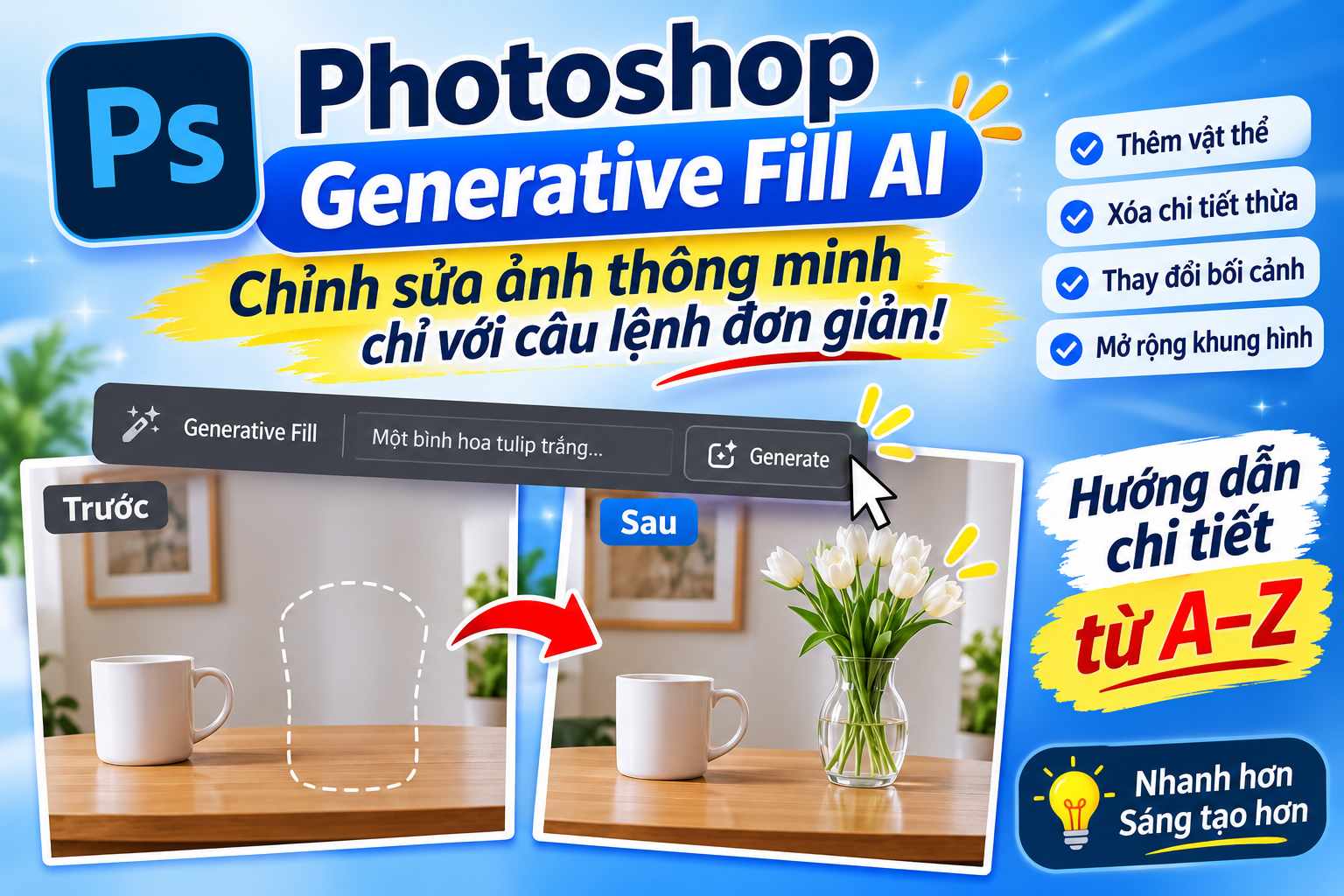
Photoshop Generative Fill AI là công cụ chỉnh sửa hình ảnh thông minh, cho phép người dùng thêm vật thể, xóa chi tiết không mong muốn hoặc thay đổi bối cảnh chỉ bằng những câu mô tả đơn giản. Thay vì phải thực hiện nhiều thao tác cắt ghép thủ công, bạn có thể tận dụng trí tuệ nhân tạo để biến ý tưởng thành hình ảnh ngay trong Adobe Photoshop.
Vậy Generative Fill AI hoạt động như thế nào? Công cụ này có những tính năng nổi bật nào và người mới cần sử dụng ra sao? Hãy cùng Tổng Kho Phần Mềm khám phá chi tiết trong bài viết dưới đây.
1. Photoshop Generative Fill AI là gì?
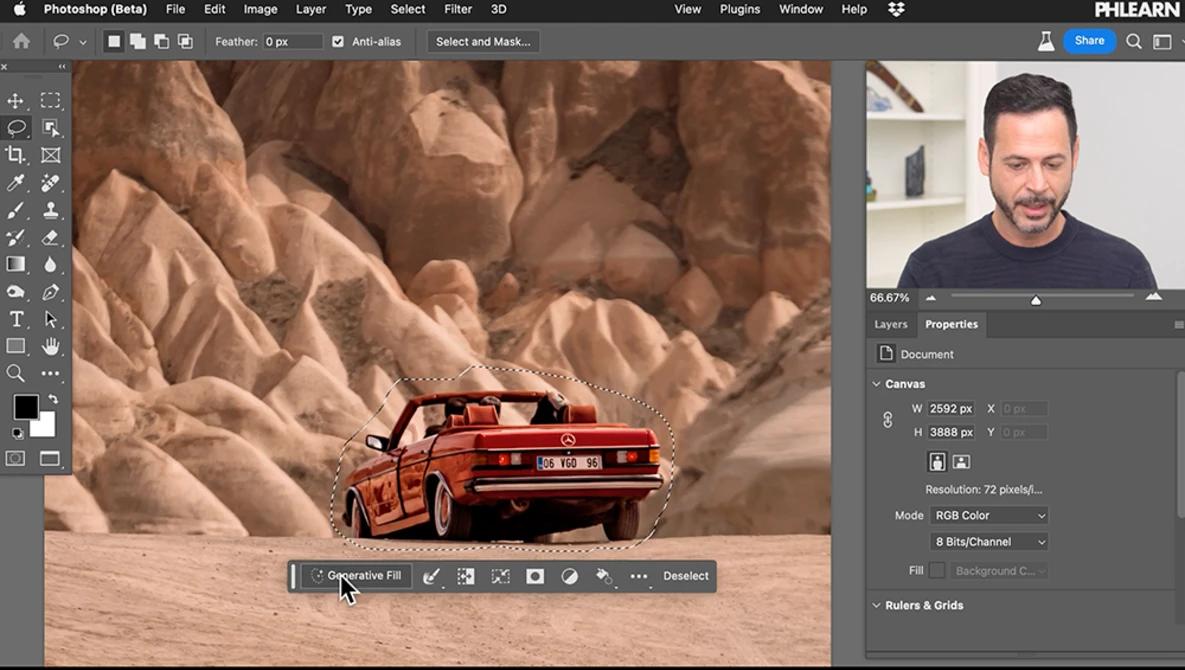
Photoshop Generative Fill là tính năng tạo nội dung bằng trí tuệ nhân tạo được tích hợp trong phần mềm Adobe Photoshop, ứng dụng công nghệ Adobe Firefly. Công cụ cho phép người dùng chỉnh sửa và bổ sung nội dung hình ảnh thông qua vùng chọn kết hợp với câu lệnh văn bản (Prompt).
Thay vì tự tìm kiếm hình ảnh để ghép vào thiết kế, bạn chỉ cần khoanh vùng cần chỉnh sửa và mô tả kết quả mong muốn. AI sẽ phân tích hình ảnh ban đầu để tạo nội dung mới có sự tương thích về bố cục, màu sắc, ánh sáng và góc nhìn.
Nhờ khả năng xử lý linh hoạt, Generative Fill đặc biệt hữu ích khi thiết kế ảnh sản phẩm, banner quảng cáo, hình ảnh truyền thông hoặc chỉnh sửa ảnh cá nhân. Ngay cả người mới làm quen với Photoshop cũng có thể thực hiện nhiều thao tác sáng tạo mà không cần quá nhiều kỹ năng chuyên sâu.
Nâng cấp Adobe Photoshop chính chủ
2. Những tính năng nổi bật của Photoshop Generative Fill AI
Generative Fill không chỉ giúp chỉnh sửa ảnh nhanh hơn mà còn mở rộng khả năng sáng tạo cho người dùng. Một số tính năng đáng chú ý gồm:
-
Thêm vật thể vào hình ảnh: Tạo thêm hoa, cây cối, đồ trang trí, phụ kiện hoặc các chi tiết theo yêu cầu.
-
Xóa vật thể không mong muốn: Loại bỏ người, đồ vật hoặc những chi tiết thừa và tự động tái tạo phần nền bị thiếu.
-
Thay đổi phông nền: Tạo bối cảnh mới phù hợp với chủ thể, giúp hình ảnh trở nên chuyên nghiệp hơn.
-
Mở rộng khung hình: Bổ sung nội dung vào những vùng ảnh được mở rộng, hỗ trợ thay đổi tỷ lệ hình ảnh.
-
Tạo nhiều phiên bản khác nhau: Đưa ra nhiều phương án để người dùng lựa chọn và tiếp tục chỉnh sửa.
Điểm mạnh của công cụ là khả năng kết hợp nội dung AI với hình ảnh gốc, giúp quá trình chỉnh sửa trở nên thuận tiện và tiết kiệm thời gian hơn.
3. Hướng dẫn cài đặt và sử dụng Photoshop Generative Fill AI từ A–Z
Để sử dụng Generative Fill, bạn cần cài đặt phiên bản Adobe Photoshop có hỗ trợ tính năng này và đăng nhập tài khoản Adobe đáp ứng điều kiện sử dụng. Dưới đây là quy trình thực hiện dành cho người mới.
Bước 1: Truy cập trang Adobe Photoshop
Mở trình duyệt và truy cập trang chính thức:
https://www.adobe.com/products/photoshop.html
Tại đây, bạn có thể tìm hiểu thông tin phần mềm, yêu cầu hệ thống và các gói đăng ký đang được cung cấp.
Bước 2: Chọn gói sử dụng phù hợp
Tìm hiểu các gói Photoshop hoặc chương trình dùng thử nếu có. Trước khi đăng ký, hãy kiểm tra chi phí, thời hạn, điều kiện gia hạn và chính sách hủy để lựa chọn phương án phù hợp.
Bước 3: Đăng nhập tài khoản Adobe
Nếu đã có tài khoản Adobe, hãy đăng nhập bằng email và mật khẩu. Trường hợp chưa có, bạn có thể chọn tạo tài khoản mới và làm theo hướng dẫn xác minh.
Nên sử dụng email cá nhân thường xuyên truy cập để thuận tiện cho việc quản lý và bảo mật tài khoản.
Bước 4: Cài đặt Adobe Creative Cloud
Truy cập trang Adobe Creative Cloud, tải ứng dụng cài đặt về máy tính và mở tệp vừa tải xuống.
Thực hiện theo hướng dẫn trên màn hình, đồng thời bảo đảm máy tính có kết nối Internet ổn định và đủ dung lượng lưu trữ.
Bước 5: Tải và cài đặt Photoshop
Mở Adobe Creative Cloud, đăng nhập tài khoản rồi tìm kiếm Adobe Photoshop trong danh sách ứng dụng.
Nhấn Install để bắt đầu cài đặt. Sau khi hoàn tất, khởi chạy Photoshop và kiểm tra xem phiên bản đang sử dụng có hỗ trợ Generative Fill hay không.
Nâng cấp Adobe Photoshop chính chủ
Bước 6: Mở hình ảnh cần chỉnh sửa
Trong giao diện Photoshop, chọn File > Open rồi tìm hình ảnh muốn chỉnh sửa trên máy tính.
Bạn cũng có thể kéo trực tiếp hình ảnh vào phần mềm. Với người mới, nên chọn ảnh có chủ thể rõ ràng để dễ thao tác và đánh giá kết quả.
Bước 7: Khoanh vùng cần chỉnh sửa
Sử dụng một trong các công cụ như Lasso Tool, Object Selection Tool hoặc Rectangular Marquee Tool để tạo vùng chọn.
Ví dụ, nếu muốn thêm một bình hoa lên bàn, hãy khoanh vùng vị trí dự định đặt bình hoa. Nên chọn vùng có diện tích phù hợp để AI hiểu được không gian cần bổ sung.
Bước 8: Nhập câu lệnh cho Generative Fill
Sau khi tạo vùng chọn, tìm Generative Fill trên thanh tác vụ ngữ cảnh (Contextual Task Bar) hoặc menu phù hợp với phiên bản Photoshop.
Nhập mô tả nội dung muốn tạo, chẳng hạn:
“Một bình hoa tulip trắng đặt trên bàn gỗ, ánh sáng tự nhiên, phong cách tối giản.”
Sau đó nhấn Generate để bắt đầu xử lý.
Bước 9: Chờ AI tạo nội dung
Photoshop sẽ phân tích vùng chọn và câu lệnh để tạo hình ảnh mới. Thời gian xử lý phụ thuộc vào kết nối Internet, dịch vụ Adobe và độ phức tạp của yêu cầu.
Bạn nên chờ quá trình hoàn tất trước khi thực hiện các thao tác tiếp theo.
Bước 10: Chọn kết quả và lưu hình ảnh
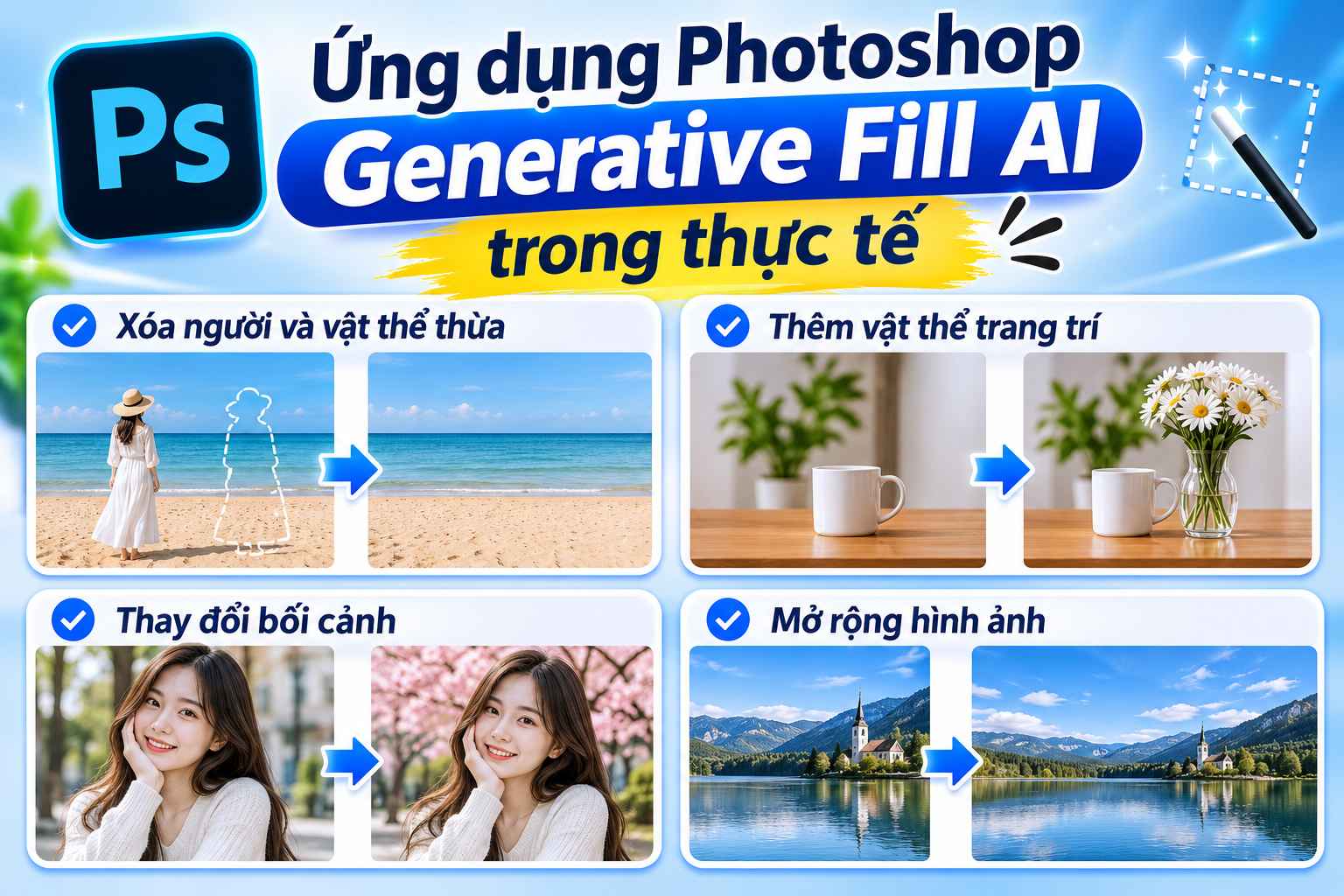
Sau khi hoàn thành, Photoshop sẽ hiển thị các biến thể được tạo ra. Hãy lựa chọn phương án phù hợp nhất với hình ảnh ban đầu.
Nếu chưa hài lòng, bạn có thể chỉnh sửa câu lệnh hoặc tạo lại kết quả. Cuối cùng, chọn File > Save As để lưu định dạng PSD nếu muốn tiếp tục chỉnh sửa hoặc xuất sang JPEG, PNG để sử dụng.
4. Ứng dụng Photoshop Generative Fill AI trong thực tế
Generative Fill có thể hỗ trợ nhiều tình huống chỉnh sửa khác nhau, từ nhu cầu cá nhân đến công việc thiết kế chuyên nghiệp.
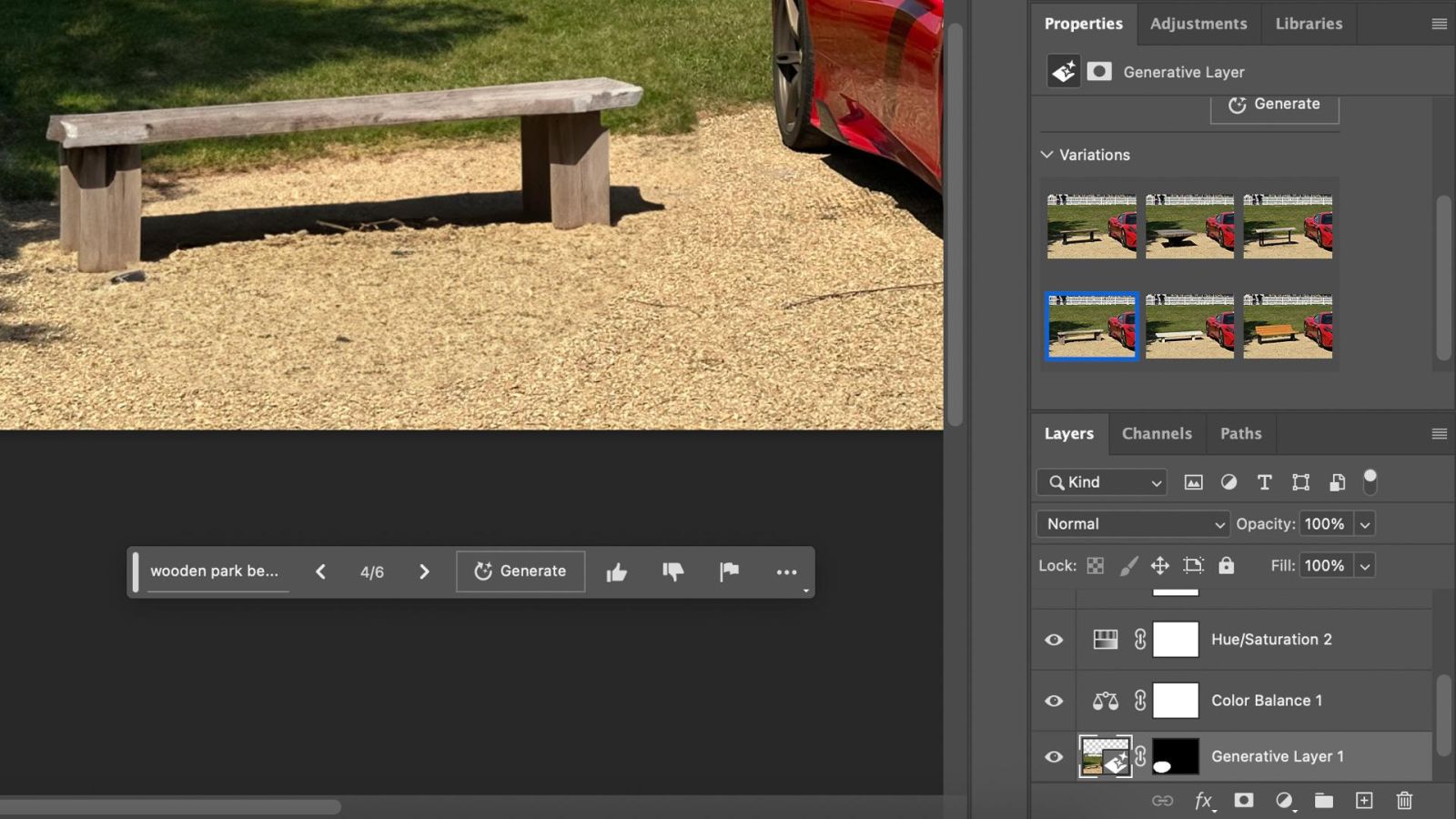
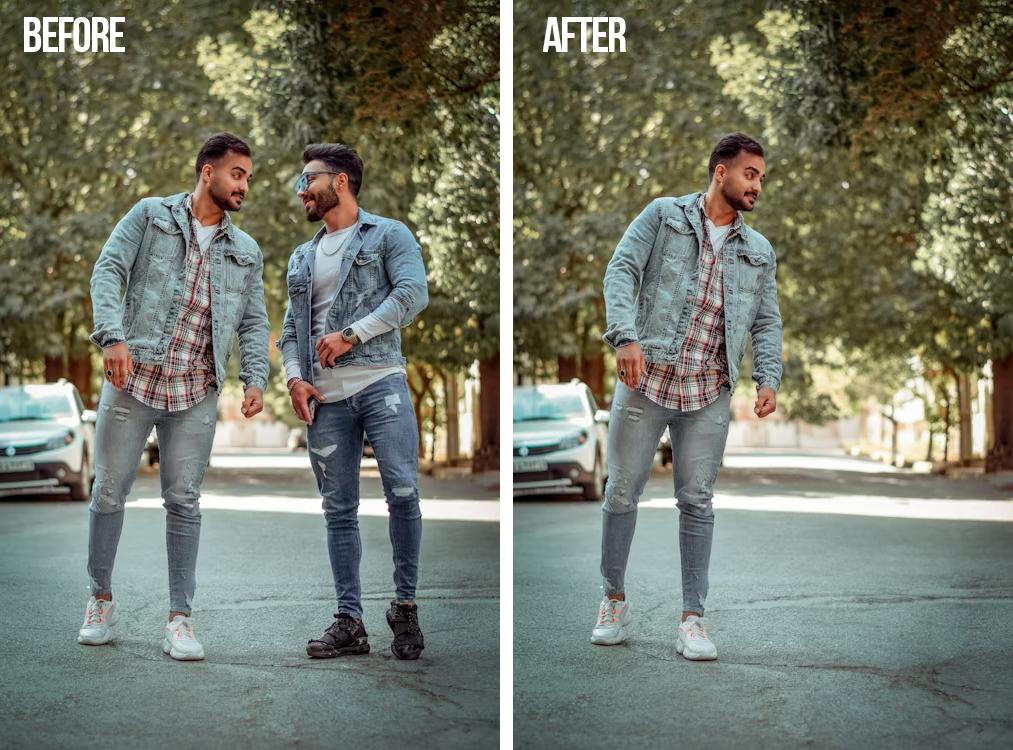
Xóa người và vật thể thừa: Khi hình ảnh xuất hiện người hoặc đồ vật không mong muốn, hãy khoanh vùng đối tượng rồi sử dụng Generative Fill để tái tạo phần nền phía sau.
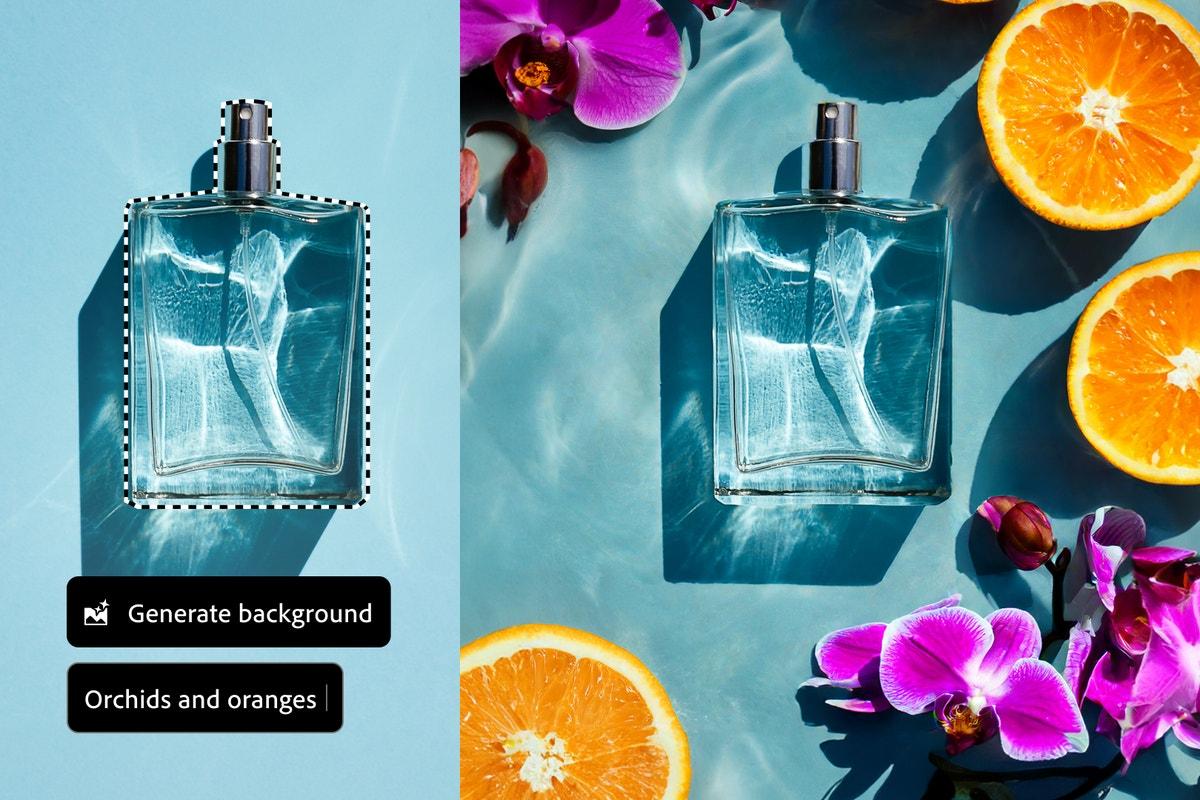
Thêm vật thể trang trí: Bạn có thể bổ sung phụ kiện, hoa, đồ nội thất hoặc các chi tiết khác để hình ảnh sinh động hơn.
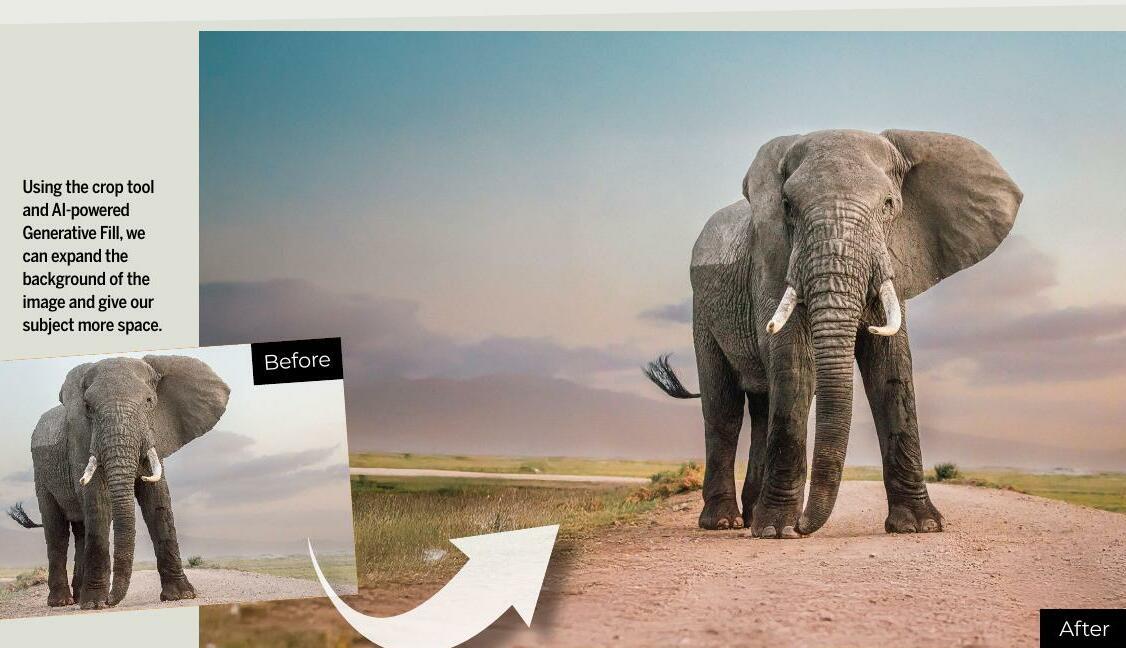
Thay đổi bối cảnh: Tạo không gian mới cho ảnh chân dung, ảnh sản phẩm,... mà không cần chụp lại từ đầu.
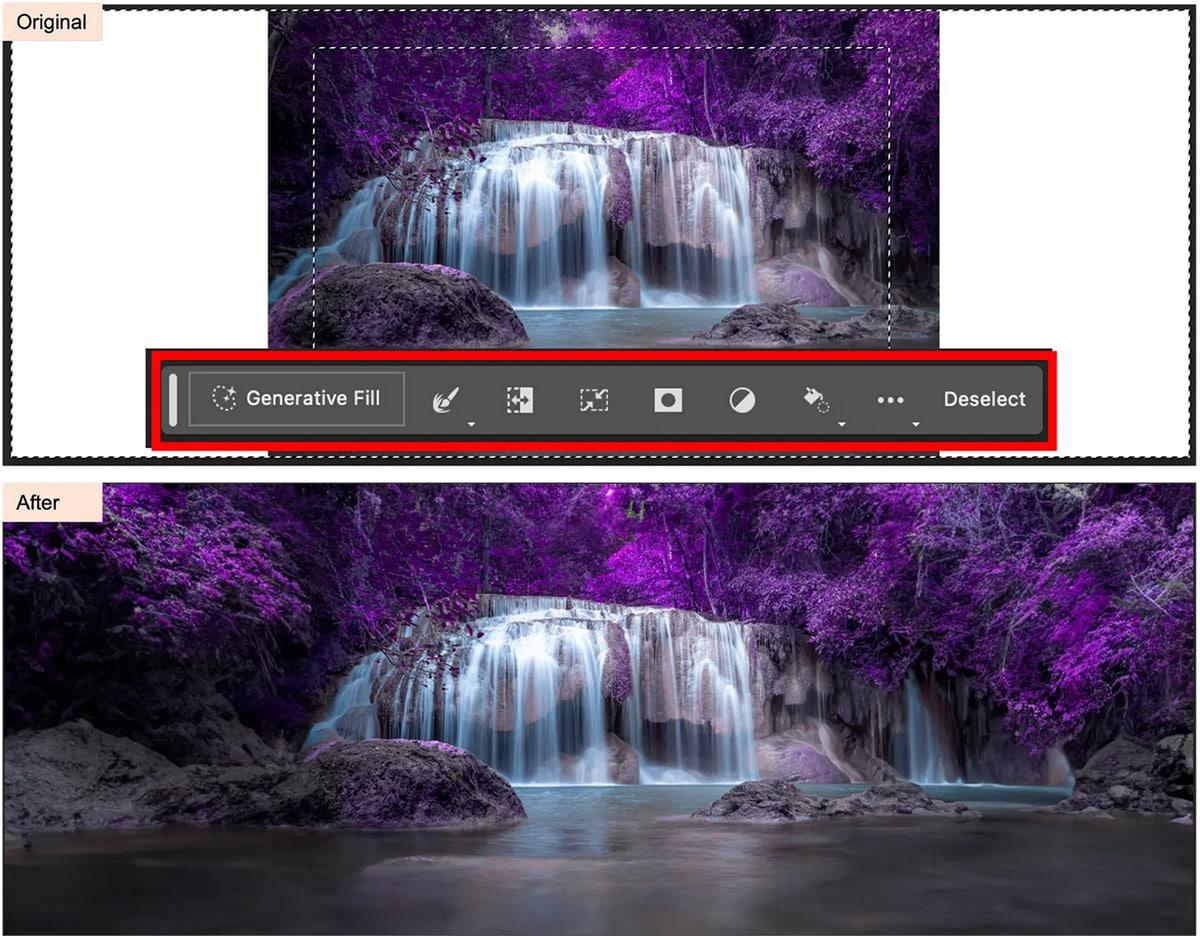
Mở rộng hình ảnh: Sử dụng Crop Tool để mở rộng khung hình, sau đó chọn phần không gian trống và chạy Generative Fill để AI bổ sung nội dung phù hợp.
5. Mẹo viết Prompt Photoshop Generative Fill AI hiệu quả
Chất lượng câu lệnh ảnh hưởng đáng kể đến kết quả mà AI tạo ra. Một Prompt rõ ràng sẽ giúp công cụ hiểu đúng yêu cầu và giảm thời gian chỉnh sửa lại.
Bạn nên áp dụng một số mẹo sau:
-
Mô tả cụ thể: Nêu rõ tên vật thể, màu sắc, chất liệu và đặc điểm mong muốn.
-
Xác định vị trí: Sử dụng các cụm từ như bên trái, phía sau hoặc trên mặt bàn.
-
Đồng bộ ánh sáng: Mô tả ánh sáng tự nhiên, ánh sáng mềm hoặc tông màu ấm để hình ảnh hài hòa.
-
Lựa chọn phong cách: Có thể thêm các từ như chân thực, tối giản, hiện đại hoặc cổ điển.
-
Điều chỉnh từng bước: Nếu kết quả chưa đúng, hãy thay đổi một vài chi tiết trong Prompt và tạo lại.
Không nên đưa quá nhiều yêu cầu khác nhau vào một câu lệnh vì điều này có thể khiến kết quả không đúng với ý tưởng ban đầu.
6. Những lỗi thường gặp khi sử dụng Generative Fill và cách khắc phục
Trong quá trình sử dụng, người dùng có thể gặp một số vấn đề khiến Generative Fill không hoạt động như mong muốn.
-
Không tìm thấy Generative Fill: Kiểm tra phiên bản Photoshop, trạng thái đăng nhập Adobe và điều kiện hỗ trợ tính năng.
-
AI tạo sai nội dung: Viết lại Prompt rõ ràng hơn, đồng thời điều chỉnh vùng chọn.
-
Hình ảnh xuất hiện chi tiết méo: Thử thu hẹp vùng chỉnh sửa hoặc tạo thêm các biến thể khác.
-
Không thể tạo nội dung: Kiểm tra kết nối Internet, trạng thái dịch vụ Adobe và thông báo lỗi trong phần mềm.
-
Hình ảnh mới thiếu tự nhiên: Sử dụng thêm các công cụ chỉnh màu, ánh sáng và độ tương phản để đồng bộ với ảnh gốc.
Ngoài ra, hãy thường xuyên cập nhật Photoshop lên phiên bản phù hợp để cải thiện khả năng tương thích và trải nghiệm sử dụng.
8. Mua tài khoản Photoshop và công cụ AI bản quyền giá rẻ tại Tổng Kho Phần Mềm
Để trải nghiệm trọn vẹn tính năng Photoshop Generative Fill AI mượt mà, không lo gián đoạn hay giới hạn tính năng, việc sở hữu tài khoản bản quyền là điều vô cùng cần thiết. Tổng Kho Phần Mềm mang đến cho bạn giải pháp tối ưu chi phí với các gói tài khoản Adobe Photoshop và phần mềm bản quyền chính hãng giá tốt nhất thị trường.
-
Bản quyền chính hãng 100%: Đảm bảo tính ổn định, đầy đủ các tính năng AI mới nhất từ Adobe.
-
Giá cả ưu đãi, tiết kiệm: Chi phí rẻ hơn đáng kể so với mua trực tiếp, phù hợp cho cá nhân, học sinh, sinh viên và designer chuyên nghiệp.
-
Đa dạng công cụ AI & Đồ họa: Cung cấp đầy đủ tài khoản Adobe Creative Cloud, ChatGPT Plus, Midjourney, Canva Pro và nhiều phần mềm hỗ trợ công việc sáng tạo khác.
-
Hỗ trợ kỹ thuật 24/7: Nâng cấp nhanh chóng, bảo hành uy tín trong suốt thời gian sử dụng.
Liên hệ ngay với Tổng Kho Phần Mềm hôm nay để nhận ưu đãi khuyến mãi cực sốc và nâng tầm công việc thiết kế của bạn!
Nâng cấp Adobe Photoshop chính chủ
7. Kết luận
Photoshop Generative Fill AI là công cụ hữu ích giúp đơn giản hóa quá trình chỉnh sửa hình ảnh bằng trí tuệ nhân tạo. Từ việc xóa vật thể, thêm chi tiết, thay đổi phông nền đến mở rộng khung hình, tính năng này mang lại nhiều khả năng sáng tạo cho cả người mới lẫn designer chuyên nghiệp.
Để khai thác hiệu quả Generative Fill, bạn nên bắt đầu với những thao tác đơn giản, lựa chọn vùng chỉnh sửa hợp lý và luyện tập cách viết Prompt cụ thể.
Nếu bạn đang tìm kiếm các giải pháp phần mềm phục vụ công việc thiết kế, sáng tạo nội dung và học tập, hãy tham khảo thêm những bài viết hướng dẫn tại Tổng Kho Phần Mềm để cập nhật kiến thức và lựa chọn công cụ phù hợp