






 Đăng nhập/Đăng ký

Hướng Dẫn Tích Hợp ChatGPT Vào Website Chi Tiết Cho Người Mới
Hướng dẫn tích hợp ChatGPT vào website chi tiết từ A-Z. Khám phá 3 cách kết nối qua Chatbase No-code, Plugin WordPress và OpenAI API cực dễ cho người mới!
Nội dung
- 1. Tích Hợp ChatGPT Vào Website Là Gì?
- 2. Những Lợi Ích Khi Tích Hợp ChatGPT Vào Website
- 3. Cần Chuẩn Bị Gì Trước Khi Tích Hợp ChatGPT?
- 4. Ba Cách Tích Hợp ChatGPT Vào Website Chi Tiết
- 4.1. Tích Hợp ChatGPT Bằng Công Cụ No-code Với Chatbase
- 4.2. Tích Hợp ChatGPT Vào Website WordPress Bằng Plugin
- 4.3. Tích Hợp Trực Tiếp Bằng OpenAI API
- 5. Những Lưu Ý Quan Trọng Khi Tích Hợp ChatGPT Vào Website
- 6. Nên Chọn Phương Pháp Tích Hợp ChatGPT Nào?
- 7. Kết Luận
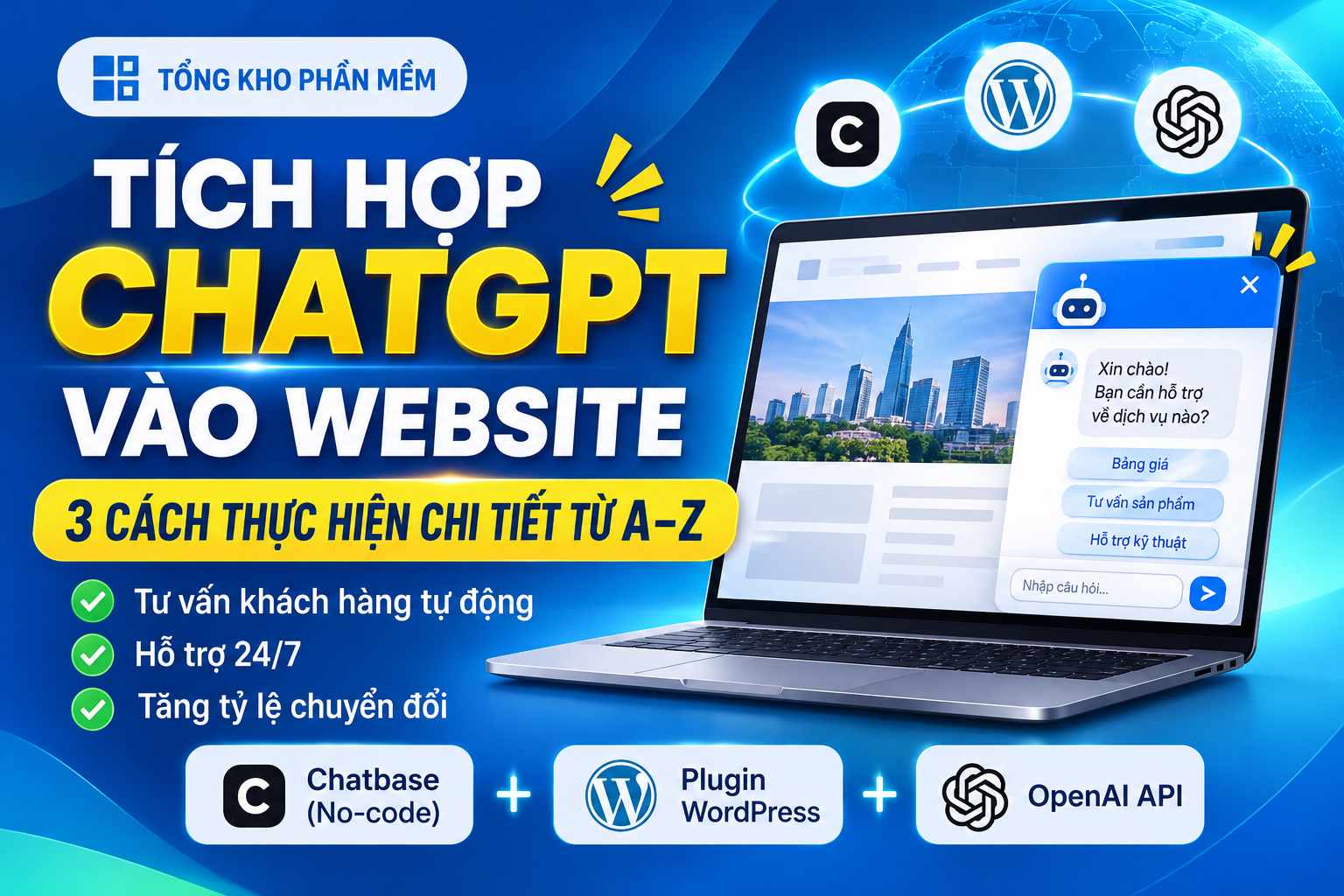
Tích hợp ChatGPT vào website mang đến cơ hội lớn giúp tự động hóa hoạt động kinh doanh và vận hành. Thay vì để khách truy cập tự tìm kiếm thông tin hoặc chờ hỗ trợ, chatbot AI sẽ giải đáp thắc mắc, tư vấn dịch vụ và chăm sóc khách hàng tức thì.
Hiện nay, việc kết nối ChatGPT không còn phức tạp. Bạn có thể triển khai dễ dàng qua các nền tảng No-code, plugin sẵn có hoặc kết nối trực tiếp với OpenAI API đối với các hệ thống thiết kế riêng.
Bài viết này từ Tổng Kho Phần Mềm sẽ hướng dẫn bạn chi tiết các cách tích hợp ChatGPT vào website hiệu quả nhất cho người mới bắt đầu.
1. Tích Hợp ChatGPT Vào Website Là Gì?
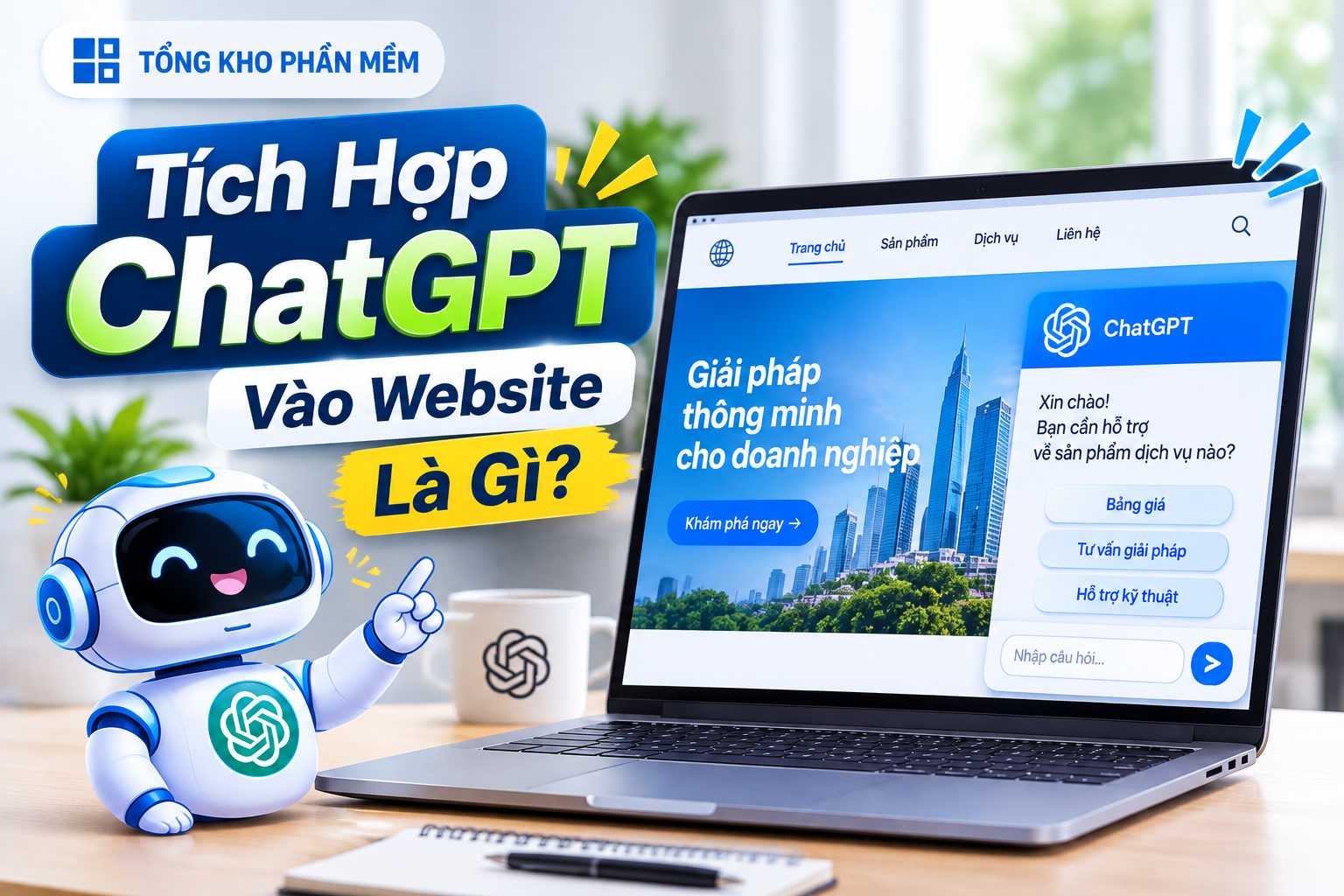
Tích hợp ChatGPT vào website là việc kết nối công nghệ AI với trang web để tạo ra khung trò chuyện tự động. Khách hàng có thể đặt câu hỏi bằng ngôn ngữ tự nhiên và nhận phản hồi tức thì mà không cần nhân viên hỗ trợ trực tiếp.
Khác với livechat thông thường, chatbot AI có khả năng đọc hiểu ngữ cảnh, phân tích dữ liệu cung cấp và đưa ra phản hồi chính xác theo yêu cầu.
Ví dụ: Khi khách hàng hỏi về bảng giá, chính sách bảo hành hay cách cài đặt, chatbot sẽ tra cứu dữ liệu được nạp để phản hồi ngay lập tức.
Tùy theo nhu cầu, chatbot có thể sử dụng dữ liệu doanh nghiệp nạp sẵn, kết nối trực tiếp OpenAI API hoặc thông qua các công cụ bên thứ ba.
Nâng cấp Chatgpt Plus & Pro chính chủ
2. Những Lợi Ích Khi Tích Hợp ChatGPT Vào Website
Ứng dụng ChatGPT mang lại nhiều lợi ích thiết thực cho việc vận hành website:
Tự động tư vấn khách hàng: Giải đáp nhanh các câu hỏi thường gặp về sản phẩm, bảng giá và dịch vụ.
Hỗ trợ 24/7: Phản hồi khách hàng mọi lúc, kể cả ngoài giờ làm việc hay ngày lễ.
Tiết kiệm chi phí và thời gian: Giảm tải việc tư vấn cơ bản cho nhân viên, giúp họ tập trung vào các công việc chuyên sâu.
Tối ưu trải nghiệm người dùng: Hỗ trợ tìm kiếm thông tin nhanh chóng, tiện lợi trực tiếp trên giao diện web.
Tăng tỷ lệ chuyển đổi: Gợi ý sản phẩm phù hợp, thúc đẩy hành vi mua hàng của người dùng.
Thể hiện tính chuyên nghiệp: Xây dựng hình ảnh thương hiệu hiện đại, ứng dụng công nghệ tiên tiến.
3. Cần Chuẩn Bị Gì Trước Khi Tích Hợp ChatGPT?
Để quá trình tích hợp diễn ra thuận lợi, bạn cần chuẩn bị sẵn các yếu tố sau:
-
Website đang hoạt động: Sử dụng WordPress, Shopify hoặc web mã nguồn riêng (có quyền quản trị).
-
Tài khoản OpenAI: Đăng ký tài khoản tại OpenAI Platform để lấy quyền truy cập API.
-
API Key: Mã xác thực để kết nối hệ thống với OpenAI (cần bảo mật kỹ).
-
Dữ liệu huấn luyện: Tài liệu FAQ, thông tin dịch vụ, bảng giá để chatbot học và phản hồi.
-
Ngân sách dự kiến: Chi phí cho API, plugin hoặc dịch vụ chatbot bên thứ ba.
-
Mục tiêu rõ ràng: Xác định vai trò của chatbot (tư vấn bán hàng, CSKH hay hỗ trợ kỹ thuật).
Sau khi hoàn thành những bước chuẩn bị này, bạn có thể bắt đầu triển khai theo một trong ba phương pháp dưới đây.
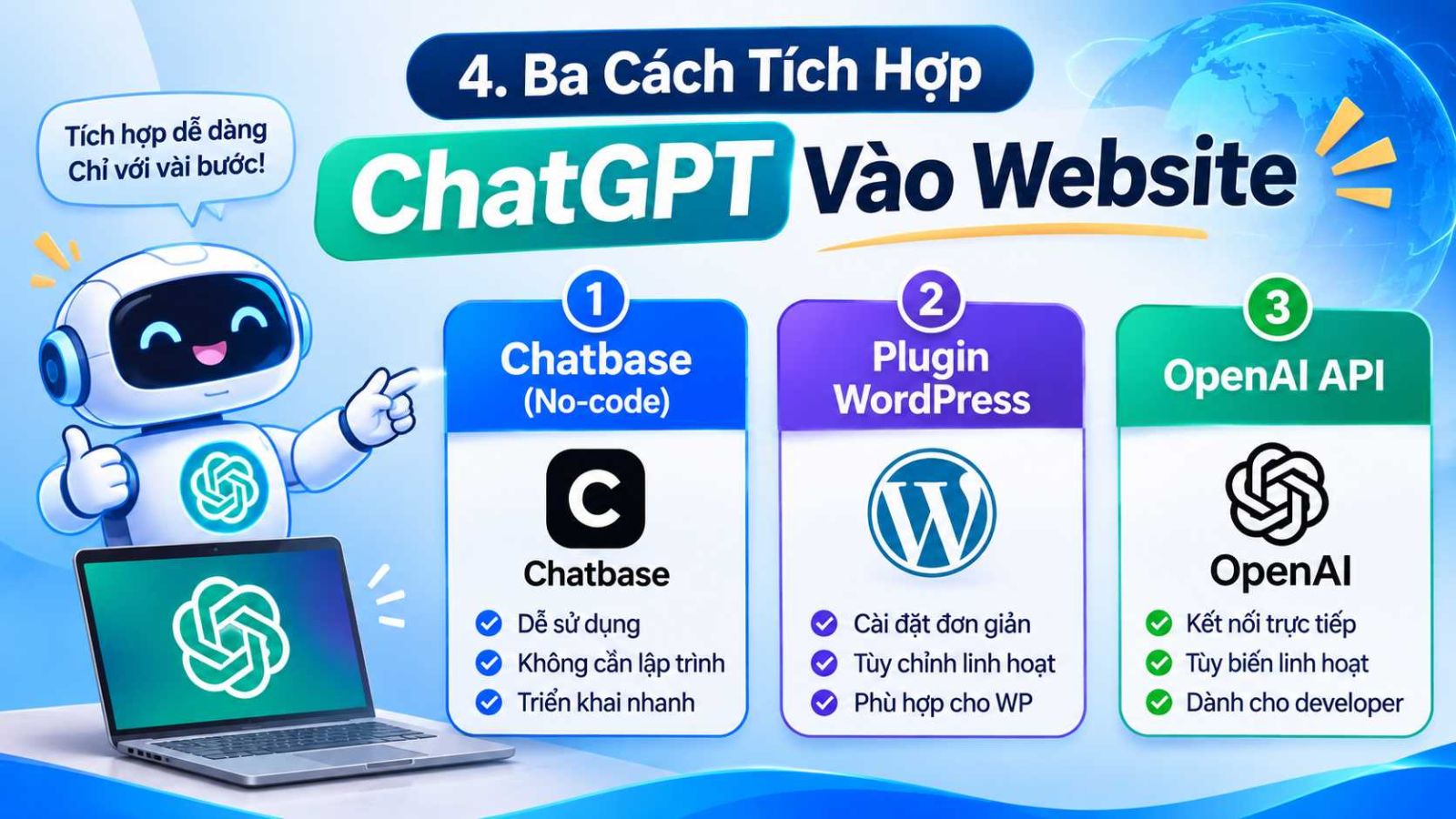
4. Ba Cách Tích Hợp ChatGPT Vào Website Chi Tiết
4.1. Tích Hợp ChatGPT Bằng Công Cụ No-code Với Chatbase
Chatbase là nền tảng No-code xuất sắc giúp tạo chatbot từ dữ liệu doanh nghiệp và nhúng vào website dễ dàng mà không cần lập trình.
Các bước thực hiện chi tiết:
Bước 1: Truy cập website Chatbase
Mở trình duyệt, truy cập https://www.chatbase.co/ và đăng ký tài khoản mới.
Bước 2: Đăng nhập hệ thống
Chọn phương thức đăng nhập để truy cập vào bảng quản trị chính.
Bước 3: Tạo chatbot AI mới
Chọn tạo chatbot mới và đặt tên gợi nhớ theo chức năng (ví dụ: Trợ lý bán hàng).
Việc đặt tên rõ ràng sẽ giúp bạn dễ dàng quản lý nếu sau này cần tạo nhiều chatbot cho những chức năng khác nhau.
Bước 4: Thêm dữ liệu cho chatbot
Đây là bước quan trọng ảnh hưởng trực tiếp đến chất lượng câu trả lời.
Nạp dữ liệu cho chatbot bằng cách nhập link website hoặc tải lên các tệp tài liệu (PDF, DOCX, TXT) chứa thông tin sản phẩm, dịch vụ và FAQ.
Nội dung nên bao gồm thông tin doanh nghiệp, sản phẩm, dịch vụ, giá bán, chính sách đổi trả và các câu hỏi thường gặp. Hãy ưu tiên dữ liệu chính xác, trình bày rõ ràng và cập nhật thường xuyên.
Bước 5: Xác nhận nguồn dữ liệu
Kiểm tra danh sách nguồn dữ liệu đã tải lên và nhấn xác nhận để hệ thống bắt đầu xử lý.
Tùy phiên bản giao diện, bạn có thể cần chọn Continue hoặc thao tác xác nhận tương ứng.
Bước 6: Chọn hình thức hiển thị chatbot
Chọn dạng hiển thị Chat Bubble (bong bóng chat) ở góc màn hình để tối ưu trải nghiệm người dùng.
Đây là hình thức phổ biến vì không chiếm quá nhiều diện tích và giúp khách truy cập dễ dàng mở cửa sổ trò chuyện khi cần hỗ trợ.
Bước 7: Lựa chọn gói dịch vụ
Lựa chọn gói dịch vụ phù hợp với nhu cầu sử dụng và lượng truy cập của website.
Nếu mới triển khai, hãy ưu tiên phương án phù hợp với lưu lượng truy cập thực tế thay vì đăng ký gói có nhiều tính năng chưa cần thiết.
Bước 8: Kiểm tra và tùy chỉnh chatbot
Vào mục Playground thử nghiệm các câu hỏi thực tế. Tùy chỉnh văn phong và vai trò phản hồi của AI sao cho thân thiện và chuẩn xác.
Bạn có thể điều chỉnh vai trò, ngôn ngữ, phong cách giao tiếp và cách chatbot xử lý câu hỏi. Ví dụ, nếu website kinh doanh phần mềm, hãy thiết lập chatbot sử dụng giọng văn thân thiện, tư vấn rõ ràng và ưu tiên thông tin sản phẩm.
Bước 9: Triển khai chatbot lên website
Sau khi kiểm tra hoạt động, truy cập khu vực Deploy hoặc Website Widget để thiết lập tiện ích trò chuyện.
Chọn mục Deploy/Website Widget để tùy chỉnh màu sắc, logo và lời chào giao diện chat.
Bước 10: Sao chép mã nhúng và hoàn tất
Tìm phần Widget Setup hoặc Embed Code để sao chép đoạn mã được cung cấp.
Sao chép đoạn mã nhúng (Embed Code) từ Chatbase và dán vào phần thẻ <head> hoặc trước thẻ </body> trong mã nguồn website của bạn.
Lưu lại thiết lập, tải lại trang web và kiểm tra hoạt động thực tế của chatbot.
Như vậy, bạn đã hoàn thành quá trình tạo chatbot bằng công cụ No-code mà không cần tự xây dựng toàn bộ hệ thống từ đầu.
Nâng cấp Chatgpt Plus & Pro chính chủ
4.2. Tích Hợp ChatGPT Vào Website WordPress Bằng Plugin
Với các website dùng WordPress, cài đặt plugin là cách nhanh và tiện lợi nhất để tích hợp AI chatbot.
Quy trình triển khai:
Bước 1: Đăng nhập trang Admin WordPress.
Bước 2: Vào Plugins > Add New Plugin.
Bước 3: Tìm kiếm các từ khóa như "AI Chatbot" hoặc "ChatGPT".
Bước 4: Chọn plugin uy tín (được đánh giá cao, cập nhật thường xuyên).
Bước 5: Bấm Install Now và Activate để kích hoạt.
Bước 6: Vào Cấu hình plugin, nhập OpenAI API Key của bạn.
Bước 7: Tùy chỉnh giao diện, lời chào và cài đặt ngữ cảnh cho AI.
Bước 8: Lưu cài đặt và kiểm tra khung chat trên giao diện website.
Một số plugin có thể yêu cầu đăng ký dịch vụ riêng hoặc thanh toán để sử dụng những tính năng nâng cao. Vì vậy, bạn nên đọc kỹ thông tin trước khi cài đặt.
Ưu điểm của phương pháp này là dễ triển khai, thuận tiện quản lý và phù hợp với người mới sử dụng WordPress. Tuy nhiên, tính năng và khả năng tùy chỉnh sẽ phụ thuộc vào plugin được lựa chọn.
4.3. Tích Hợp Trực Tiếp Bằng OpenAI API
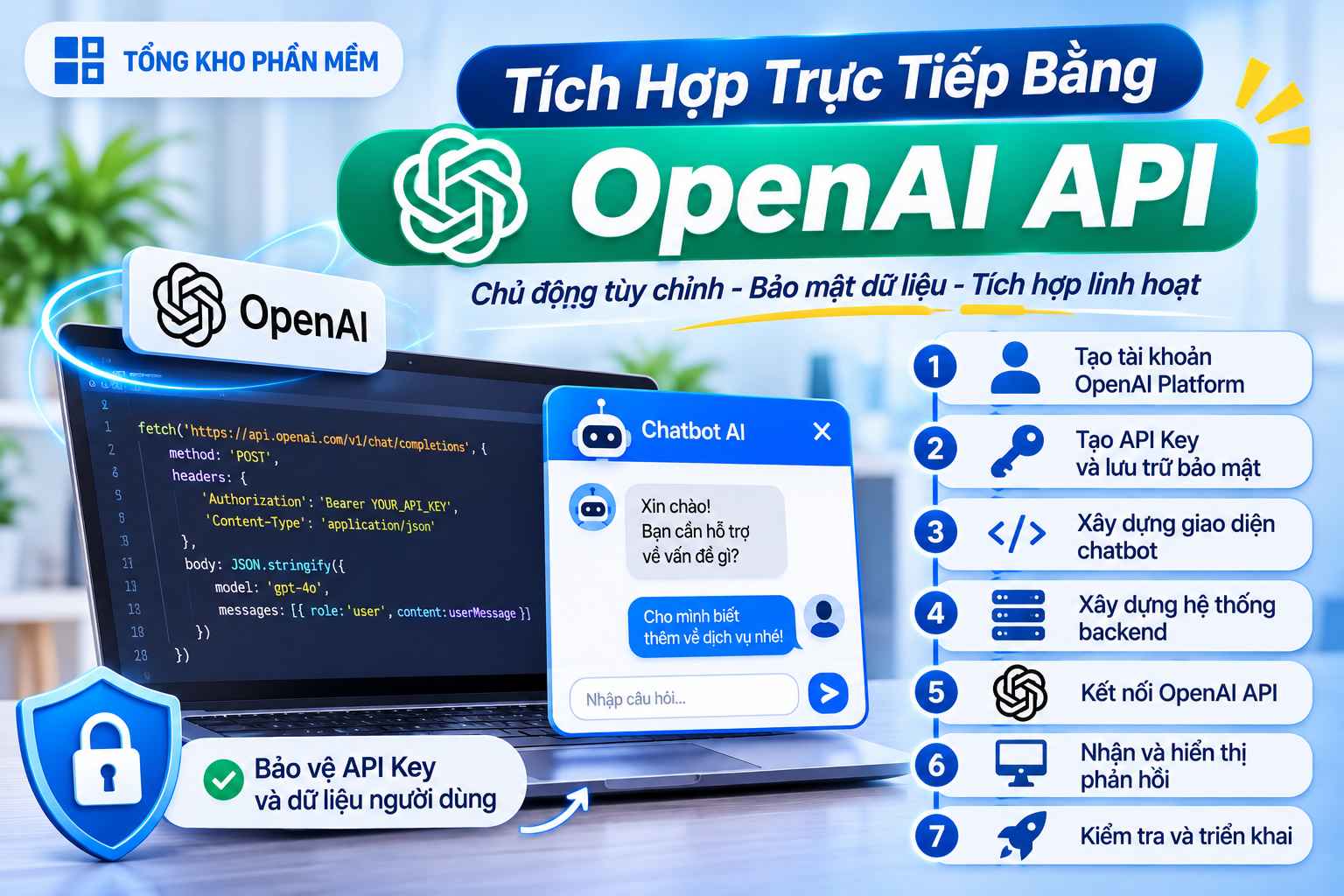
Phương pháp này phù hợp cho các website lập trình riêng, giúp chủ động hoàn toàn về giao diện, tính năng và bảo mật dữ liệu.
Với phương pháp này, bạn có thể tự xây dựng giao diện chatbot, kiểm soát quy trình xử lý dữ liệu và tích hợp AI với những chức năng riêng của website.
Các bước thực hiện chính:
Bước 1: Tạo tài khoản OpenAI Platform
Tạo tài khoản tại https://platform.openai.com/.
Bước 2: Tạo API Key
Vào mục API Keys, tạo secret key mới và lưu trữ bảo mật.
Lưu ý, API Key không nên xuất hiện trong mã JavaScript chạy trực tiếp trên trình duyệt vì người dùng có thể kiểm tra và lấy được thông tin này.
Bước 3: Xây dựng giao diện chatbot
Dùng HTML/CSS/JavaScript để tạo khung chat trên giao diện trang web.
Bước 4: Xây dựng hệ thống backend
Xây dựng Backend (Node.js, Python, PHP...) để nhận yêu cầu từ giao diện và bảo mật API Key.
Backend đóng vai trò trung gian giữa website và OpenAI API, đồng thời giúp bảo vệ API Key.
Bước 5: Kết nối OpenAI API
Gửi yêu cầu từ Server đến OpenAI API kèm theo câu hỏi của người dùng và nhận kết quả trả về.
Bước 6: Nhận và hiển thị phản hồi
Truyền câu trả lời từ backend hiển thị trực tiếp lên khung chat của client.
Bước 7: Kiểm tra và triển khai
Kiểm tra kỹ các trường hợp lỗi, tối ưu tốc độ phản hồi và giới hạn request để kiểm soát chi phí.
Trước khi đưa vào sử dụng chính thức, cần bổ sung cơ chế giới hạn yêu cầu, kiểm soát chi phí và bảo vệ dữ liệu.
Phương pháp này đòi hỏi kiến thức lập trình nhất định nhưng phù hợp với những website cần hệ thống chatbot được thiết kế theo quy trình riêng.
5. Những Lưu Ý Quan Trọng Khi Tích Hợp ChatGPT Vào Website
Để chatbot AI vận hành mượt mà và an toàn, bạn cần lưu ý:
Cập nhật dữ liệu thường xuyên: Đảm bảo chatbot luôn nắm bắt thông tin mới nhất về giá cả và sản phẩm.
Kiểm tra độ chính xác: Định kỳ rà soát các câu trả lời để tránh tình trạng AI đưa thông tin sai lệch.
Bảo mật API Key: Tuyệt đối không để lộ mã API ở phía Client (Front-end).
Quản lý chi phí: Đặt hạn mức tiêu dùng API hàng tháng để tránh phát sinh chi phí ngoài ý muốn.
Kết hợp hỗ trợ người thật: Cung cấp tùy chọn chuyển đổi cho nhân viên tư vấn đối với các thắc mắc phức tạp.
Tối ưu giao diện di động: Đảm bảo khung chat hiển thị tốt và không che nội dung trên điện thoại.
Tuân thủ quyền riêng tư: Thông báo cho người dùng về việc dữ liệu trò chuyện có thể được ghi nhận để cải thiện dịch vụ.
6. Nên Chọn Phương Pháp Tích Hợp ChatGPT Nào?
Tùy theo năng lực kỹ thuật và nhu cầu mà bạn nên chọn giải pháp phù hợp:
-
Chatbase: Dành cho người không biết code, muốn triển khai cực nhanh.
-
Plugin WordPress: Tốt nhất cho chủ sở hữu website WordPress.
-
OpenAI API: Lựa chọn tối ưu cho hệ thống lớn, cần tính linh hoạt cao và có đội ngũ lập trình riêng.
Nếu chưa từng triển khai chatbot, bạn nên bắt đầu với nền tảng No-code hoặc plugin để làm quen. Khi nhu cầu tăng lên, có thể cân nhắc xây dựng hệ thống riêng thông qua API.
Nâng cấp Chatgpt Plus & Pro chính chủ
7. Kết Luận
Tích hợp ChatGPT là bước đi chiến lược giúp nâng cao năng lực cạnh tranh, tối ưu CSKH và tự động hóa vận hành cho website.
Hãy bắt đầu bằng công cụ phù hợp nhất với nguồn lực hiện tại của bạn và liên tục cải thiện dựa trên phản hồi thực tế của khách hàng.
Chúc bạn thực hiện thành công! Đừng quên theo dõi Tổng Kho Phần Mềm để cập nhật thêm nhiều thủ thuật công nghệ hữu ích khác