






 Đăng nhập/Đăng ký
Cách Group Và Ungroup Đối Tượng Trong Canva Chi Tiết Nhất
Hướng dẫn Group Và Ungroup đối tượng trong Canva đơn giản cho người mới. Khám phá cách nhóm, bỏ nhóm trên máy tính và điện thoại cùng những mẹo thiết kế hữu ích.
Nội dung
- 1. Tính năng Group trong Canva là gì?
- 2. Hướng dẫn cách Group đối tượng trong Canva
- 2.1. Cách Group đối tượng trong Canva trên máy tính
- 2.2. Cách Group đối tượng trong Canva bằng bảng Lớp (Layers)
- 2.3. Cách Group đối tượng trong Canva trên điện thoại
- 3. Hướng dẫn cách bỏ nhóm đối tượng trong Canva
- 4. Những lỗi thường gặp khi Group trong Canva và cách khắc phục
- 5. Mẹo sử dụng tính năng Group trong Canva hiệu quả
- 6. Kết luận
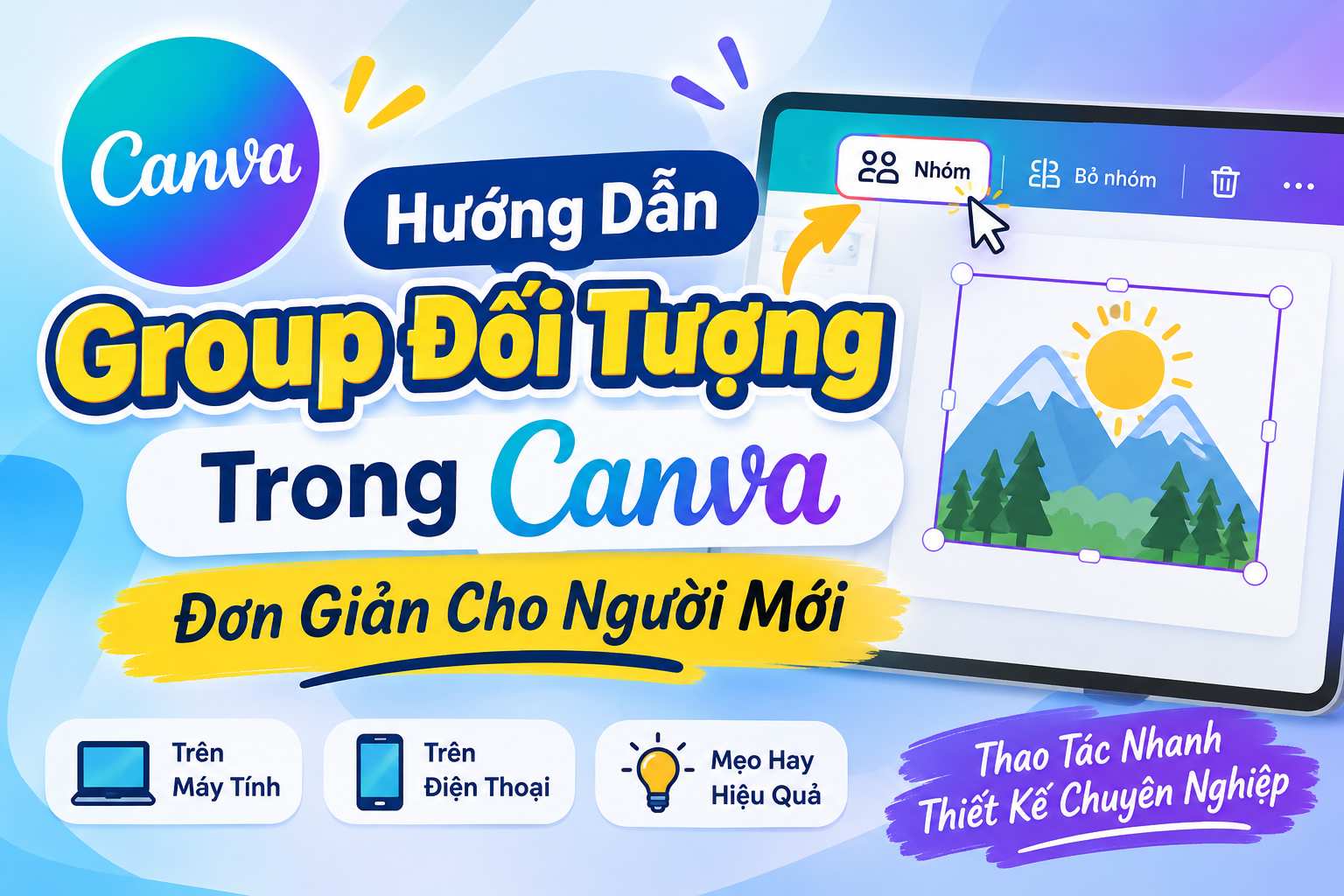
Khi thiết kế poster, banner quảng cáo, bài đăng mạng xã hội hay slide thuyết trình trên Canva, việc phải chỉnh sửa từng chi tiết riêng lẻ đôi khi khiến bạn mất nhiều thời gian và dễ làm thay đổi bố cục ban đầu. Để khắc phục tình trạng này, tính năng Group (Nhóm) sẽ giúp liên kết nhiều thành phần thành một khối thống nhất, giúp bạn di chuyển, sao chép và sắp xếp thiết kế thuận tiện hơn.
Trong bài viết này, Tổng Kho Phần Mềm sẽ hướng dẫn bạn cách Group và UnGroup đối tượng trong Canva trên máy tính và điện thoại, cách bỏ nhóm cũng như những mẹo sử dụng hữu ích để tối ưu quá trình thiết kế.
1. Tính năng Group trong Canva là gì?
Group (Nhóm) là tính năng cho phép kết hợp nhiều thành phần trong một thiết kế thành một nhóm đối tượng. Thay vì phải chọn từng hình ảnh, văn bản, biểu tượng hoặc hình khối mỗi khi chỉnh sửa, bạn chỉ cần chọn nhóm đã tạo để thao tác đồng thời.
Đây là công cụ đặc biệt hữu ích đối với những thiết kế có nhiều chi tiết cần giữ nguyên vị trí tương đối với nhau.
Những lợi ích nổi bật của tính năng Group trong Canva:
-
Sắp xếp bố cục khoa học: Giúp liên kết các thành phần có liên quan, tạo sự gọn gàng cho poster, banner và infographic.
-
Tiết kiệm thời gian chỉnh sửa: Cho phép di chuyển, sao chép hoặc thay đổi kích thước nhiều đối tượng cùng lúc.
-
Hạn chế sai lệch vị trí: Các thành phần trong nhóm được di chuyển cùng nhau, giúp duy trì bố cục ban đầu.
-
Dễ dàng tái sử dụng: Bạn có thể nhân bản một nhóm đối tượng để tạo nhiều phiên bản thiết kế tương tự.
-
Quản lý thiết kế hiệu quả: Giúp kiểm soát các chi tiết tốt hơn, đặc biệt khi làm việc với những thiết kế có nhiều lớp.
2. Hướng dẫn cách Group đối tượng trong Canva
Canva hỗ trợ nhóm đối tượng trên cả máy tính và điện thoại. Tùy thiết bị, bạn có thể sử dụng chuột, bàn phím hoặc thao tác cảm ứng để lựa chọn các thành phần cần liên kết.
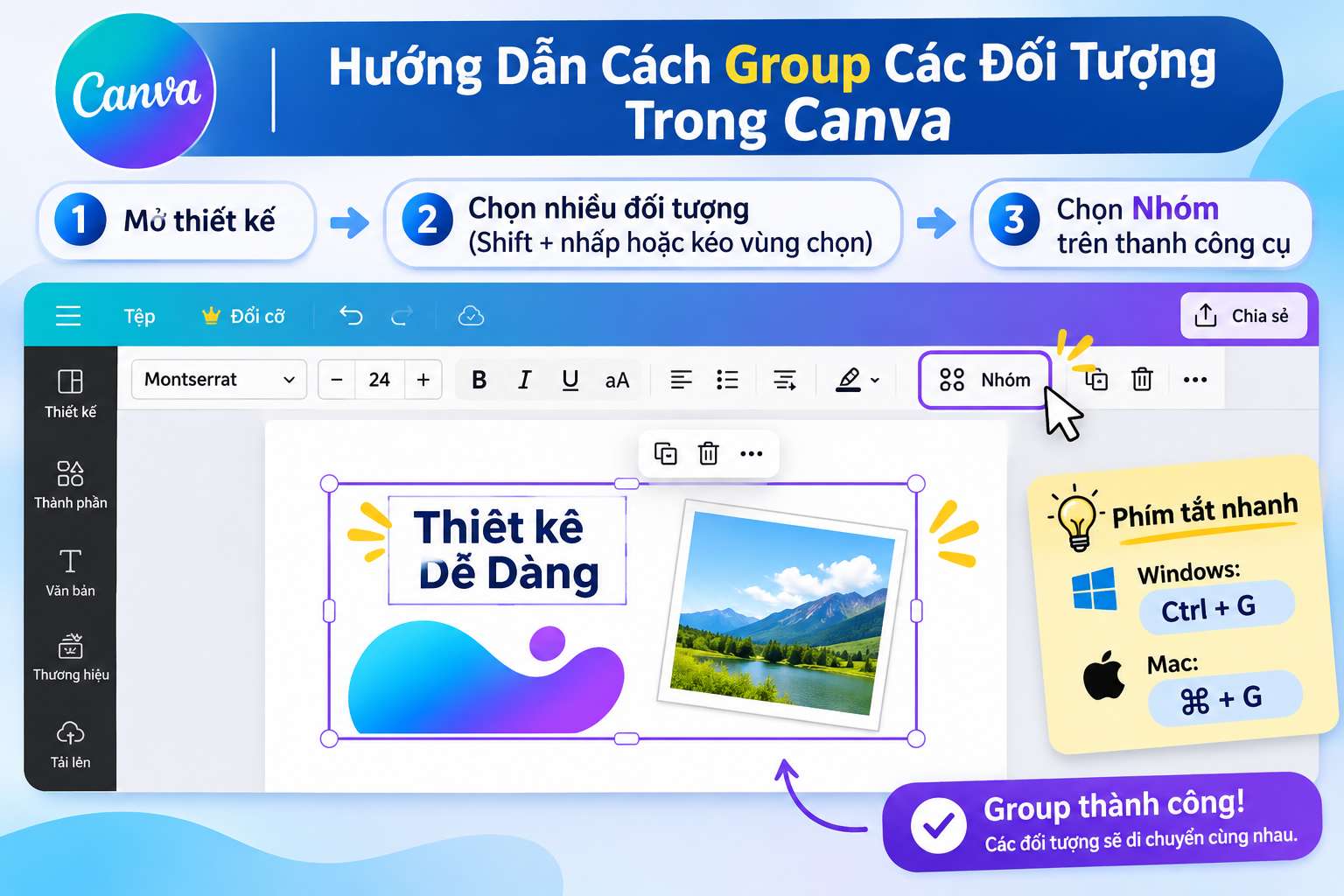
2.1. Cách Group đối tượng trong Canva trên máy tính
Đây là cách thực hiện phổ biến và thuận tiện nhất, đặc biệt khi bạn cần nhóm nhiều hình ảnh, văn bản hoặc thành phần đồ họa.
Bước 1: Mở thiết kế cần chỉnh sửa
Truy cập Canva trên trình duyệt hoặc ứng dụng máy tính, sau đó mở thiết kế có chứa những đối tượng muốn nhóm. Bạn có thể áp dụng với poster, banner, thiệp mời, bài đăng Facebook hoặc slide thuyết trình.
Bước 2: Chọn các đối tượng cần Group
Có hai phương pháp giúp bạn chọn nhiều thành phần:
-
Cách 1: Nhấn giữ chuột và kéo vùng chọn bao quanh những đối tượng cần nhóm. Cách này phù hợp khi các thành phần nằm gần nhau.
-
Cách 2: Giữ phím Shift rồi lần lượt nhấp vào từng đối tượng muốn chọn. Phương pháp này phù hợp khi các thành phần nằm ở nhiều vị trí khác nhau.
Bước 3: Nhấn Group để nhóm đối tượng
Sau khi đã chọn đầy đủ các thành phần, tìm nút Nhóm (Group) trên thanh công cụ phía trên hoặc trong menu chuột phải. Nhấn chọn để liên kết các đối tượng thành một nhóm thống nhất.
Ngoài ra, bạn có thể sử dụng phím tắt:
-
Windows: Ctrl + G.
-
Mac: Command + G.
Bước 4: Kiểm tra kết quả
Thử nhấp vào nhóm vừa tạo và kéo đến vị trí khác. Nếu tất cả thành phần cùng di chuyển mà không bị tách rời, thao tác Group đã hoàn tất.
Bạn cũng có thể sao chép hoặc thay đổi kích thước nhóm để tiếp tục hoàn thiện thiết kế.
2.2. Cách Group đối tượng trong Canva bằng bảng Lớp (Layers)
Đối với những thiết kế có nhiều hình ảnh hoặc thành phần chồng lên nhau, việc kéo vùng chọn đôi khi khiến bạn chọn nhầm đối tượng. Khi đó, bảng Lớp (Layers) sẽ giúp thao tác chính xác hơn.
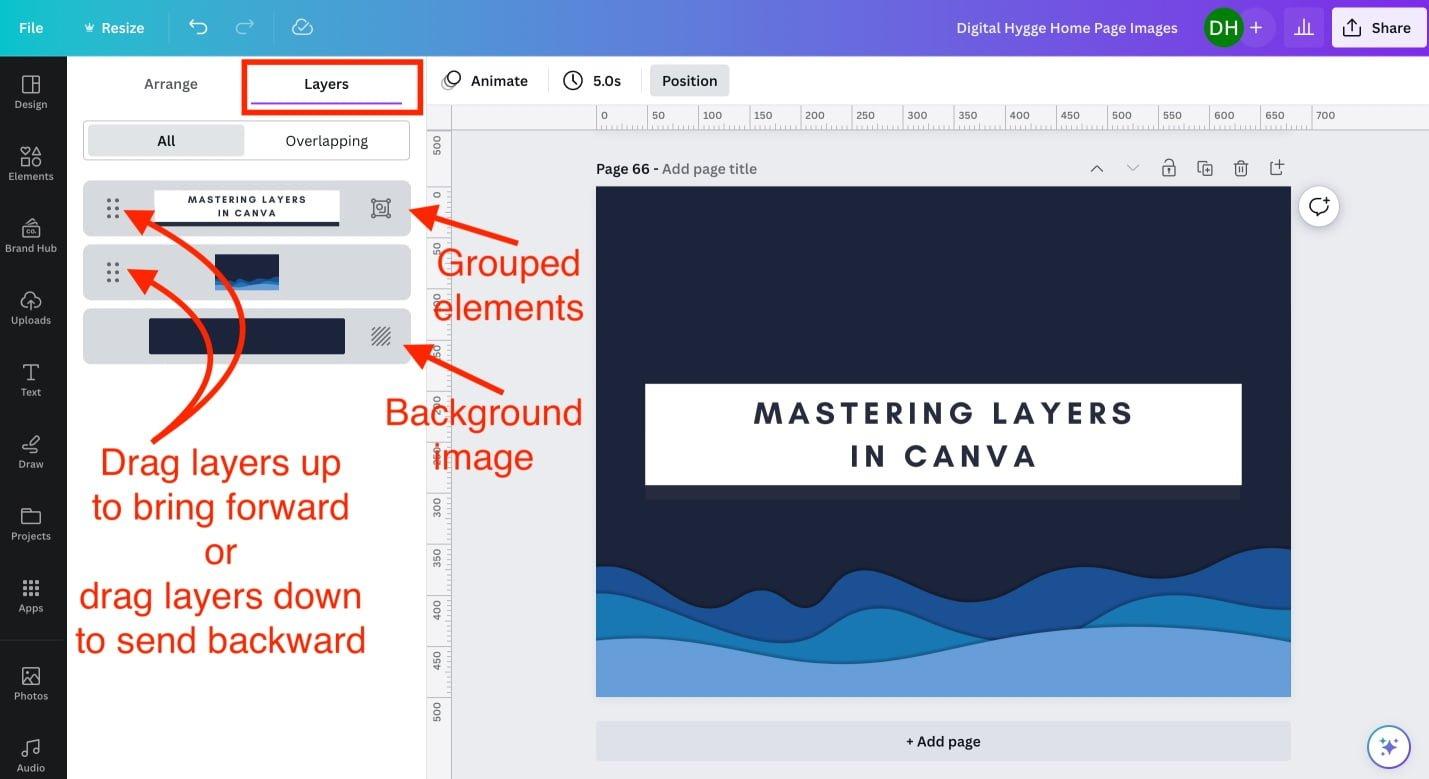
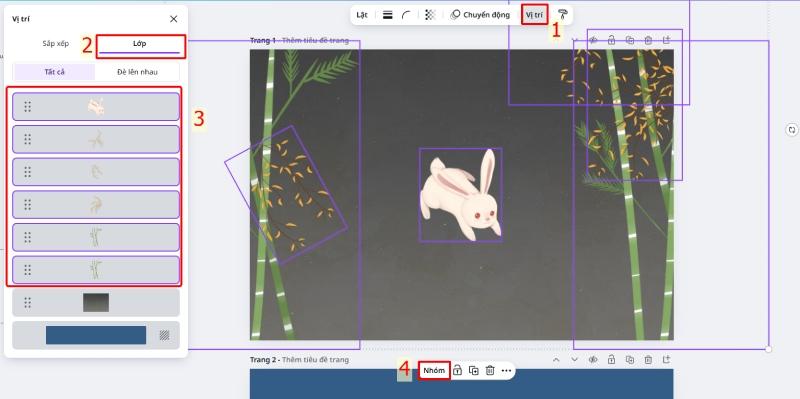
Các bước thực hiện:
-
Bước 1: Mở thiết kế cần chỉnh sửa trên Canva.
-
Bước 2: Chọn mục Vị trí (Position) trên thanh công cụ và tìm phần Lớp (Layers) nếu giao diện có hỗ trợ.
-
Bước 3: Giữ phím Ctrl trên Windows hoặc Command trên Mac, sau đó chọn lần lượt những lớp muốn nhóm.
-
Bước 4: Nhấn Group trên thanh công cụ hoặc chọn Nhóm trong menu chuột phải.
Phương pháp này rất phù hợp khi thiết kế infographic, banner quảng cáo hoặc sơ đồ có nhiều lớp văn bản, hình ảnh và biểu tượng.
2.3. Cách Group đối tượng trong Canva trên điện thoại
Bạn không nhất thiết phải sử dụng máy tính mới có thể nhóm các thành phần trong Canva. Ứng dụng trên điện thoại cũng hỗ trợ tính năng này với thao tác cảm ứng đơn giản.
Bước 1: Mở thiết kế trên ứng dụng Canva
Khởi chạy ứng dụng Canva, đăng nhập tài khoản và chọn thiết kế cần chỉnh sửa. Nếu các chi tiết nằm sát nhau, hãy phóng to khu vực thao tác để dễ lựa chọn.
Bước 2: Chọn đối tượng đầu tiên
Chạm vào hình ảnh, văn bản hoặc biểu tượng muốn nhóm. Khi thanh công cụ xuất hiện, tìm tùy chọn Chọn nhiều (Select multiple) nếu được hỗ trợ.
Bước 3: Chọn thêm các thành phần
Tiếp tục chạm vào những đối tượng cần liên kết. Kiểm tra lại danh sách thành phần đã chọn để tránh bỏ sót hoặc chọn nhầm.
Bước 4: Nhấn Nhóm (Group)
Sau khi chọn đủ đối tượng, tìm nút Nhóm trên thanh công cụ hoặc trong menu dấu ba chấm. Chạm vào đó để hoàn tất.
Bước 5: Kiểm tra nhóm vừa tạo
Thử kéo nhóm đến vị trí khác để kiểm tra. Nếu các thành phần cùng di chuyển, bạn đã thực hiện thành công.
Lưu ý: Giao diện Canva trên Android và iPhone có thể khác nhau tùy phiên bản ứng dụng. Nếu không thấy nút Nhóm, hãy kiểm tra menu tùy chọn mở rộng.
3. Hướng dẫn cách bỏ nhóm đối tượng trong Canva
Trong quá trình thiết kế, đôi khi bạn cần thay đổi riêng một hình ảnh, chỉnh sửa nội dung văn bản hoặc di chuyển một biểu tượng mà không ảnh hưởng đến các thành phần còn lại. Lúc này, tính năng Ungroup (Bỏ nhóm) sẽ giúp bạn tách các đối tượng đã liên kết.
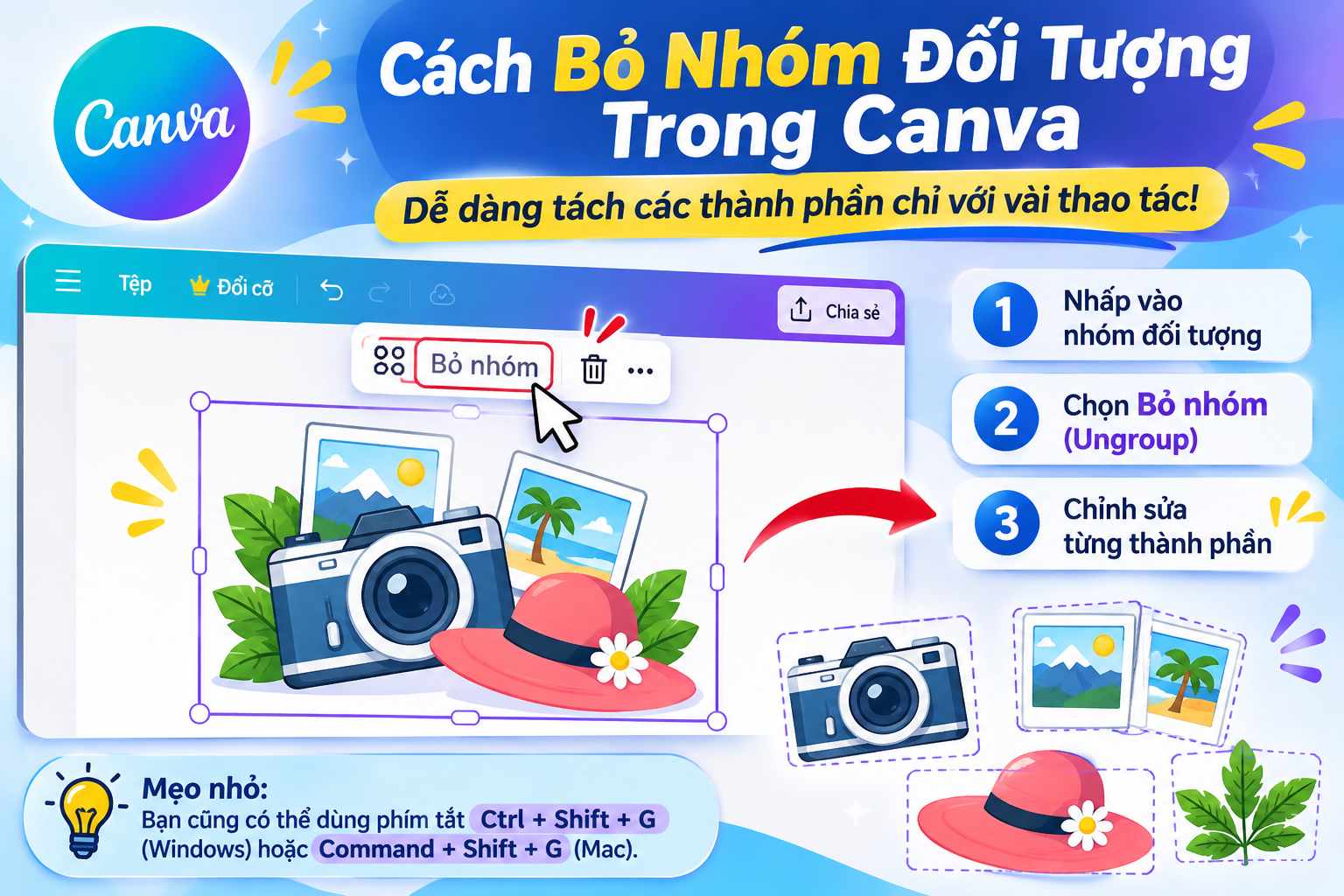
Cách bỏ nhóm trên máy tính:
-
Bước 1: Nhấp vào nhóm đối tượng muốn tách.
-
Bước 2: Tìm nút Bỏ nhóm (Ungroup) trên thanh công cụ hoặc menu chuột phải.
-
Bước 3: Nhấn Bỏ nhóm để tách các thành phần.
-
Bước 4: Chọn từng đối tượng để chỉnh sửa độc lập.
Cách bỏ nhóm trên điện thoại:
-
Bước 1: Chạm vào nhóm đối tượng cần tách.
-
Bước 2: Tìm tùy chọn Bỏ nhóm trong thanh công cụ hoặc menu mở rộng.
-
Bước 3: Chạm để hoàn tất và tiếp tục chỉnh sửa từng thành phần.
Lưu ý: Bỏ nhóm không làm mất hình ảnh hay nội dung trong thiết kế. Các thành phần chỉ được tách ra để bạn có thể thao tác riêng lẻ. Nếu một nhóm chứa nhiều nhóm nhỏ bên trong, bạn có thể cần thực hiện Ungroup thêm lần nữa.
4. Những lỗi thường gặp khi Group trong Canva và cách khắc phục
Mặc dù thao tác Group khá đơn giản, người mới sử dụng Canva đôi khi vẫn gặp một số vấn đề trong quá trình thực hiện.
-
Không hiển thị nút Group: Kiểm tra xem bạn đã chọn ít nhất hai đối tượng hay chưa. Nếu chỉ chọn một thành phần, Canva thường không cung cấp tùy chọn nhóm.
-
Chọn nhầm đối tượng: Thay vì kéo vùng chọn, hãy sử dụng phím Shift để lựa chọn chính xác từng thành phần.
-
Không thể chọn một thành phần: Đối tượng có thể đang bị khóa hoặc nằm trong một nhóm khác. Hãy kiểm tra trạng thái khóa và thử mở nhóm trước khi thao tác.
-
Các chi tiết bị lệch sau khi thay đổi kích thước: Kiểm tra lại tỷ lệ, khoảng cách và vị trí của từng thành phần. Nếu cần chỉnh sửa riêng, hãy bỏ nhóm rồi căn chỉnh lại.
-
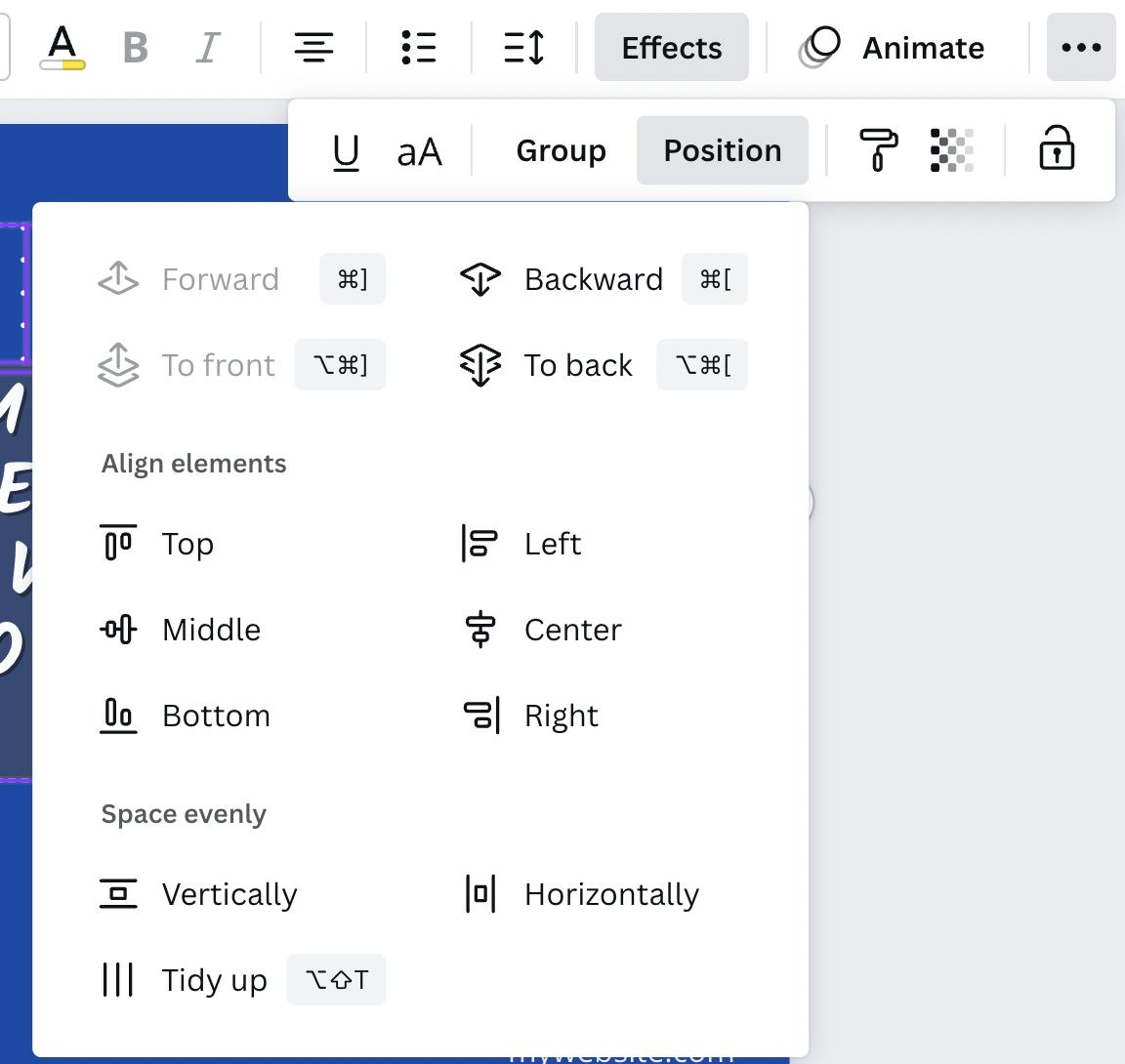
Không tìm thấy bảng Lớp: Giao diện Canva có thể thay đổi theo thiết bị và phiên bản. Hãy kiểm tra mục Vị trí hoặc các tùy chọn sắp xếp đối tượng.
Nếu đã thử những cách trên nhưng vẫn không khắc phục được, bạn có thể tải lại trang thiết kế, cập nhật ứng dụng Canva hoặc chuyển sang trình duyệt máy tính để kiểm tra.
5. Mẹo sử dụng tính năng Group trong Canva hiệu quả
Để tận dụng tốt tính năng Group, bạn nên kết hợp thao tác nhóm với việc sắp xếp bố cục và quản lý thành phần ngay từ đầu.
Một số mẹo hữu ích gồm:
-
Nhóm những thành phần có liên quan: Ví dụ, kết hợp tiêu đề với biểu tượng trang trí hoặc nhóm hình ảnh cùng phần chú thích.
-
Căn chỉnh trước khi Group: Kiểm tra kích thước, khoảng cách và vị trí để các thành phần có bố cục cân đối.
-
Đặt tên nhóm nếu được hỗ trợ: Với thiết kế phức tạp, việc đặt tên giúp bạn dễ dàng nhận biết từng nhóm đối tượng.
-
Sao chép nhóm để tái sử dụng: Khi cần tạo nhiều banner có bố cục tương tự, bạn chỉ cần nhân bản nhóm rồi thay đổi nội dung.
-
Không nhóm tất cả thành phần tùy tiện: Chỉ nên liên kết những đối tượng cần di chuyển hoặc chỉnh sửa cùng nhau để đảm bảo tính linh hoạt.
-
Kết hợp tính năng Khóa: Sau khi hoàn thiện một nhóm, bạn có thể khóa nhóm nếu tùy chọn này được hỗ trợ để tránh vô tình di chuyển khi chỉnh sửa những khu vực khác.
6. Kết luận
Tính năng Group trong Canva là công cụ hữu ích giúp bạn quản lý các thành phần thiết kế khoa học, tiết kiệm thời gian chỉnh sửa và hạn chế tình trạng sai lệch bố cục. Chỉ với vài thao tác chọn đối tượng và nhấn Nhóm, bạn đã có thể di chuyển, sao chép hoặc thay đổi nhiều thành phần cùng lúc trên cả máy tính và điện thoại.
Hy vọng hướng dẫn từ Tổng Kho Phần Mềm sẽ giúp bạn sử dụng Canva thành thạo hơn, đặc biệt khi thiết kế poster, banner quảng cáo, bài đăng mạng xã hội hoặc slide thuyết trình. Hãy áp dụng tính năng Group thường xuyên để tối ưu quy trình làm việc và tạo ra những sản phẩm chuyên nghiệp hơn