



 Đăng nhập/Đăng ký
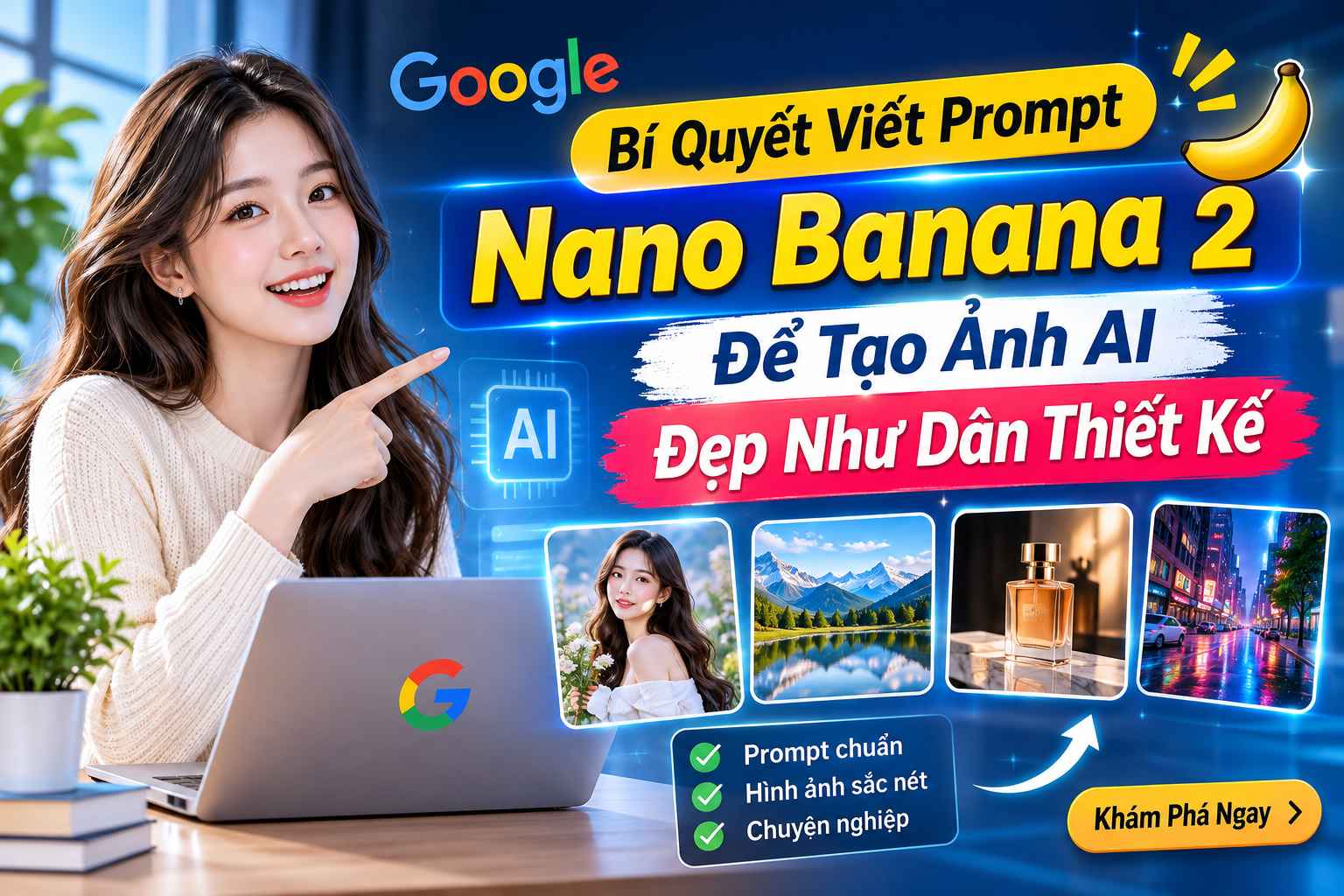
Bí Quyết Viết Prompt Nano Banana 2 Để Tạo Ảnh AI Đẹp Như Dân Thiết Kế
Khám phá bí quyết viết prompt Nano Banana 2 giúp tạo ảnh AI đẹp, sắc nét và chuyên nghiệp. Hướng dẫn chi tiết kèm công thức và mẫu prompt dễ áp dụng.
Nội dung
- 1. Nano Banana 2 là gì?
- 2. Vì sao cần biết cách viết prompt Nano Banana 2?
- 3. Công thức viết prompt Nano Banana 2 hiệu quả
- 4. Hướng dẫn sử dụng Nano Banana 2 tạo ảnh AI
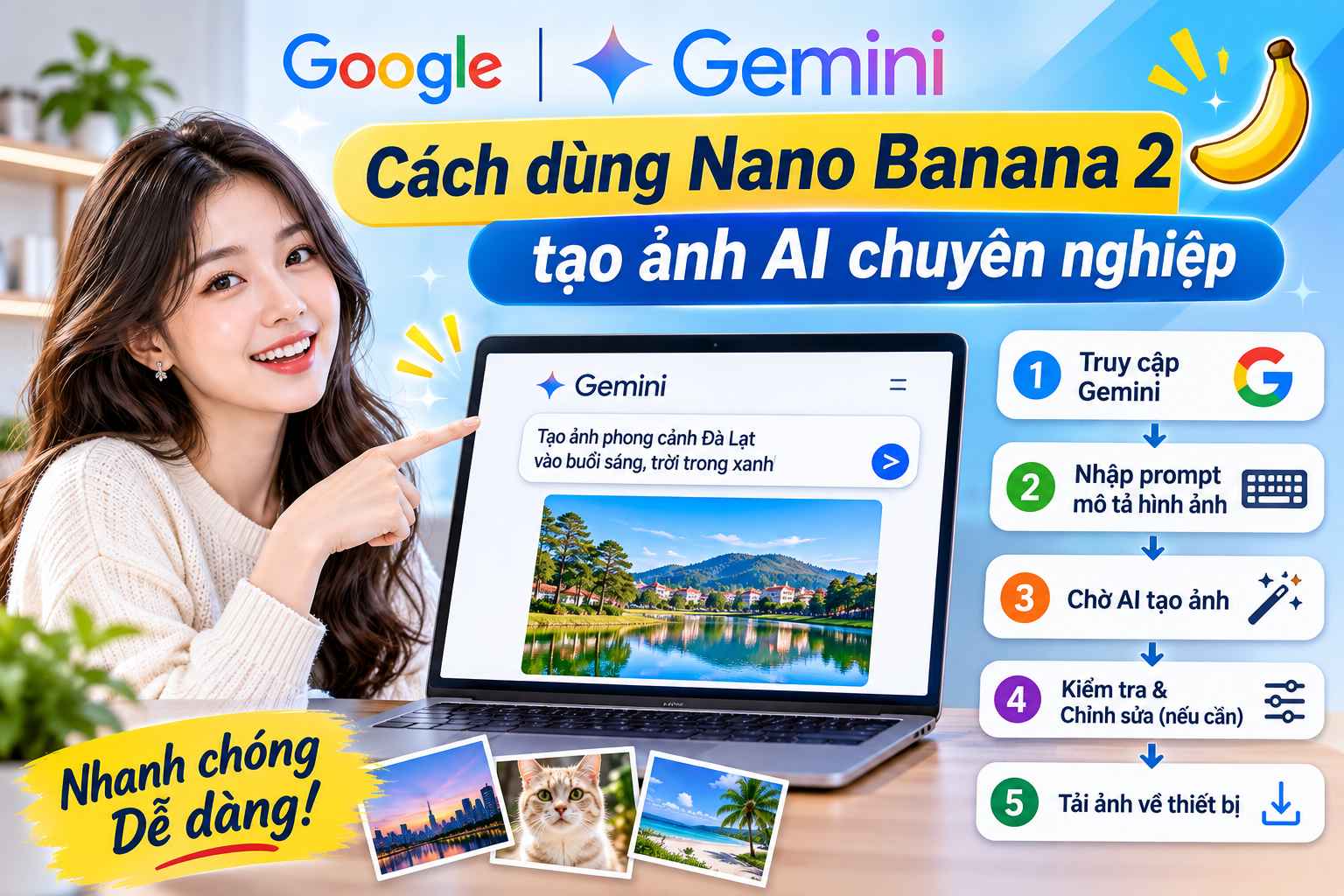
- Bước 1: Truy cập Gemini
- Bước 2: Nhập prompt mô tả hình ảnh
- Bước 3: Chờ AI tạo hình ảnh
- Bước 4: Yêu cầu chỉnh sửa nếu cần
- Bước 5: Tải hình ảnh về thiết bị
- 5. Tổng hợp prompt Nano Banana 2 đẹp và chuyên nghiệp
- 5.1. Prompt tạo ảnh chân dung nghệ thuật
- 5.2. Prompt tạo ảnh sản phẩm cao cấp
- 5.3. Prompt thiết kế poster quảng cáo
- 5.4. Prompt tạo ảnh phong cách điện ảnh
- 5.5. Prompt tạo ảnh nội dung mạng xã hội
- 6. Những mẹo giúp hình ảnh Nano Banana 2 đẹp hơn
- 7. Những lưu ý khi tạo ảnh bằng Nano Banana 2
- 8. Kết luận
Trí tuệ nhân tạo đang mở ra nhiều cơ hội sáng tạo hình ảnh mà trước đây thường đòi hỏi kỹ năng thiết kế chuyên nghiệp. Với Nano Banana 2, người dùng có thể biến những ý tưởng đơn giản thành hình ảnh trực quan, từ ảnh chân dung nghệ thuật, poster quảng cáo đến hình ảnh sản phẩm phục vụ kinh doanh. Điểm đặc biệt là bạn không cần thành thạo Photoshop hay các phần mềm đồ họa phức tạp, mà chỉ cần biết cách mô tả yêu cầu bằng câu lệnh phù hợp.
Tuy nhiên, để tạo ra hình ảnh thực sự đẹp, sắc nét và đúng ý tưởng, việc viết prompt đóng vai trò rất quan trọng. Một câu lệnh chi tiết sẽ giúp AI hiểu rõ chủ thể, bối cảnh, ánh sáng và phong cách mà bạn mong muốn. Trong bài viết này, Tổng Kho Phần Mềm sẽ hướng dẫn bạn cách viết prompt Nano Banana 2 hiệu quả, kèm theo những mẫu câu lệnh thực tế có thể áp dụng ngay.
1. Nano Banana 2 là gì?
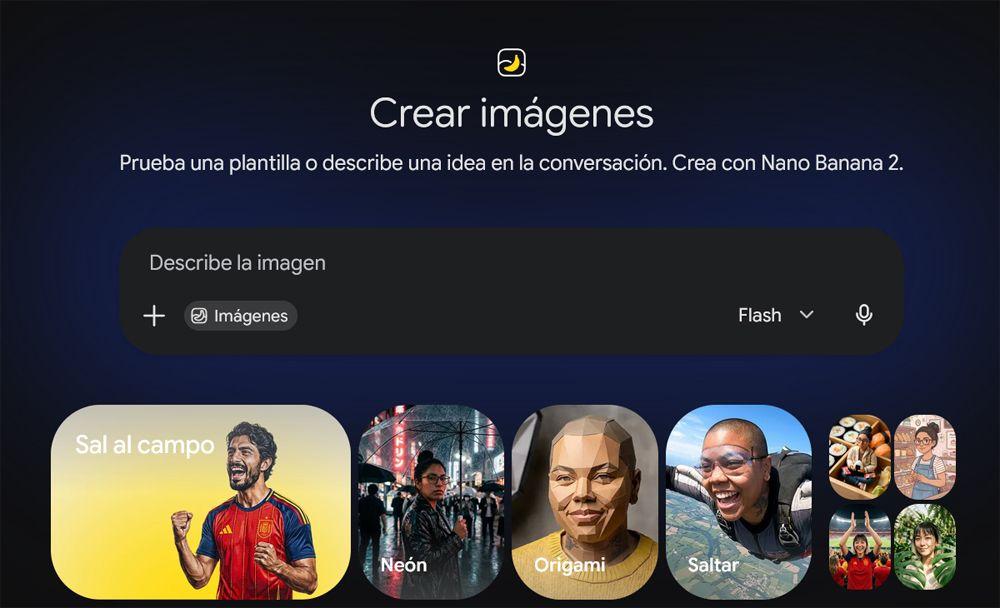
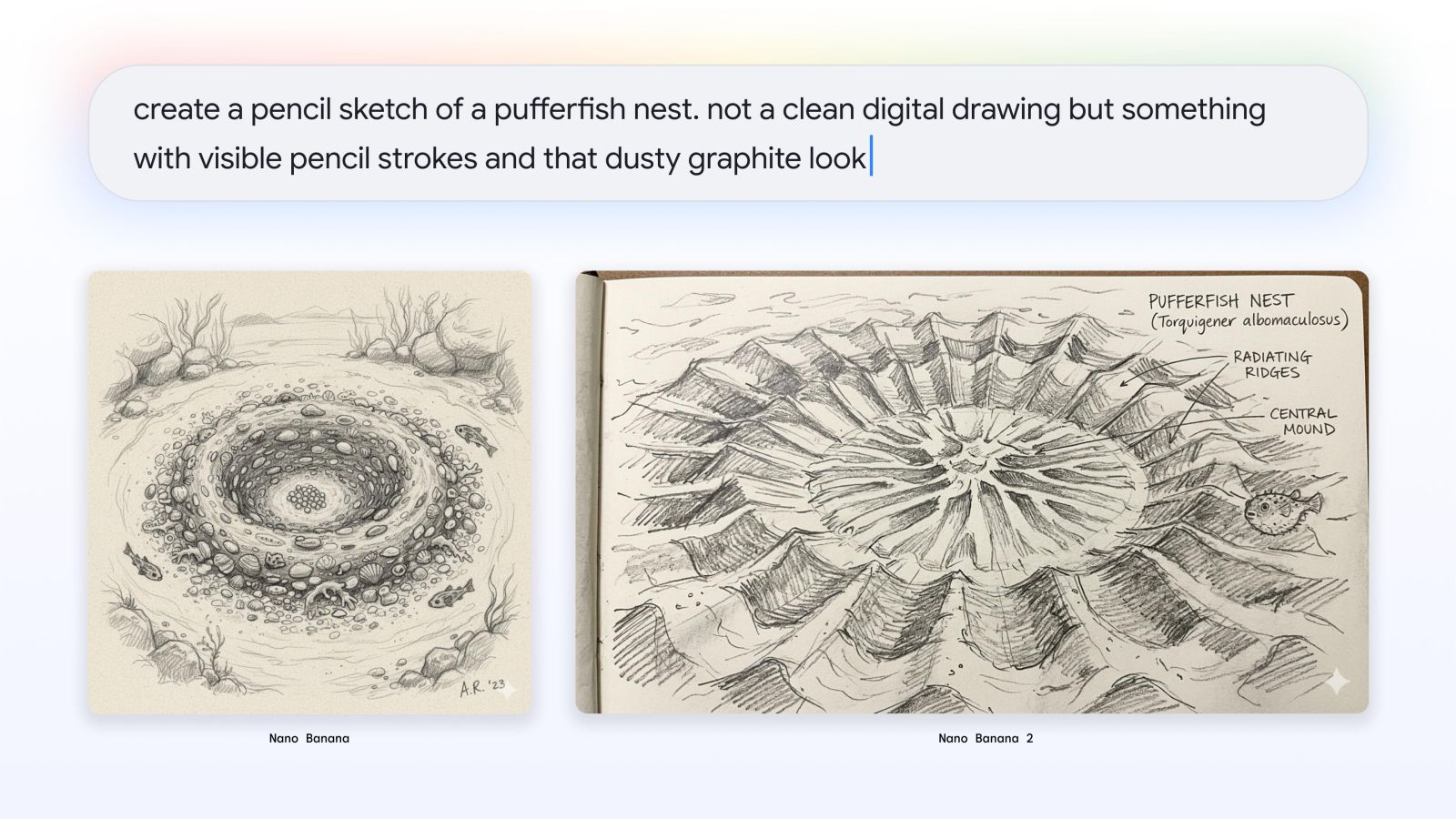
Nano Banana 2, còn được biết đến với tên Gemini 3.1 Flash Image, là mô hình AI tạo và chỉnh sửa hình ảnh của Google. Công cụ cho phép người dùng tạo hình ảnh từ mô tả văn bản, chỉnh sửa ảnh có sẵn và thử nghiệm nhiều phong cách thiết kế khác nhau.
Thay vì phải tự thực hiện từng thao tác trên phần mềm đồ họa, bạn có thể nhập yêu cầu bằng ngôn ngữ tự nhiên để AI xử lý. Điều này giúp tiết kiệm thời gian và mở rộng khả năng sáng tạo cho cả người mới lẫn người đã có kinh nghiệm thiết kế.
Một số khả năng nổi bật của Nano Banana 2:
-
Tạo hình ảnh từ mô tả văn bản bằng AI.
-
Chỉnh sửa màu sắc, ánh sáng, bố cục và phông nền.
-
Hỗ trợ tạo poster, banner và hình ảnh có nội dung chữ.
-
Duy trì đặc điểm nhân vật, vật thể qua nhiều lần chỉnh sửa.
-
Tạo hình ảnh theo nhiều phong cách và tỷ lệ khung hình.
2. Vì sao cần biết cách viết prompt Nano Banana 2?
Prompt là câu lệnh mô tả yêu cầu mà bạn gửi cho AI. Đây chính là yếu tố định hướng để Nano Banana 2 hiểu bạn muốn tạo ra hình ảnh như thế nào.
Nếu chỉ nhập một yêu cầu chung chung như "tạo ảnh sản phẩm đẹp", kết quả có thể không đúng với mong muốn. Ngược lại, khi mô tả rõ sản phẩm, bối cảnh, ánh sáng, màu sắc và bố cục, AI sẽ có nhiều thông tin hơn để tạo ra hình ảnh phù hợp.
Viết prompt tốt mang lại nhiều lợi ích:
-
Tiết kiệm thời gian: Hạn chế phải tạo lại hình ảnh nhiều lần.
-
Kiểm soát bố cục: Chủ động xác định vị trí và kích thước chủ thể.
-
Tăng tính thẩm mỹ: Định hướng màu sắc, ánh sáng và phong cách chuyên nghiệp.
-
Đúng mục đích sử dụng: Tạo ảnh phù hợp với quảng cáo, website hoặc mạng xã hội.
-
Dễ dàng chỉnh sửa: Có thể yêu cầu AI thay đổi từng chi tiết mà không cần làm lại từ đầu.
3. Công thức viết prompt Nano Banana 2 hiệu quả
Để tạo ra hình ảnh đẹp và đúng ý, bạn có thể áp dụng công thức gồm 7 thành phần dưới đây.
3.1. Xác định chủ thể chính
Đầu tiên, hãy cho AI biết đối tượng quan trọng nhất trong hình ảnh là gì. Chủ thể có thể là một người, sản phẩm, phong cảnh, nhân vật hoạt hình hoặc một vật thể cụ thể.
Ví dụ, thay vì viết "tạo ảnh một cô gái", hãy mô tả cụ thể hơn:
"Tạo ảnh chân dung một cô gái trẻ mặc váy trắng thanh lịch, mái tóc dài tự nhiên, đang đứng bên cửa sổ."
3.2. Mô tả bối cảnh
Bối cảnh giúp hình ảnh có chiều sâu và tạo cảm giác chân thực hơn. Bạn nên xác định rõ địa điểm, không gian và các yếu tố xuất hiện xung quanh chủ thể.
Ví dụ:
"Không gian quán cà phê hiện đại, cửa kính lớn nhìn ra phố, ánh nắng buổi sáng chiếu nhẹ vào căn phòng."
3.3. Lựa chọn phong cách hình ảnh
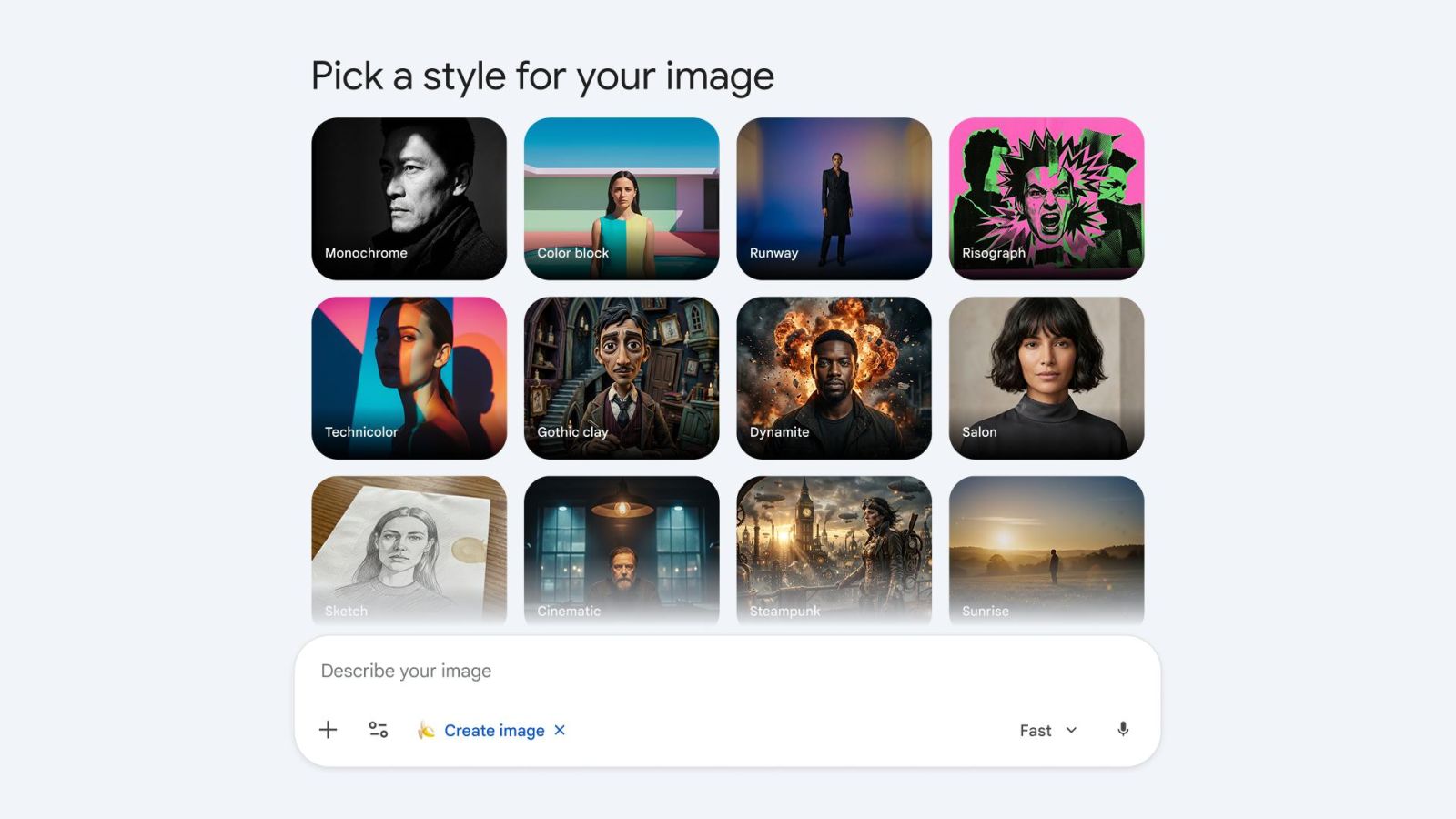
Đây là yếu tố quyết định hình ảnh mang cảm giác như thế nào. Bạn có thể yêu cầu AI tạo ảnh theo phong cách nhiếp ảnh thực tế, điện ảnh, tối giản, 3D hoặc minh họa nghệ thuật.
Một số phong cách phổ biến:
-
Photorealistic: Hình ảnh chân thực như ảnh chụp.
-
Cinematic: Phong cách điện ảnh, ánh sáng có chiều sâu.
-
Minimalist: Thiết kế tối giản, tinh tế.
-
3D Render: Hình ảnh mô phỏng vật thể 3D.
-
Editorial Photography: Phong cách ảnh tạp chí chuyên nghiệp.
3.4. Chỉ định ánh sáng và màu sắc
Ánh sáng và màu sắc ảnh hưởng trực tiếp đến cảm xúc của người xem. Vì vậy, hãy mô tả cụ thể thay vì chỉ yêu cầu hình ảnh đẹp.
Ví dụ:
"Sử dụng ánh sáng studio mềm, tông màu be và trắng, bóng đổ tự nhiên, độ tương phản vừa phải, màu sắc hài hòa."
3.5. Xác định góc chụp và bố cục
Bạn có thể yêu cầu AI điều chỉnh góc nhìn để làm nổi bật chủ thể.
Một số mô tả thường dùng:
-
Close-up: Góc chụp cận cảnh.
-
Medium Shot: Khung hình trung cảnh.
-
Wide Shot: Góc chụp rộng.
-
Top-down View: Góc nhìn từ trên xuống.
-
Eye-level: Góc nhìn ngang tầm mắt.
3.6. Bổ sung yêu cầu về độ chi tiết
Nếu muốn hình ảnh rõ ràng và chuyên nghiệp, hãy mô tả những yếu tố cần thể hiện tốt như kết cấu da, chất liệu vải, bề mặt sản phẩm và các chi tiết nhỏ.
Ví dụ:
"Chi tiết sắc nét, kết cấu vật liệu chân thực, chủ thể rõ ràng, không làm mịn quá mức, màu sắc tự nhiên."
3.7. Nêu rõ những điều cần tránh
Đừng chỉ mô tả những gì bạn muốn xuất hiện. Hãy bổ sung những yêu cầu để hạn chế lỗi không mong muốn.
Ví dụ:
"Không làm biến dạng khuôn mặt, không thêm vật thể thừa, không tạo chữ sai chính tả, không thay đổi hình dáng sản phẩm."
4. Hướng dẫn sử dụng Nano Banana 2 tạo ảnh AI
Sau khi nắm được cách viết prompt, bạn có thể bắt đầu tạo hình ảnh theo các bước sau.
Bước 1: Truy cập Gemini
Mở trình duyệt và truy cập địa chỉ:
Đăng nhập bằng tài khoản Google của bạn. Sau đó tìm tính năng tạo hình ảnh trong giao diện Gemini và lựa chọn chế độ phù hợp. Tùy chọn sử dụng có thể khác nhau theo tài khoản và thời điểm.
Bước 2: Nhập prompt mô tả hình ảnh
Tại khung trò chuyện, nhập câu lệnh mô tả hình ảnh mà bạn muốn tạo. Hãy áp dụng công thức đã giới thiệu ở trên để cung cấp đầy đủ thông tin về chủ thể, bối cảnh, ánh sáng, phong cách và bố cục.
Bước 3: Chờ AI tạo hình ảnh
Gửi câu lệnh và đợi Gemini xử lý yêu cầu. Sau khi hình ảnh được tạo, hãy kiểm tra xem kết quả có đáp ứng đúng ý tưởng ban đầu hay không.
Bước 4: Yêu cầu chỉnh sửa nếu cần
Nếu hình ảnh chưa hoàn thiện, bạn không nhất thiết phải tạo lại từ đầu. Hãy nhập thêm câu lệnh để chỉnh sửa một số chi tiết cụ thể.
Ví dụ:
-
"Tăng độ sáng nhẹ, giữ nguyên màu sắc tổng thể."
-
"Thay đổi phông nền thành studio màu trắng."
-
"Làm rõ chi tiết sản phẩm, không thay đổi hình dáng."
-
"Điều chỉnh bố cục để chủ thể nằm chính giữa."
Bước 5: Tải hình ảnh về thiết bị
Khi đã hài lòng với kết quả, sử dụng tùy chọn tải xuống để lưu hình ảnh. Trước khi sử dụng, hãy kiểm tra chất lượng, nội dung và kích thước ảnh để bảo đảm phù hợp với mục đích đăng tải.
5. Tổng hợp prompt Nano Banana 2 đẹp và chuyên nghiệp
Dưới đây là một số mẫu prompt bạn có thể sao chép và điều chỉnh để tạo ra những hình ảnh ấn tượng.
5.1. Prompt tạo ảnh chân dung nghệ thuật
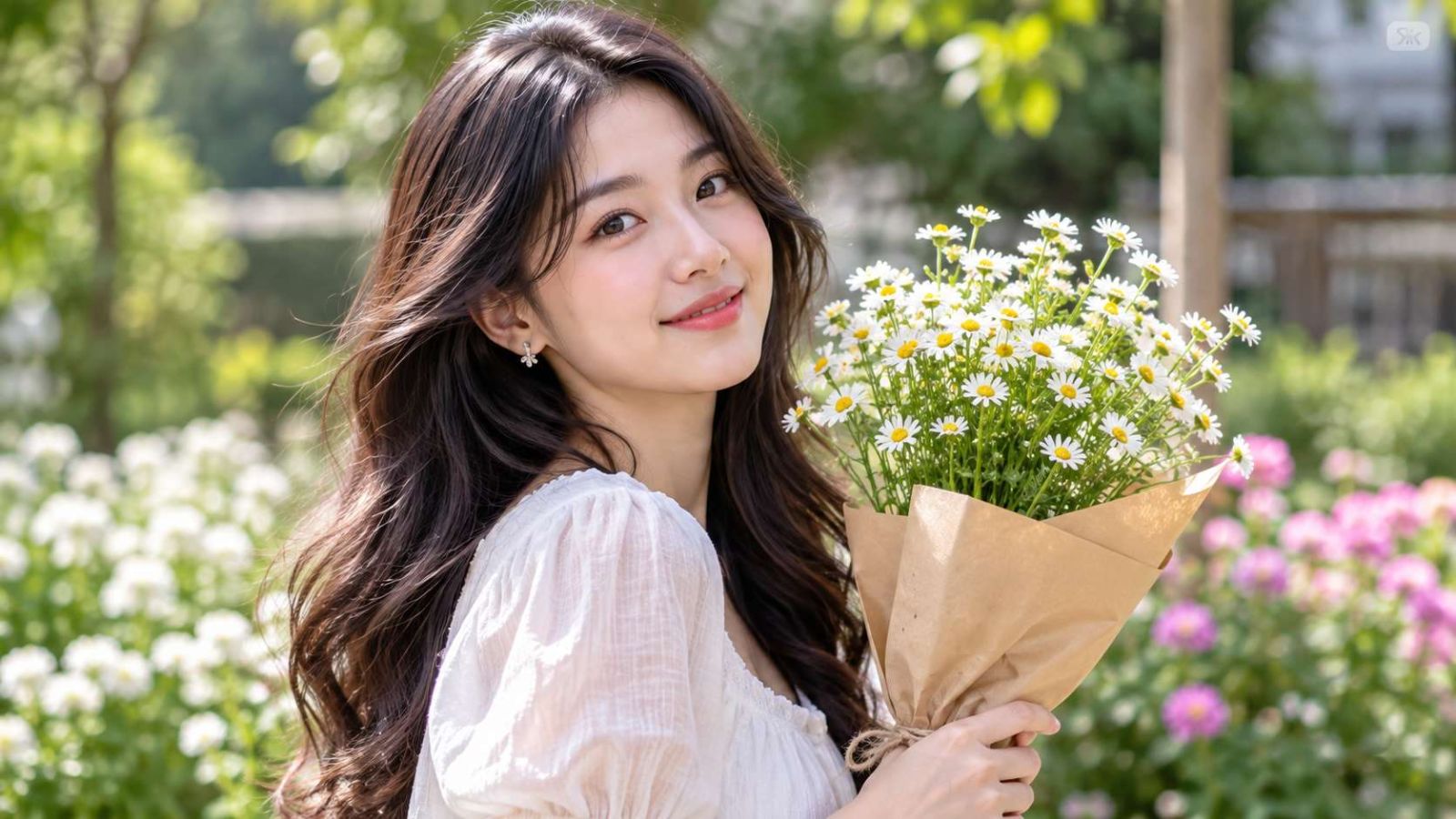
"Tạo ảnh chân dung một cô gái trẻ với gương mặt tự nhiên, làn da chân thực, mái tóc mềm mại và trang phục thanh lịch. Chụp theo phong cách nhiếp ảnh chuyên nghiệp, ánh sáng cửa sổ dịu nhẹ, phông nền tối giản, độ sâu trường ảnh nhẹ, bố cục tập trung vào khuôn mặt, hình ảnh sắc nét và có chiều sâu."
5.2. Prompt tạo ảnh sản phẩm cao cấp
"Tạo ảnh quảng cáo một chiếc đồng hồ cao cấp đặt trên bục trưng bày bằng đá cẩm thạch. Sử dụng ánh sáng studio chuyên nghiệp, bóng đổ tự nhiên, phông nền tối giản với tông màu đen và vàng. Làm nổi bật chất liệu kim loại, mặt kính và các chi tiết sản phẩm. Giữ nguyên thiết kế theo ảnh tham chiếu, không tự ý thêm chi tiết."
5.3. Prompt thiết kế poster quảng cáo
"Thiết kế poster quảng cáo phong cách hiện đại, chuyên nghiệp, sử dụng tông màu xanh dương và trắng. Bố cục cân đối, sản phẩm nổi bật ở trung tâm, ánh sáng đẹp, hiệu ứng đổ bóng tinh tế. Chừa khoảng trống phía trên để đặt tiêu đề và phía dưới để thêm thông tin liên hệ. Hình ảnh sắc nét, không thêm nội dung chữ ngoài yêu cầu."
5.4. Prompt tạo ảnh phong cách điện ảnh
"Tạo hình ảnh phong cách cinematic về một con phố hiện đại vào ban đêm sau cơn mưa. Ánh đèn neon phản chiếu trên mặt đường, các tòa nhà có chiều sâu, không khí điện ảnh, màu sắc tương phản tinh tế, ánh sáng chân thực, góc chụp rộng, chi tiết rõ nét như một khung hình phim chuyên nghiệp."
5.5. Prompt tạo ảnh nội dung mạng xã hội
"Thiết kế hình ảnh đăng Facebook theo phong cách trẻ trung, hiện đại. Sử dụng màu sắc nổi bật nhưng hài hòa, chủ thể chính đặt ở trung tâm, bố cục dễ nhìn trên màn hình điện thoại. Hình ảnh có độ tương phản tốt, chi tiết sắc nét và chừa khoảng trống phù hợp để bổ sung nội dung."
6. Những mẹo giúp hình ảnh Nano Banana 2 đẹp hơn
Ngoài việc sử dụng đúng công thức prompt, bạn có thể áp dụng thêm một số mẹo sau để cải thiện chất lượng hình ảnh.
Không nên viết prompt quá chung chung: Hãy thay thế các từ như đẹp, xịn, chuyên nghiệp bằng những mô tả cụ thể về ánh sáng, chất liệu, màu sắc và bố cục.
Tập trung vào một ý tưởng chính: Tránh đưa quá nhiều chủ thể và hiệu ứng không liên quan vào cùng một câu lệnh. Một hình ảnh có điểm nhấn rõ ràng thường tạo cảm giác chuyên nghiệp hơn.
Sử dụng ảnh tham chiếu: Khi muốn giữ nguyên khuôn mặt, trang phục hoặc hình dáng sản phẩm, hãy tải ảnh mẫu lên và nói rõ những chi tiết cần bảo toàn.
Chỉnh sửa từng bước: Nếu kết quả chưa hoàn hảo, hãy yêu cầu AI thay đổi từng yếu tố thay vì viết lại toàn bộ prompt. Cách này giúp hạn chế những thay đổi ngoài ý muốn.
Kiểm tra kỹ trước khi sử dụng: Đặc biệt với poster và ảnh quảng cáo, hãy kiểm tra chính tả, giá bán, logo, thông tin thương hiệu và hình dáng sản phẩm.
7. Những lưu ý khi tạo ảnh bằng Nano Banana 2
Mặc dù AI có thể hỗ trợ tạo hình ảnh nhanh chóng, kết quả đôi khi vẫn xuất hiện lỗi về chi tiết, chữ viết hoặc hình dáng vật thể. Vì vậy, bạn nên lưu ý:
-
Kiểm tra kỹ nội dung chữ, đặc biệt là tiếng Việt có dấu.
-
Không sử dụng hình ảnh sản phẩm AI tạo ra nếu chi tiết khác biệt gây hiểu nhầm cho khách hàng.
-
Cân nhắc quyền sử dụng hình ảnh người thật, logo và tài sản trí tuệ.
-
Không tải lên dữ liệu cá nhân hoặc hình ảnh nhạy cảm khi chưa cân nhắc vấn đề bảo mật.
-
Lựa chọn kích thước và tỷ lệ ảnh phù hợp với nền tảng sử dụng.
8. Kết luận
Viết prompt là một trong những kỹ năng quan trọng giúp bạn khai thác hiệu quả Nano Banana 2. Chỉ cần xác định rõ chủ thể, bối cảnh, phong cách, ánh sáng và bố cục, bạn đã có thể tạo ra những hình ảnh AI đẹp mắt mà không cần sở hữu kỹ năng thiết kế chuyên sâu.
Hy vọng những công thức và mẫu prompt được Tổng Kho Phần Mềm chia sẻ trong bài viết sẽ giúp bạn dễ dàng sáng tạo hình ảnh phục vụ học tập, công việc, kinh doanh và xây dựng nội dung trên mạng xã hội. Hãy thử nghiệm nhiều câu lệnh khác nhau, tinh chỉnh từng chi tiết và tìm ra phong cách phù hợp nhất với nhu cầu của mình