




 Đăng nhập/Đăng ký

Lỡ Tay Xóa Dự Án Canva? Đây Là Cách Lấy Lại Nhanh Nhất!
Hướng dẫn cách khôi phục dự án đã xóa trên Canva bằng máy tính và điện thoại. Tìm lại thiết kế nhanh chóng cùng mẹo tránh mất dữ liệu hiệu quả.
Nội dung
- 1. Vì sao nên biết cách khôi phục dự án đã xóa trên Canva?
- 2. Cách khôi phục dự án đã xóa trên Canva bằng máy tính
- Bước 1: Đăng nhập vào Canva
- Bước 2: Truy cập mục Thùng rác
- Bước 3: Tìm dự án cần lấy lại
- Bước 4: Chọn Khôi phục (Restore)
- Bước 5: Kiểm tra lại thiết kế
- 3. Hướng dẫn khôi phục dự án Canva đã xóa trên điện thoại
- Bước 1: Mở ứng dụng Canva
- Bước 2: Mở khu vực Dự án
- Bước 3: Xác định thiết kế cần khôi phục
- Bước 4: Thực hiện khôi phục
- Bước 5: Mở lại và kiểm tra kết quả
- 4. Không tìm thấy dự án trong Thùng rác Canva phải làm sao?
- 5. Nâng cấp Canva Pro giá rẻ tại Tổng Kho Phần Mềm
- 6. Mẹo hạn chế mất thiết kế khi sử dụng Canva
- 7. Kết luận

Bạn vô tình xóa mất một thiết kế quan trọng trên Canva sau nhiều giờ chỉnh sửa? Đừng quá lo lắng, bởi trong một số trường hợp, bạn vẫn có thể lấy lại dữ liệu thông qua tính năng Thùng rác của nền tảng. Dù sử dụng máy tính hay điện thoại, chỉ cần thực hiện đúng các bước, bạn có thể khôi phục những poster, video, bài thuyết trình hoặc tài liệu thiết kế đã xóa. Trong bài viết này, Tổng Kho Phần Mềm sẽ hướng dẫn chi tiết cách khôi phục dự án đã xóa trên Canva và chia sẻ một số mẹo giúp bảo vệ thiết kế an toàn hơn.
1. Vì sao nên biết cách khôi phục dự án đã xóa trên Canva?
Canva là nền tảng thiết kế trực tuyến được sử dụng rộng rãi để tạo hình ảnh quảng cáo, bài đăng mạng xã hội, CV, video và slide thuyết trình. Tuy nhiên, trong quá trình sử dụng, bạn có thể vô tình xóa nhầm dự án khi sắp xếp thư viện hoặc thao tác quá nhanh.
Việc mất một thiết kế quan trọng không chỉ gây gián đoạn công việc mà còn khiến bạn tốn nhiều thời gian để thực hiện lại từ đầu. Vì vậy, biết cách khôi phục dữ liệu trên Canva sẽ mang lại nhiều lợi ích:
-
Tiết kiệm thời gian: Lấy lại thiết kế cũ mà không phải xây dựng lại toàn bộ nội dung.
-
Bảo toàn ý tưởng: Giữ lại hình ảnh, bố cục và những chi tiết sáng tạo đã thực hiện.
-
Đảm bảo tiến độ: Hạn chế ảnh hưởng đến công việc khi cần hoàn thành thiết kế đúng thời hạn.
-
Bảo vệ tài liệu: Tăng khả năng lấy lại những dự án học tập, kinh doanh hoặc phục vụ khách hàng.
-
Quản lý thư viện tốt hơn: Chủ động xử lý khi vô tình xóa nhầm các tệp quan trọng.
2. Cách khôi phục dự án đã xóa trên Canva bằng máy tính
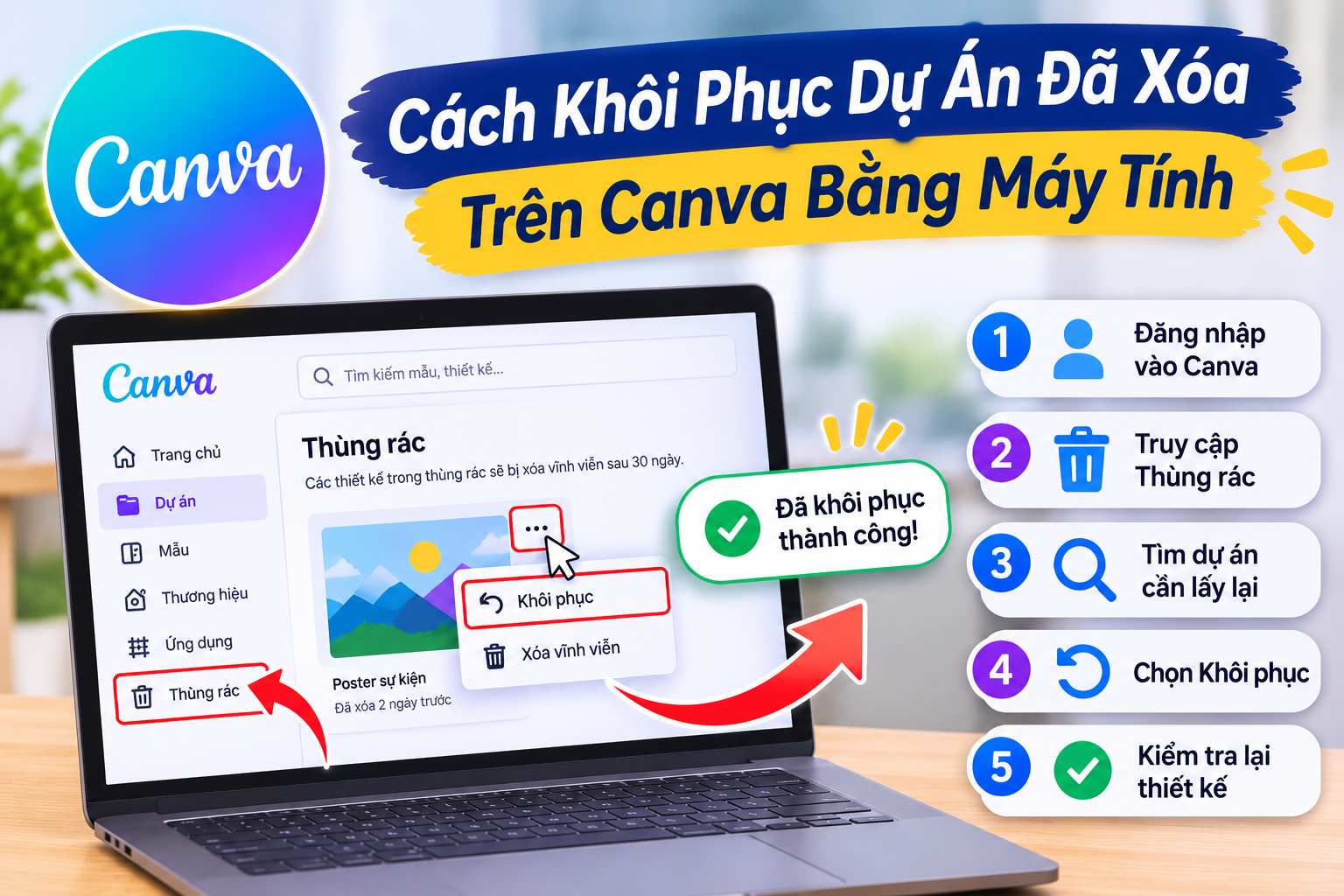
Nếu đang sử dụng Canva trên máy tính, bạn có thể thực hiện theo các bước dưới đây để tìm lại thiết kế đã xóa.
Bước 1: Đăng nhập vào Canva
Mở trình duyệt trên máy tính và truy cập website https://www.canva.com/. Tiến hành đăng nhập bằng tài khoản Google, Facebook, Apple hoặc phương thức bạn đã sử dụng để tạo dự án trước đó.
Hãy đảm bảo đăng nhập đúng tài khoản vì mỗi tài khoản Canva có thư viện thiết kế riêng. Sau khi vào trang chủ, bạn có thể bắt đầu tìm kiếm những dự án đã bị xóa.
Bước 2: Truy cập mục Thùng rác
Tại giao diện chính, tìm đến khu vực Dự án (Projects) để mở thư viện quản lý thiết kế. Tiếp theo, tìm mục Thùng rác (Trash) trong menu điều hướng.
Đây là nơi lưu trữ những thiết kế đã được chuyển vào khu vực xóa. Tùy theo phiên bản giao diện Canva, vị trí hiển thị của mục này có thể khác nhau.
Bước 3: Tìm dự án cần lấy lại
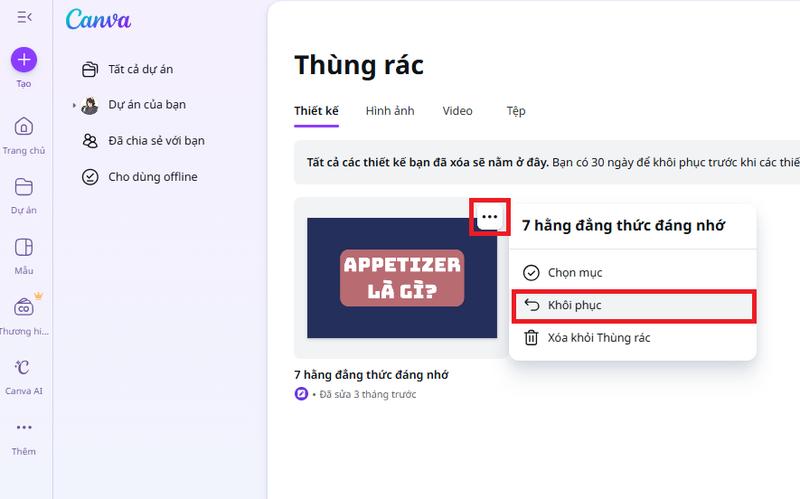
Khi mở Thùng rác, bạn sẽ thấy danh sách những thiết kế đã xóa. Hãy kiểm tra tên tệp, hình ảnh xem trước và nội dung để xác định chính xác dự án muốn khôi phục.
Nếu có nhiều thiết kế trùng tên hoặc tương tự nhau, hãy dành thời gian kiểm tra kỹ trước khi thực hiện bước tiếp theo.
Bước 4: Chọn Khôi phục (Restore)
Sau khi tìm thấy thiết kế, nhấn vào biểu tượng ba dấu chấm hoặc menu thao tác bên cạnh tệp. Nếu dự án vẫn đủ điều kiện khôi phục, hãy chọn Khôi phục (Restore).
Canva sẽ đưa thiết kế ra khỏi Thùng rác và trả về khu vực lưu trữ tương ứng. Hãy kiểm tra kỹ tên dự án để tránh khôi phục nhầm tệp.
Bước 5: Kiểm tra lại thiết kế
Quay lại mục Dự án để tìm tệp vừa khôi phục. Bạn có thể sử dụng thanh tìm kiếm để tiết kiệm thời gian.
Sau khi mở thiết kế, hãy kiểm tra lại hình ảnh, văn bản, bố cục và các thành phần bên trong. Nếu dự án chưa xuất hiện ngay, hãy thử tải lại trang hoặc chờ hệ thống đồng bộ dữ liệu.
3. Hướng dẫn khôi phục dự án Canva đã xóa trên điện thoại
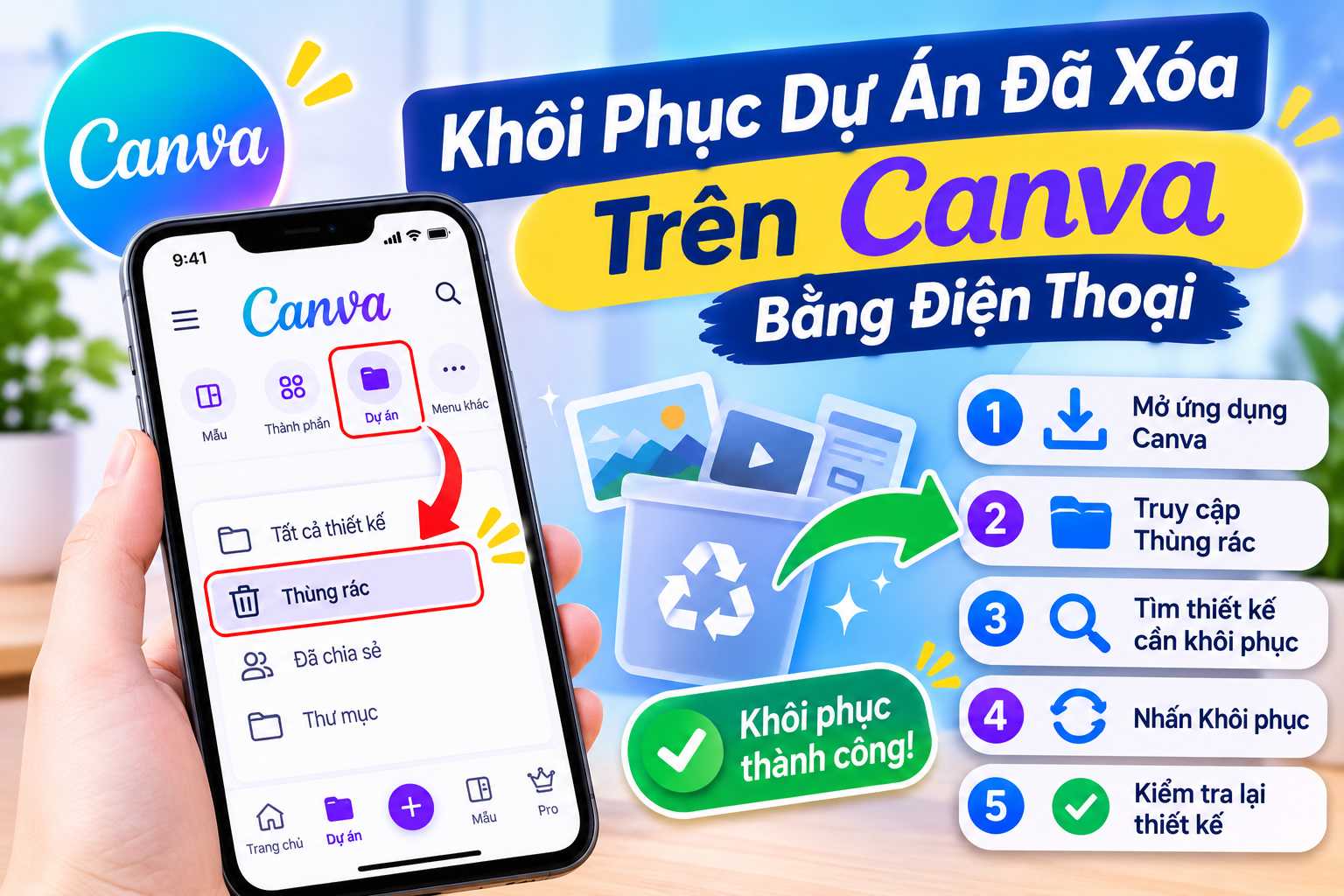
Ngoài máy tính, bạn cũng có thể tìm lại thiết kế thông qua ứng dụng Canva trên điện thoại Android hoặc iPhone.
Bước 1: Mở ứng dụng Canva
Truy cập ứng dụng Canva trên điện thoại và đăng nhập bằng tài khoản đã sử dụng để tạo dự án. Nếu thường xuyên chuyển đổi giữa nhiều tài khoản, hãy kiểm tra thông tin đăng nhập để tránh nhầm lẫn.
Bước 2: Mở khu vực Dự án
Tại giao diện chính, chọn mục Dự án (Projects) hoặc menu quản lý tương ứng. Tiếp tục tìm mục Thùng rác (Trash) để xem những thiết kế đã xóa.
Nếu chưa nhìn thấy tùy chọn này, hãy kiểm tra các mục trong menu điều hướng của ứng dụng.
Bước 3: Xác định thiết kế cần khôi phục
Duyệt danh sách tệp trong Thùng rác và tìm dự án muốn lấy lại. Bạn nên đối chiếu tên thiết kế và hình thu nhỏ để đảm bảo chọn đúng nội dung.
Trong trường hợp không tìm thấy, hãy kiểm tra lại tài khoản hoặc không gian làm việc đang sử dụng.
Bước 4: Thực hiện khôi phục
Nhấn vào thiết kế cần lấy lại, sau đó mở menu thao tác nếu có. Chọn Khôi phục (Restore) để đưa tệp trở lại thư viện dự án.
Nếu ứng dụng không hiển thị tùy chọn này, bạn có thể thử đăng nhập Canva bằng trình duyệt trên máy tính để kiểm tra.
Bước 5: Mở lại và kiểm tra kết quả
Quay lại mục Dự án để tìm thiết kế vừa khôi phục. Mở tệp và kiểm tra các nội dung bên trong nhằm đảm bảo dữ liệu đã hiển thị bình thường.
Bạn cũng nên tạo bản sao hoặc tải thiết kế về thiết bị để có thêm phương án lưu trữ dự phòng.
4. Không tìm thấy dự án trong Thùng rác Canva phải làm sao?
Không phải trường hợp nào bạn cũng có thể tìm thấy thiết kế trong Thùng rác. Nếu đã kiểm tra nhưng vẫn không thấy tệp, hãy thử một số cách sau:
-
Kiểm tra tài khoản đăng nhập: Đảm bảo bạn đang sử dụng đúng tài khoản đã tạo hoặc lưu thiết kế.
-
Tìm kiếm trong Dự án: Có thể tệp chưa bị xóa mà chỉ nằm ở một thư mục khác.
-
Kiểm tra không gian làm việc: Với tài khoản nhóm, hãy xác nhận bạn đang truy cập đúng Team hoặc Workspace.
-
Xem xét trạng thái của tệp: Nếu thiết kế đã bị xóa vĩnh viễn, khả năng khôi phục thông thường có thể không còn.
-
Liên hệ bộ phận hỗ trợ Canva: Nếu dự án quan trọng bị mất bất thường, hãy cung cấp thông tin liên quan như tên tệp, thời điểm xóa và tài khoản sử dụng để được hỗ trợ kiểm tra.
Lưu ý: Thiết kế bị xóa vĩnh viễn hoặc đã hết thời hạn lưu trong Thùng rác có thể không khôi phục được. Vì vậy, bạn nên kiểm tra càng sớm càng tốt khi phát hiện mất dữ liệu.
5. Nâng cấp Canva Pro giá rẻ tại Tổng Kho Phần Mềm
Nếu bạn muốn trải nghiệm đầy đủ các tính năng cao cấp của Canva mà vẫn tiết kiệm chi phí, dịch vụ nâng cấp Canva Pro tại Tổng Kho Phần Mềm chính là giải pháp hoàn hảo dành cho bạn.
Khi nâng cấp tài khoản Canva Pro tại Tổng Kho Phần Mềm, bạn sẽ nhận được nhiều đặc quyền và ưu đãi hấp dẫn:
-
Chi phí siêu tiết kiệm: Giảm giá lên đến 70% so with giá gốc khi mua trực tiếp từ hãng.
-
Kho tài nguyên không giới hạn: Truy cập hơn 100 triệu ảnh, video, âm thanh, đồ họa và mẫu thiết kế cao cấp (Premium).
-
Công cụ AI & Xóa nền thông minh: Thao tác xóa nền hình ảnh, video chỉ với 1 click và sử dụng bộ công cụ Magic Studio hiện đại.
-
Đổi kích thước linh hoạt (Magic Resize): Dễ dàng chuyển đổi kích thước thiết kế cho phù hợp với mọi nền tảng mạng xã hội.
-
Dung lượng lưu trữ 1TB: Thỏa sức lưu trữ dự án, tải lên font chữ cá nhân và tài nguyên riêng.
-
Bảo hành uy tín & Hỗ trợ 24/7: Kích hoạt nhanh chóng trên chính tài khoản cá nhân, đảm bảo an toàn dữ liệu và bảo hành xuyên suốt thời hạn sử dụng.
Liên hệ ngay với Tổng Kho Phần Mềm hôm nay để không bỏ lỡ chương trình ưu đãi nâng cấp Canva Pro với giá tốt nhất!
6. Mẹo hạn chế mất thiết kế khi sử dụng Canva
Để tránh phải tìm cách khôi phục dự án nhiều lần, bạn nên xây dựng thói quen quản lý và lưu trữ thiết kế khoa học. Một số mẹo hữu ích gồm:
-
Sao chép thiết kế quan trọng: Tạo một phiên bản dự phòng trước khi chỉnh sửa lớn.
-
Đặt tên tệp dễ nhận biết: Sử dụng tên cụ thể, có thể thêm ngày tháng hoặc phiên bản để thuận tiện tìm kiếm.
-
Phân loại theo thư mục: Sắp xếp thiết kế thành từng nhóm như quảng cáo, mạng xã hội, video, học tập hoặc công việc.
-
Kiểm tra trước khi xóa: Xác nhận đúng tên và nội dung tệp để tránh thao tác nhầm.
-
Tải thiết kế về máy: Lưu bản hoàn thiện dưới dạng PNG, JPG, PDF hoặc định dạng phù hợp với nhu cầu.
-
Kiểm tra trạng thái lưu: Đảm bảo Canva đã đồng bộ những thay đổi mới nhất trước khi đóng trình duyệt.
-
Sao lưu định kỳ: Với những dự án quan trọng, hãy lưu thêm một bản trên máy tính hoặc dịch vụ lưu trữ đám mây.
7. Kết luận
Trên đây là hướng dẫn cách khôi phục dự án đã xóa trên Canva bằng máy tính và điện thoại một cách đơn giản. Chỉ cần truy cập Thùng rác, xác định đúng thiết kế và chọn Khôi phục nếu tệp còn đủ điều kiện, bạn có thể lấy lại nhiều dự án mà không cần thực hiện lại từ đầu.
Trong trường hợp không tìm thấy thiết kế, hãy kiểm tra tài khoản, không gian làm việc và trạng thái xóa trước khi liên hệ bộ phận hỗ trợ Canva. Đừng quên sao lưu những tài liệu quan trọng và sắp xếp thư viện khoa học để hạn chế rủi ro mất dữ liệu.
Tổng Kho Phần Mềm hy vọng bài viết sẽ giúp bạn sử dụng Canva hiệu quả hơn, bảo vệ thành quả sáng tạo và xử lý nhanh chóng khi chẳng may xóa nhầm thiết kế