




 Đăng nhập/Đăng ký

Bật Mí Mẹo Sử Dụng Adobe Premiere Giúp Bạn Edit Video Chuyên Nghiệp Hơn
Tổng Kho Phần Mềm chia sẻ bí quyết làm chủ Adobe Premiere Pro từ A–Z. Nắm trọn kỹ thuật dựng phim, xử lý âm thanh, chèn phụ đề giúp tạo video cuốn hút dễ dàng.
Nội dung
- 1. Adobe Premiere là gì? Vì sao nên sử dụng?
- 2. Hướng dẫn sử dụng Adobe Premiere từ cơ bản đến nâng cao
- 2.1. Tạo dự án mới và nhập dữ liệu
- 2.2. Cắt ghép video bằng Timeline
- 2.3. Chỉnh màu video để hình ảnh bắt mắt hơn
- 2.4. Sử dụng hiệu ứng chuyển cảnh hợp lý
- 2.5. Tạo chuyển động bằng Keyframe
- 2.6. Tạo phụ đề giúp video dễ tiếp cận hơn
- 2.7. Thêm tiêu đề và hiệu ứng chữ
- 2.8. Chỉnh sửa âm thanh và thêm nhạc nền
- 2.9. Lựa chọn tỷ lệ khung hình phù hợp
- 2.10. Xuất video với chất lượng tốt nhất
- 3. Những mẹo giúp bạn sử dụng Adobe Premiere chuyên nghiệp hơn
- 4. Kết luận
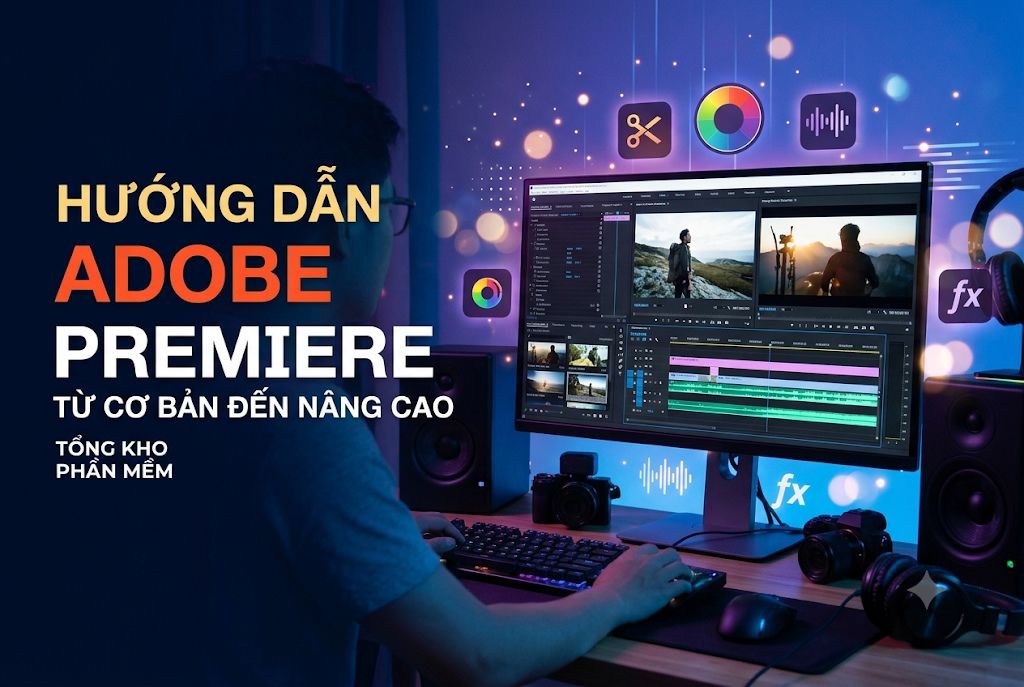
Nếu bạn muốn nâng cao kỹ năng chỉnh sửa video, Adobe Premiere là công cụ hữu ích với đầy đủ tính năng cắt ghép, chỉnh màu, hiệu ứng, xử lý âm thanh và xuất video chất lượng cao.
Dù là người mới, nhà sáng tạo nội dung hay người làm quảng cáo, việc làm chủ phần mềm sẽ giúp bạn làm việc hiệu quả hơn. Trong bài viết này, Tổng Kho Phần Mềm sẽ chia sẻ các mẹo và hướng dẫn chi tiết giúp bạn tạo ra những video chuyên nghiệp và thu hút.
Tài khoản Adobe Premiere Pro chính chủ
1. Adobe Premiere là gì? Vì sao nên sử dụng?
Adobe Premiere Pro là phần mềm chỉnh sửa video chuyên nghiệp cho phim, truyền thông và quảng cáo. Với giao diện trực quan và công cụ đa dạng, bạn dễ dàng kết hợp video, hình ảnh, âm thanh, văn bản và hiệu ứng trong cùng dự án.
Ưu điểm nổi bật:
-
Chỉnh sửa linh hoạt: Cắt ghép và sắp xếp thời lượng dễ dàng.
-
Chỉnh màu sắc: Cân bằng ánh sáng, độ tương phản và màu sắc.
-
Tạo hiệu ứng: Thêm chuyển cảnh, kỹ xảo và chuyển động.
-
Xử lý âm thanh: Lồng tiếng, thêm nhạc nền và chỉnh âm lượng.
-
Đa nền tảng: Xuất video chuẩn tỷ lệ cho YouTube, TikTok, Facebook, Instagram.
Phần mềm phù hợp cho cả dự án lớn lẫn người làm video cá nhân, marketer và người sáng tạo nội dung.
2. Hướng dẫn sử dụng Adobe Premiere từ cơ bản đến nâng cao
Để làm quen với Adobe Premiere, bạn nên bắt đầu từ những thao tác nền tảng. Khi đã hiểu cách tổ chức dự án và sử dụng các công cụ chính, việc thực hiện những kỹ thuật phức tạp hơn sẽ trở nên dễ dàng.
2.1. Tạo dự án mới và nhập dữ liệu
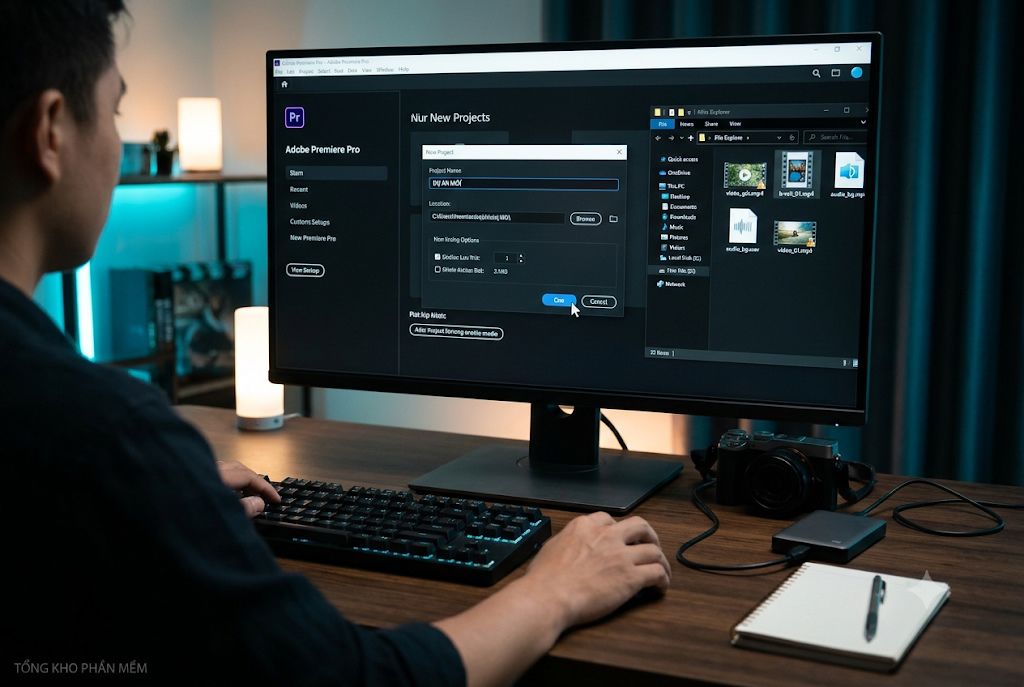
Trước khi bắt đầu chỉnh sửa, bạn cần tạo một dự án mới để lưu trữ và quản lý toàn bộ nội dung video.
Các bước thực hiện:
-
Mở Adobe Premiere Pro trên máy tính.
-
Chọn tạo dự án mới (New Project).
-
Đặt tên dự án và lựa chọn vị trí lưu trữ.
-
Nhập các video, hình ảnh và tệp âm thanh cần sử dụng.
-
Kiểm tra danh sách dữ liệu đã nhập để tránh thiếu tư liệu.
Sau khi hoàn thành, bạn sẽ thấy các tệp xuất hiện trong khu vực quản lý nội dung của dự án. Đây là nơi giúp bạn tìm kiếm và sắp xếp những tài nguyên cần thiết trong quá trình dựng phim.
2.2. Cắt ghép video bằng Timeline
Timeline là khu vực quan trọng nhất trong quá trình chỉnh sửa video. Tại đây, bạn có thể sắp xếp các đoạn phim, âm thanh và hình ảnh theo trình tự mong muốn.
Để thực hiện cắt ghép, hãy kéo video từ khu vực quản lý dữ liệu xuống Timeline. Tiếp theo, di chuyển con trỏ đến vị trí cần chỉnh sửa và sử dụng công cụ Razor để chia đoạn phim.
Bạn có thể thực hiện những thao tác sau:
-
Loại bỏ những cảnh quay bị lỗi hoặc không cần thiết.
-
Cắt bỏ khoảng thời gian im lặng trong video.
-
Thay đổi thứ tự các cảnh để nội dung hợp lý hơn.
-
Kéo dài hoặc rút ngắn clip theo mục đích sử dụng.
-
Ghép nhiều đoạn phim thành một nội dung hoàn chỉnh.
Một video chuyên nghiệp không nhất thiết phải có quá nhiều cảnh quay. Điều quan trọng là mỗi đoạn xuất hiện đều phục vụ thông điệp chính.
2.3. Chỉnh màu video để hình ảnh bắt mắt hơn
Màu sắc ảnh hưởng trực tiếp đến cảm xúc người xem. Video có màu sắc hài hòa sẽ chỉn chu và chuyên nghiệp hơn.
Công cụ Lumetri Color trong Adobe Premiere Pro hỗ trợ điều chỉnh màu sắc qua các thông số:
-
Exposure: Độ sáng tổng thể.
-
Contrast: Độ tương phản sáng - tối.
-
Highlights: Độ sáng vùng sáng.
-
Shadows: Chi tiết vùng tối.
-
Saturation: Mức độ rực rỡ màu sắc.
-
Temperature: Sắc thái ấm hoặc lạnh.
Hãy chỉnh vừa phải để hình ảnh tự nhiên, không mất chi tiết. Đồng thời, duy trì phong cách màu thống nhất giữa các cảnh, nhất là với video quảng cáo, thương hiệu hay kể chuyện.
2.4. Sử dụng hiệu ứng chuyển cảnh hợp lý
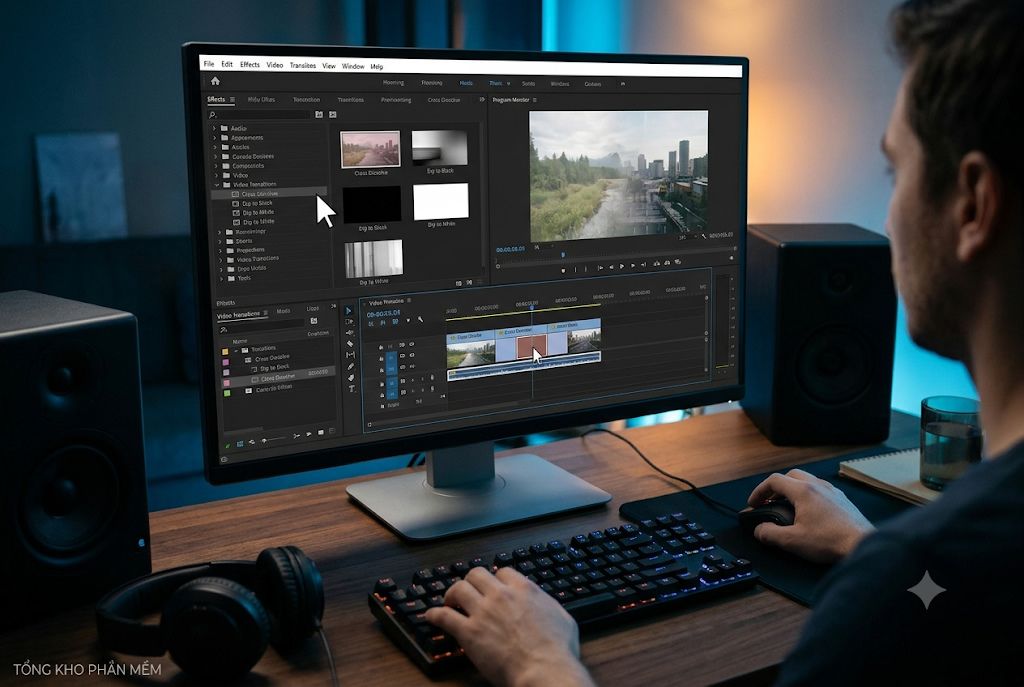
Hiệu ứng chuyển cảnh giúp kết nối các đoạn video và tạo sự liền mạch giữa những khung hình. Tuy nhiên, sử dụng quá nhiều hiệu ứng có thể khiến sản phẩm trở nên rối mắt.
Trong Adobe Premiere Pro, bạn có thể tìm thấy nhiều hiệu ứng chuyển cảnh trong bảng Effects.
Một số hiệu ứng thường được sử dụng gồm:
-
Cross Dissolve: Tạo sự chuyển đổi mềm mại giữa hai cảnh.
-
Dip to Black: Chuyển dần khung hình sang màu đen.
-
Dip to White: Chuyển cảnh thông qua hiệu ứng sáng trắng.
-
Wipe: Tạo chuyển động thay thế giữa hai khung hình.
-
Film Dissolve: Tạo cảm giác chuyển cảnh nhẹ nhàng.
Để thêm hiệu ứng, bạn chỉ cần tìm hiệu ứng phù hợp rồi kéo thả vào vị trí nối giữa hai đoạn video trên Timeline.
Tài khoản Adobe Premiere Pro chính chủ
2.5. Tạo chuyển động bằng Keyframe
Keyframe là công cụ hữu ích giúp bạn tạo chuyển động cho hình ảnh, video và các đối tượng xuất hiện trong khung hình.
Thay vì giữ nguyên một góc quay, bạn có thể tạo hiệu ứng phóng to, thu nhỏ hoặc di chuyển chủ thể theo thời gian.
Cách thực hiện cơ bản:
-
Chọn đoạn video cần tạo chuyển động.
-
Mở bảng Effect Controls.
-
Tìm thuộc tính Motion.
-
Kích hoạt biểu tượng đồng hồ tại Position hoặc Scale.
-
Di chuyển con trỏ đến thời điểm khác trên Timeline.
-
Thay đổi giá trị để tạo Keyframe tiếp theo.
Adobe Premiere sẽ tự động tạo chuyển động giữa những điểm thiết lập.
Bạn có thể áp dụng kỹ thuật này để phóng to sản phẩm, tạo chuyển động cho hình ảnh tĩnh hoặc làm nổi bật một chi tiết quan trọng.
Để video không bị giật, hãy điều chỉnh khoảng cách giữa các Keyframe và thử nghiệm tốc độ chuyển động phù hợp.
2.6. Tạo phụ đề giúp video dễ tiếp cận hơn
Phụ đề là thành phần quan trọng đối với những video hướng dẫn, quảng cáo và nội dung đăng tải trên mạng xã hội.
Nhiều người thường xem video trong môi trường không tiện bật âm thanh. Vì vậy, việc bổ sung phụ đề sẽ giúp thông tin được truyền tải đầy đủ hơn.
Adobe Premiere Pro hỗ trợ công cụ chuyển giọng nói thành văn bản và tạo phụ đề tự động thông qua tính năng Speech to Text.
Các bước cơ bản:
-
Mở dự án có chứa video và lời thoại.
-
Truy cập khu vực Text hoặc Captions.
-
Sử dụng chức năng chuyển giọng nói thành văn bản nếu được hỗ trợ.
-
Lựa chọn ngôn ngữ phù hợp.
-
Tiến hành tạo phụ đề.
-
Kiểm tra và chỉnh sửa nội dung sau khi nhận diện.
Sau khi hoàn thành, bạn nên điều chỉnh kích thước chữ, màu sắc và vị trí hiển thị để phụ đề dễ đọc hơn.
2.7. Thêm tiêu đề và hiệu ứng chữ
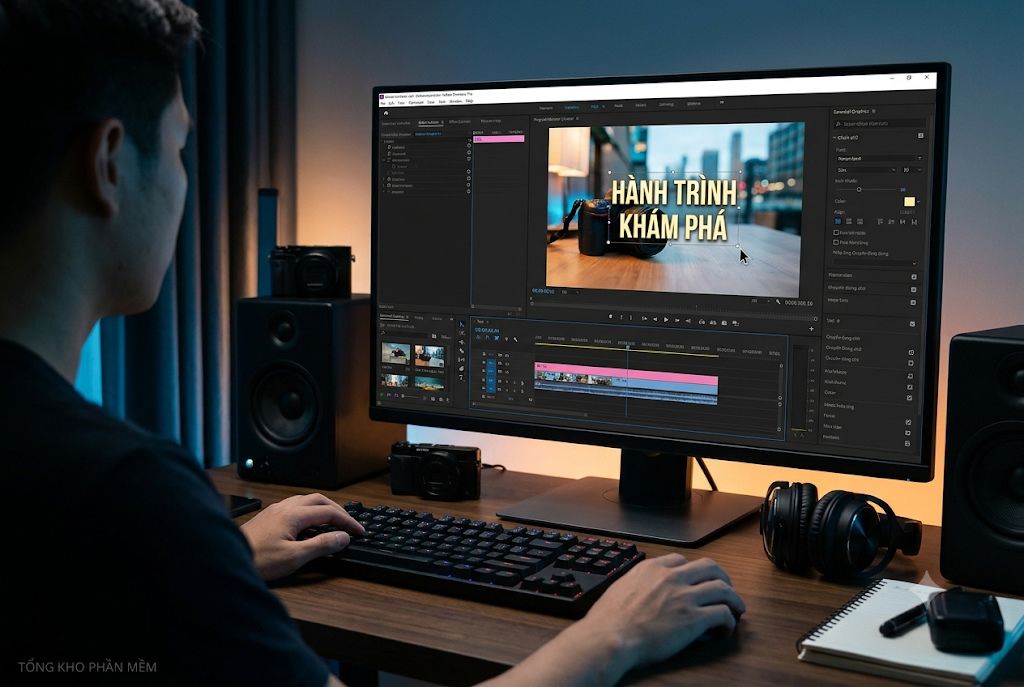
Văn bản giúp người xem nhanh chóng nhận biết chủ đề video, sản phẩm được giới thiệu hoặc thông tin quan trọng.
Bạn có thể sử dụng công cụ Text để tạo tiêu đề, chú thích và những dòng chữ minh họa.
Một số cách ứng dụng phổ biến:
-
Tạo tiêu đề nổi bật ở phần mở đầu.
-
Thêm tên sản phẩm trong video quảng cáo.
-
Chèn thông tin giá bán hoặc chương trình ưu đãi.
-
Sử dụng chữ để đánh dấu từng nội dung hướng dẫn.
-
Thêm thông tin liên hệ ở phần kết thúc.
Khi thiết kế văn bản, hãy chú ý đến phông chữ, kích thước, màu sắc và vị trí xuất hiện.
Nên ưu tiên những kiểu chữ dễ đọc, hạn chế sử dụng quá nhiều phông chữ trong cùng một video. Ngoài ra, hãy lựa chọn màu chữ có độ tương phản tốt với nền để người xem không gặp khó khăn khi theo dõi.
2.8. Chỉnh sửa âm thanh và thêm nhạc nền
Một video đẹp nhưng âm thanh kém chất lượng vẫn có thể làm giảm trải nghiệm của người xem.
Adobe Premiere Pro hỗ trợ nhiều thao tác xử lý âm thanh, giúp bạn kết hợp nhạc nền, lời thoại và hiệu ứng một cách linh hoạt.
Một số mẹo nên áp dụng:
-
Chọn nhạc nền phù hợp với chủ đề video.
-
Điều chỉnh âm lượng nhạc để không lấn át giọng nói.
-
Sử dụng hiệu ứng âm thanh tại những thời điểm cần nhấn mạnh.
-
Cắt bỏ những đoạn âm thanh thừa.
-
Kiểm tra và giảm tiếng ồn khi cần thiết.
Bạn cũng có thể sử dụng các hiệu ứng Fade In và Fade Out để âm thanh bắt đầu hoặc kết thúc nhẹ nhàng hơn.
Đặc biệt, hãy kiểm tra quyền sử dụng nhạc trước khi đăng tải video lên các nền tảng trực tuyến nhằm hạn chế những vấn đề liên quan đến bản quyền.
2.9. Lựa chọn tỷ lệ khung hình phù hợp
Tùy thuộc vào nền tảng đăng tải, bạn cần lựa chọn tỷ lệ khung hình phù hợp để video hiển thị đẹp mắt.
Một số tỷ lệ phổ biến gồm:
-
9:16: Phù hợp với TikTok, Instagram Reels và YouTube Shorts.
-
16:9: Thích hợp cho video YouTube truyền thống và nội dung trình chiếu.
-
1:1: Phù hợp với một số bài đăng dạng vuông trên mạng xã hội.
-
4:3: Thường xuất hiện trong những nội dung có định dạng hình ảnh truyền thống.
Để thay đổi tỷ lệ, bạn có thể tạo Sequence với kích thước mong muốn hoặc điều chỉnh thông số khung hình trong dự án.
Sau khi thay đổi, hãy kiểm tra lại vị trí chủ thể, tiêu đề và phụ đề. Điều này giúp tránh tình trạng hình ảnh quan trọng bị cắt khỏi khung hình.
2.10. Xuất video với chất lượng tốt nhất
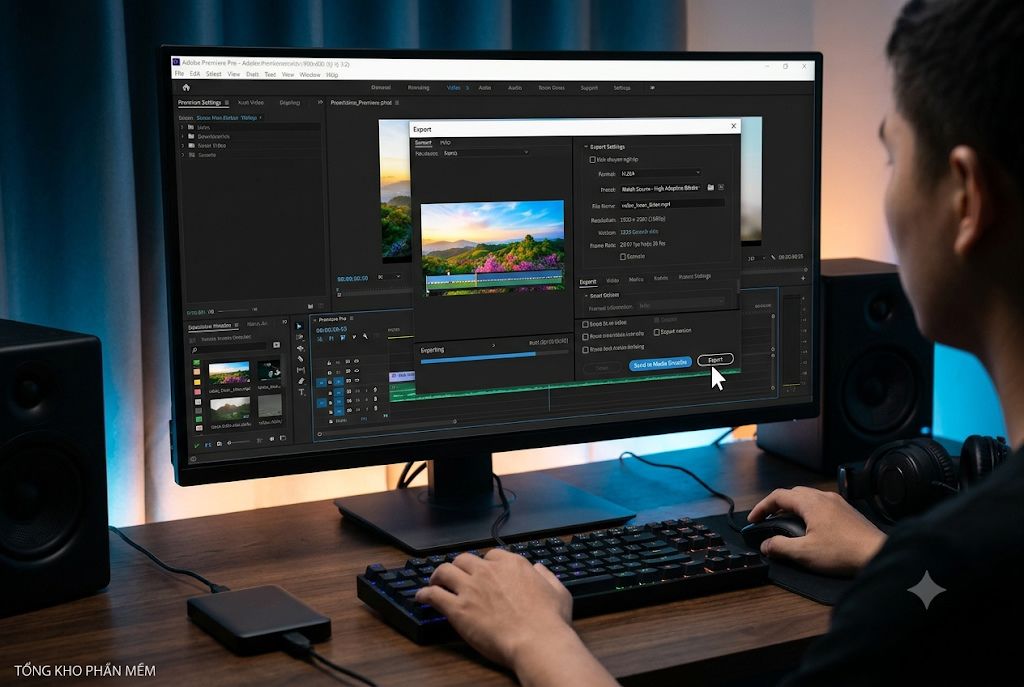
Chỉnh sửa xong, bạn dùng chức năng Export trong Adobe Premiere Pro để thiết lập thông số xuất video.
Một số lựa chọn phổ biến:
-
Độ phân giải: 720p (dung lượng nhẹ), 1080p (mạng xã hội), 4K (chất lượng cao).
-
Tốc độ khung hình: 24 fps (phong cách điện ảnh), 30 fps (thông thường), 60 fps (chuyển động nhanh).
Nên chọn định dạng MP4 (codec H.264) để tương thích tốt nhất. Trước khi xuất, hãy kiểm tra lại toàn bộ hình ảnh, âm thanh, phụ đề và chuyển cảnh.
3. Những mẹo giúp bạn sử dụng Adobe Premiere chuyên nghiệp hơn
Tổ chức công việc hiệu quả giúp nâng cao chất lượng sản phẩm. Kinh nghiệm cần áp dụng:
-
Lên kế hoạch: Chuẩn bị trước nội dung và kịch bản giúp giảm chỉnh sửa.
-
Dùng phím tắt: Sử dụng phím tắt (Space, V, C) để thao tác nhanh hơn.
-
Quản lý Timeline: Đặt tên và sắp xếp track khoa học.
-
Hạn chế hiệu ứng: Cân bằng nội dung, chỉ dùng hiệu ứng khi cần.
-
Gây ấn tượng đầu: Làm mở đầu hấp dẫn để giữ chân người xem.
-
Lưu bài thường xuyên: Tránh rủi ro mất dữ liệu.
-
Xem lại đa thiết bị: Kiểm tra video trên nhiều màn hình trước khi đăng.
Bạn cũng nên học thêm các kỹ thuật nâng cao như chỉnh màu, Mask, chuyển động và các công cụ Adobe khác.
Tài khoản Adobe Premiere Pro chính chủ
4. Kết luận
Adobe Premiere giúp nâng cao chất lượng video từ cắt ghép, chỉnh màu, thêm phụ đề đến Keyframe và xử lý âm thanh.
Các hướng dẫn từ Tổng Kho Phần Mềm giúp bạn nhanh chóng làm quen và nâng cao kỹ năng dựng phim. Hãy chăm chỉ thực hành để sáng tạo những video ấn tượng và mang đậm dấu ấn riêng