






 Đăng nhập/Đăng ký
Đừng Để Một Góc Lệch Làm Hỏng Cả Bức Ảnh: Cách Chỉnh Thẳng Ảnh Trong Photoshop Trong 10 Giây
Ảnh bị nghiêng, lật ngược hoặc sai bố cục? Tìm hiểu ngay cách xoay ảnh trong Photoshop đơn giản, dễ thực hiện và phù hợp với mọi người dùng.
Nội dung
- 1. Vì sao cần dùng photoshop xoay ảnh?
- 2. Xoay toàn bộ ảnh trong Photoshop
- Bước 1: Truy cập menu “Image” trên thanh công cụ
- Bước 2: Chọn “Image Rotation”
- Bước 3: Chọn kiểu xoay ảnh phù hợp
- 3. Xoay từng layer trong Photoshop
- Bước 1: Chọn layer chứa hình ảnh cần xoay
- Bước 2: Kích hoạt công cụ Free Transform
- Bước 3: Tiến hành xoay layer theo ý muốn
- 4. Xoay từng vùng chọn trong Photoshop
- Bước 1: Tạo vùng chọn cần xoay trên ảnh
- Bước 2: Kích hoạt công cụ Free Transform
- Bước 3: Xoay vùng chọn theo ý muốn
- 5. Một số lưu ý khi xoay hình trong Photoshop
- 6. Tải Photoshop Bản Quyền Và Hàng Trăm Phần Mềm Đồ Họa Tại Tổng Kho Phần Mềm
- 7. Kết luận
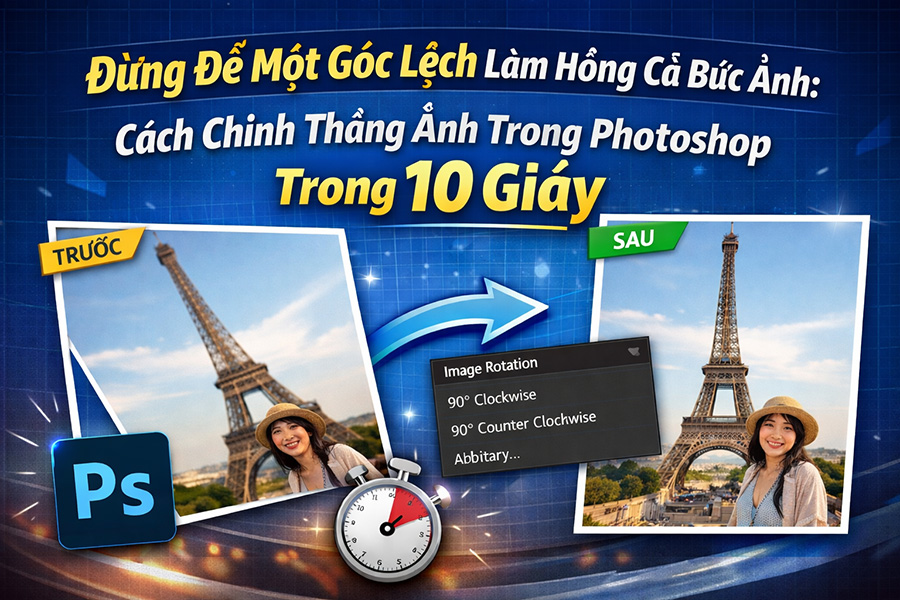
Một bức ảnh bị nghiêng có thể làm giảm đáng kể tính thẩm mỹ và sự chuyên nghiệp của toàn bộ khung hình. May mắn là Photoshop cung cấp nhiều công cụ giúp người dùng xoay, lật và căn chỉnh ảnh nhanh chóng chỉ với vài thao tác đơn giản. Trong bài viết này, Tổng Kho Phần Mềm sẽ hướng dẫn bạn cách xoay ảnh trong Photoshop dễ dàng, phù hợp cho cả người mới bắt đầu.
Tài khoản Adobe Full App bản quyền chính hãng
1. Vì sao cần dùng photoshop xoay ảnh?
Photoshop xoay ảnh là thao tác quan trọng giúp người dùng điều chỉnh lại bố cục, cân bằng góc nhìn và nâng cao tính thẩm mỹ cho hình ảnh. Trong nhiều trường hợp, ảnh chụp bị nghiêng, lệch khung hoặc sai chiều do quá trình cầm máy, vì vậy việc xoay ảnh đúng cách sẽ giúp tổng thể bức ảnh trở nên chuyên nghiệp và hài hòa hơn. Không chỉ dừng lại ở việc chỉnh thẳng ảnh, photoshop xoay ảnh còn hỗ trợ tạo điểm nhấn thị giác, giúp người chỉnh sửa dễ dàng sáng tạo nên nhiều phong cách hình ảnh độc đáo và cuốn hút hơn.
Bên cạnh đó, Photoshop còn cung cấp nhiều công cụ xoay ảnh linh hoạt như xoay toàn bộ ảnh, xoay từng layer riêng biệt hay xoay theo góc tùy chỉnh chính xác. Nhờ vậy, người dùng có thể dễ dàng thao tác cả trên phiên bản phần mềm lẫn photoshop online mà không gặp quá nhiều khó khăn. Khi nắm vững kỹ năng photoshop xoay ảnh, bạn sẽ có thêm nhiều cơ hội biến những bức hình đơn giản thành sản phẩm ấn tượng, phục vụ tốt cho học tập, công việc thiết kế cũng như nhu cầu đăng ảnh lên mạng xã hội.
2. Xoay toàn bộ ảnh trong Photoshop
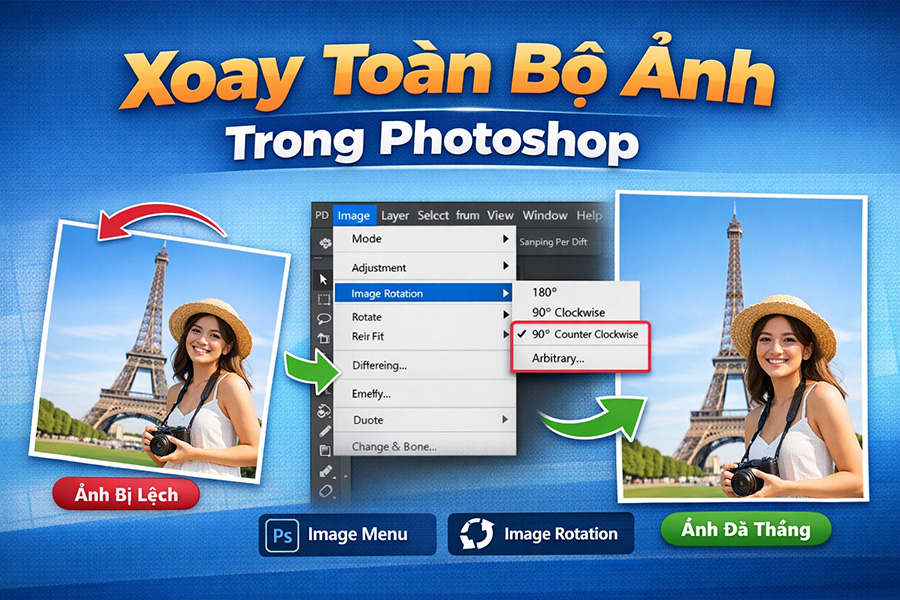
Bước 1: Truy cập menu “Image” trên thanh công cụ
Đầu tiên, hãy mở hình ảnh cần chỉnh sửa trong Photoshop, sau đó di chuyển lên thanh menu phía trên cùng màn hình và nhấn vào mục “Image”. Đây là khu vực chứa rất nhiều tính năng hỗ trợ chỉnh sửa hình ảnh như kích thước ảnh, màu sắc và đặc biệt là công cụ photoshop xoay ảnh. Khi truy cập đúng mục này, người dùng sẽ dễ dàng thao tác xoay toàn bộ khung hình mà không làm ảnh hưởng đến chất lượng ảnh gốc. Đối với người mới bắt đầu, việc làm quen với menu “Image” cũng giúp quá trình chỉnh sửa trở nên trực quan và thuận tiện hơn rất nhiều.
Bước 2: Chọn “Image Rotation”
Sau khi nhấn vào menu “Image”, một danh sách tùy chọn sẽ hiện ra. Tại đây, bạn tiếp tục chọn mục “Image Rotation” để mở các công cụ photoshop xoay ảnh chuyên dụng. Đây là tính năng cho phép thay đổi hướng hiển thị của toàn bộ bức ảnh chỉ trong vài giây mà không cần thao tác phức tạp. Photoshop cung cấp sẵn nhiều kiểu xoay khác nhau để người dùng linh hoạt điều chỉnh tùy theo bố cục ảnh hoặc nhu cầu sáng tạo. Khi mở mục này, bạn sẽ thấy giao diện rất dễ hiểu ngay cả khi chưa từng sử dụng Photoshop trước đó.
Bước 3: Chọn kiểu xoay ảnh phù hợp
Sau khi mở “Image Rotation”, Photoshop sẽ hiển thị hàng loạt tùy chọn xoay ảnh khác nhau để người dùng lựa chọn. Đây là bước quan trọng giúp bạn điều chỉnh góc nhìn của bức ảnh sao cho cân đối, đẹp mắt và chuyên nghiệp hơn. Tùy vào mục đích chỉnh sửa, bạn có thể xoay ảnh theo chiều ngang, chiều dọc hoặc xoay theo góc tự do để tạo hiệu ứng nghệ thuật độc đáo. Công cụ photoshop xoay ảnh ở bước này hoạt động rất mượt và nhanh, giúp tiết kiệm đáng kể thời gian chỉnh sửa hình ảnh.
-
180°: Xoay ảnh nửa vòng, phù hợp khi ảnh bị ngược hoàn toàn.
-
90° Clockwise: Xoay ảnh 90 độ theo chiều kim đồng hồ.
-
90° Counter Clockwise: Xoay ảnh 90 độ ngược chiều kim đồng hồ.
-
Arbitrary: Tùy chỉnh góc xoay theo ý muốn bằng cách nhập thông số cụ thể.
-
Flip Canvas Horizontal: Lật ảnh theo chiều ngang, thường dùng để tạo hiệu ứng phản chiếu.
-
Flip Canvas Vertical: Lật ảnh theo chiều dọc, giúp tạo bố cục mới lạ và sáng tạo hơn.
Tài khoản Adobe Full App bản quyền chính hãng
3. Xoay từng layer trong Photoshop
Bước 1: Chọn layer chứa hình ảnh cần xoay
Đầu tiên, bạn cần mở bảng Layers nằm ở góc phải màn hình Photoshop để xác định đúng layer muốn chỉnh sửa. Sau đó, nhấp chuột vào layer chứa hình ảnh hoặc đối tượng cần xoay để kích hoạt layer đó. Đây là bước rất quan trọng trong quá trình photoshop xoay ảnh vì Photoshop chỉ áp dụng thao tác lên layer đang được chọn. Việc xoay riêng từng layer sẽ giúp người dùng chỉnh sửa linh hoạt hơn mà không làm ảnh hưởng đến toàn bộ bố cục của file thiết kế. Tính năng này đặc biệt hữu ích khi làm poster, banner hoặc ghép ảnh nhiều lớp trong Photoshop.
Bước 2: Kích hoạt công cụ Free Transform
Sau khi chọn đúng layer, hãy di chuyển lên thanh menu và nhấn vào mục “Edit”, sau đó chọn “Free Transform”. Ngoài ra, để thao tác nhanh hơn, bạn có thể sử dụng tổ hợp phím Ctrl + T trên Windows hoặc Command + T trên macOS. Đây là công cụ cực kỳ quen thuộc trong photoshop xoay ảnh vì nó cho phép người dùng xoay, thu phóng, kéo giãn hoặc thay đổi kích thước layer một cách tự do. Khi kích hoạt thành công, xung quanh layer sẽ xuất hiện khung viền điều chỉnh giúp bạn dễ dàng thao tác trực tiếp trên hình ảnh.
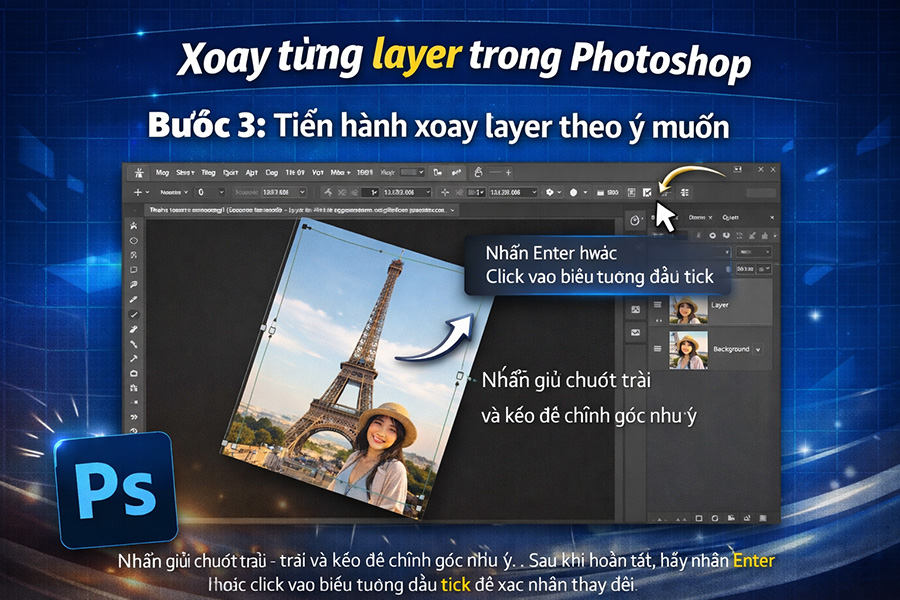
Bước 3: Tiến hành xoay layer theo ý muốn
Khi khung Free Transform xuất hiện, bạn chỉ cần đưa con trỏ chuột ra phía ngoài góc khung chọn. Lúc này, biểu tượng chuột sẽ chuyển thành mũi tên cong, báo hiệu rằng bạn có thể bắt đầu xoay layer. Nhấn giữ chuột trái và kéo theo hướng mong muốn để điều chỉnh góc xoay sao cho phù hợp với bố cục thiết kế. Đây là cách photoshop xoay ảnh được nhiều người sử dụng nhất vì thao tác trực quan, dễ làm và có thể căn chỉnh góc xoay cực kỳ linh hoạt. Sau khi hoàn tất, hãy nhấn Enter hoặc click vào biểu tượng dấu tick trên thanh công cụ để xác nhận và áp dụng thay đổi cho layer vừa chỉnh sửa.
4. Xoay từng vùng chọn trong Photoshop
.jpg)
Bước 1: Tạo vùng chọn cần xoay trên ảnh
Đầu tiên, bạn cần sử dụng các công cụ tạo vùng chọn có sẵn trong Photoshop như Marquee Tool, Lasso Tool hoặc Quick Selection Tool để khoanh vùng khu vực muốn chỉnh sửa. Đây là bước giúp người dùng xác định chính xác phần hình ảnh cần thao tác mà không làm ảnh hưởng đến toàn bộ bố cục chung. Khi thực hiện photoshop xoay ảnh theo vùng chọn, việc khoanh vùng cẩn thận sẽ giúp thao tác xoay trở nên tự nhiên, chính xác và đẹp mắt hơn. Tính năng này đặc biệt hữu ích khi muốn xoay riêng một vật thể, khuôn mặt hoặc chi tiết nhỏ trong ảnh để tạo hiệu ứng sáng tạo.
Bước 2: Kích hoạt công cụ Free Transform
Sau khi hoàn tất vùng chọn, hãy truy cập menu “Edit” trên thanh công cụ và chọn “Free Transform”, hoặc sử dụng tổ hợp phím Ctrl + T đối với Windows và Command + T đối với macOS để thao tác nhanh hơn. Công cụ này cho phép bạn chỉnh sửa trực tiếp vùng ảnh đã chọn với nhiều tính năng như xoay, thay đổi kích thước hoặc kéo giãn hình ảnh. Trong quá trình photoshop xoay ảnh, Free Transform được xem là công cụ quan trọng nhất vì khả năng thao tác linh hoạt và dễ sử dụng ngay cả với người mới bắt đầu.
Bước 3: Xoay vùng chọn theo ý muốn
Khi khung Free Transform xuất hiện xung quanh vùng chọn, hãy di chuyển chuột ra phía ngoài khung cho đến khi biểu tượng con trỏ chuyển thành mũi tên cong. Lúc này, bạn chỉ cần nhấn giữ chuột trái và kéo để xoay vùng ảnh theo góc mong muốn. Người dùng có thể điều chỉnh linh hoạt để tạo bố cục hài hòa hoặc tạo hiệu ứng nghệ thuật độc đáo cho bức ảnh. Sau khi hoàn tất thao tác photoshop xoay ảnh, hãy nhấn Enter hoặc click vào biểu tượng dấu tick trên thanh công cụ để xác nhận thay đổi và lưu lại kết quả chỉnh sửa.
5. Một số lưu ý khi xoay hình trong Photoshop
Trong quá trình photoshop xoay ảnh, người dùng không chỉ cần thao tác đúng mà còn phải chú ý đến chất lượng và bố cục hình ảnh sau khi chỉnh sửa. Việc xoay ảnh quá nhiều lần hoặc xoay ở góc lớn đôi khi có thể làm ảnh bị giảm độ nét, thay đổi kích thước hoặc xuất hiện khoảng trống không mong muốn ở các góc ảnh. Vì vậy, để quá trình chỉnh sửa diễn ra mượt mà và giữ được chất lượng hình ảnh tốt nhất, bạn nên nắm rõ một vài lưu ý quan trọng dưới đây trước khi thực hiện thao tác xoay ảnh trong Photoshop.
-
Luôn lưu lại ảnh gốc trước khi thực hiện photoshop xoay ảnh để tránh mất dữ liệu hoặc giảm chất lượng hình ảnh sau nhiều lần chỉnh sửa.
-
Khi xoay ảnh ở góc lớn, kích thước khung hình có thể thay đổi nên cần kiểm tra lại bố cục trước khi lưu file.
-
Với ảnh có nền trong suốt (PNG), hãy chú ý giữ nguyên vùng transparent để tránh lỗi nền trắng xuất hiện sau khi xoay.
-
Hạn chế xoay ảnh quá nhiều lần liên tiếp vì có thể làm ảnh bị vỡ nét hoặc giảm độ chi tiết.
-
Sử dụng phím tắt Ctrl + Shift + Z trên Windows hoặc Command + Shift + Z trên macOS để nhanh chóng hoàn tác thao tác nếu chỉnh sửa chưa đúng ý.
-
Nên kết hợp công cụ Crop sau khi photoshop xoay ảnh để loại bỏ các khoảng trống dư thừa và giúp tổng thể hình ảnh cân đối hơn.
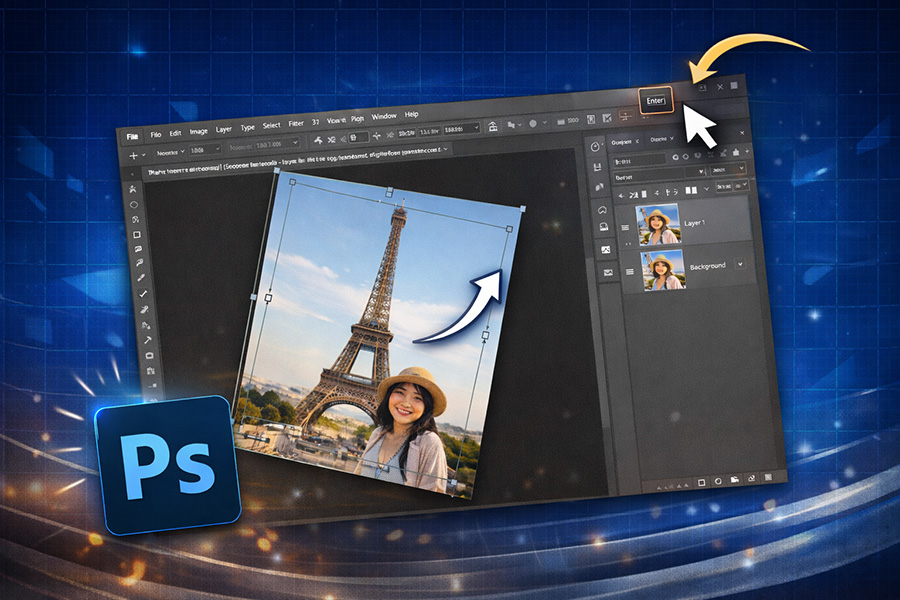
Dù chỉ là một thao tác cơ bản, xoay ảnh trong Photoshop lại đóng vai trò quan trọng trong việc hoàn thiện bố cục và nâng cao chất lượng hình ảnh. Với những hướng dẫn trên, bạn hoàn toàn có thể tự chỉnh sửa ảnh bị nghiêng, lật ảnh hoặc thay đổi góc nhìn theo ý muốn một cách nhanh chóng. Đừng quên thực hành thường xuyên để làm quen với các công cụ và khai thác hiệu quả hơn sức mạnh của Photoshop trong quá trình chỉnh sửa ảnh.
6. Tải Photoshop Bản Quyền Và Hàng Trăm Phần Mềm Đồ Họa Tại Tổng Kho Phần Mềm
Để trải nghiệm đầy đủ các tính năng chỉnh sửa ảnh chuyên nghiệp, việc sử dụng Photoshop bản quyền hoặc phiên bản ổn định là yếu tố rất quan trọng. Tại Tổng Kho Phần Mềm, bạn có thể dễ dàng tìm thấy Photoshop cùng hàng trăm phần mềm thiết kế, chỉnh sửa ảnh và sáng tạo nội dung được cập nhật thường xuyên.
Ngoài Photoshop, Tổng Kho Phần Mềm còn cung cấp nhiều công cụ hỗ trợ làm việc và học tập như Adobe Illustrator, Premiere Pro, After Effects, Lightroom, Canva Pro, ChatGPT Plus, CapCut Pro và nhiều phần mềm hữu ích khác. Tất cả đều đi kèm hướng dẫn cài đặt chi tiết, hỗ trợ kỹ thuật tận tình và mức chi phí tối ưu cho cá nhân lẫn doanh nghiệp.
Tài khoản Adobe Full App bản quyền chính hãng
7. Kết luận
Dù chỉ là một thao tác cơ bản, xoay ảnh trong Photoshop lại đóng vai trò quan trọng trong việc hoàn thiện bố cục và nâng cao chất lượng hình ảnh. Với những hướng dẫn trên, bạn hoàn toàn có thể tự chỉnh sửa ảnh bị nghiêng, lật ảnh hoặc thay đổi góc nhìn theo ý muốn một cách nhanh chóng. Đừng quên thực hành thường xuyên để làm quen với các công cụ và khai thác hiệu quả hơn sức mạnh của Photoshop trong quá trình chỉnh sửa ảnh.