Đăng nhập/Đăng ký
Hướng Dẫn Đổi Hình Nền Trên Canva Bằng AI Nhanh, Đẹp Và Chuyên Nghiệp 2026
Tìm hiểu cách đổi hình nền trên Canva bằng AI nhanh, đẹp và chuyên nghiệp năm 2026. Hướng dẫn chi tiết cách xóa nền, thay background, tạo ảnh ấn tượng chỉ với vài thao tác đơn giản.
Nội dung
- 1. Tìm hiểu về công nghệ AI trên Canva
- 2. Tính năng tạo phông nền trên Canva là gì?
- 3. Ưu điểm khi đổi nền ảnh bằng AI trên Canva
- 4. Các bước để đổi nền trên Canva bằng AI
- Bước 1: Mở Canva và tải ảnh cần chỉnh sửa
- Bước 2: Mở công cụ chỉnh sửa hình ảnh
- Bước 3: Nhập mô tả phông nền mong muốn
- Bước 4: Chọn phông nền AI gợi ý và hoàn tất
- 5. Mẹo đổi nền ảnh trên Canva bằng AI đẹp và tự nhiên
- 5. Nâng Cấp Canva Pro Chính Hãng Giá Tốt Tại Tổng Kho Phần Mềm
- 7. Kết luận

Nhờ công nghệ AI, việc đổi hình nền trên Canva giờ đây trở nên nhanh chóng và dễ dàng hơn bao giờ hết. Bạn không cần biết Photoshop hay có kỹ năng thiết kế vẫn có thể xóa nền, thay background và tạo ra những bức ảnh chuyên nghiệp chỉ với vài thao tác.
Trong bài viết này, Tổng Kho Phần Mềm sẽ hướng dẫn bạn cách đổi hình nền trên Canva bằng AI nhanh, đẹp và hiệu quả nhất năm 2026, giúp nâng cấp hình ảnh cá nhân, ảnh sản phẩm hay nội dung mạng xã hội chỉ trong vài phút.
Nâng cấp Canva Pro bản quyền chính hãng
1. Tìm hiểu về công nghệ AI trên Canva
AI trên Canva sử dụng công nghệ học máy để nhận diện và chỉnh sửa hình ảnh một cách thông minh, giúp người dùng tạo ra những bức ảnh chuyên nghiệp mà không cần nhiều kỹ năng thiết kế. Một số tính năng nổi bật gồm:
-
Nhận diện chủ thể: Xác định chính xác người hoặc vật thể chính để chỉnh sửa mà không làm ảnh hưởng đến các chi tiết quan trọng.
-
Tách nền tự động: Xóa background nhanh chóng chỉ với một cú click, giữ đường viền tự nhiên.
-
Tối ưu màu sắc và ánh sáng: Tự động cân bằng màu sắc, độ sáng và độ tương phản để ảnh hài hòa hơn.
-
Tạo nền bằng AI: Chỉ cần nhập mô tả như "studio trắng" hoặc "bãi biển hoàng hôn", Canva sẽ tạo background phù hợp.
Nhờ các tính năng này, việc đổi hình nền trên Canva trở nên nhanh chóng, đơn giản và phù hợp với cả người mới bắt đầu.
2. Tính năng tạo phông nền trên Canva là gì?
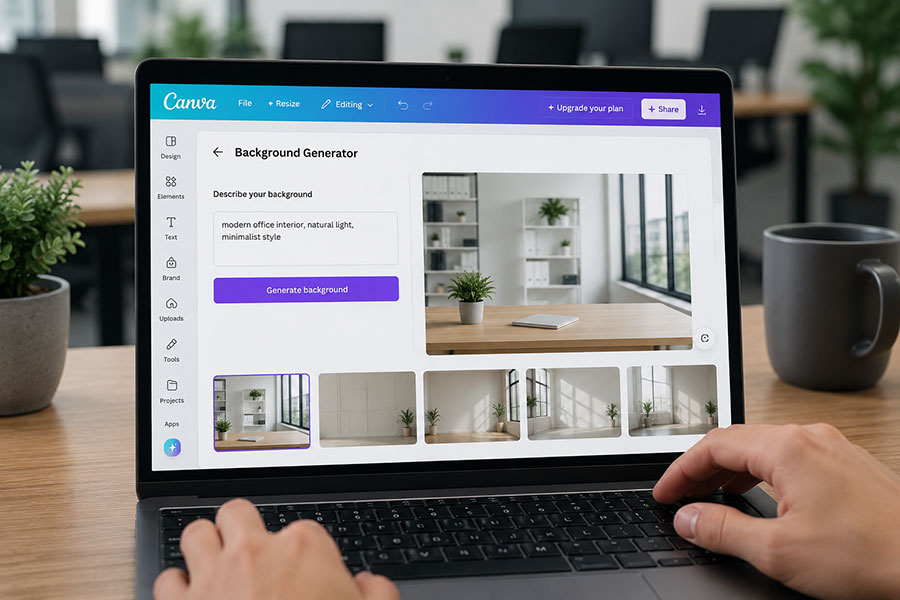
Tính năng tạo phông nền trên Canva là một trong những điểm nổi bật nhất của nền tảng này, cho phép người dùng thay đổi hoặc tạo mới background bằng AI chỉ trong vài giây. Thay vì phải tìm kiếm ảnh nền phù hợp rồi chỉnh sửa thủ công, bạn chỉ cần chọn công cụ hoặc nhập mô tả, hệ thống sẽ tự động xử lý toàn bộ.
-
Tạo nền theo ý tưởng: Người dùng có thể nhập mô tả bằng văn bản để AI tạo ra background hoàn toàn mới, phù hợp với concept mong muốn.
-
Ghép nền tự nhiên: Canva tự động điều chỉnh ánh sáng, bóng đổ và màu sắc để chủ thể hòa hợp với nền mới, tránh cảm giác “dán ảnh”.
-
Đa dạng phong cách: Từ studio chuyên nghiệp, thiên nhiên, văn phòng cho đến phong cách nghệ thuật, AI đều có thể đáp ứng linh hoạt.
-
Tùy chỉnh dễ dàng: Sau khi tạo nền, người dùng vẫn có thể chỉnh sửa thêm như làm mờ, tăng sáng hoặc thay đổi màu sắc để hoàn thiện hình ảnh.
Nhờ tính năng này, việc tạo ra những bức ảnh mang tính sáng tạo cao trở nên nhanh chóng và đơn giản hơn bao giờ hết.
3. Ưu điểm khi đổi nền ảnh bằng AI trên Canva
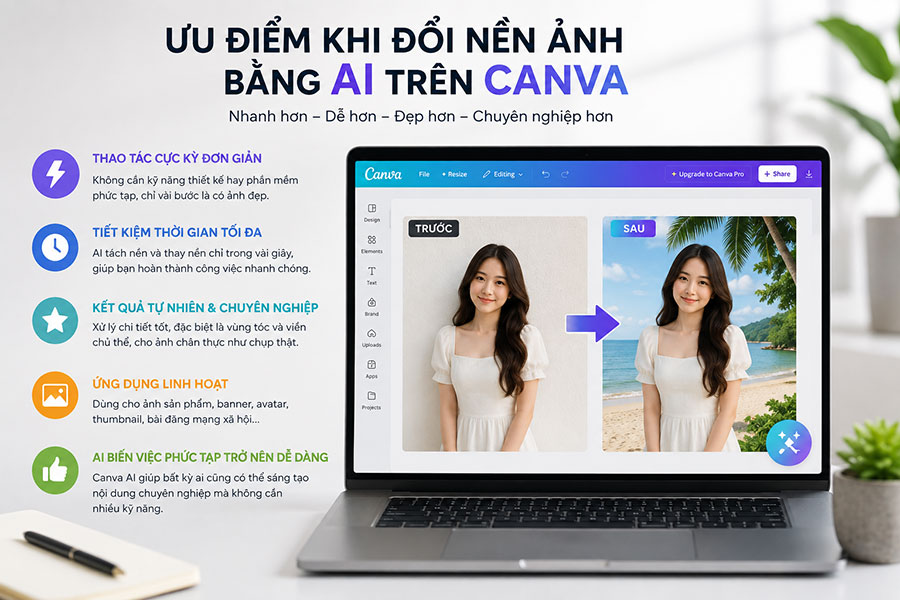
Việc sử dụng AI để đổi nền ảnh trên Canva mang lại rất nhiều lợi ích thiết thực, đặc biệt với những người cần xử lý hình ảnh nhanh nhưng vẫn đảm bảo chất lượng. Đây chính là lý do vì sao công cụ này ngày càng được ưa chuộng trong lĩnh vực sáng tạo nội dung.
-
Thao tác cực kỳ đơn giản: Không cần học các phần mềm phức tạp như Photoshop, bạn vẫn có thể tạo ra ảnh đẹp chỉ với vài bước cơ bản, phù hợp cả với người mới bắt đầu.
-
Tiết kiệm thời gian tối đa: Thay vì mất hàng giờ chỉnh sửa thủ công, AI giúp hoàn thành việc tách nền và thay nền chỉ trong vài giây.
-
Kết quả tự nhiên và chuyên nghiệp: Nhờ khả năng xử lý chi tiết tốt, đặc biệt là vùng tóc hoặc viền chủ thể, hình ảnh sau khi chỉnh sửa trông rất chân thực.
-
Ứng dụng linh hoạt: Có thể dùng cho nhiều mục đích như làm ảnh sản phẩm, banner quảng cáo, avatar cá nhân, thumbnail video hay bài đăng mạng xã hội.
Có thể nói, Canva AI đã biến việc chỉnh sửa hình ảnh từ một công việc phức tạp trở thành trải nghiệm nhanh, dễ và đẹp, giúp bất kỳ ai cũng có thể sáng tạo nội dung chuyên nghiệp mà không cần nhiều kỹ năng.
4. Các bước để đổi nền trên Canva bằng AI
Canva hiện nay tích hợp nhiều công cụ AI giúp việc chỉnh sửa hình ảnh trở nên đơn giản hơn rất nhiều. Chỉ với vài thao tác cơ bản, người dùng đã có thể thay đổi hoàn toàn phông nền của một bức ảnh mà không cần sử dụng các phần mềm thiết kế phức tạp. Tính năng này đặc biệt hữu ích khi bạn muốn tạo hình ảnh sản phẩm, ảnh mạng xã hội hoặc banner quảng cáo với background mới phù hợp hơn, giúp tăng tính chuyên nghiệp và thu hút người xem ngay từ cái nhìn đầu tiên. Dưới đây là hướng dẫn chi tiết từng bước giúp bạn dễ dàng thay đổi background bằng AI trên Canva, kể cả khi bạn chưa từng sử dụng công cụ thiết kế trước đó.
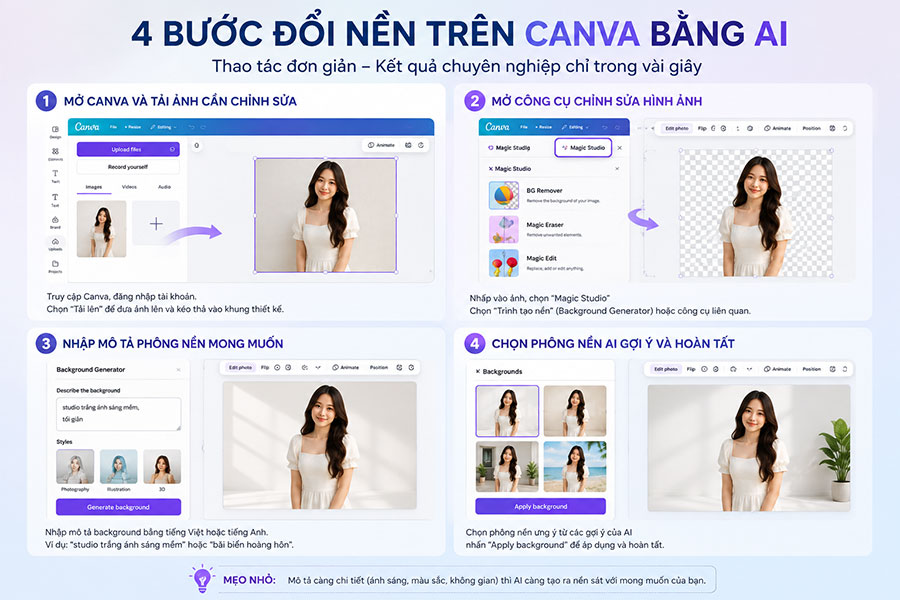
Bước 1: Mở Canva và tải ảnh cần chỉnh sửa
Trước tiên, bạn cần truy cập vào Canva và đăng nhập tài khoản cá nhân. Giao diện của Canva khá trực quan nên bạn có thể dễ dàng thao tác ngay từ lần đầu sử dụng. Sau khi đăng nhập, hãy chọn “Tạo thiết kế” để bắt đầu một dự án mới hoặc mở file đang làm dở nếu bạn đã có sẵn bố cục trước đó.
Tiếp theo, bạn nhấn vào mục “Tải lên” để đưa hình ảnh từ máy tính hoặc điện thoại lên hệ thống. Khi ảnh đã xuất hiện trong thư viện, chỉ cần kéo thả trực tiếp vào khung thiết kế là bạn đã sẵn sàng cho bước chỉnh sửa. Đây là bước nền tảng nhưng rất quan trọng, vì chất lượng ảnh đầu vào sẽ ảnh hưởng trực tiếp đến độ đẹp và tự nhiên sau khi thay background.
Bước 2: Mở công cụ chỉnh sửa hình ảnh
Sau khi thêm ảnh vào thiết kế, bạn nhấp vào hình để kích hoạt các tùy chọn chỉnh sửa. Lúc này, trên thanh công cụ phía trên, bạn sẽ thấy nhiều tính năng khác nhau, trong đó có mục Magic Studio nơi tập trung các công cụ AI mạnh mẽ của Canva.
Khi truy cập vào Magic Studio, bạn chọn Trình tạo nền (Background Generator) hoặc công cụ liên quan đến chỉnh sửa nền. Canva sẽ tự động quét hình ảnh, nhận diện chủ thể chính và tách khỏi nền cũ mà không cần bạn phải cắt thủ công. Quá trình này diễn ra chỉ trong vài giây nhưng độ chính xác khá cao, đặc biệt với ảnh chân dung hoặc sản phẩm rõ nét.
Bước 3: Nhập mô tả phông nền mong muốn
Sau khi hệ thống đã nhận diện chủ thể, bạn sẽ thấy một ô nhập nội dung để mô tả background mới. Đây chính là bước “ra lệnh” cho AI, quyết định phần lớn kết quả hình ảnh cuối cùng có đẹp hay không. Bạn có thể nhập mô tả bằng tiếng Việt hoặc tiếng Anh đều được.
Ví dụ, bạn có thể viết: “studio trắng ánh sáng mềm”, “quán cà phê vintage buổi sáng”, hoặc “bãi biển hoàng hôn lãng mạn”. Càng mô tả chi tiết về ánh sáng, màu sắc và không gian, AI càng dễ tạo ra phông nền sát với mong muốn. Nếu bạn làm ảnh sản phẩm, nên ưu tiên các mô tả đơn giản, sạch sẽ để làm nổi bật chủ thể.
Bước 4: Chọn phông nền AI gợi ý và hoàn tất
Sau khi nhập mô tả, Canva sẽ xử lý và đưa ra nhiều lựa chọn background khác nhau. Mỗi phương án sẽ có phong cách và cách phối màu riêng, giúp bạn dễ dàng so sánh và chọn ra phiên bản phù hợp nhất với mục đích sử dụng.
Khi đã chọn được nền ưng ý, bạn chỉ cần nhấn áp dụng để hoàn tất. Nếu cảm thấy chưa thật sự hài lòng, bạn hoàn toàn có thể chỉnh sửa lại mô tả hoặc yêu cầu AI tạo lại nền mới. Nhờ khả năng thử nhiều phương án nhanh chóng, bạn sẽ dễ dàng tìm được phiên bản tối ưu mà không mất quá nhiều thời gian như cách chỉnh sửa truyền thống.
Nâng cấp Canva Pro bản quyền chính hãng
5. Mẹo đổi nền ảnh trên Canva bằng AI đẹp và tự nhiên
Những mẹo nhỏ dưới đây sẽ giúp hình ảnh của bạn trở nên hài hòa hơn, có chiều sâu và chuyên nghiệp hơn, đặc biệt hữu ích khi dùng cho bán hàng online hoặc xây dựng thương hiệu cá nhân.
-
Ưu tiên chọn background có ánh sáng tương đồng với ảnh gốc: Ánh sáng là yếu tố quyết định độ “thật” của bức ảnh, vì vậy hãy quan sát hướng sáng, cường độ sáng và màu ánh sáng trên chủ thể để chọn nền phù hợp, tránh tình trạng người sáng một kiểu, nền sáng một kiểu khiến ảnh bị lệch tông rõ rệt.
-
Chỉnh lại màu sắc để đồng bộ với phông nền: Sau khi thay nền, bạn nên tinh chỉnh các thông số như độ sáng (brightness), độ tương phản (contrast) và độ bão hòa (saturation) để cân bằng tổng thể, giúp chủ thể hòa quyện với background thay vì bị tách rời.
-
Thêm bóng đổ để tạo chiều sâu cho hình ảnh: Một bức ảnh không có bóng thường sẽ trông khá “phẳng”, vì vậy hãy thêm hiệu ứng shadow nhẹ dưới chân hoặc phía sau chủ thể để tạo cảm giác đang đứng trong không gian thật, giúp ảnh trở nên sống động hơn.
-
Sử dụng background đơn giản để làm nổi bật chủ thể: Đừng chọn nền quá rối mắt hoặc nhiều chi tiết, đặc biệt với ảnh sản phẩm hoặc chân dung, vì điều này sẽ khiến người xem mất tập trung vào nội dung chính. Nền tối giản luôn là lựa chọn an toàn và hiệu quả.
-
Làm mờ nhẹ background khi cần thiết: Áp dụng hiệu ứng blur nhẹ sẽ giúp tách chủ thể khỏi nền tốt hơn, đồng thời tạo cảm giác chiều sâu giống như ảnh chụp bằng máy ảnh chuyên nghiệp.
-
Chọn góc nhìn của background phù hợp với chủ thể: Hãy đảm bảo góc chụp của nền (chính diện, từ trên xuống hay từ dưới lên) tương đồng với góc của chủ thể để tránh cảm giác “lệch phối cảnh”, giúp tổng thể bức ảnh trông tự nhiên hơn
5. Nâng Cấp Canva Pro Chính Hãng Giá Tốt Tại Tổng Kho Phần Mềm
Muốn sử dụng đầy đủ các tính năng AI trên Canva như Magic Studio, xóa nền, tạo thiết kế bằng AI, kho tài nguyên Premium và nhiều công cụ nâng cao khác? Tổng Kho Phần Mềm cung cấp Canva Pro bản quyền với chi phí tiết kiệm, kích hoạt nhanh và hỗ trợ tận tình trong suốt quá trình sử dụng.
Ngoài Canva Pro, Tổng Kho Phần Mềm còn hỗ trợ thanh toán và nâng cấp nhiều phần mềm bản quyền như Microsoft 365, Adobe, ChatGPT, Google AI Pro, Duolingo Super... giúp bạn dễ dàng tiếp cận các công cụ phục vụ học tập, làm việc và sáng tạo nội dung một cách an toàn, tiện lợi.
Nâng cấp Canva Pro bản quyền chính hãng
7. Kết luận
Đổi hình nền trên Canva bằng AI là giải pháp đơn giản giúp bạn tạo ra những bức ảnh chuyên nghiệp mà không cần nhiều thời gian hay kỹ năng thiết kế. Chỉ với vài thao tác, bạn có thể làm mới ảnh cá nhân, ảnh sản phẩm hoặc nội dung truyền thông để trở nên nổi bật và thu hút hơn. Hy vọng hướng dẫn trên sẽ giúp bạn áp dụng thành công và khai thác hiệu quả các tính năng AI của Canva trong công việc cũng như học tập