Đăng nhập/Đăng ký
Top Phần Mềm Đổi Tên Ảnh Hàng Loạt Giúp Quản Lý File Chuyên Nghiệp
Top phần mềm đổi tên ảnh hàng loạt tốt nhất giúp đổi tên file nhanh chóng, tiết kiệm thời gian và quản lý dữ liệu chuyên nghiệp. Khám phá những công cụ miễn phí, dễ sử dụng và phù hợp cho mọi nhu cầu.
Nội dung
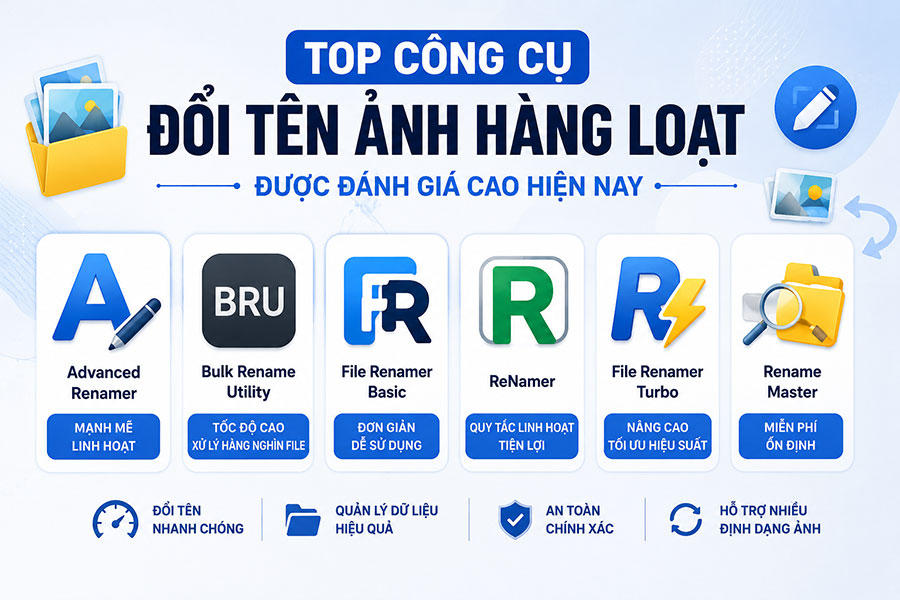
- 1. Công cụ đổi tên ảnh hàng loạt được đánh giá cao hiện nay
- 1.1. Advanced Renamer
- 1.2. Bulk Rename Utility
- 1.3. File Renamer Basic
- 1.4. ReNamer
- 1.5. File Renamer Turbo
- 1.6. Rename Master
- 2. Lưu ý quan trọng khi sử dụng công cụ đổi tên nhiều ảnh cùng lúc
- 3. Câu hỏi thường gặp khi sử dụng công cụ đổi tên ảnh hàng loạt
- 4. Tổng Kho Phần Mềm hỗ trợ phần mềm bản quyền chính hãng
- 5. Kết luận:

Khi làm việc với số lượng lớn hình ảnh, việc đổi tên file thủ công vừa mất thời gian vừa gây khó khăn trong quá trình tìm kiếm và quản lý. Sử dụng phần mềm đổi tên ảnh hàng loạt sẽ giúp bạn chuẩn hóa tên file, tiết kiệm thời gian và tối ưu quy trình làm việc.
Trong bài viết này, Tổng Kho Phần Mềm sẽ giới thiệu những phần mềm đổi tên ảnh hàng loạt tốt nhất, dễ sử dụng và phù hợp cho cả người dùng cá nhân lẫn dân thiết kế, marketing hay văn phòng.
Nâng cấp các phần mềm bản quyền chính hãng Tại Đây
1. Công cụ đổi tên ảnh hàng loạt được đánh giá cao hiện nay
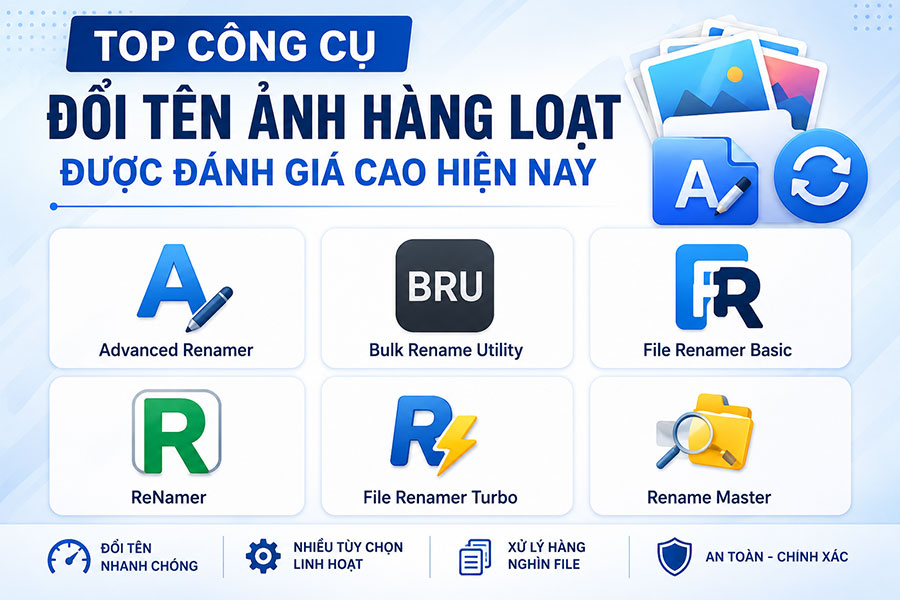
Việc quản lý hàng trăm, thậm chí hàng nghìn file hình ảnh sẽ trở nên đơn giản hơn khi bạn sử dụng đúng công cụ hỗ trợ. Những phần mềm và tiện ích dưới đây không chỉ giúp đổi tên file đồng loạt nhanh chóng mà còn giảm thiểu rủi ro sai sót, đảm bảo hệ thống dữ liệu được sắp xếp khoa học và chuyên nghiệp hơn.
1.1. Advanced Renamer
Advanced Renamer là phần mềm đổi tên file hàng loạt mạnh mẽ, phù hợp khi bạn cần xử lý nhiều ảnh hoặc tài liệu cùng lúc. Công cụ hỗ trợ nhiều cách đổi tên như thêm tiền tố, hậu tố, đánh số, thay thế ký tự hoặc dùng dữ liệu ảnh (EXIF) để đặt tên tự động.
Điểm nổi bật là có xem trước kết quả, giúp tránh sai sót trước khi áp dụng. Phần mềm cũng xử lý được nhiều file cùng lúc trong nhiều thư mục, giúp tiết kiệm thời gian.
Phù hợp cho người làm thiết kế, nhiếp ảnh hoặc quản lý dữ liệu lớn.
1.2. Bulk Rename Utility
Bulk Rename Utility là công cụ đổi tên file rất nhanh, có thể xử lý hàng nghìn file trong thời gian ngắn. Phần mềm hỗ trợ nhiều tùy chọn như thêm/xóa ký tự, đánh số, đổi đuôi file và đọc dữ liệu EXIF.
Ưu điểm là xem trước thay đổi theo thời gian thực, giúp kiểm soát tốt quá trình đổi tên. Tuy nhiên giao diện hơi phức tạp với người mới.
Phù hợp cho người dùng chuyên nghiệp hoặc làm việc với dữ liệu lớn.
1.3. File Renamer Basic
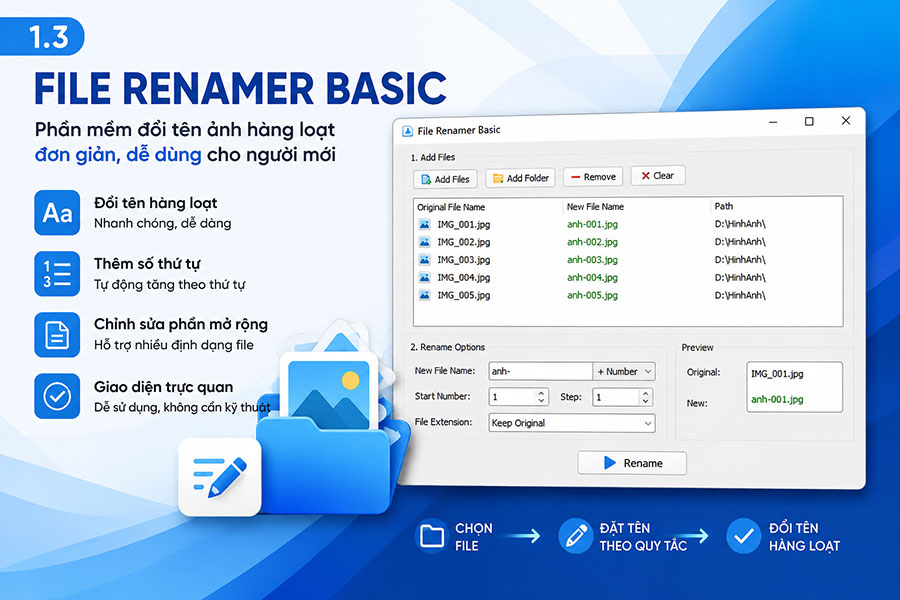
File Renamer Basic là phần mềm đơn giản, dễ dùng cho người mới. Giao diện rõ ràng, dễ thao tác mà không cần kiến thức kỹ thuật.
Phần mềm hỗ trợ các chức năng cơ bản như đổi tên hàng loạt, thêm số thứ tự và chỉnh sửa phần mở rộng file.
Phù hợp cho học sinh, sinh viên hoặc nhân viên văn phòng.
1.4. ReNamer
ReNamer là công cụ nhẹ nhưng mạnh, cho phép tạo các quy tắc đổi tên như thêm số, thay ký tự hoặc dùng dữ liệu EXIF, ID3.
Điểm mạnh là có thể lưu lại quy tắc để dùng lại, rất tiện cho công việc lặp lại.
Phù hợp cho người dùng trung cấp và nâng cao.
1.5. File Renamer Turbo
File Renamer Turbo hỗ trợ nhiều cách đổi tên nâng cao như regex, tìm kiếm – thay thế và sắp xếp file theo thư mục.
Phần mềm có tốc độ xử lý nhanh và phù hợp với dữ liệu lớn, giúp tự động hóa nhiều thao tác.
Phù hợp cho người làm IT hoặc quản lý dữ liệu.
1.6. Rename Master
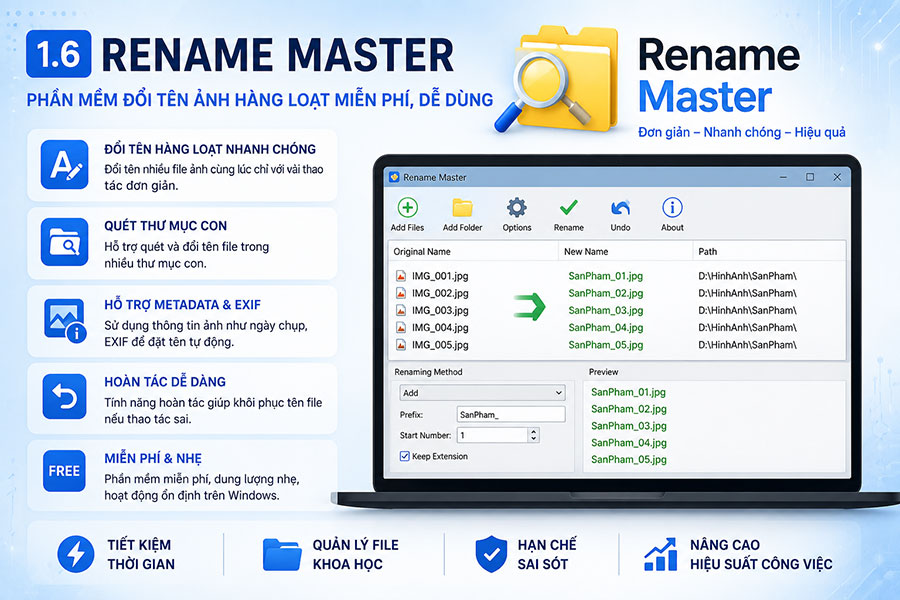
Rename Master là phần mềm miễn phí, nhẹ và dễ dùng trên Windows. Hỗ trợ đổi tên hàng loạt, quét thư mục con và dùng metadata ảnh.
Có tính năng hoàn tác, giúp khôi phục tên file nếu thao tác sai.
Phù hợp cho người dùng phổ thông cần công cụ đơn giản và ổn định.
2. Lưu ý quan trọng khi sử dụng công cụ đổi tên nhiều ảnh cùng lúc
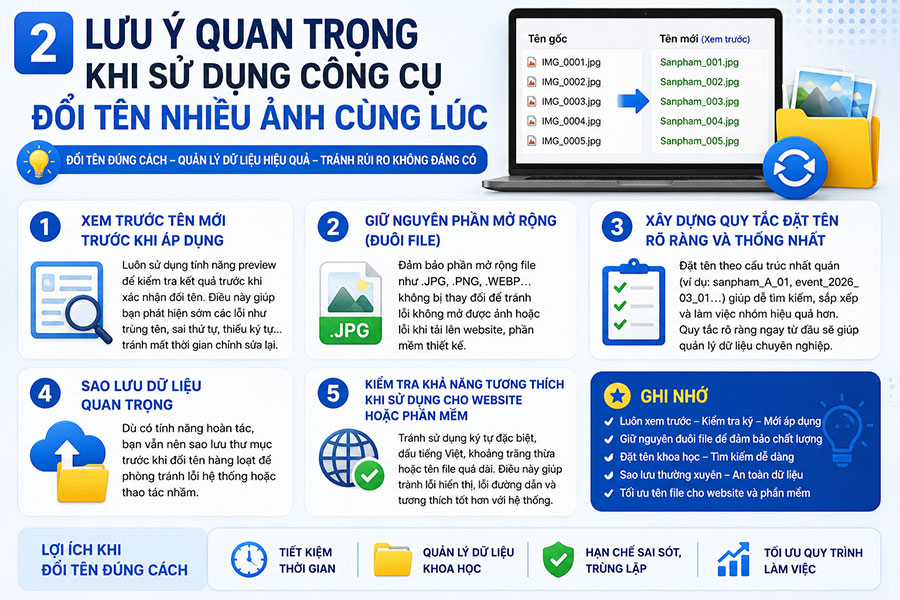
Xem trước tên mới trước khi áp dụng: Đây là bước không nên bỏ qua khi đổi tên hàng loạt. Tính năng preview (xem trước) cho phép bạn kiểm tra toàn bộ danh sách file sau khi áp dụng quy tắc nhưng trước khi xác nhận thay đổi chính thức. Nhờ đó, bạn có thể phát hiện sớm các lỗi như trùng tên, sai thứ tự đánh số, thiếu ký tự hoặc định dạng chưa đúng mong muốn. Khi xử lý hàng trăm file cùng lúc, chỉ một lỗi nhỏ cũng có thể khiến cả thư mục bị xáo trộn, mất thời gian chỉnh sửa lại. Vì vậy, hãy luôn dành vài phút rà soát để đảm bảo mọi thứ chính xác ngay từ đầu.
Giữ nguyên phần mở rộng (đuôi file): Khi đổi tên ảnh, bạn cần đặc biệt chú ý đến phần mở rộng như .PNG, .JPG, .JPEG hay .WEBP. Nếu vô tình thay đổi hoặc xóa nhầm đuôi file, hình ảnh có thể không mở được hoặc phát sinh lỗi khi tải lên website, sàn thương mại điện tử hoặc phần mềm thiết kế. Việc giữ đúng phần mở rộng không chỉ đảm bảo file hoạt động ổn định mà còn giúp hệ thống nhận diện đúng định dạng ảnh. Một mẹo nhỏ là nên sử dụng công cụ có tùy chọn “không thay đổi extension” để tránh sai sót không đáng có.
Xây dựng quy tắc đặt tên rõ ràng và thống nhất: Trước khi đổi tên hàng loạt, hãy xác định một cấu trúc đặt tên cố định, ví dụ: sanpham_A_01, event_2026_03_01, hoặc banner_sale_T3_01. Cách đặt tên có hệ thống sẽ giúp bạn dễ dàng tìm kiếm, lọc và sắp xếp file theo thứ tự logic. Đối với công việc thiết kế, marketing hoặc quản lý sản phẩm, việc đặt tên thống nhất còn giúp làm việc nhóm hiệu quả hơn, tránh nhầm lẫn giữa các phiên bản file. Một quy tắc rõ ràng ngay từ đầu sẽ giúp thư mục của bạn luôn gọn gàng, chuyên nghiệp và tiết kiệm đáng kể thời gian quản lý về sau.
Sao lưu dữ liệu quan trọng trước khi thao tác: Dù nhiều phần mềm có hỗ trợ hoàn tác (Undo), bạn vẫn nên sao lưu thư mục chứa dữ liệu quan trọng trước khi đổi tên hàng loạt. Trong trường hợp xảy ra lỗi hệ thống, mất điện hoặc thao tác nhầm quy tắc phức tạp, bản sao lưu sẽ giúp bạn khôi phục lại trạng thái ban đầu nhanh chóng. Đây là thói quen nhỏ nhưng cực kỳ cần thiết khi làm việc với dữ liệu số lượng lớn.
Kiểm tra khả năng tương thích khi sử dụng cho website hoặc phần mềm: Nếu hình ảnh được dùng cho website, sàn thương mại điện tử hoặc phần mềm thiết kế, hãy đảm bảo tên file sau khi đổi không chứa ký tự đặc biệt, dấu tiếng Việt hoặc khoảng trắng không cần thiết. Một số hệ thống có thể gặp lỗi khi xử lý tên file quá dài hoặc chứa ký tự không chuẩn. Việc tối ưu tên file ngay từ đầu sẽ giúp quá trình tải lên, hiển thị và quản lý dữ liệu diễn ra mượt mà hơn.
Nâng cấp các phần mềm bản quyền chính hãng Tại Đây
3. Câu hỏi thường gặp khi sử dụng công cụ đổi tên ảnh hàng loạt
3.1. Có thể hoàn tác (Undo) sau khi đổi tên hàng loạt không?
Phần lớn các phần mềm chuyên nghiệp đều tích hợp tính năng Undo, cho phép bạn quay lại trạng thái ban đầu nếu phát hiện sai sót. Tuy nhiên, không phải công cụ nào cũng hỗ trợ, vì vậy bạn nên kiểm tra kỹ trước khi sử dụng hoặc sao lưu thư mục quan trọng để đảm bảo an toàn dữ liệu.
3.2. Đổi tên hàng loạt có làm giảm chất lượng ảnh không?
Việc đổi tên file chỉ thay đổi phần văn bản của tên tệp, hoàn toàn không can thiệp vào nội dung hay chất lượng hình ảnh bên trong. Vì vậy, bạn có thể yên tâm rằng kích thước, độ phân giải và chất lượng ảnh sẽ được giữ nguyên.
3.3. Có thể đổi tên dựa trên ngày chụp hoặc thông tin EXIF không?
Nhiều công cụ hiện nay hỗ trợ đọc metadata như EXIF để đặt tên file theo ngày chụp, thiết bị sử dụng hoặc thông số kỹ thuật. Đây là cách rất hữu ích để sắp xếp ảnh theo thời gian một cách khoa học và tự động.
3.4. Làm sao tránh lỗi trùng tên khi đổi nhiều file cùng lúc?
Bạn nên sử dụng tính năng đánh số thứ tự tự động hoặc thêm ký tự phân biệt vào cuối tên file. Ngoài ra, bước xem trước (preview) sẽ giúp bạn phát hiện sớm các trường hợp trùng lặp trước khi áp dụng thay đổi.
3.5. Có thể đổi tên cả thư mục con trong một lần thao tác không?
Tùy vào phần mềm bạn sử dụng, nhiều công cụ cho phép quét và đổi tên cả file trong thư mục con. Tính năng này đặc biệt hữu ích khi bạn quản lý dự án lớn với nhiều cấp thư mục khác nhau.
3.6. Công cụ đổi tên ảnh hàng loạt có phù hợp cho người không rành công nghệ không?
Hiện nay có nhiều phần mềm được thiết kế với giao diện trực quan, dễ sử dụng cho người mới. Nếu bạn chỉ cần các thao tác cơ bản như thêm số thứ tự hoặc thay thế ký tự, việc làm quen sẽ rất nhanh chóng mà không cần kiến thức kỹ thuật phức tạp.
3.7. Có thể đổi tên nhiều định dạng file khác nhau cùng lúc không?
Có. Hầu hết các công cụ đổi tên hàng loạt đều cho phép bạn chọn nhiều định dạng file trong cùng một thư mục, ví dụ như JPG, PNG, WEBP hoặc thậm chí cả PDF, MP4. Tuy nhiên, nếu bạn chỉ muốn áp dụng cho một loại file nhất định, hãy sử dụng bộ lọc định dạng (filter) để tránh đổi nhầm những tệp không liên quan.
3.8. Có nên đặt tên file ảnh chuẩn SEO khi đổi tên hàng loạt không?
Nếu hình ảnh được sử dụng cho website hoặc blog, việc đặt tên file chuẩn SEO là rất nên làm. Bạn nên sử dụng từ khóa liên quan, viết không dấu, dùng dấu gạch ngang để phân tách từ (ví dụ: thiet-ke-banner-trung-thu-2026.jpg). Cách này không chỉ giúp quản lý file tốt hơn mà còn hỗ trợ tối ưu hiển thị hình ảnh trên công cụ tìm kiếm.
4. Tổng Kho Phần Mềm hỗ trợ phần mềm bản quyền chính hãng
Nâng cấp các phần mềm bản quyền chính hãng Tại Đây
Nếu bạn đang cần sử dụng các phần mềm phục vụ công việc thiết kế, chỉnh sửa ảnh hay quản lý dữ liệu, Tổng Kho Phần Mềm là địa chỉ đáng tin cậy để tham khảo các gói phần mềm bản quyền với chi phí hợp lý. Chúng tôi hỗ trợ tư vấn, nâng cấp và kích hoạt nhiều phần mềm phổ biến như Microsoft Office, Windows, Adobe Creative Cloud, Canva Pro, ChatGPT, cùng nhiều công cụ khác. Đội ngũ hỗ trợ luôn sẵn sàng giải đáp nhanh chóng, giúp bạn lựa chọn giải pháp phù hợp và yên tâm sử dụng phần mềm bản quyền lâu dài.
5. Kết luận:
Sử dụng phần mềm đổi tên ảnh hàng loạt giúp bạn tiết kiệm thời gian, chuẩn hóa tên file và quản lý dữ liệu hiệu quả hơn. Hy vọng những gợi ý từ Tổng Kho Phần Mềm sẽ giúp bạn lựa chọn được công cụ phù hợp để tối ưu quy trình làm việc và lưu trữ hình ảnh một cách chuyên nghiệp