Đăng nhập/Đăng ký
Đừng Chỉ Chat Với Copilot, Hãy Thử Tạo Ảnh AI Theo Cách Này
Tìm hiểu cách tạo ảnh AI trên Microsoft Copilot bằng tiếng Việt chỉ với vài bước đơn giản. Hướng dẫn chi tiết cho người mới, kèm mẹo viết prompt hiệu quả để tạo hình ảnh đẹp, nhanh và miễn phí trên điện thoại hoặc máy tính.
Nội dung
- 1. Microsoft Copilot là công cụ gì?
- 2. Dùng Microsoft Copilot tạo ảnh có bị lỗi không?
- 3. Có nên nâng cấp Microsoft Copilot không?
- 4. Cách tạo ảnh AI bằng tiếng Việt trên Microsoft Copilot
- Bước 1: Tải và đăng nhập Microsoft Copilot
- Bước 2: Mở công cụ tạo ảnh AI
- Bước 3: Nhập mô tả và tạo ảnh
- 5. Mẹo giúp tạo ảnh từ Microsoft Copilot đẹp, hạn chế lỗi
- 6. Địa chỉ nâng cấp Copilot giá rẻ
- 7. Kết luận
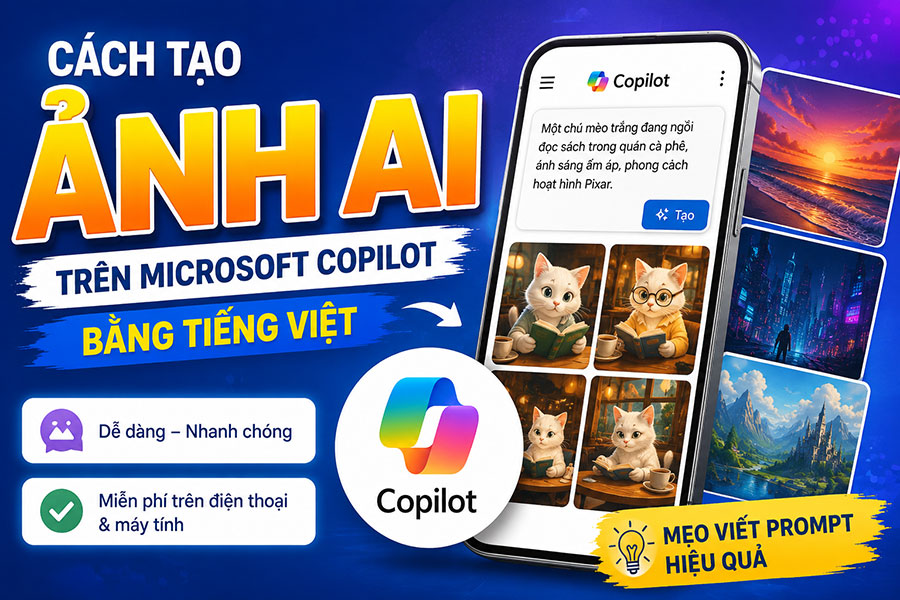
AI đang thay đổi cách chúng ta sáng tạo nội dung, và giờ đây bạn có thể tạo ra những hình ảnh ấn tượng chỉ bằng vài dòng mô tả trên Microsoft Copilot. Điều thú vị là không cần biết tiếng Anh, bạn vẫn có thể nhập prompt bằng tiếng Việt để tạo ảnh nhanh chóng ngay trên điện thoại hoặc máy tính. Trong bài viết này, Tổng Kho Phần Mềm sẽ hướng dẫn bạn cách tạo ảnh AI trên Copilot đơn giản, dễ thực hiện và phù hợp ngay cả với người mới bắt đầu.
Nâng cấp Copilot Pro bản quyền chính hãng
1. Microsoft Copilot là công cụ gì?
Microsoft Copilot là trợ lý trí tuệ nhân tạo do Microsoft phát triển, được tích hợp vào nhiều nền tảng và dịch vụ như Windows, Microsoft 365, trình duyệt Edge hay các ứng dụng làm việc quen thuộc như Word, Excel và PowerPoint. Công cụ này sử dụng công nghệ AI tiên tiến để hỗ trợ người dùng thực hiện nhiều tác vụ như tìm kiếm thông tin, viết nội dung, phân tích dữ liệu, tạo hình ảnh hoặc hỗ trợ lập kế hoạch công việc. Nhờ khả năng hiểu ngôn ngữ tự nhiên, Copilot cho phép người dùng tương tác bằng cách nhập câu lệnh hoặc câu hỏi giống như đang trò chuyện với một trợ lý thông minh.
Điểm nổi bật của Microsoft Copilot là khả năng giúp tối ưu hiệu suất làm việc và tiết kiệm thời gian cho người dùng. Thay vì phải thao tác thủ công nhiều bước, bạn chỉ cần mô tả yêu cầu và Copilot sẽ hỗ trợ thực hiện nhanh chóng. Ngoài ra, công cụ này còn hỗ trợ nhiều ngôn ngữ, bao gồm cả tiếng Việt, giúp người dùng dễ dàng tiếp cận và sử dụng để tạo nội dung, thiết kế hình ảnh bằng AI, tóm tắt tài liệu hay hỗ trợ học tập và nghiên cứu một cách hiệu quả.
2. Dùng Microsoft Copilot tạo ảnh có bị lỗi không?
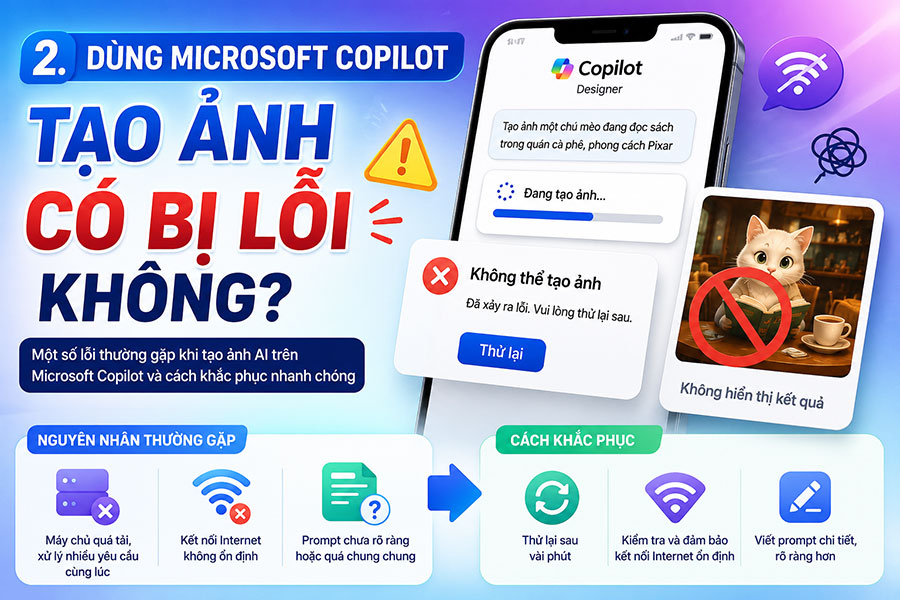
Khi sử dụng Microsoft Copilot để tạo ảnh bằng AI, đôi khi người dùng vẫn có thể gặp một số lỗi nhỏ trong quá trình tạo hình ảnh. Ví dụ, hệ thống có thể mất nhiều thời gian để xử lý yêu cầu, không hiển thị kết quả hoặc tạm thời không tạo được ảnh. Những vấn đề này thường xuất hiện khi máy chủ đang xử lý quá nhiều yêu cầu cùng lúc hoặc khi kết nối internet không ổn định. Trong đa số trường hợp, người dùng chỉ cần thử lại sau vài phút hoặc tải lại ứng dụng là có thể tiếp tục tạo ảnh bình thường.
Ngoài ra, đôi khi hình ảnh do Copilot tạo ra có thể chưa hoàn toàn giống với mô tả ban đầu. Nguyên nhân thường là do câu lệnh (prompt) chưa đủ chi tiết hoặc cách mô tả chưa rõ ràng khiến AI hiểu khác với ý tưởng của người dùng. Để hạn chế tình trạng này, bạn nên viết mô tả cụ thể hơn về phong cách, màu sắc, bối cảnh hoặc nhân vật trong hình. Khi sử dụng đúng cách, Microsoft Copilot vẫn là một công cụ tạo ảnh AI khá ổn định, giúp người mới bắt đầu dễ dàng biến ý tưởng thành hình ảnh chỉ trong vài giây.
3. Có nên nâng cấp Microsoft Copilot không?
Việc nâng cấp Microsoft Copilot lên phiên bản trả phí (như Copilot Pro hoặc các gói cao hơn) sẽ phù hợp với những người thường xuyên sử dụng AI cho công việc, sáng tạo nội dung hoặc tạo hình ảnh. Bản miễn phí vẫn cho phép dùng nhiều tính năng cơ bản như trò chuyện AI hay tạo ảnh bằng văn bản, nhưng sẽ bị giới hạn số lượt tạo ảnh hoặc tốc độ xử lý trong giờ cao điểm. Trong khi đó, phiên bản nâng cấp giúp tăng hiệu suất, mở rộng giới hạn sử dụng và tích hợp sâu hơn với các ứng dụng làm việc như Word, Excel hay PowerPoint.
Bạn nên nâng cấp Microsoft Copilot nếu:
-
Thường xuyên tạo ảnh AI và muốn tốc độ tạo ảnh nhanh hơn
-
Cần sử dụng AI nhiều lần trong ngày mà không bị giới hạn lượt
-
Muốn tích hợp Copilot trực tiếp trong Word, Excel, PowerPoint hoặc Outlook
-
Là content creator, designer hoặc marketer cần AI hỗ trợ sáng tạo nội dung
-
Muốn tận dụng nhiều tính năng AI nâng cao để tối ưu công việc và tiết kiệm thời gian
4. Cách tạo ảnh AI bằng tiếng Việt trên Microsoft Copilot
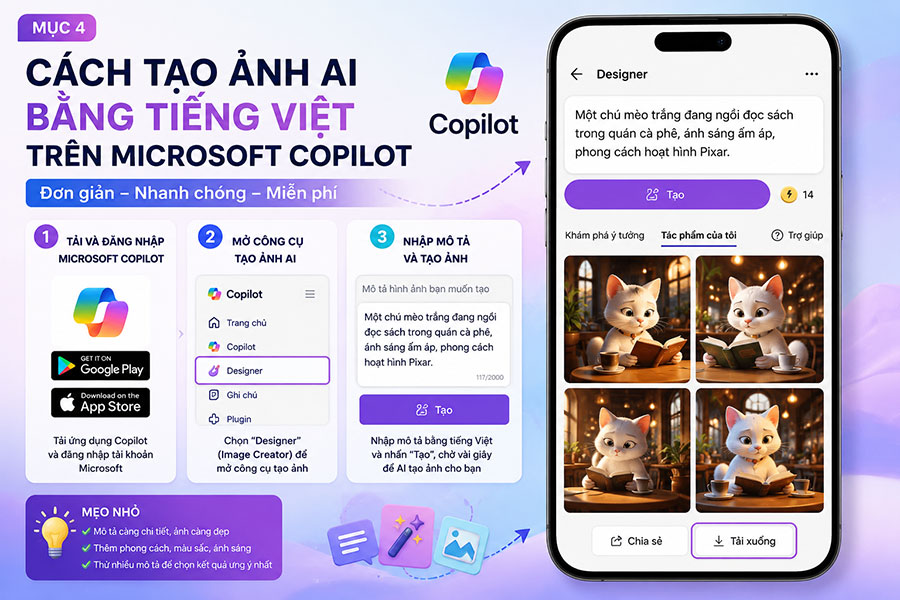
Bước 1: Tải và đăng nhập Microsoft Copilot
Đầu tiên, bạn cần cài đặt ứng dụng Microsoft Copilot trên điện thoại để có thể sử dụng công cụ tạo ảnh AI.
-
Android: Mở CH Play, gõ từ khóa Microsoft Copilot vào thanh tìm kiếm, sau đó nhấn Cài đặt và chờ ứng dụng tải về máy.
-
iPhone (iOS): Mở App Store, tìm Microsoft Copilot rồi nhấn Nhận để tiến hành tải ứng dụng.
Sau khi cài đặt xong, hãy mở ứng dụng lên. Ở bước đầu tiên, bạn sẽ được yêu cầu đăng nhập bằng tài khoản Microsoft (Outlook, Hotmail hoặc tài khoản Microsoft cá nhân). Nếu bạn chưa có tài khoản, có thể chọn Tạo tài khoản mới, sau đó làm theo các bước hướng dẫn như nhập email, mật khẩu và xác minh.
Khi đăng nhập thành công, bạn sẽ được đưa vào giao diện chính của Copilot. Tại đây, bạn có thể bắt đầu sử dụng các tính năng như chat AI, tìm kiếm thông tin và đặc biệt là tạo ảnh bằng AI.
Bước 2: Mở công cụ tạo ảnh AI
Tại giao diện chính của Microsoft Copilot, bạn hãy tìm và nhấn vào biểu tượng ba dấu gạch ngang (☰) nằm ở góc trên bên trái màn hình để mở menu chức năng.
Trong danh sách hiện ra, hãy chọn mục Designer (một số phiên bản có thể hiển thị là Image Creator). Đây chính là công cụ giúp bạn tạo hình ảnh bằng trí tuệ nhân tạo do Microsoft phát triển.
Sau khi truy cập vào công cụ này, bạn sẽ thấy một giao diện khá đơn giản gồm:
-
Một ô nhập nội dung (prompt) để mô tả hình ảnh
-
Một nút Tạo (Create) để bắt đầu quá trình tạo ảnh
Ngoài ra, đôi khi hệ thống cũng sẽ gợi ý một số mẫu prompt sẵn để bạn tham khảo nếu chưa biết bắt đầu từ đâu.
Bước 3: Nhập mô tả và tạo ảnh
Tại ô nhập nội dung, bạn hãy viết mô tả về hình ảnh mà mình muốn tạo. Tin vui là bạn có thể sử dụng tiếng Việt hoàn toàn, không cần phải viết tiếng Anh.
Ví dụ một số prompt đơn giản:
-
Một chú mèo trắng đang ngồi đọc sách trong quán cà phê, ánh sáng ấm áp, phong cách hoạt hình Pixar.
-
Cảnh hoàng hôn trên biển, bầu trời chuyển màu tím và cam, phong cách tranh sơn dầu nghệ thuật.
-
Thành phố tương lai vào ban đêm, nhiều tòa nhà cao tầng, ánh đèn neon rực rỡ, phong cách cyberpunk.
Để có kết quả đẹp hơn, bạn nên mô tả rõ các yếu tố như:
-
Chủ thể chính (người, động vật, cảnh vật…)
-
Bối cảnh (trong nhà, ngoài trời, thành phố, thiên nhiên…)
-
Màu sắc và ánh sáng
-
Phong cách hình ảnh (anime, 3D, tranh sơn dầu, cyberpunk…)
Sau khi đã nhập xong mô tả, nhấn nút Tạo và chờ khoảng vài giây đến một phút. Hệ thống sẽ xử lý và trả về nhiều phiên bản hình ảnh khác nhau dựa trên nội dung bạn đã nhập.
Khi ảnh được tạo xong, bạn có thể:
-
Nhấn vào từng ảnh để xem chi tiết
-
Chọn ảnh đẹp nhất
-
Nhấn Lưu hoặc Tải xuống để lưu về điện thoại
Những hình ảnh này có thể dùng để đăng mạng xã hội, làm nội dung sáng tạo, thiết kế ý tưởng hoặc phục vụ học tập và công việc.
5. Mẹo giúp tạo ảnh từ Microsoft Copilot đẹp, hạn chế lỗi
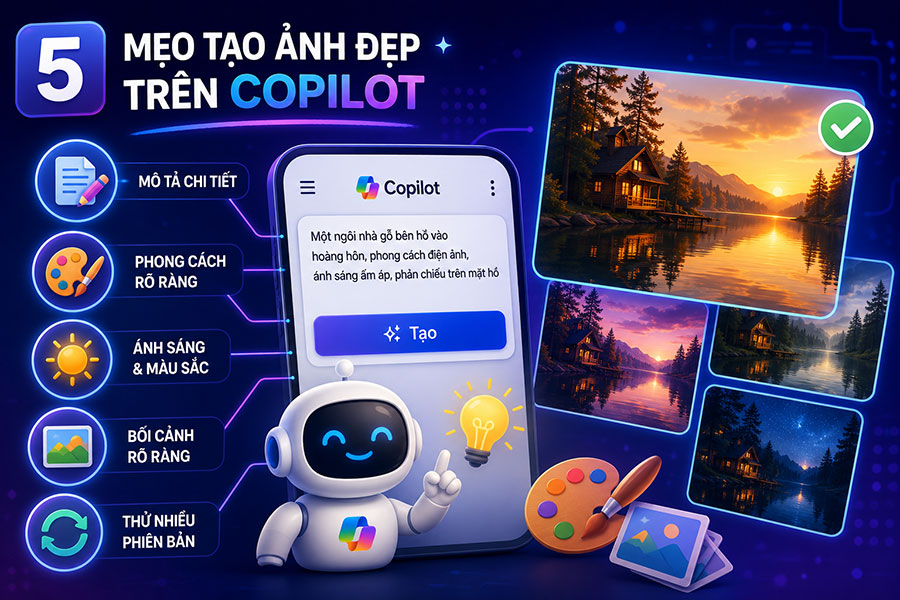
Để tạo ra những bức ảnh AI đẹp và đúng ý trên Microsoft Copilot, việc viết mô tả rõ ràng và có định hướng là yếu tố rất quan trọng. Nhiều người mới thường chỉ nhập vài từ ngắn nên AI khó hiểu chính xác ý tưởng, dẫn đến hình ảnh chưa như mong đợi. Khi bạn mô tả chi tiết hơn về bối cảnh, phong cách, ánh sáng hay màu sắc, Copilot sẽ có nhiều dữ liệu hơn để tạo ra hình ảnh chất lượng và chân thực. Ngoài ra, một số mẹo nhỏ dưới đây cũng sẽ giúp bạn tối ưu kết quả khi tạo ảnh bằng AI.
-
Viết mô tả càng cụ thể càng tốt: Thay vì chỉ nhập mô tả ngắn như “cô gái chụp ảnh”, bạn nên mô tả chi tiết hơn như “cô gái chụp ảnh ngoài trời, ánh nắng chiều, phong cách điện ảnh, màu sắc ấm”. Việc bổ sung bối cảnh, cảm xúc và phong cách sẽ giúp AI hiểu rõ ý tưởng và tạo ra hình ảnh đẹp hơn.
-
Thêm phong cách hình ảnh mong muốn: Bạn có thể bổ sung các yếu tố như phong cách điện ảnh, tranh vẽ, anime, 3D, ảnh chụp thực tế, ánh sáng studio… Điều này giúp Copilot định hình phong cách hình ảnh rõ ràng hơn và mang lại kết quả ấn tượng hơn.
-
Mô tả thêm về ánh sáng và màu sắc: Những yếu tố như ánh sáng hoàng hôn, ánh sáng mềm, tông màu pastel hay màu sắc rực rỡ sẽ giúp hình ảnh có chiều sâu và cảm xúc hơn. Đây là mẹo nhỏ nhưng thường được nhiều người sáng tạo nội dung sử dụng khi tạo ảnh bằng AI.
-
Tránh mô tả quá ngắn hoặc quá chung chung: Những câu lệnh quá đơn giản như “phong cảnh đẹp” hoặc “con mèo dễ thương” thường khiến AI tạo ra hình ảnh khá ngẫu nhiên. Bạn nên thêm chi tiết như địa điểm, góc chụp, màu sắc hoặc cảm xúc của bức ảnh.
-
Thử nhiều mô tả khác nhau để chọn kết quả đẹp nhất: AI đôi khi sẽ tạo ra nhiều phiên bản hình ảnh khác nhau cho cùng một ý tưởng. Vì vậy, bạn có thể thử thay đổi cách mô tả hoặc thêm bớt chi tiết để tìm ra phiên bản hình ảnh ưng ý nhất.
-
Đảm bảo kết nối internet ổn định khi tạo ảnh: Microsoft Copilot hoạt động dựa trên nền tảng AI trực tuyến nên tốc độ mạng cũng ảnh hưởng đến quá trình tạo ảnh. Kết nối internet ổn định sẽ giúp hệ thống xử lý nhanh hơn và giảm khả năng gặp lỗi khi tạo hình ảnh.
6. Địa chỉ nâng cấp Copilot giá rẻ
Nếu bạn đang tìm kiếm địa chỉ nâng cấp Microsoft Copilot với chi phí hợp lý, Tổng Kho Phần Mềm là lựa chọn đáng tham khảo. Đơn vị hỗ trợ nâng cấp Copilot Pro bản quyền trên chính tài khoản của khách hàng, giúp bạn trải nghiệm đầy đủ các tính năng AI nâng cao như ưu tiên truy cập các mô hình AI mới, tạo hình ảnh nhanh hơn và tăng giới hạn sử dụng hằng ngày.
Bên cạnh đó, Tổng Kho Phần Mềm còn hỗ trợ tư vấn, kích hoạt và hướng dẫn sử dụng tận tình, giúp người dùng nhanh chóng làm quen và khai thác hiệu quả Microsoft Copilot cho học tập, công việc cũng như sáng tạo nội dung.
Nâng cấp Copilot Pro bản quyền chính hãng
7. Kết luận
Microsoft Copilot Image Creator giúp việc tạo ảnh AI trở nên đơn giản hơn bao giờ hết. Chỉ với vài dòng mô tả bằng tiếng Việt, bạn đã có thể tạo ra những hình ảnh độc đáo phục vụ học tập, công việc hay sáng tạo nội dung. Hy vọng những hướng dẫn từ Tổng Kho Phần Mềm sẽ giúp bạn dễ dàng làm quen với công cụ này và tạo nên những bức ảnh AI ấn tượng theo ý tưởng của riêng mình