Đăng nhập/Đăng ký
Excel Mở File Nhưng Không Hiển Thị Dữ Liệu? 5 Cách Khắc Phục Hiệu Quả Nhất
Excel mở file nhưng không hiển thị dữ liệu? Tìm hiểu nguyên nhân và 5 cách khắc phục nhanh chóng, hiệu quả để lấy lại nội dung bảng tính mà không lo mất dữ liệu.
Nội dung
- 1. Nguyên nhân chính khiến file Excel bị trắng hoặc xám
- 1.1. Tính năng Dynamic Data Exchange (DDE) đang bật
- 1.2. File hoặc Sheet bị ẩn
- 1.3. Tính năng tăng tốc phần cứng đồ họa đang bật
- 1.4. Add-ins (tiện ích bổ sung) bị lỗi
- 1.5. File Excel bị hỏng
- 2. Tắt tính năng DDE
- 3. Kiểm tra xem file hoặc sheet có bị ẩn (Hide) không
- 4. Tắt tăng tốc phần cứng
- 5. Vô hiệu hóa các Add-ins gây xung đột
- 6. Sử dụng tính năng “Open and Repair”
- 7. Nâng Cấp Microsoft 365 Bản Quyền Giá Tốt Tại Tổng Kho Phần Mềm
- 8. Kết luận

Việc mở file Excel nhưng không hiển thị dữ liệu là lỗi khá phổ biến và có thể khiến nhiều người lo lắng. Tuy nhiên, trong hầu hết trường hợp, dữ liệu vẫn còn nguyên vẹn, chỉ bị ẩn do lỗi hiển thị hoặc một số thiết lập trong Excel.
Đừng vội nghĩ file đã bị mất! Trong bài viết này, Tổng Kho Phần Mềm sẽ chia sẻ 5 cách sửa lỗi Excel mở file không hiển thị dữ liệu đơn giản, hiệu quả, giúp bạn nhanh chóng khôi phục nội dung bảng tính chỉ với vài thao tác.
Nâng cấp Office365 + 1TB Onedrive bản quyền chính hãng
1. Nguyên nhân chính khiến file Excel bị trắng hoặc xám
Lỗi mở file Excel nhưng không hiển thị dữ liệu thường xuất phát từ thiết lập trong phần mềm hoặc xung đột hệ thống. Trong đa số trường hợp, dữ liệu vẫn còn nguyên, chỉ là Excel không thể hiển thị đúng nội dung. Dưới đây là những nguyên nhân phổ biến nhất.
1.1. Tính năng Dynamic Data Exchange (DDE) đang bật
Dynamic Data Exchange (DDE) cho phép các ứng dụng trong Windows trao đổi dữ liệu với nhau. Tuy nhiên, khi tính năng này được bật, Excel đôi khi chỉ khởi chạy chương trình mà không tải nội dung file, khiến màn hình hiển thị trống.
1.2. File hoặc Sheet bị ẩn
Đôi khi dữ liệu vẫn còn nhưng workbook hoặc sheet đã bị ẩn bằng tính năng Hide. Khi mở file, Excel chỉ hiển thị giao diện trắng hoặc xám, khiến nhiều người lầm tưởng dữ liệu đã bị mất.
1.3. Tính năng tăng tốc phần cứng đồ họa đang bật
Excel sử dụng Hardware Graphics Acceleration để cải thiện hiệu suất hiển thị. Tuy nhiên, trên một số máy có driver hoặc card đồ họa không tương thích, tính năng này có thể khiến Excel không hiển thị nội dung bảng tính.
1.4. Add-ins (tiện ích bổ sung) bị lỗi
Các add-in như Power Query, Analysis ToolPak hoặc plugin của bên thứ ba có thể gây xung đột với Excel nếu bị lỗi hoặc không tương thích. Điều này khiến chương trình hoạt động không ổn định và file mở ra nhưng không hiển thị dữ liệu.
1.5. File Excel bị hỏng
Việc mất điện, tắt máy đột ngột hoặc đóng Excel khi đang lưu có thể làm file bị lỗi. Khi đó, Excel có thể không đọc được nội dung và chỉ hiển thị màn hình trắng hoặc xám khi mở file.
2. Tắt tính năng DDE
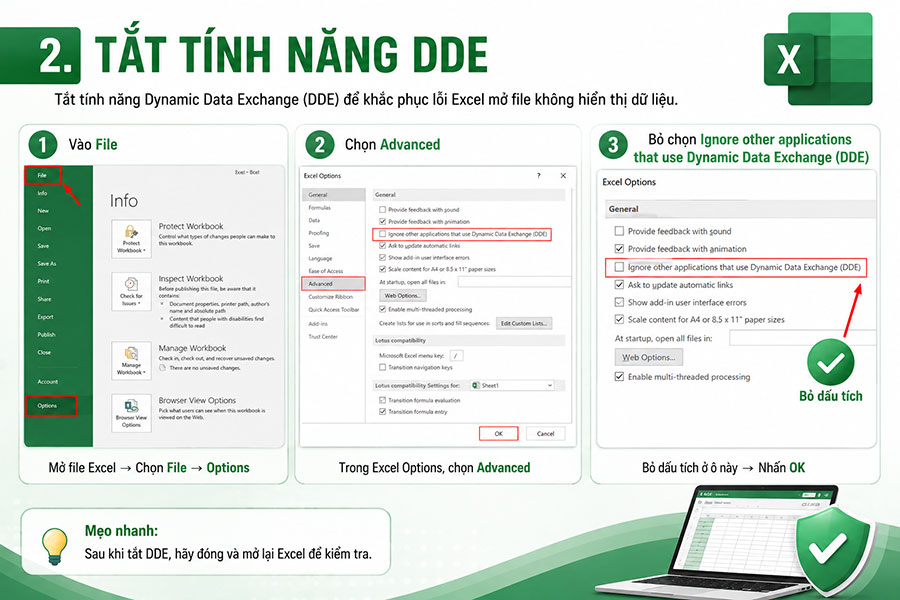
Một trong những nguyên nhân phổ biến khiến file Excel mở ra nhưng không hiển thị dữ liệu là do tính năng Dynamic Data Exchange (DDE) đang được kích hoạt. Đây là tính năng cho phép các ứng dụng trong hệ điều hành Windows trao đổi dữ liệu với nhau. Tuy nhiên, trong một số trường hợp, khi tùy chọn này được bật, Excel có thể chặn lệnh mở file từ hệ điều hành. Kết quả là Excel chỉ khởi động ứng dụng nhưng không tải nội dung của file, khiến màn hình làm việc hiển thị trắng hoặc xám.
Để khắc phục tình trạng này, bạn có thể thực hiện các bước sau:
Bước 1: Mở file Excel đang gặp lỗi. Sau đó nhấn vào File trên thanh công cụ ở góc trên bên trái của màn hình.
Bước 2: Khi giao diện mới xuất hiện, kéo xuống phía dưới và chọn Options để truy cập vào cửa sổ cài đặt của Excel.
Bước 3: Trong cửa sổ Excel Options, chọn mục Advanced ở thanh menu bên trái. Tiếp theo, kéo xuống phần General và tìm tùy chọn Ignore other applications that use Dynamic Data Exchange (DDE). Hãy bỏ dấu tích ở ô này, sau đó nhấn OK để lưu thay đổi.
Sau khi hoàn tất, hãy đóng Excel và mở lại file cần sử dụng. Trong nhiều trường hợp, chỉ cần tắt tính năng DDE là bạn đã có thể khôi phục lại dữ liệu hiển thị bình thường.
3. Kiểm tra xem file hoặc sheet có bị ẩn (Hide) không
Nếu bạn mở file Excel nhưng chỉ thấy màn hình trống, rất có thể trang tính trong file đang bị ẩn. Điều này thường xảy ra khi người dùng vô tình sử dụng tính năng Hide để ẩn sheet hoặc cửa sổ workbook. Trong trường hợp này, dữ liệu thực tế vẫn còn nguyên trong file nhưng không hiển thị trên giao diện làm việc.
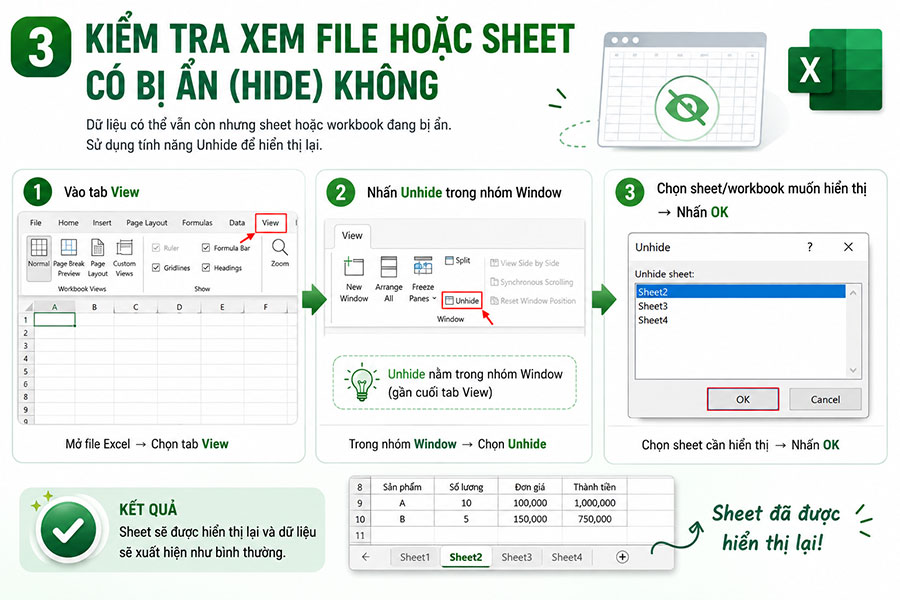
Để kiểm tra và khôi phục lại trang tính bị ẩn, bạn hãy thực hiện các bước sau:
Bước 1: Mở file Excel gặp lỗi, sau đó chọn tab View trên thanh công cụ.
Bước 2: Trong nhóm công cụ Window, nhấn vào tùy chọn Unhide. Lúc này một cửa sổ nhỏ sẽ xuất hiện và hiển thị danh sách các sheet hoặc workbook đang bị ẩn trong file.
Bước 3: Chọn trang tính mà bạn muốn hiển thị lại trên màn hình, sau đó nhấn OK.
Ngay sau khi thực hiện xong, sheet sẽ được hiển thị trở lại và toàn bộ dữ liệu trong file Excel cũng sẽ xuất hiện như bình thường. Đây là một cách xử lý đơn giản nhưng rất hiệu quả khi gặp lỗi Excel mở file nhưng không thấy nội dung.
Nâng cấp Office365 + 1TB Onedrive bản quyền chính hãng
4. Tắt tăng tốc phần cứng
Tính năng Hardware Graphics Acceleration (tăng tốc phần cứng đồ họa) được Microsoft tích hợp trong Excel nhằm cải thiện hiệu suất hiển thị bằng cách sử dụng sức mạnh của GPU. Tuy nhiên, với một số máy tính có card đồ họa cũ hoặc driver chưa tương thích, tính năng này có thể gây ra lỗi hiển thị. Khi đó Excel sẽ không thể render nội dung bảng tính, dẫn đến tình trạng vùng làm việc bị trắng hoặc xám.
Nếu nghi ngờ lỗi xuất phát từ nguyên nhân này, bạn có thể tắt tính năng tăng tốc phần cứng theo các bước sau:
Bước 1: Mở Excel và truy cập vào File trên thanh công cụ, sau đó chọn Options để mở cửa sổ Excel Options giống như các bước đã hướng dẫn ở phần trước.
Bước 2: Trong cửa sổ Excel Options, chọn mục Advanced. Tiếp theo, kéo xuống đến phần Display.
Bước 3: Tại đây, hãy tích chọn vào tùy chọn Disable hardware graphics acceleration. Sau đó nhấn OK để lưu lại thiết lập.
Sau khi hoàn tất, bạn nên khởi động lại Excel và mở lại file cần kiểm tra. Nếu nguyên nhân đến từ xung đột đồ họa, việc tắt tăng tốc phần cứng sẽ giúp Excel hiển thị dữ liệu trở lại bình thường
5. Vô hiệu hóa các Add-ins gây xung đột
Add-ins là các tiện ích bổ sung giúp mở rộng chức năng của Excel, ví dụ như Power Query, Analysis ToolPak hoặc các plugin do bên thứ ba phát triển. Mặc dù rất hữu ích, nhưng nếu add-in bị lỗi, không tương thích với phiên bản Excel hoặc xảy ra xung đột hệ thống, chúng có thể khiến Excel hoạt động không ổn định. Một trong những biểu hiện phổ biến là file mở ra nhưng không hiển thị dữ liệu.
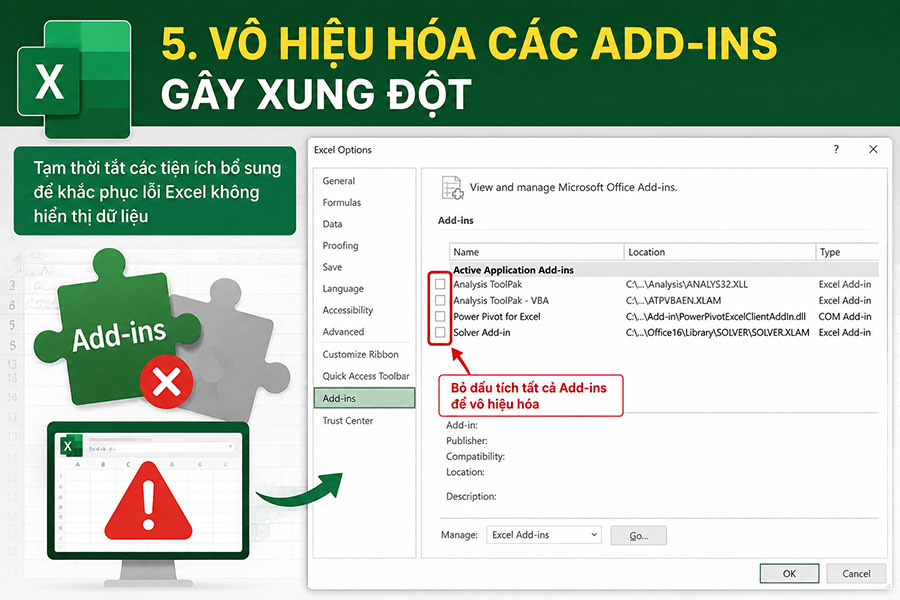
Để kiểm tra xem add-in có phải là nguyên nhân gây lỗi hay không, bạn có thể tạm thời vô hiệu hóa chúng theo các bước sau:
Bước 1: Mở Excel, nhấn vào File trên thanh công cụ và chọn Options để truy cập vào cửa sổ Excel Options.
Bước 2: Trong cửa sổ cài đặt, chọn mục Add-ins ở menu bên trái. Tại phần Manage ở phía dưới, chọn Excel Add-ins, sau đó nhấn Go.
Bước 3: Khi cửa sổ Add-ins xuất hiện, bạn sẽ thấy danh sách các tiện ích đang được kích hoạt. Hãy bỏ dấu tích ở tất cả các add-ins trong danh sách, sau đó nhấn OK để vô hiệu hóa chúng.
Sau khi hoàn tất, hãy đóng Excel và mở lại file gặp lỗi để kiểm tra. Nếu dữ liệu hiển thị bình thường, rất có thể một trong các add-in trước đó đã gây ra xung đột. Lúc này bạn có thể bật lại từng add-in để xác định chính xác tiện ích nào gây lỗi và xử lý triệt để.
6. Sử dụng tính năng “Open and Repair”
Trong trường hợp bạn đã thử nhiều cách nhưng file Excel vẫn mở ra trắng hoặc không hiển thị dữ liệu, rất có thể file đã bị lỗi cấu trúc do tắt máy đột ngột, mất điện hoặc quá trình lưu file bị gián đoạn. Lúc này, bạn có thể sử dụng tính năng Open and Repair được tích hợp sẵn trong Excel để kiểm tra và sửa lỗi file. Đây là công cụ giúp Excel tự động quét và khôi phục các phần dữ liệu có thể đọc được trong tập tin bị hỏng.
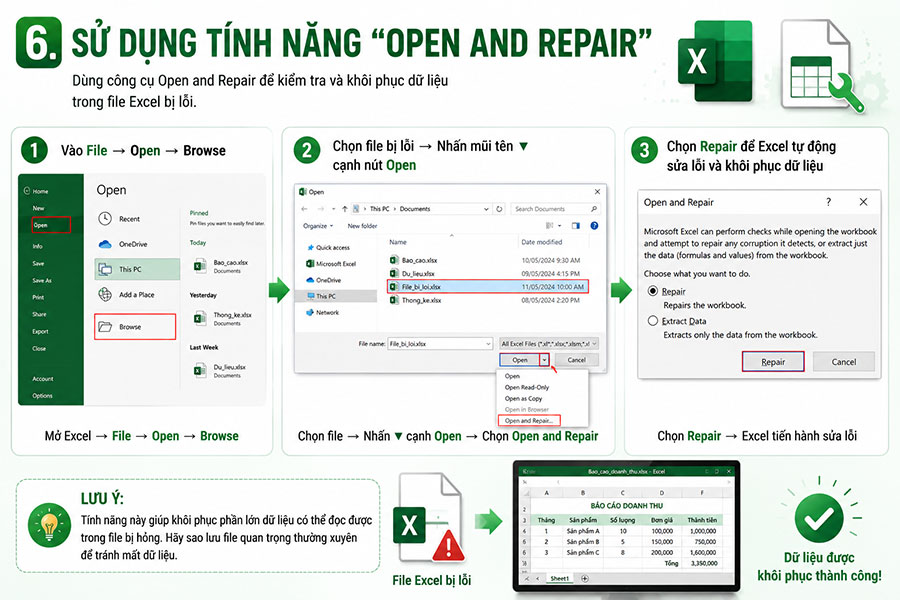
Để sử dụng tính năng này, bạn hãy thực hiện theo các bước sau:
Bước 1: Mở ứng dụng Excel trên máy tính. Sau đó chọn File trên thanh công cụ, tiếp tục chọn Open và nhấn Browse để truy cập vào thư mục chứa file Excel đang gặp lỗi.
Bước 2: Trong cửa sổ Open, tìm đến file Excel bị lỗi. Nhấp chuột một lần vào file để chọn, nhưng chưa mở ngay. Tiếp theo, nhấn vào biểu tượng mũi tên tam giác nhỏ nằm cạnh nút Open ở góc dưới cửa sổ.
Bước 3: Khi danh sách tùy chọn hiện ra, chọn Open and Repair. Excel sẽ hiển thị hộp thoại yêu cầu bạn lựa chọn phương thức xử lý. Hãy nhấn Repair để Excel tự động sửa lỗi và khôi phục nội dung của file.
Sau khi quá trình sửa lỗi hoàn tất, Excel sẽ cố gắng mở lại file và hiển thị dữ liệu đã được phục hồi. Trong nhiều trường hợp, tính năng này có thể giúp bạn lấy lại phần lớn thông tin quan trọng trong file mà không cần sử dụng thêm phần mềm hỗ trợ bên ngoài.
7. Nâng Cấp Microsoft 365 Bản Quyền Giá Tốt Tại Tổng Kho Phần Mềm
Để hạn chế các lỗi phát sinh khi làm việc với Excel và tận hưởng đầy đủ các tính năng mới nhất, bạn nên sử dụng Microsoft 365 bản quyền. Phiên bản chính hãng không chỉ được cập nhật thường xuyên, vá lỗi nhanh chóng mà còn đồng bộ dữ liệu an toàn trên nhiều thiết bị và tích hợp các tính năng AI hỗ trợ làm việc hiệu quả hơn.
Tổng Kho Phần Mềm cung cấp dịch vụ nâng cấp Microsoft 365 bản quyền với chi phí hợp lý, kích hoạt nhanh, hỗ trợ tận tình trong suốt quá trình sử dụng. Nếu bạn đang cần nâng cấp Office 365 để làm việc ổn định, an toàn và khai thác tối đa các ứng dụng như Excel, Word, PowerPoint hay Outlook, hãy liên hệ ngay với Tổng Kho Phần Mềm để được tư vấn gói phù hợp.
Nâng cấp Office365 + 1TB Onedrive bản quyền chính hãng
8. Kết luận
Lỗi Excel mở file nhưng không hiển thị dữ liệu thường không quá nghiêm trọng và hoàn toàn có thể khắc phục bằng những thao tác đơn giản. Chỉ cần xác định đúng nguyên nhân và áp dụng các phương pháp phù hợp, bạn sẽ nhanh chóng lấy lại nội dung bảng tính mà không lo mất dữ liệu.
Hy vọng những cách mà Tổng Kho Phần Mềm chia sẻ sẽ giúp bạn xử lý sự cố hiệu quả. Để hạn chế gặp lại tình trạng này, hãy thường xuyên lưu, sao lưu file và cập nhật Microsoft Excel lên phiên bản mới nhất