Đăng nhập/Đăng ký
Chuyển Bản Vẽ AutoCAD Sang Word, PDF Sắc Nét Chỉ Với BetterWMF
Tìm hiểu cách chuyển bản vẽ AutoCAD sang Word và PDF bằng BetterWMF chuẩn nét, không vỡ hình. Hướng dẫn chi tiết từng bước giúp giữ nguyên tỷ lệ, chất lượng bản vẽ và xuất tài liệu chuyên nghiệp.
Nội dung
- 1. Phần mềm BetterWMF
- 2. Cách chuyển AutoCAD sang file Word
- Bước 1: Mở phần mềm BetterWMF và thiết lập tùy chọn
- Bước 2: Sao chép hình ảnh từ AutoCAD
- Bước 3: Dán hình ảnh vào Word
- 3. Cách chuyển AutoCAD sang file PDF
- 3.1 Chuyển file AutoCAD sang PDF bằng chức năng in (Plot)
- 3.2 Chuyển file AutoCAD sang PDF bằng chức năng Export
- 4. Mẹo Chuyển AutoCAD Sang Word Và PDF Bằng BetterWMF Không Bị Lỗi
- 5. Sử Dụng AutoCAD Bản Quyền Ổn Định, Hiệu Suất Cao Tại Tổng Kho Phần Mềm
- 6. Kết luận
Chuyển bản vẽ AutoCAD sang Word hoặc PDF là nhu cầu phổ biến đối với kỹ sư, kiến trúc sư và sinh viên kỹ thuật khi cần làm báo cáo, in ấn hoặc chia sẻ tài liệu. Tuy nhiên, nếu chỉ sao chép theo cách thông thường, bản vẽ rất dễ bị mờ, vỡ nét hoặc sai tỷ lệ, làm ảnh hưởng đến chất lượng tài liệu. BetterWMF là công cụ hỗ trợ giúp xuất bản vẽ từ AutoCAD với độ sắc nét cao, giữ nguyên chi tiết và chất lượng hình ảnh khi chèn vào Word hoặc lưu dưới dạng PDF. Trong bài viết này, Tổng Kho Phần Mềm sẽ hướng dẫn bạn cách sử dụng BetterWMF để chuyển bản vẽ AutoCAD sang Word và PDF nhanh chóng, đơn giản, đồng thời đảm bảo hình ảnh luôn rõ nét và chuyên nghiệp.
Nâng cấp AutoCad bản quyền chính hãng
1. Phần mềm BetterWMF
BetterWMF là công cụ hỗ trợ chuyển bản vẽ từ AutoCAD sang Word, PowerPoint hoặc PDF với chất lượng hình ảnh sắc nét. Phần mềm giúp hạn chế tình trạng vỡ nét, sai màu, nền đen và giữ nguyên tỷ lệ bản vẽ khi sao chép, nhờ đó tài liệu báo cáo hoặc hồ sơ kỹ thuật trở nên chuyên nghiệp hơn.
Một số tính năng nổi bật của BetterWMF:
-
Sao chép bản vẽ chuẩn tỷ lệ: Giữ nguyên kích thước và chi tiết khi chuyển từ AutoCAD sang Word hoặc PDF.
-
Loại bỏ nền đen: Tự động chuyển nền AutoCAD sang nền trắng, giúp hình ảnh rõ ràng, dễ quan sát.
-
Tùy chỉnh kích thước: Dễ dàng thay đổi kích thước hình ảnh mà vẫn đảm bảo chất lượng.
-
Nâng cao chất lượng hiển thị: Tối ưu màu sắc và độ sắc nét, phù hợp cho in ấn, báo cáo và chia sẻ tài liệu.
2. Cách chuyển AutoCAD sang file Word
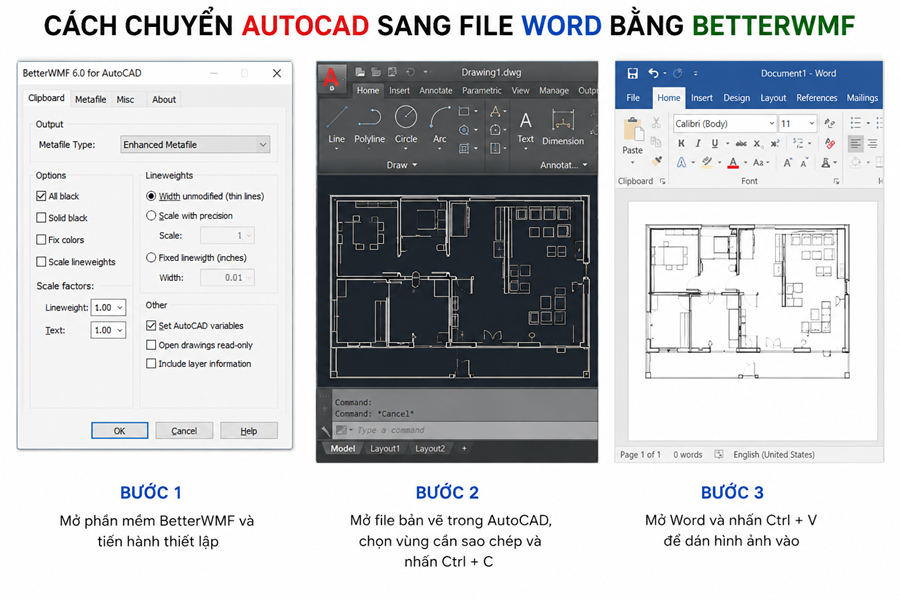
Việc chuyển bản vẽ AutoCAD sang Word sẽ trở nên đơn giản hơn rất nhiều khi sử dụng phần mềm BetterWMF. Công cụ này giúp hình ảnh khi dán vào Word vẫn giữ được độ sắc nét, không bị vỡ hình hay sai tỷ lệ như khi sao chép thông thường. Dưới đây là các bước thực hiện chi tiết để bạn có thể chuyển bản vẽ AutoCAD sang Word một cách nhanh chóng và hiệu quả.
Bước 1: Mở phần mềm BetterWMF và thiết lập tùy chọn
Trước tiên, bạn cần khởi động phần mềm BetterWMF trên máy tính. Thực hiện theo đường dẫn: Start → All Programs → BetterWMF → BetterWMF for AutoCAD LT.
Sau khi cửa sổ phần mềm xuất hiện, bạn tiến hành thiết lập một số tùy chọn quan trọng để đảm bảo bản vẽ hiển thị đúng khi đưa vào Word.
-
Make all black: Tùy chọn này giúp chuyển toàn bộ đường nét và chữ trong bản vẽ sang màu đen. Điều này rất hữu ích khi chèn vào Word vì giúp hình ảnh rõ ràng và dễ đọc hơn.
-
Width unmodified (thin lines): Giữ nguyên độ mảnh của các đường nét trong bản vẽ, tránh tình trạng nét quá dày khi in hoặc khi hiển thị trong tài liệu.
-
Fixed linewidth (inch): Cho phép bạn tùy chỉnh độ đậm của nét vẽ theo thông số mong muốn. Nếu cần bản vẽ rõ hơn khi in, bạn có thể tăng nhẹ giá trị này.
Sau khi hoàn tất các thiết lập, nhấn OK để lưu cấu hình. Việc thiết lập đúng ngay từ đầu sẽ giúp hình ảnh khi sao chép từ AutoCAD sang Word hiển thị rõ ràng và đúng tỷ lệ.
Bước 2: Sao chép hình ảnh từ AutoCAD
Tiếp theo, bạn mở file bản vẽ trong phần mềm AutoCAD. Di chuyển chuột để chọn đúng khu vực bản vẽ cần đưa vào tài liệu Word. Thông thường, bạn chỉ nên chọn phần bản vẽ quan trọng để tài liệu gọn gàng và dễ trình bày hơn.
Sau khi đã xác định được vùng cần sử dụng, nhấn tổ hợp phím Ctrl + C để sao chép phần hình ảnh đã chọn. Lúc này BetterWMF sẽ tự động xử lý dữ liệu đồ họa để đảm bảo hình ảnh được sao chép với chất lượng cao.
Việc sử dụng BetterWMF trong bước này giúp bản vẽ giữ được độ sắc nét, các đường nét và ký hiệu kỹ thuật vẫn hiển thị rõ ràng khi dán sang phần mềm khác.
Bước 3: Dán hình ảnh vào Word
Sau khi sao chép bản vẽ từ AutoCAD, bạn mở Microsoft Word và đặt con trỏ chuột vào vị trí muốn chèn hình ảnh trong tài liệu.
Tiếp theo, nhấn tổ hợp phím Ctrl + V để dán hình ảnh vào Word. Nhờ BetterWMF, hình ảnh bản vẽ sẽ được chuyển sang định dạng WMF với chất lượng cao, giúp các chi tiết kỹ thuật hiển thị rõ ràng và không bị vỡ hình.
Ngoài ra, bạn cũng có thể dễ dàng phóng to, thu nhỏ hoặc căn chỉnh vị trí của hình ảnh trong Word để phù hợp với bố cục tài liệu. Điều này rất hữu ích khi bạn cần chèn bản vẽ vào báo cáo kỹ thuật, hồ sơ thiết kế hoặc tài liệu thuyết minh.
Chỉ với vài bước đơn giản, bạn đã có thể chuyển bản vẽ AutoCAD sang Word một cách nhanh chóng mà vẫn giữ được độ chính xác và tính thẩm mỹ của bản vẽ.
Nâng cấp AutoCad bản quyền chính hãng
3. Cách chuyển AutoCAD sang file PDF
Bên cạnh việc chèn bản vẽ vào Word, nhiều người cũng cần chuyển file AutoCAD sang PDF để thuận tiện cho việc gửi tài liệu, in ấn hoặc lưu trữ. Định dạng PDF giúp bản vẽ hiển thị ổn định trên nhiều thiết bị mà không cần cài đặt AutoCAD. Hiện nay, AutoCAD đã tích hợp sẵn công cụ xuất file PDF nên bạn có thể thực hiện việc chuyển đổi chỉ trong vài bước đơn giản. Dưới đây là hai cách phổ biến và dễ thực hiện nhất.
3.1 Chuyển file AutoCAD sang PDF bằng chức năng in (Plot)
Đây là phương pháp được sử dụng khá phổ biến vì thao tác đơn giản và cho phép người dùng tùy chỉnh nhiều thông số trước khi xuất file.
Bước 1: Mở lệnh Plot trong AutoCAD
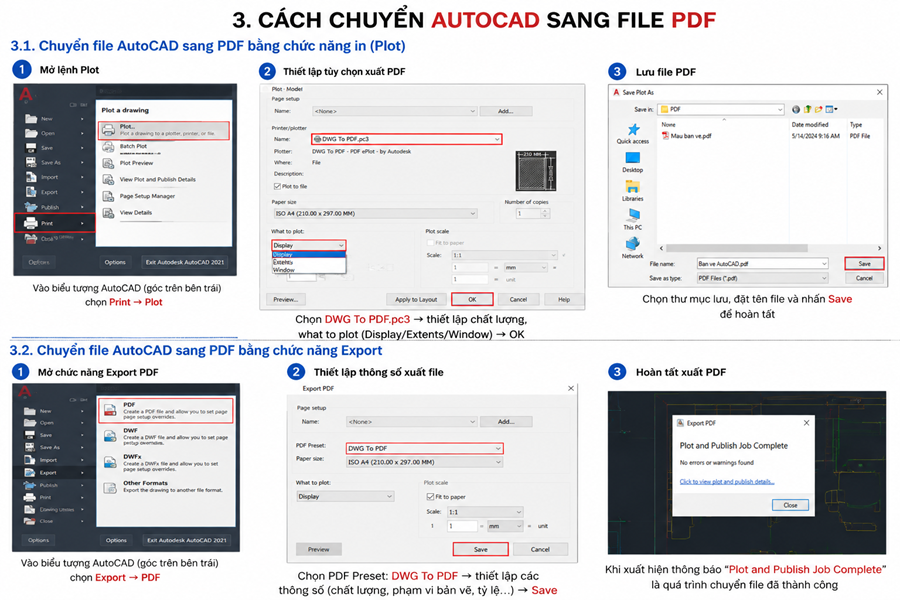
Trước tiên, bạn mở bản vẽ cần chuyển sang PDF trong AutoCAD. Sau đó nhấn vào biểu tượng AutoCAD ở góc trên bên trái màn hình, chọn Print → Plot để mở cửa sổ thiết lập in.
Cửa sổ Plot sẽ hiển thị nhiều tùy chọn giúp bạn điều chỉnh định dạng và chất lượng file trước khi xuất sang PDF.
Bước 2: Thiết lập các tùy chọn xuất PDF
Trong cửa sổ Plot, bạn tiến hành thiết lập các thông số cần thiết:
Name: Chọn DWG To PDF.pc3 để chuyển bản vẽ sang định dạng PDF.
Quality: Lựa chọn chất lượng hình ảnh phù hợp. Nếu cần bản vẽ sắc nét để in hoặc gửi cho đối tác, bạn nên chọn mức chất lượng cao.
What to plot: Xác định phạm vi bản vẽ cần xuất. Tại đây bạn có ba lựa chọn phổ biến:
-
Display: Chỉ xuất phần bản vẽ đang hiển thị trên màn hình.
-
Extents: Xuất toàn bộ nội dung của bản vẽ.
-
Window: Cho phép bạn chọn một khu vực cụ thể trong bản vẽ để xuất ra PDF.
Sau khi hoàn tất các thiết lập, nhấn OK để tiếp tục.
Bước 3: Lưu file PDF vào máy tính
Khi cửa sổ lưu file xuất hiện, bạn chọn thư mục lưu trữ trên máy tính, đặt tên cho file PDF rồi nhấn Save.
Chỉ sau vài giây, bản vẽ AutoCAD sẽ được chuyển đổi thành file PDF với đầy đủ chi tiết và độ nét cao, sẵn sàng để chia sẻ hoặc in ấn.
3.2 Chuyển file AutoCAD sang PDF bằng chức năng Export
Ngoài cách sử dụng lệnh Plot, AutoCAD còn cung cấp thêm tính năng Export PDF giúp xuất bản vẽ nhanh chóng hơn. Phương pháp này đặc biệt phù hợp khi bạn chỉ cần chuyển đổi file mà không cần thiết lập quá nhiều thông số.
Bước 1: Mở chức năng Export PDF
Trước tiên, mở file bản vẽ trong AutoCAD. Sau đó nhấn vào biểu tượng AutoCAD ở góc trên bên trái, chọn Export → PDF.
Ngay lập tức, cửa sổ Export PDF sẽ xuất hiện để bạn tiến hành các thiết lập cần thiết.
Bước 2: Thiết lập thông số xuất file
Trong cửa sổ Export PDF, bạn cần chú ý một số tùy chọn quan trọng:
-
PDF Preset: Chọn DWG To PDF để xuất bản vẽ sang định dạng PDF.
-
Tiếp theo, bạn có thể điều chỉnh các thông số tương tự như khi sử dụng lệnh Plot, bao gồm chất lượng hình ảnh, phạm vi bản vẽ và tỷ lệ hiển thị.
Sau khi hoàn tất các thiết lập, nhấn Save để lưu file PDF vào thư mục mong muốn.
Bước 3: Hoàn tất quá trình xuất PDF
Sau khi nhấn lưu, AutoCAD sẽ tiến hành xử lý dữ liệu bản vẽ. Khi màn hình hiển thị thông báo “Plot and Publish Job Complete”, điều đó có nghĩa là quá trình chuyển file AutoCAD sang PDF đã hoàn tất thành công.
Lúc này, bạn chỉ cần mở thư mục đã lưu để kiểm tra file PDF. Bản vẽ sẽ được hiển thị rõ ràng, đầy đủ chi tiết và có thể dễ dàng chia sẻ cho người khác mà không cần cài đặt phần mềm AutoCAD.
4. Mẹo Chuyển AutoCAD Sang Word Và PDF Bằng BetterWMF Không Bị Lỗi
.png)
Để bản vẽ luôn sắc nét và hiển thị chính xác sau khi chuyển sang Word hoặc PDF, bạn nên lưu ý một số mẹo sau:
-
Bật tùy chọn "Make all black" để các nét vẽ hiển thị rõ hơn trên nền trắng.
-
Chỉ sao chép vùng bản vẽ cần thiết để tài liệu gọn gàng và dễ chỉnh sửa.
-
Kiểm tra tỷ lệ bản vẽ trước khi xuất PDF để đảm bảo kích thước chính xác.
-
Xuất PDF với chất lượng cao nhằm giữ nguyên độ sắc nét của hình ảnh.
-
Kiểm tra lại file sau khi chuyển đổi để đảm bảo không bị mất nét hoặc thiếu chi tiết.
5. Sử Dụng AutoCAD Bản Quyền Ổn Định, Hiệu Suất Cao Tại Tổng Kho Phần Mềm
Để khai thác tối đa các tính năng của AutoCAD và làm việc ổn định với những công cụ hỗ trợ như BetterWMF, việc sử dụng AutoCAD bản quyền là lựa chọn đáng cân nhắc. Phiên bản chính hãng giúp bạn nhận đầy đủ các bản cập nhật mới nhất, đảm bảo hiệu suất làm việc, tăng tính tương thích với các tiện ích mở rộng và hạn chế các lỗi phát sinh trong quá trình sử dụng.
Tổng Kho Phần Mềm cung cấp các gói AutoCAD bản quyền với mức giá hợp lý, hỗ trợ tư vấn lựa chọn phiên bản phù hợp, hướng dẫn kích hoạt và đồng hành trong suốt quá trình sử dụng. Ngoài AutoCAD, bạn cũng có thể tìm thấy nhiều phần mềm bản quyền khác như Microsoft Office, Windows, Adobe Creative Cloud, AI Chatbot và nhiều công cụ phục vụ học tập, thiết kế, lập trình và công việc văn phòng.
Liên hệ Tổng Kho Phần Mềm ngay hôm nay để được tư vấn và sở hữu phần mềm bản quyền chính hãng với quy trình nhanh chóng, hỗ trợ tận tâm.
Nâng cấp AutoCad bản quyền chính hãng
6. Kết luận
Chuyển bản vẽ AutoCAD sang Word và PDF bằng BetterWMF là cách đơn giản nhưng mang lại hiệu quả cao, giúp giữ nguyên độ sắc nét, đúng tỷ lệ và hạn chế tình trạng mờ hoặc vỡ hình khi chèn vào tài liệu. Chỉ với vài bước thiết lập, bạn đã có thể tạo ra các file báo cáo, hồ sơ kỹ thuật hoặc tài liệu trình bày chuyên nghiệp với chất lượng hình ảnh tối ưu. Hy vọng những hướng dẫn từ Tổng Kho Phần Mềm sẽ giúp bạn thực hiện quá trình chuyển đổi nhanh chóng, dễ dàng và nâng cao hiệu quả trong học tập cũng như công việc