Đăng nhập/Đăng ký
Cách Nhân Bản Trong Canva Chỉ Trong Vài Giây, Tiết Kiệm Hàng Giờ Thiết Kế
Tìm hiểu cách nhân bản trong Canva nhanh chóng chỉ với vài thao tác. Hướng dẫn chi tiết giúp sao chép thiết kế, tiết kiệm thời gian và nâng cao hiệu quả làm việc.
Nội dung
- 1. Vì sao cần nhân bản trong thiết kế?
- 2. Lợi ích khi sử dụng tính năng nhân bản trong Canva
- Tiết kiệm thời gian thiết kế
- Dễ dàng tạo nhiều phiên bản thiết kế
- Tạo bố cục sáng tạo hơn
- Giữ tính nhất quán cho thiết kế
- Tăng hiệu suất làm việc
- 3. Cách nhân bản nhanh trong Canva
- Bước 1: Mở bản thiết kế chứa nội dung cần nhân bản
- Bước 2: Nhấn chọn mục Ứng dụng trong Canva
- Bước 3: Tìm ứng dụng Replicator
- Bước 4: Chọn nội dung cần nhân bản
- Bước 5: Điều chỉnh số lượng và kiểu nhân bản
- 4. Tính năng nhân bản trong thiết kế Canva có miễn phí không?
- 5. Có nên nâng cấp Canva Pro không?
- 6. Tổng Kho Phần Mềm Hỗ Trợ Nâng Cấp Canva Pro Nhanh Chóng, Uy Tín
- 7. Kết luận
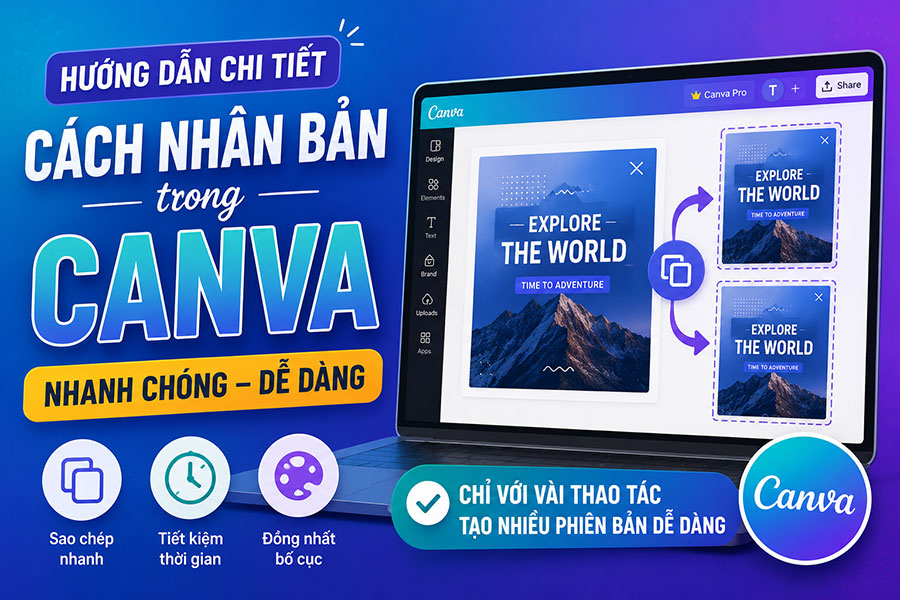
Khi thiết kế trên Canva, việc phải tạo lại nhiều bố cục giống nhau có thể khiến bạn mất không ít thời gian. Với tính năng Nhân bản (Duplicate), bạn có thể sao chép toàn bộ trang hoặc thiết kế chỉ trong vài giây mà vẫn giữ nguyên bố cục và nội dung. Đây là cách đơn giản giúp tăng tốc quá trình thiết kế và tạo nhiều phiên bản khác nhau một cách dễ dàng. Trong bài viết này, Tổng Kho Phần Mềm sẽ hướng dẫn bạn cách nhân bản trong Canva nhanh chóng và hiệu quả ngay trên máy tính.
Nâng cấp Canva Pro bản quyền chính hãng
1. Vì sao cần nhân bản trong thiết kế?
Trong quá trình thiết kế, đặc biệt khi làm việc với nhiều phiên bản nội dung khác nhau như banner, bài đăng mạng xã hội, poster hay slide thuyết trình, việc tạo lại từng bố cục từ đầu sẽ khiến bạn tốn rất nhiều thời gian. Đây chính là lúc tính năng nhân bản phát huy giá trị. Thay vì thiết kế lại toàn bộ, bạn chỉ cần sao chép phiên bản có sẵn rồi chỉnh sửa nội dung, màu sắc hoặc hình ảnh theo nhu cầu. Cách làm này không chỉ giúp tiết kiệm thời gian mà còn đảm bảo sự đồng bộ trong phong cách thiết kế, từ đó nâng cao hiệu suất làm việc và giữ được tính chuyên nghiệp cho sản phẩm cuối cùng.
Những lý do nên sử dụng tính năng nhân bản trong thiết kế:
-
Tiết kiệm thời gian đáng kể: Không cần bắt đầu lại từ đầu, bạn chỉ cần sao chép thiết kế có sẵn và chỉnh sửa những chi tiết cần thay đổi.
-
Giữ sự đồng nhất trong bố cục: Các yếu tố như font chữ, màu sắc, khoảng cách và phong cách thiết kế được duy trì ổn định giữa nhiều phiên bản.
-
Tạo nhiều phiên bản nội dung nhanh chóng: Rất hữu ích khi cần thiết kế nhiều banner, bài đăng quảng cáo hoặc slide với cùng một bố cục.
-
Giảm sai sót trong quá trình thiết kế: Khi sử dụng mẫu đã hoàn chỉnh, bạn hạn chế được những lỗi phát sinh do thiết kế lại từ đầu.
-
Tối ưu quy trình làm việc: Nhân bản giúp quá trình chỉnh sửa, thử nghiệm nhiều ý tưởng hoặc thay đổi nội dung trở nên nhanh gọn và linh hoạt hơn.
2. Lợi ích khi sử dụng tính năng nhân bản trong Canva
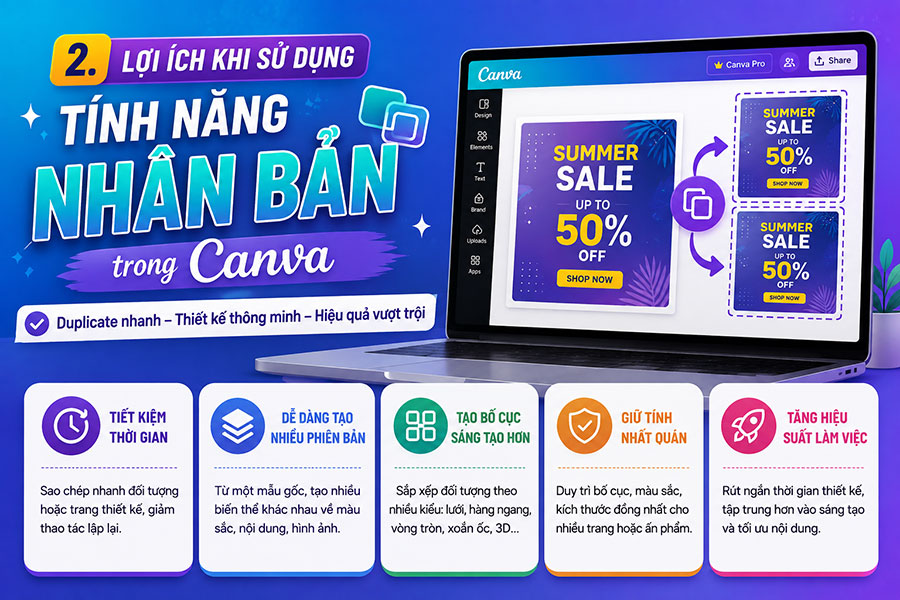
Tính năng nhân bản (Duplicate) trong Canva không chỉ giúp sao chép nhanh đối tượng hoặc trang thiết kế mà còn mang lại nhiều lợi ích trong quá trình sáng tạo nội dung. Dưới đây là những ưu điểm nổi bật:
Tiết kiệm thời gian thiết kế
Thay vì phải tạo lại từng đối tượng hoặc bố cục từ đầu, bạn chỉ cần nhân bản để có ngay một bản sao hoàn chỉnh. Điều này đặc biệt hữu ích khi thiết kế nhiều banner, bài đăng mạng xã hội, slide thuyết trình hoặc các mẫu có cùng định dạng.
Dễ dàng tạo nhiều phiên bản thiết kế
Từ một mẫu gốc, bạn có thể nhanh chóng tạo nhiều phiên bản khác nhau để thay đổi màu sắc, nội dung, hình ảnh hoặc kích thước. Đây là cách hiệu quả để thử nghiệm nhiều ý tưởng mà không làm ảnh hưởng đến thiết kế ban đầu.
Tạo bố cục sáng tạo hơn
Nhân bản giúp bạn dễ dàng sắp xếp các đối tượng theo dạng lưới, hàng ngang, vòng tròn, sóng, xoắn ốc hoặc tạo hiệu ứng chiều sâu giống 3D. Nhờ đó, thiết kế trở nên chuyên nghiệp và thu hút hơn mà không cần sử dụng phần mềm đồ họa phức tạp.
Giữ tính nhất quán cho thiết kế
Khi cần tạo nhiều trang hoặc nhiều ấn phẩm có cùng phong cách, tính năng nhân bản sẽ giúp duy trì bố cục, màu sắc và kích thước đồng nhất. Điều này giúp bộ nhận diện hoặc chiến dịch truyền thông trở nên chuyên nghiệp hơn.
Tăng hiệu suất làm việc
Việc giảm bớt các thao tác lặp lại giúp bạn hoàn thành thiết kế nhanh hơn, dành nhiều thời gian hơn cho việc sáng tạo và tối ưu nội dung thay vì chỉnh sửa thủ công.
3. Cách nhân bản nhanh trong Canva
Tính năng nhân bản trong Canva giúp bạn tạo nhiều bản sao của một đối tượng chỉ trong vài giây. Thay vì phải sao chép và sắp xếp từng phần tử thủ công, bạn có thể sử dụng ứng dụng Replicator để tạo hàng loạt bản sao với nhiều kiểu bố cục khác nhau. Dưới đây là hướng dẫn chi tiết từng bước để bạn có thể nhân bản thiết kế nhanh chóng và hiệu quả.
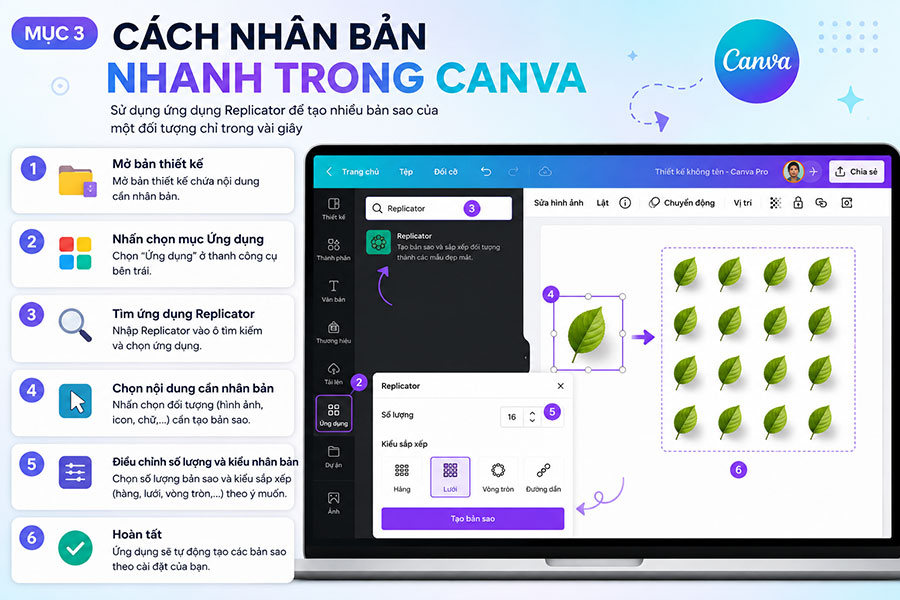
Bước 1: Mở bản thiết kế chứa nội dung cần nhân bản
Trước tiên, bạn hãy đăng nhập vào Canva và mở bản thiết kế đang làm việc hoặc file thiết kế có chứa đối tượng mà bạn muốn nhân bản. Đó có thể là hình ảnh, icon, chữ hoặc bất kỳ phần tử đồ họa nào mà bạn muốn tạo nhiều bản sao trong bố cục.
Sau khi mở file thiết kế, hãy xác định rõ đối tượng cần nhân bản để quá trình thao tác diễn ra nhanh hơn. Việc chuẩn bị sẵn nội dung giúp bạn dễ dàng áp dụng công cụ Replicator và tránh mất thời gian chỉnh sửa lại sau này.
Bước 2: Nhấn chọn mục Ứng dụng trong Canva
Ở giao diện chỉnh sửa của Canva, bạn nhìn sang thanh công cụ bên trái và tìm mục Ứng dụng (Apps). Đây là nơi Canva tích hợp nhiều công cụ hỗ trợ thiết kế, giúp mở rộng khả năng sáng tạo và tối ưu quy trình làm việc.
Khi nhấn vào mục Ứng dụng, Canva sẽ hiển thị danh sách các tiện ích bổ sung. Những ứng dụng này giúp bạn thực hiện nhiều thao tác nâng cao như tạo hiệu ứng, chỉnh sửa hình ảnh hoặc nhân bản đối tượng nhanh chóng.
Bước 3: Tìm ứng dụng Replicator
Sau khi mở mục Ứng dụng, bạn hãy sử dụng thanh tìm kiếm và nhập từ khóa Replicator. Đây là công cụ hỗ trợ nhân bản đối tượng trong Canva một cách nhanh chóng và linh hoạt.
Khi tìm thấy Replicator, bạn chỉ cần nhấn vào ứng dụng để kích hoạt. Ngay lập tức, công cụ sẽ được mở trong giao diện thiết kế và sẵn sàng hỗ trợ bạn tạo nhiều bản sao của một đối tượng.
Bước 4: Chọn nội dung cần nhân bản
Tiếp theo, bạn hãy nhấn chọn vào đối tượng mà mình muốn nhân bản trong thiết kế. Đó có thể là một hình ảnh, icon, khối hình hoặc đoạn văn bản mà bạn muốn tạo thêm nhiều bản sao.
Khi đối tượng được chọn, Replicator sẽ nhận diện phần tử đó và chuẩn bị tạo các bản sao theo cài đặt của bạn. Đây là bước quan trọng giúp công cụ biết chính xác nội dung nào cần được nhân bản.
Bước 5: Điều chỉnh số lượng và kiểu nhân bản
Sau khi Replicator hiển thị đối tượng đã chọn, bạn có thể tùy chỉnh số lượng bản sao cũng như cách sắp xếp theo ý muốn. Canva cho phép bạn tạo nhiều dạng bố cục khác nhau như xếp hàng, dạng lưới hoặc bố trí theo hình tròn.
Chỉ cần điều chỉnh các thông số trong bảng cài đặt, Replicator sẽ tự động tạo ra nhiều bản sao trong tích tắc. Nhờ vậy, bạn có thể nhanh chóng xây dựng các pattern, hiệu ứng thị giác hoặc bố cục sáng tạo mà không cần thao tác thủ công từng bước.
4. Tính năng nhân bản trong thiết kế Canva có miễn phí không?
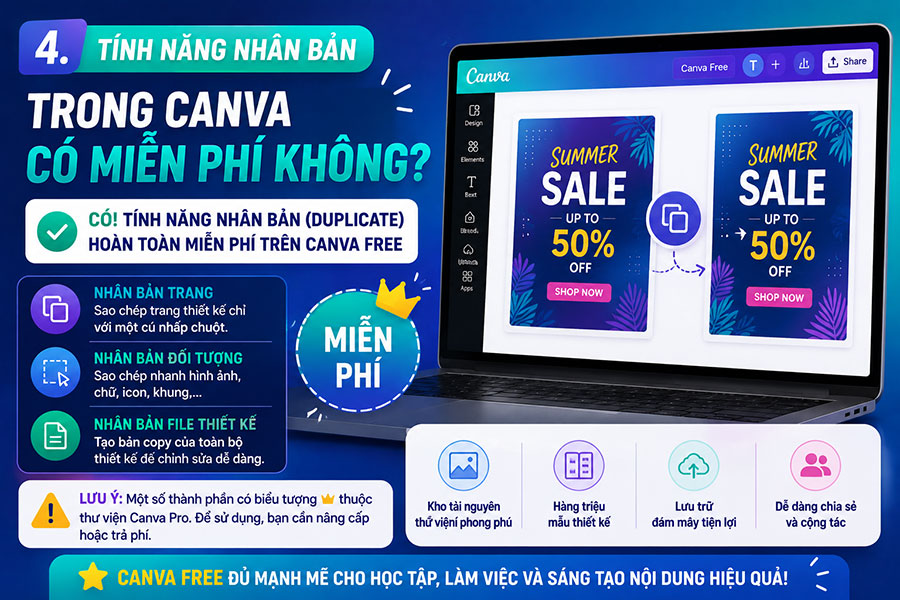
Tin vui là tính năng nhân bản (Duplicate) trong Canva hoàn toàn có thể sử dụng miễn phí. Người dùng chỉ cần tạo tài khoản Canva Free là đã có thể sao chép trang thiết kế, nhân bản đối tượng hoặc tạo bản copy của một file thiết kế chỉ với vài thao tác đơn giản. Đây là một trong những công cụ cơ bản trong trình chỉnh sửa của Canva, giúp người dùng tái sử dụng bố cục, hình ảnh hoặc nội dung mà không cần thiết kế lại từ đầu.
Tuy nhiên, cần lưu ý rằng dù tính năng nhân bản là miễn phí, một số thành phần trong thiết kế có thể thuộc thư viện Canva Pro. Nếu bản sao của bạn sử dụng các hình ảnh, icon hoặc template có biểu tượng vương miện thì bạn cần nâng cấp gói Pro hoặc trả phí để sử dụng nội dung đó. Ngoài ra, Canva Free vẫn cung cấp rất nhiều công cụ thiết kế, hàng triệu template và các tính năng chỉnh sửa cơ bản, đủ để bạn tạo và nhân bản thiết kế phục vụ cho học tập, làm việc hoặc sáng tạo nội dung một cách hiệu quả.
5. Có nên nâng cấp Canva Pro không?
Việc nâng cấp Canva Pro phụ thuộc vào nhu cầu thiết kế của bạn. Nếu bạn thường xuyên tạo nội dung cho mạng xã hội, marketing, bán hàng online hoặc làm việc liên quan đến thiết kế, Canva Pro là một lựa chọn rất đáng cân nhắc. Phiên bản này cho phép người dùng truy cập vào hàng triệu hình ảnh, video, icon và template cao cấp, giúp bạn dễ dàng tạo ra những sản phẩm chuyên nghiệp mà không cần tìm tài nguyên bên ngoài.
Ngoài ra, Canva Pro còn cung cấp nhiều tính năng nâng cao như xóa nền ảnh, Magic Resize để đổi kích thước thiết kế nhanh, Brand Kit quản lý bộ nhận diện thương hiệu và các công cụ AI hỗ trợ sáng tạo. Những công cụ này giúp tiết kiệm thời gian, tối ưu quy trình làm việc và nâng cao chất lượng thiết kế. Vì vậy, nếu bạn sử dụng Canva thường xuyên cho công việc hoặc sáng tạo nội dung, việc nâng cấp Pro sẽ giúp bạn làm việc nhanh hơn và hiệu quả hơn.
6. Tổng Kho Phần Mềm Hỗ Trợ Nâng Cấp Canva Pro Nhanh Chóng, Uy Tín
Nếu bạn đang tìm một địa chỉ hỗ trợ nâng cấp Canva Pro uy tín, Tổng Kho Phần Mềm là lựa chọn được nhiều cá nhân, freelancer, marketer và doanh nghiệp tin tưởng. Chúng tôi hỗ trợ nâng cấp nhanh chóng, minh bạch và luôn tư vấn gói phù hợp với nhu cầu sử dụng, giúp khách hàng yên tâm trong suốt quá trình trải nghiệm.
Khi sử dụng dịch vụ tại Tổng Kho Phần Mềm, bạn sẽ được hỗ trợ kích hoạt Canva Pro trong thời gian ngắn, hướng dẫn sử dụng khi cần và đồng hành xử lý các vấn đề phát sinh trong quá trình sử dụng. Mọi quy trình đều được thực hiện rõ ràng, có đội ngũ hỗ trợ trước và sau khi nâng cấp, giúp khách hàng an tâm lựa chọn.
Sau khi nâng cấp, bạn có thể khai thác đầy đủ các tính năng cao cấp của Canva Pro như kho tài nguyên Premium, Magic Studio AI, Brand Kit, Background Remover cùng nhiều công cụ thiết kế chuyên nghiệp khác. Liên hệ Tổng Kho Phần Mềm ngay hôm nay để được tư vấn miễn phí và lựa chọn giải pháp nâng cấp phù hợp với nhu cầu của bạn.
Nâng cấp Canva Pro bản quyền chính hãng
7. Kết luận
Tính năng nhân bản trong Canva là giải pháp giúp bạn rút ngắn thời gian thiết kế mà vẫn đảm bảo tính nhất quán giữa các phiên bản. Chỉ với vài thao tác đơn giản, bạn có thể sao chép trang hoặc toàn bộ thiết kế để chỉnh sửa theo nhu cầu mà không cần bắt đầu lại từ đầu. Hy vọng những hướng dẫn trên của Tổng Kho Phần Mềm sẽ giúp bạn sử dụng Canva hiệu quả hơn và tối ưu quy trình làm việc mỗi ngày