Đăng nhập/Đăng ký
Mẹo Tạo Hiệu Ứng 3D Nghiêng Trong Canva Giúp Hình Ảnh Nổi Bật Hơn
Tìm hiểu cách tạo hiệu ứng 3D nghiêng trong Canva chỉ với vài bước đơn giản. Hướng dẫn chi tiết giúp bạn tạo hình ảnh có chiều sâu, nổi bật và chuyên nghiệp cho thumbnail, banner, bài đăng mạng xã hội cùng nhiều thiết kế khác.
Nội dung
- 1. Lợi ích khi tạo ảnh nghiêng 3D trong Canva
- 2. Vì sao nên dùng Canva để tạo ảnh 3D
- 3. Cách làm ảnh nghiêng 3D trong Canva
- Bước 1: Mở hình ảnh cần chỉnh và truy cập mục Ứng dụng
- Bước 2: Tìm kiếm ứng dụng Skew Image
- Bước 3: Chọn và mở ứng dụng Skew Image
- Bước 4: Điều chỉnh độ nghiêng và thêm vào thiết kế
- 4. So sánh Canva và các công cụ tạo ảnh 3D khác
- 5. Địa chỉ hỗ trợ dịch vụ nâng cấp Canva Pro uy tín
- 6. Mẹo sử dụng Canva tạo ảnh 3D đẹp và chuẩn
- 7. Kết luận
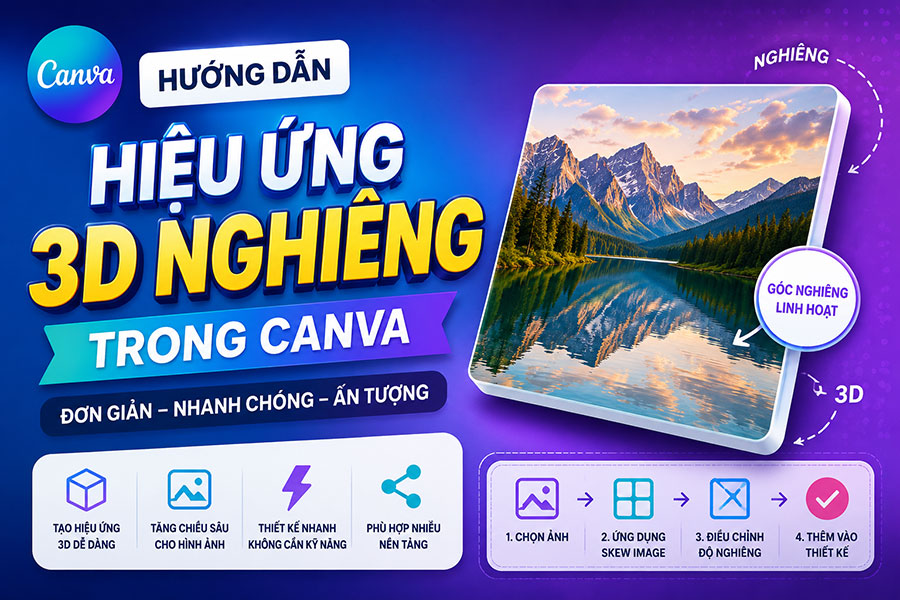
Trong thiết kế đồ họa, chỉ cần thêm một hiệu ứng phù hợp cũng có thể khiến hình ảnh trở nên ấn tượng và chuyên nghiệp hơn. Hiệu ứng 3D nghiêng trong Canva là một mẹo thiết kế đơn giản nhưng mang lại hiệu quả thị giác rất cao, giúp hình ảnh có chiều sâu, tạo cảm giác chân thực và thu hút người xem ngay từ cái nhìn đầu tiên. Dù bạn đang thiết kế thumbnail YouTube, banner quảng cáo, bài đăng mạng xã hội hay bài thuyết trình, hiệu ứng này đều có thể giúp sản phẩm nổi bật hơn mà không cần kỹ năng chỉnh sửa phức tạp. Trong bài viết dưới đây, Tổng Kho Phần Mềm sẽ hướng dẫn bạn cách tạo hiệu ứng 3D nghiêng trong Canva nhanh chóng, dễ thực hiện và phù hợp ngay cả với người mới bắt đầu.
Nâng cấp Canva Pro bản quyền chính hãng
1. Lợi ích khi tạo ảnh nghiêng 3D trong Canva
Tạo ảnh nghiêng 3D trong Canva là cách đơn giản giúp thiết kế trở nên nổi bật và có chiều sâu hơn mà không cần sử dụng các phần mềm đồ họa phức tạp. Hiệu ứng nghiêng tạo cảm giác không gian và chuyển động cho hình ảnh, khiến nội dung trở nên sinh động và dễ thu hút ánh nhìn. Đây là thủ thuật thường được áp dụng trong thiết kế banner, bài đăng mạng xã hội, thumbnail video hoặc hình ảnh quảng cáo để tăng khả năng gây ấn tượng ngay từ lần đầu tiếp cận.
Bên cạnh yếu tố thẩm mỹ, ảnh nghiêng 3D còn mang lại sự linh hoạt trong việc sắp xếp bố cục và sáng tạo ý tưởng thiết kế. Bạn có thể kết hợp hiệu ứng này với bóng đổ, nền gradient hoặc các khung mockup để tạo cảm giác chân thực và chuyên nghiệp hơn cho hình ảnh. Nhờ các công cụ chỉnh sửa trực quan có sẵn trong Canva, người dùng có thể thực hiện nhanh chóng chỉ với vài thao tác, tiết kiệm thời gian nhưng vẫn tạo ra sản phẩm thiết kế ấn tượng.
2. Vì sao nên dùng Canva để tạo ảnh 3D
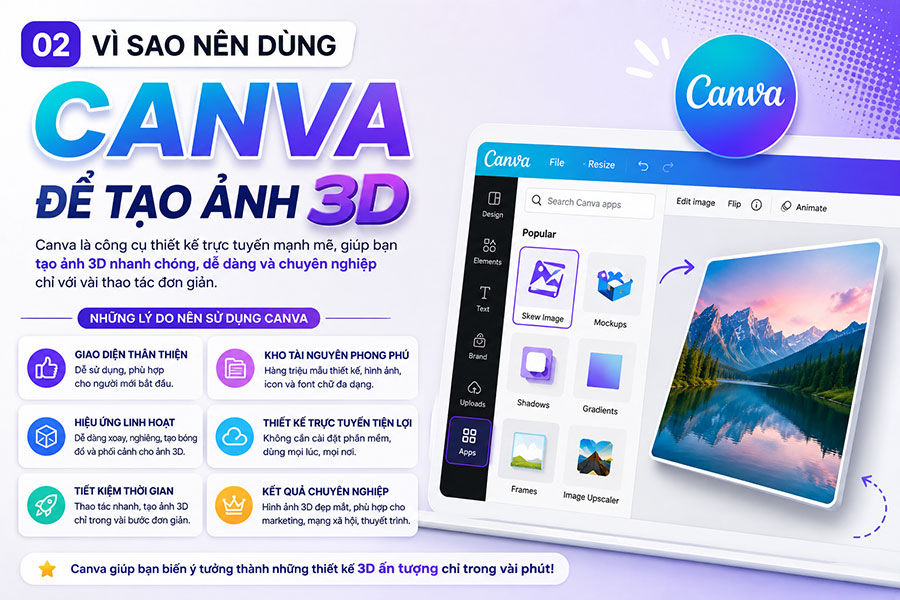
Canva là một trong những công cụ thiết kế trực tuyến được nhiều người lựa chọn nhờ giao diện trực quan và khả năng chỉnh sửa linh hoạt. Khi tạo ảnh 3D, Canva cho phép người dùng dễ dàng áp dụng các hiệu ứng nghiêng, xoay, phối cảnh hay bóng đổ chỉ trong vài bước đơn giản. Nhờ vậy, ngay cả những người chưa có kinh nghiệm thiết kế cũng có thể tạo ra hình ảnh có chiều sâu, bắt mắt và phù hợp với nhiều mục đích sử dụng như bài đăng mạng xã hội, banner quảng cáo hay thumbnail video.
Những lý do nên sử dụng Canva để tạo ảnh 3D:
-
Giao diện thân thiện, dễ sử dụng: Các công cụ được bố trí rõ ràng, giúp người mới cũng có thể thao tác nhanh chóng.
-
Kho tài nguyên phong phú: Hàng nghìn mẫu thiết kế, hình ảnh, icon và font chữ giúp bạn sáng tạo đa dạng phong cách.
-
Hiệu ứng chỉnh sửa linh hoạt: Cho phép xoay, nghiêng, tạo bóng đổ và phối cảnh để hình ảnh trông sống động hơn.
-
Thiết kế trực tuyến tiện lợi: Không cần cài đặt phần mềm, có thể sử dụng trực tiếp trên trình duyệt hoặc điện thoại.
-
Tiết kiệm thời gian: Chỉ với vài thao tác kéo thả, bạn đã có thể tạo ra hình ảnh 3D ấn tượng và chuyên nghiệp.
3. Cách làm ảnh nghiêng 3D trong Canva
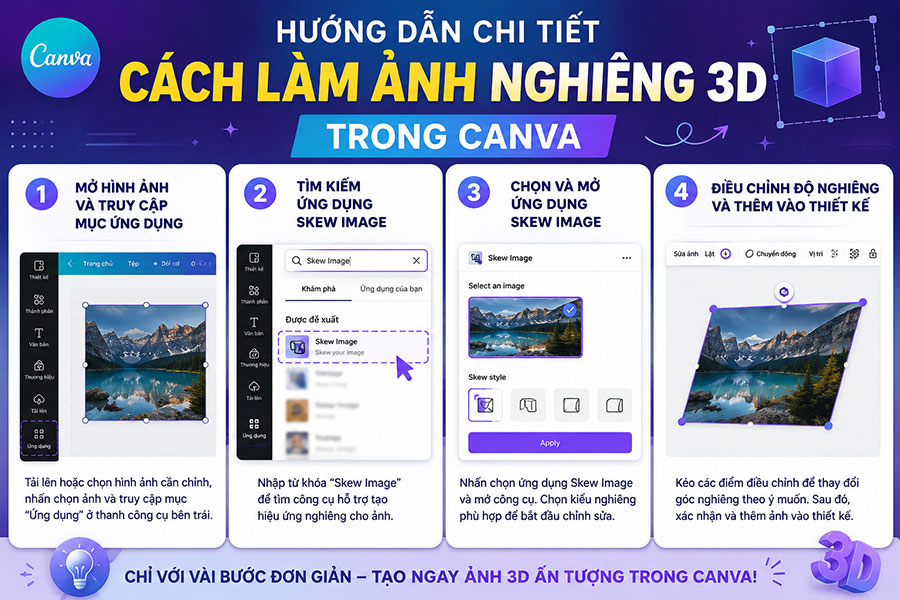
Bước 1: Mở hình ảnh cần chỉnh và truy cập mục Ứng dụng
Trước tiên, hãy mở thiết kế trong Canva và tải lên hoặc chọn sẵn bức ảnh mà bạn muốn tạo hiệu ứng nghiêng 3D. Sau khi ảnh đã xuất hiện trên trang thiết kế, hãy nhấn chọn vào bức ảnh để kích hoạt các công cụ chỉnh sửa. Đây là bước quan trọng giúp Canva nhận diện đối tượng mà bạn muốn áp dụng hiệu ứng.
Tiếp theo, nhìn sang thanh công cụ bên trái màn hình và chọn mục Ứng dụng (Apps). Tại đây, Canva cung cấp nhiều tiện ích mở rộng hỗ trợ chỉnh sửa hình ảnh nâng cao, trong đó có các công cụ giúp tạo hiệu ứng nghiêng và thay đổi phối cảnh cho ảnh. Việc truy cập vào mục này sẽ giúp bạn tìm được công cụ phù hợp để tạo hiệu ứng 3D cho hình ảnh của mình.
Bước 2: Tìm kiếm ứng dụng Skew Image
Sau khi mở mục Ứng dụng, bạn sẽ thấy một thanh tìm kiếm hiển thị ở phía trên. Hãy nhập từ khóa Skew Image để tìm đúng công cụ hỗ trợ tạo hiệu ứng nghiêng cho ảnh. Đây là ứng dụng giúp thay đổi góc nhìn của hình ảnh, từ đó tạo cảm giác chiều sâu và hiệu ứng 3D khá ấn tượng.
Khi tìm thấy ứng dụng Skew Image, Canva sẽ hiển thị tiện ích này trong danh sách kết quả. Công cụ này cho phép bạn chỉnh góc nghiêng theo nhiều hướng khác nhau như nghiêng trái, nghiêng phải hoặc thay đổi phối cảnh. Nhờ vậy, bức ảnh sẽ không còn phẳng mà trở nên nổi bật hơn trong bố cục thiết kế.
Bước 3: Chọn và mở ứng dụng Skew Image
Tiếp theo, hãy nhấn chọn vào ứng dụng Skew Image trong danh sách hiển thị để bắt đầu sử dụng. Sau khi mở ứng dụng, Canva sẽ kích hoạt bảng điều chỉnh giúp bạn thao tác trực tiếp với hình ảnh trên thiết kế. Đây là nơi bạn có thể tùy chỉnh độ nghiêng, hướng nghiêng và góc nhìn của ảnh.
Khi ứng dụng được mở, bạn sẽ thấy giao diện chỉnh sửa khá trực quan với các thanh điều chỉnh hoặc điểm kéo trên hình ảnh. Nhờ cách bố trí đơn giản này, người dùng có thể dễ dàng thử nhiều góc nghiêng khác nhau cho đến khi tìm được kiểu hiển thị phù hợp với bố cục thiết kế.
Bước 4: Điều chỉnh độ nghiêng và thêm vào thiết kế
Sau khi ứng dụng nhận diện hình ảnh, bạn hãy nhấn chọn vào bức ảnh cần chỉnh nghiêng để bắt đầu thao tác. Lúc này, các điểm điều chỉnh sẽ xuất hiện trên ảnh, cho phép bạn kéo và thay đổi góc nghiêng theo ý muốn. Bạn có thể thử nhiều góc khác nhau để tạo hiệu ứng 3D sao cho hài hòa với tổng thể thiết kế.
Khi đã chọn được góc nghiêng phù hợp, hãy xác nhận và thêm hình ảnh đã chỉnh vào thiết kế của bạn. Từ đây, bạn có thể tiếp tục kết hợp thêm bóng đổ, nền màu hoặc các yếu tố đồ họa khác để làm nổi bật hiệu ứng 3D. Chỉ với vài thao tác đơn giản, bức ảnh của bạn đã trở nên sinh động và chuyên nghiệp hơn rất nhiều.
4. So sánh Canva và các công cụ tạo ảnh 3D khác
5. Địa chỉ hỗ trợ dịch vụ nâng cấp Canva Pro uy tín
Nếu thường xuyên sử dụng Canva để thiết kế banner, thumbnail, bài đăng mạng xã hội hay thuyết trình, việc nâng cấp lên Canva Pro sẽ giúp bạn khai thác tối đa các tính năng cao cấp như kho tài nguyên premium, hàng triệu mẫu thiết kế chuyên nghiệp, công cụ AI thông minh và nhiều tiện ích hỗ trợ sáng tạo nội dung.
Tổng Kho Phần Mềm là đơn vị hỗ trợ dịch vụ nâng cấp Canva Pro với quy trình nhanh chóng, chi phí hợp lý và đội ngũ tư vấn tận tình. Dịch vụ giúp người dùng dễ dàng trải nghiệm đầy đủ các tính năng cao cấp của Canva mà không cần tự thực hiện các bước thanh toán quốc tế phức tạp. Nếu bạn đang tìm kiếm một giải pháp nâng cấp Canva Pro an toàn, tiết kiệm và sử dụng ổn định cho học tập, công việc hay kinh doanh, Tổng Kho Phần Mềm là lựa chọn đáng để tham khảo.
Nâng cấp Canva Pro bản quyền chính hãng
6. Mẹo sử dụng Canva tạo ảnh 3D đẹp và chuẩn
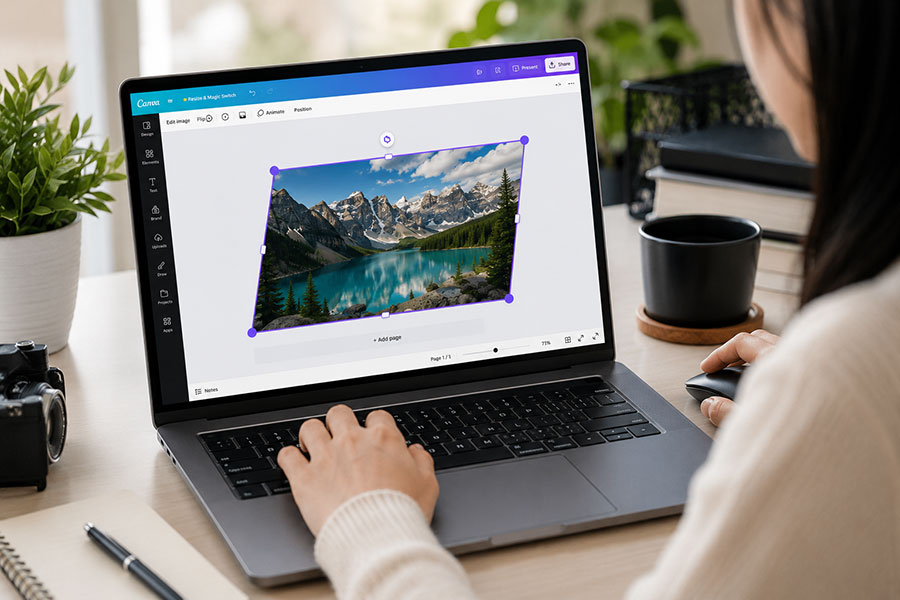
Để tạo ảnh nghiêng 3D trong Canva trông nổi bật và chuyên nghiệp hơn, bạn không chỉ cần chỉnh góc nghiêng mà còn nên chú ý đến bố cục, ánh sáng và cách kết hợp các yếu tố thiết kế. Khi biết tận dụng các công cụ sẵn có trong Canva như bóng đổ, nền gradient hay hiệu ứng chiều sâu, hình ảnh sẽ trở nên sống động và thu hút hơn rất nhiều. Những mẹo nhỏ dưới đây sẽ giúp bạn tối ưu hiệu ứng 3D, khiến thiết kế trở nên ấn tượng và hài hòa hơn trong mọi loại nội dung.
Một số mẹo giúp ảnh 3D trong Canva đẹp hơn:
-
Kết hợp hiệu ứng bóng đổ: Thêm shadow nhẹ phía sau ảnh để tăng cảm giác chiều sâu và tạo hiệu ứng nổi bật.
-
Chọn nền phù hợp: Nền gradient hoặc nền đơn giản sẽ giúp hiệu ứng 3D nổi rõ hơn.
-
Điều chỉnh góc nghiêng hợp lý: Không nên nghiêng quá nhiều để tránh làm mất cân đối bố cục.
-
Kết hợp nhiều lớp hình ảnh: Chồng các yếu tố thiết kế khác nhau giúp ảnh trông sinh động hơn.
-
Sử dụng khung và mockup: Khung thiết kế hoặc mockup giúp hiệu ứng 3D trông chuyên nghiệp hơn.
-
Giữ bố cục gọn gàng: Tránh quá nhiều chi tiết để người xem tập trung vào hình ảnh chính.
7. Kết luận
Hiệu ứng 3D nghiêng trong Canva là cách đơn giản nhưng hiệu quả để tăng chiều sâu và sức hút cho hình ảnh mà không đòi hỏi nhiều kỹ năng thiết kế. Chỉ với vài thao tác, bạn đã có thể tạo ra những thiết kế chuyên nghiệp hơn, phù hợp cho thumbnail, banner, bài đăng mạng xã hội hay các ấn phẩm quảng cáo. Hy vọng những hướng dẫn trên sẽ giúp bạn dễ dàng áp dụng hiệu ứng này vào các dự án của mình. Đừng quên theo dõi Tổng Kho Phần Mềm để khám phá thêm nhiều mẹo sử dụng Canva và các phần mềm thiết kế hữu ích khác