Đăng nhập/Đăng ký
Lỗi không Copy Paste được trong Excel: Nguyên nhân và cách khắc phục chi tiết
Hướng dẫn sửa lỗi không Copy Paste được trong Excel chi tiết từ A-Z. Tìm hiểu nguyên nhân và cách khắc phục phím tắt Ctrl + C, Ctrl + V nhanh chóng cùng Tổng Kho Phần mềm!1
Nội dung
- 1. Vì sao Excel không Copy Paste được?
- 2. Kiểm tra bàn phím khi Excel không Copy Paste được
- 3. Gỡ Add-ins để xử lý lỗi Copy Paste trong Excel
- 4. Quét virus và malware trên máy tính
- 5. Sửa lỗi Windows bằng System File Checker
- 6. Tạm thời vô hiệu hóa phần mềm bảo mật
- 7. Một số cách khác khi Excel vẫn không Copy Paste được
- 8. Làm gì để hạn chế lỗi Copy Paste trong Excel?
- 9. Kết luận

Excel là công cụ quen thuộc hỗ trợ xử lý bảng tính. Tuy nhiên, đôi khi bạn gặp lỗi không sao chép hoặc dán được dữ liệu bằng phím tắt Ctrl + C và Ctrl + V. Tình trạng này có thể xuất phát từ bàn phím, file Excel, Add-ins hay hệ thống. Hãy cùng Tổng Kho Phần mềm tìm hiểu nguyên nhân và cách khắc phục chi tiết ngay dưới đây!
1. Vì sao Excel không Copy Paste được?
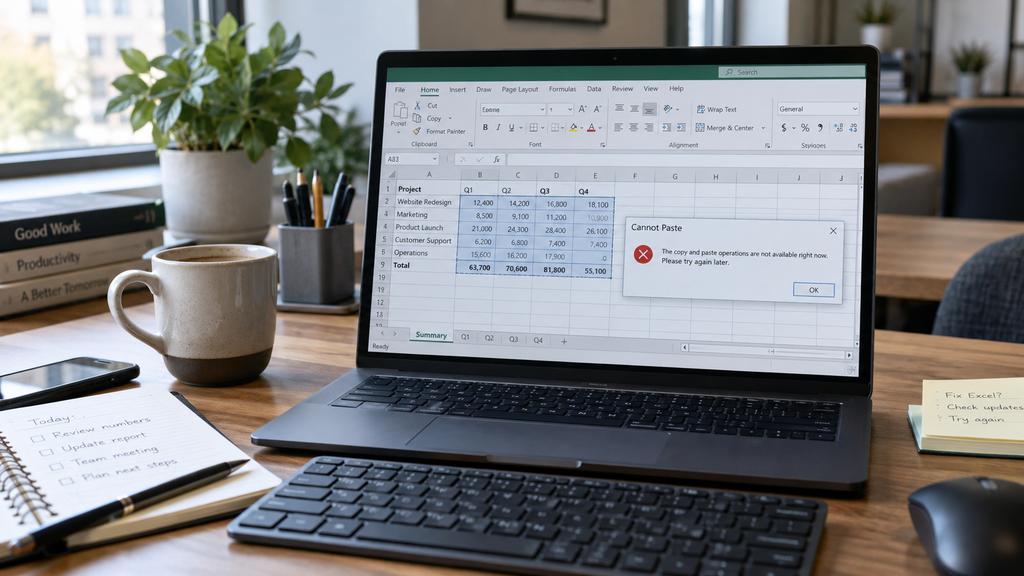
Khi Excel không cho phép sao chép hoặc dán dữ liệu, nhiều người thường nghĩ ngay rằng phần mềm đã bị lỗi. Thực tế, thao tác Copy Paste liên quan đến nhiều thành phần khác nhau trên máy tính. Chỉ cần một phím tắt không hoạt động, bộ nhớ tạm gặp vấn đề hoặc một tiện ích mở rộng xung đột với Excel cũng có thể khiến quá trình sao chép bị gián đoạn.
Việc xác định đúng nguyên nhân sẽ giúp bạn tránh mất thời gian thử quá nhiều cách không cần thiết. Một số nguyên nhân thường gặp có thể kể đến như:
-
Bàn phím gặp vấn đề: Các phím Ctrl, C hoặc V bị kẹt, liệt hoặc không nhận tín hiệu khiến phím tắt Copy Paste không hoạt động.
-
Clipboard gặp trục trặc: Windows hoặc Excel không xử lý đúng dữ liệu đang được lưu tạm, dẫn đến thao tác sao chép và dán không phản hồi.
-
Add-ins gây xung đột: Một số tiện ích được cài thêm vào Excel có thể ảnh hưởng đến những chức năng mặc định của phần mềm.
-
Phần mềm bảo mật can thiệp: Antivirus hoặc Windows Security đôi khi hạn chế thao tác với những file được nhận diện là không an toàn.
-
Excel hoặc Office đã quá cũ: Phiên bản phần mềm lỗi thời có thể phát sinh lỗi tương thích với Windows hoặc các tiện ích khác.
-
File Excel bị lỗi: Một workbook bị hỏng, chứa quá nhiều dữ liệu hoặc công thức phức tạp cũng có thể khiến Excel hoạt động không ổn định.
-
Windows gặp lỗi hệ thống: Các file hệ thống bị hỏng có khả năng ảnh hưởng đến hoạt động của Excel và những ứng dụng Office khác.
2. Kiểm tra bàn phím khi Excel không Copy Paste được

Đây là bước đầu tiên bạn nên thử vì cách thực hiện rất nhanh và không làm thay đổi bất kỳ thiết lập nào trong Excel. Nếu Ctrl + C hoặc Ctrl + V không phản hồi, hãy kiểm tra xem bàn phím có thực sự nhận các phím này hay không.
Một dấu hiệu khá dễ nhận biết là khi bạn sử dụng chuột để chọn lệnh Copy và Paste trên menu của Excel, thao tác vẫn hoạt động bình thường. Trong trường hợp đó, vấn đề nhiều khả năng nằm ở bàn phím hoặc phím tắt thay vì bản thân Excel.
-
Cách 1: Kiểm tra bàn phím bằng công cụ Keyboard Tester
-
Mở trình duyệt trên máy tính và truy cập công cụ kiểm tra bàn phím Keyboard Tester.
-
Nhấn lần lượt các phím Ctrl, C và V trên bàn phím.
-
Quan sát giao diện kiểm tra để xem những phím vừa nhấn có được hệ thống nhận diện hay không.
-
Nếu phím không sáng hoặc không xuất hiện tín hiệu, bàn phím có thể đang gặp vấn đề.
-
Bạn nên vệ sinh bàn phím, kiểm tra tình trạng kẹt phím hoặc thử kết nối lại nếu đang sử dụng bàn phím rời.
-
-
Cách 2: Thử một bàn phím khác
-
Kết nối một bàn phím khác với máy tính.
-
Mở file Excel rồi chọn một vùng dữ liệu bất kỳ.
-
Nhấn Ctrl + C để sao chép và Ctrl + V để dán sang ô khác.
-
Nếu thao tác hoạt động bình thường, nguyên nhân nhiều khả năng nằm ở bàn phím cũ.
-
Bạn cũng có thể sử dụng chuột để chọn Copy và Paste nhằm kiểm tra riêng chức năng của Excel.
-
Nâng cấp Office365 + 1TB Onedrive
3. Gỡ Add-ins để xử lý lỗi Copy Paste trong Excel
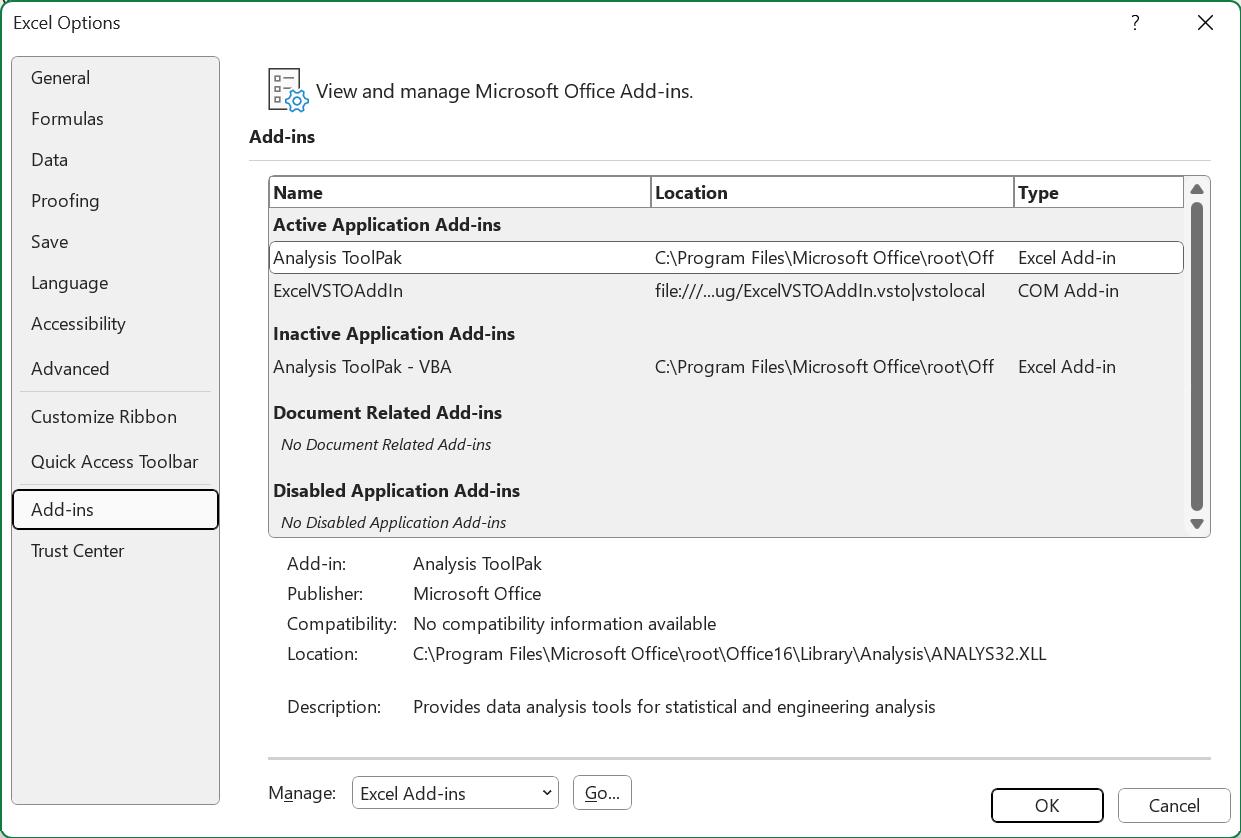
Add-ins giúp bổ sung nhiều tính năng tiện lợi cho Excel, nhưng chúng cũng có thể trở thành nguyên nhân khiến phần mềm hoạt động bất thường. Đặc biệt, nếu lỗi bắt đầu xuất hiện sau khi bạn cài thêm một tiện ích mới, hãy thử vô hiệu hóa hoặc gỡ Add-ins để kiểm tra.
Bạn không nhất thiết phải xóa toàn bộ tiện ích đang sử dụng. Hãy tắt những Add-ins không cần thiết trước, sau đó mở lại Excel và thử Copy Paste. Nếu chức năng trở lại bình thường, bạn có thể xác định được nguyên nhân nằm ở một trong những tiện ích đã tắt.
-
Bước 1: Mở Excel, chọn File ở góc trên bên trái.
-
Bước 2: Chọn Options để mở cửa sổ thiết lập Excel.
-
Bước 3: Trong menu bên trái, chọn Add-ins.
-
Bước 4: Tại phần quản lý Add-ins, chọn Excel Add-ins rồi nhấn Go.
-
Bước 5: Bỏ dấu tích ở những Add-ins mà bạn nghi ngờ đang gây xung đột.
-
Bước 6: Nhấn OK để lưu thay đổi.
-
Bước 7: Đóng Excel rồi mở lại phần mềm.
-
Bước 8: Mở file cần sử dụng và kiểm tra lại thao tác Ctrl + C và Ctrl + V.
Nếu sau khi vô hiệu hóa Add-ins mà Copy Paste hoạt động trở lại, bạn có thể bật từng tiện ích một để tìm ra Add-ins gây lỗi. Cách này đặc biệt hữu ích khi máy tính đang cài nhiều tiện ích hỗ trợ Excel.
4. Quét virus và malware trên máy tính
Trong một số trường hợp, phần mềm bảo mật có thể hạn chế việc sao chép dữ liệu từ những file được xem là không an toàn. Ngược lại, malware hoặc virus cũng có khả năng gây ra những biểu hiện bất thường trên Windows, khiến một số ứng dụng hoạt động không đúng như bình thường.
Nếu lỗi xuất hiện khi bạn mở một file Excel được tải từ Internet, email hoặc thiết bị bên ngoài, việc quét bảo mật là bước nên thực hiện. Windows Security được tích hợp sẵn trên Windows nên bạn có thể kiểm tra máy tính mà không cần cài thêm phần mềm.
-
Bước 1: Nhấn Start và nhập từ khóa Windows Security vào ô tìm kiếm.
-
Bước 2: Chọn Windows Security trong kết quả hiển thị.
-
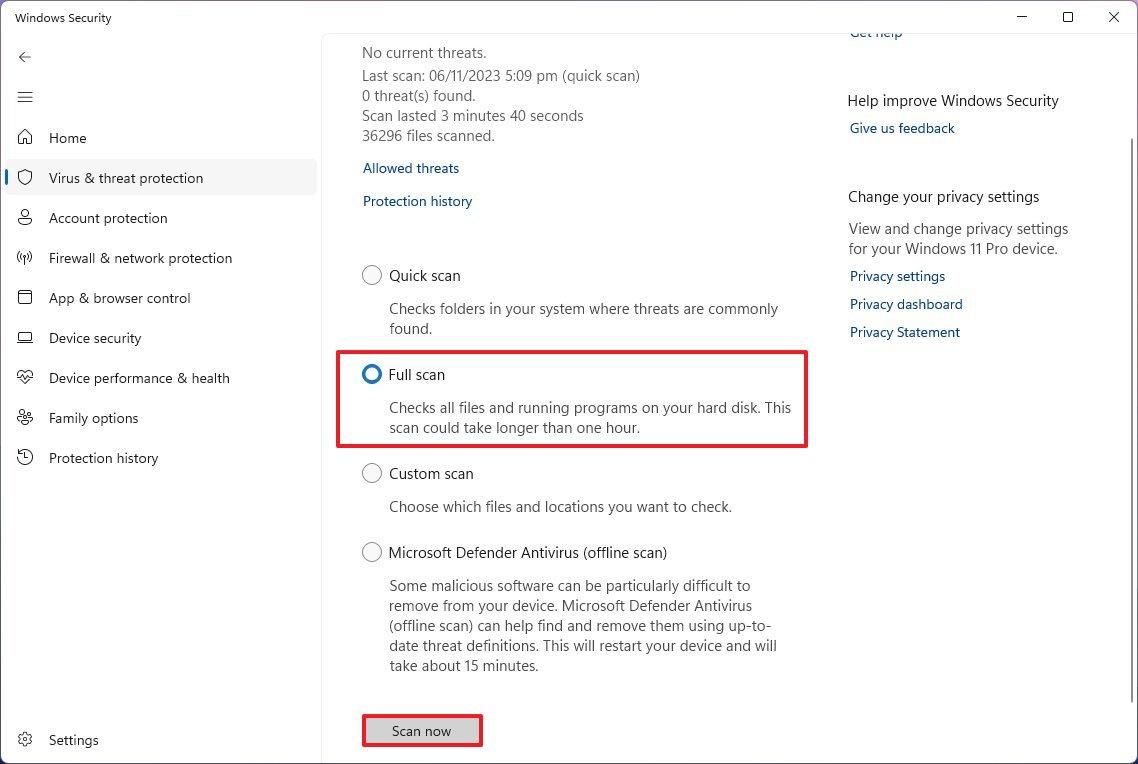
Bước 3: Nhấn Virus & threat protection.
-
Bước 4: Chọn Scan options để xem các phương thức quét.
-
Bước 5: Chọn Full scan để kiểm tra toàn bộ hệ thống.
-
Bước 6: Nhấn Scan now để bắt đầu quá trình quét.
-
Bước 7: Chờ hệ thống hoàn tất kiểm tra và thực hiện xử lý nếu phát hiện mối đe dọa.
-
Bước 8: Khởi động lại máy tính rồi mở Excel để kiểm tra lại chức năng Copy Paste.
Bạn nên hạn chế tải và mở các file Excel không rõ nguồn gốc. Nếu thường xuyên nhận bảng tính từ nhiều người khác nhau, việc duy trì Windows Security hoạt động bình thường sẽ giúp giảm nguy cơ gặp các vấn đề liên quan đến bảo mật.
Nâng cấp Office365 + 1TB Onedrive
5. Sửa lỗi Windows bằng System File Checker
Nếu đã kiểm tra bàn phím, Add-ins và phần mềm bảo mật nhưng Excel vẫn không Copy Paste được, nguyên nhân có thể liên quan đến file hệ thống Windows. Khi một số thành phần hệ thống bị hỏng hoặc thiếu, các ứng dụng cài đặt trên máy cũng có thể hoạt động không ổn định.
Windows có sẵn công cụ System File Checker (SFC) để kiểm tra và sửa chữa những file hệ thống bị lỗi. Quá trình này được thực hiện thông qua Command Prompt với quyền quản trị.
-
Bước 1: Nhấn Start rồi nhập từ khóa CMD vào ô tìm kiếm.
-
Bước 2: Tìm Command Prompt trong danh sách kết quả.
-
Bước 3: Nhấn chuột phải vào Command Prompt và chọn Run as administrator.
-
Bước 4: Khi cửa sổ xác nhận quyền xuất hiện, chọn Yes.
-
Bước 5: Nhập lệnh sfc /scannow vào cửa sổ Command Prompt.
-
Bước 6: Nhấn Enter để hệ thống bắt đầu kiểm tra.
-
Bước 7: Chờ quá trình quét hoàn tất. Không nên tắt cửa sổ Command Prompt trong lúc hệ thống đang xử lý.
-
Bước 8: Khởi động lại máy tính sau khi quá trình hoàn tất rồi thử lại thao tác Copy Paste trong Excel.
SFC có thể giúp phát hiện và sửa chữa một số file hệ thống Windows bị hỏng. Tuy nhiên, nếu hệ thống vẫn báo lỗi hoặc vấn đề tiếp tục xảy ra, bạn nên kiểm tra thêm Windows Update và tình trạng cài đặt Microsoft Office.
6. Tạm thời vô hiệu hóa phần mềm bảo mật
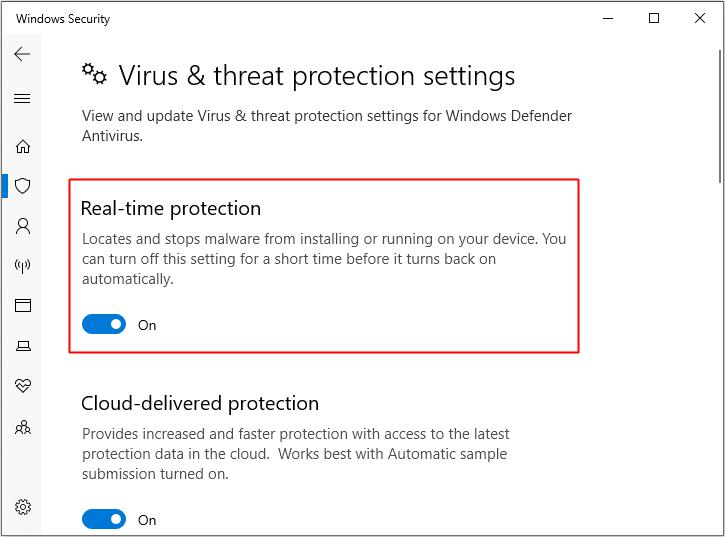
Một số phần mềm bảo mật có thể can thiệp vào hoạt động của những file được tải về từ Internet hoặc nguồn bên ngoài. Trong trường hợp nghi ngờ Windows Security đang ảnh hưởng đến Excel, bạn có thể tạm thời kiểm tra bằng cách vô hiệu hóa tính năng bảo vệ thời gian thực.
Lưu ý, đây chỉ nên là bước kiểm tra trong thời gian ngắn. Sau khi xác định nguyên nhân, bạn nên bật lại tính năng bảo mật để đảm bảo máy tính vẫn được bảo vệ.
-
Bước 1: Nhấn Start rồi chọn Settings.
-
Bước 2: Chọn Privacy & Security.
-
Bước 3: Nhấn Windows Security.
-
Bước 4: Chọn Virus & threat protection.
-
Bước 5: Tìm phần Virus & threat protection settings rồi chọn Manage settings.
-
Bước 6: Tìm tùy chọn Real-time protection.
-
Bước 7: Tạm thời chuyển tính năng này sang trạng thái Tắt (Off) và xác nhận khi hệ thống yêu cầu.
-
Bước 8: Mở lại Excel và thử Copy Paste với file đang gặp lỗi.
-
Bước 9: Nếu xác định được vấn đề liên quan đến phần mềm bảo mật, hãy bật lại Real-time protection sau khi kiểm tra.
Nếu Copy Paste vẫn không hoạt động, bạn không nên giữ tính năng bảo vệ ở trạng thái tắt quá lâu. Hãy chuyển sang những phương pháp khác như cập nhật Office, kiểm tra file Excel hoặc sửa lỗi hệ thống.
7. Một số cách khác khi Excel vẫn không Copy Paste được
Không phải trường hợp nào cũng xuất phát từ bàn phím hoặc Windows. Một workbook chứa quá nhiều dữ liệu, công thức phức tạp hoặc đối tượng có dung lượng lớn cũng có thể khiến Excel phản hồi chậm, thậm chí tạm thời không thực hiện được thao tác sao chép và dán.
Nếu lỗi chỉ xuất hiện ở một file cụ thể trong khi những file Excel khác vẫn hoạt động bình thường, bạn nên tập trung kiểm tra chính workbook đó. Ngược lại, nếu mọi file Excel đều gặp lỗi, vấn đề có thể nằm ở phần mềm hoặc hệ thống.
-
Cập nhật Excel: Kiểm tra phiên bản Microsoft Office đang sử dụng và cài đặt các bản cập nhật phù hợp. Phiên bản mới có thể bao gồm các bản sửa lỗi và cải thiện khả năng tương thích.
-
Thử một file Excel khác: Tạo workbook mới rồi nhập một vài dữ liệu đơn giản để kiểm tra Copy Paste. Nếu file mới hoạt động bình thường, file ban đầu có thể đang gặp vấn đề.
-
Giảm dữ liệu cần sao chép: Tránh Copy Paste một vùng dữ liệu quá lớn cùng lúc, đặc biệt khi bảng tính chứa nhiều công thức phức tạp.
-
Đóng các ứng dụng không cần thiết: Quá nhiều chương trình chạy đồng thời có thể khiến máy thiếu tài nguyên và làm Excel phản hồi chậm.
-
Xóa bớt file không sử dụng: Dọn dẹp dữ liệu không cần thiết trên máy có thể giúp giải phóng dung lượng lưu trữ và giảm áp lực cho hệ thống.
-
Khởi động lại Excel: Đóng hoàn toàn Excel rồi mở lại. Nếu phần mềm bị treo tạm thời, thao tác này đôi khi có thể đưa mọi thứ trở lại bình thường.
-
Khởi động lại máy tính: Đây là giải pháp đơn giản nhưng hữu ích khi Clipboard hoặc một tiến trình Windows đang gặp trục trặc.
-
Thử Copy Paste bằng chuột: Nếu phím tắt không hoạt động nhưng lệnh Copy và Paste trên menu vẫn dùng được, bạn nên kiểm tra lại bàn phím hoặc thiết lập phím tắt.

8. Làm gì để hạn chế lỗi Copy Paste trong Excel?
Để hạn chế lỗi Copy Paste gián đoạn công việc, bạn nên chủ động giữ Excel và Windows hoạt động ổn định, tránh để phần mềm quá tải qua các thói quen sau:
-
Cập nhật phần mềm: Thường xuyên cập nhật Microsoft Office và Windows để sửa lỗi và tăng tính tương thích.
-
Tắt Add-ins không cần thiết: Hạn chế cài đặt hoặc vô hiệu hóa các tiện ích mở rộng ít dùng.
-
Tối ưu dung lượng file: Chia nhỏ workbook dung lượng lớn và tránh sao chép cùng lúc quá nhiều công thức phức tạp.
-
Bảo mật và sao lưu: Kiểm tra file lạ, duy trì phần mềm diệt virus và thường xuyên sao lưu dữ liệu quan trọng.
-
Kiểm tra phần cứng: Kiểm tra lại bàn phím nếu phím tắt không phản hồi đột ngột.
Nâng cấp Office365 + 1TB Onedrive
9. Kết luận
Lỗi Excel không Copy Paste được do nhiều nguyên nhân như phím kẹt, xung đột Add-ins, phần mềm bảo mật hoặc lỗi hệ thống. Để khắc phục, hãy kiểm tra bàn phím, vô hiệu hóa Add-ins, quét virus, chạy SFC hoặc cập nhật Office để nhanh chóng đưa chức năng hoạt động bình thường