Đăng nhập/Đăng ký
Học Cách Sử Dụng Canva Offline Và Learn Grid Không Cần Kinh Nghiệm
Khám phá cách sử dụng Canva Offline và Learn Grid đơn giản cho người mới, từ hướng dẫn từng bước đến mẹo thiết kế, học tập hiệu quả cùng Canva.
Nội dung
- 1. Canva Offline Và Learn Grid Là Gì?
- 1.1. Canva Offline
- 1.2. Learn Grid
- 2. Lợi Ích Của Canva Offline Và Learn Grid
- 3. Learn Grid Có Thể Tạo Những Nội Dung Nào?
- 4. Hướng Dẫn Sử Dụng Canva Offline
- Bước 1: Mở thiết kế cần sử dụng
- Bước 2: Kiểm tra tùy chọn ngoại tuyến
- Bước 3: Kiểm tra trạng thái thiết kế
- Bước 4: Kiểm tra lại sau khi có mạng
- 5. Hướng Dẫn Sử Dụng Learn Grid
- Bước 1: Truy cập Learn Grid
- Bước 2: Chọn thông tin phù hợp
- Bước 3: Tìm chủ đề học tập
- Bước 4: Tạo và chỉnh sửa tài liệu
- 6. Mẹo Sử Dụng Hai Tính Năng Hiệu Quả
- 7. Canva Offline Và Learn Grid Phù Hợp Với Ai?
- 8. Những Lưu Ý Khi Sử Dụng Canva Offline Và Learn Grid
- 9. Tổng Kho Phần Mềm Hỗ Trợ Thanh Toán Phần Mềm Bản Quyền
- 10. Kết Luận
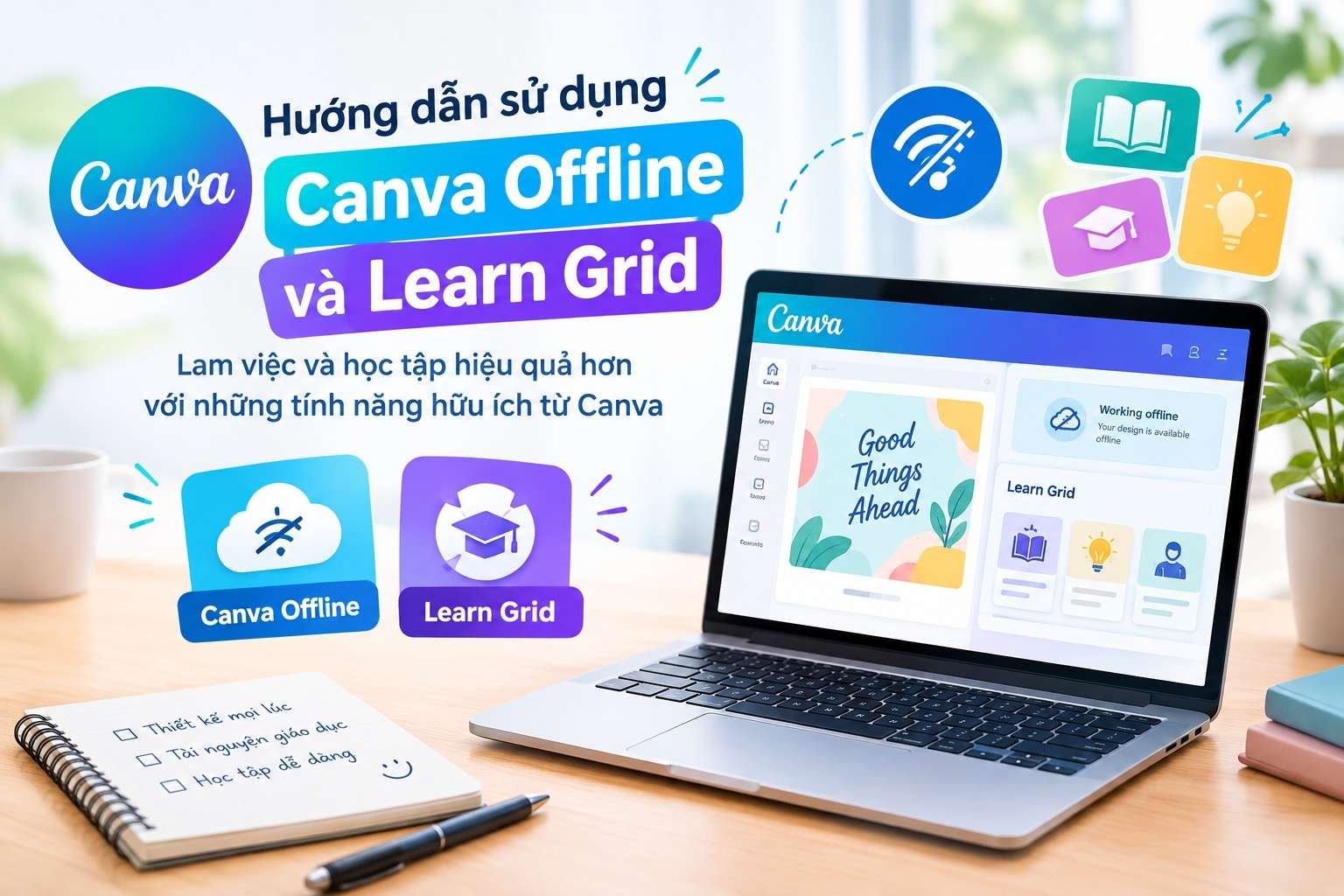
Canva là công cụ thiết kế quen thuộc với học sinh, sinh viên, giáo viên và nhân viên văn phòng nhờ giao diện dễ sử dụng cùng kho mẫu đa dạng. Bên cạnh những tính năng thiết kế thông thường, Canva Offline và Learn Grid cũng là những chủ đề được nhiều người quan tâm bởi khả năng hỗ trợ công việc và học tập.
Canva Offline hướng đến việc giúp người dùng tiếp tục làm việc với những thiết kế đã chuẩn bị khi không có Internet, trong khi Learn Grid tập trung vào tài nguyên giáo dục và hoạt động học tập. Nếu biết cách sử dụng, bạn có thể tiết kiệm thời gian chuẩn bị tài liệu và tổ chức công việc hiệu quả hơn.
Trong bài viết này, Tổng Kho Phần Mềm sẽ hướng dẫn bạn tìm hiểu hai tính năng, cách sử dụng cơ bản và những lưu ý quan trọng dành cho người mới.
1. Canva Offline Và Learn Grid Là Gì?
1.1. Canva Offline

Canva Offline là cách sử dụng những thiết kế đã được chuẩn bị để tiếp tục làm việc trong điều kiện không có kết nối Internet, tùy thuộc vào khả năng hỗ trợ của Canva và trạng thái thiết kế.
Tính năng này có thể hữu ích khi bạn đang di chuyển, làm việc ở nơi có Wi-Fi không ổn định hoặc cần xem lại tài liệu khi mất mạng. Tuy nhiên, không phải mọi thiết kế và tài nguyên trực tuyến đều có thể sử dụng đầy đủ khi ngoại tuyến. Vì vậy, bạn nên chuẩn bị trước và kiểm tra khả năng hoạt động.
1.2. Learn Grid
Learn Grid hướng đến nhu cầu tìm kiếm tài nguyên giáo dục và hỗ trợ xây dựng nội dung học tập. Công cụ có thể giúp giáo viên tìm ý tưởng bài giảng, tạo phiếu bài tập hoặc xây dựng hoạt động tương tác với sự hỗ trợ của AI.
Học sinh và sinh viên cũng có thể tận dụng tài nguyên phù hợp để ôn tập và củng cố kiến thức. Các tùy chọn cụ thể có thể thay đổi theo tài khoản và phiên bản Canva, vì vậy bạn nên kiểm tra giao diện thực tế trước khi sử dụng.
Nâng cấp Canva Pro bản quyền chính hãng
2. Lợi Ích Của Canva Offline Và Learn Grid
Mỗi tính năng mang lại lợi ích riêng, phù hợp với những nhu cầu khác nhau.
Canva Offline có thể giúp bạn:
-
Tiếp tục làm việc với thiết kế đã chuẩn bị khi không có mạng, nếu được hỗ trợ.
-
Chủ động hơn khi di chuyển hoặc làm việc tại nơi có kết nối Internet không ổn định.
-
Hạn chế gián đoạn khi cần xem lại hoặc hoàn thiện tài liệu.
-
Chuẩn bị trước thiết kế để thuận tiện cho công việc.
Learn Grid hỗ trợ:
-
Tìm kiếm tài nguyên giáo dục theo nhu cầu.
-
Xây dựng bản nháp phiếu bài tập và nội dung ôn luyện.
-
Phát triển ý tưởng cho các hoạt động học tập.
-
Tổ chức nội dung trực quan bằng những công cụ phù hợp như Whiteboard.
Dù sử dụng tính năng nào, bạn vẫn nên kiểm tra nội dung và xác nhận khả năng hỗ trợ của tài khoản để tránh gặp khó khăn khi thực hiện.
3. Learn Grid Có Thể Tạo Những Nội Dung Nào?
.jpg)
Learn Grid hướng đến việc hỗ trợ quá trình chuẩn bị tài liệu và tổ chức hoạt động giáo dục. Tùy vào các công cụ khả dụng, người dùng có thể khai thác một số dạng nội dung sau.
Phiếu bài tập: Hỗ trợ xây dựng câu hỏi ôn luyện theo môn học, chủ đề và cấp lớp. Giáo viên có thể chỉnh sửa câu hỏi, bổ sung hướng dẫn và điều chỉnh độ khó trước khi sử dụng.
Nội dung ôn tập: Giúp hệ thống hóa kiến thức sau mỗi bài học thông qua câu hỏi, nhiệm vụ ngắn hoặc hoạt động củng cố.
Hoạt động vận dụng: Hỗ trợ phát triển ý tưởng bài tập gắn với tình huống thực tế, hoạt động nhóm hoặc nhiệm vụ sáng tạo.
Whiteboard: Là không gian bảng trắng trực quan, phù hợp để trình bày ý tưởng, xây dựng sơ đồ và tổ chức thảo luận.
AI có thể giúp tạo bản nháp nhanh hơn, nhưng người dùng cần kiểm tra tính chính xác của thông tin, đặc biệt khi tài liệu được sử dụng trong giảng dạy.
4. Hướng Dẫn Sử Dụng Canva Offline
Để hạn chế sự cố khi mất mạng, bạn nên chuẩn bị thiết kế trước khi rời khỏi khu vực có Internet.
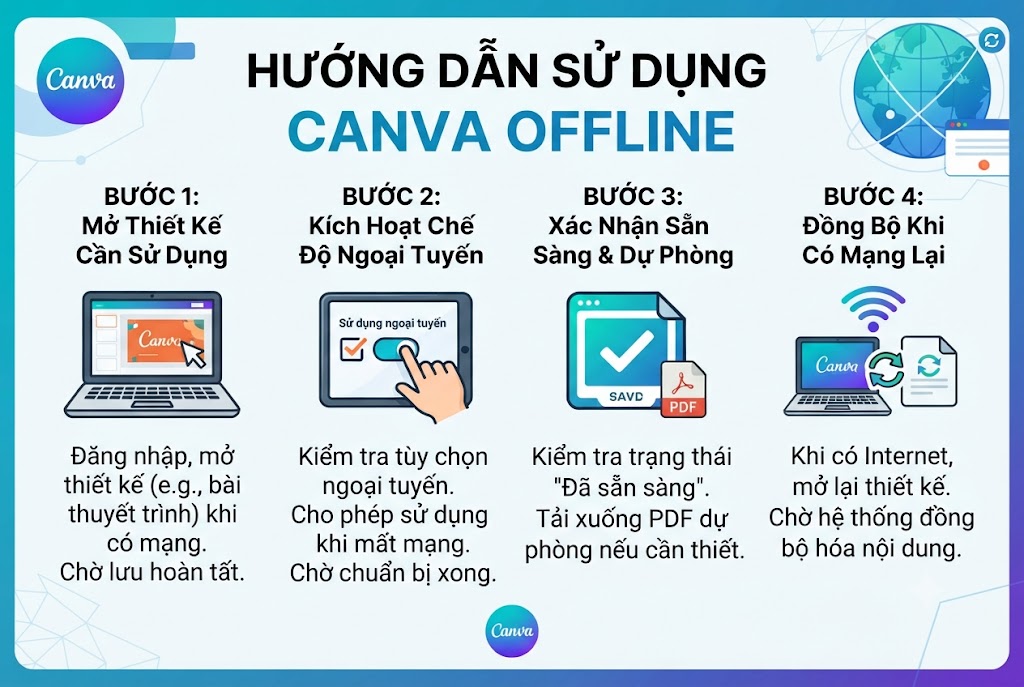
Bước 1: Mở thiết kế cần sử dụng
Truy cập Canva và đăng nhập tài khoản. Tiếp theo, mở thiết kế mà bạn muốn tiếp tục làm việc khi không có mạng, chẳng hạn như bài thuyết trình, tài liệu hoặc hình ảnh.
Hãy kiểm tra nội dung và chờ hệ thống lưu hoàn tất trước khi thực hiện bước tiếp theo.
Bước 2: Kiểm tra tùy chọn ngoại tuyến
Quan sát khu vực trạng thái lưu hoặc các tùy chọn liên quan đến thiết kế để kiểm tra khả năng sử dụng ngoại tuyến.
Nếu tài khoản có tùy chọn cho phép sử dụng khi không có mạng, hãy chọn và làm theo hướng dẫn trên màn hình. Chờ quá trình chuẩn bị hoàn tất trước khi ngắt kết nối Internet.
Tên gọi và vị trí của tùy chọn có thể thay đổi. Nếu không tìm thấy, hãy tham khảo hướng dẫn chính thức của Canva để kiểm tra khả năng hỗ trợ hiện tại.
Nâng cấp Canva Pro bản quyền chính hãng
Bước 3: Kiểm tra trạng thái thiết kế
Sau khi hoàn thành thiết lập, hãy kiểm tra thông báo trạng thái để xác định thiết kế đã sẵn sàng hay chưa.
Với tài liệu quan trọng, bạn nên cân nhắc tải xuống bản PDF hoặc định dạng phù hợp để dự phòng. Bản xuất ra giúp xem nội dung thuận tiện nhưng không thay thế hoàn toàn thiết kế gốc có thể chỉnh sửa.
Bước 4: Kiểm tra lại sau khi có mạng
Khi kết nối Internet được khôi phục, hãy mở lại thiết kế và kiểm tra những thay đổi đã thực hiện. Nếu có thông báo đồng bộ, hãy chờ hệ thống xử lý rồi xác nhận nội dung đã được cập nhật chính xác.
5. Hướng Dẫn Sử Dụng Learn Grid
Nếu muốn tìm tài nguyên hoặc chuẩn bị tài liệu học tập, bạn có thể bắt đầu bằng những bước cơ bản dưới đây.
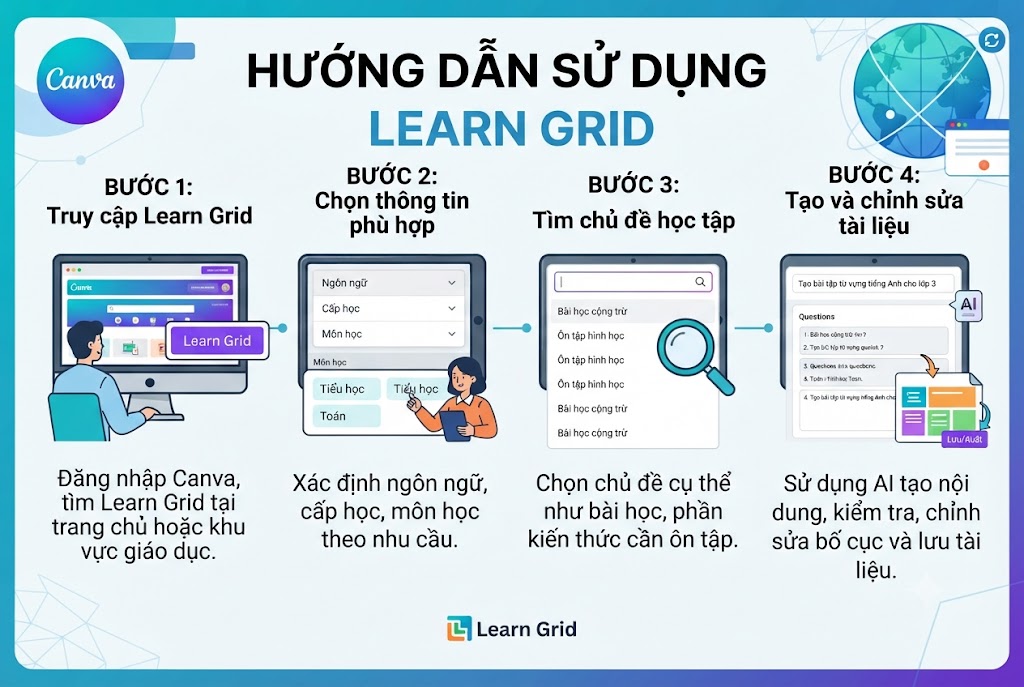
Bước 1: Truy cập Learn Grid
Đăng nhập Canva và tìm Learn Grid tại trang chủ hoặc khu vực liên quan đến giáo dục, nếu tính năng khả dụng với tài khoản của bạn.
Sau khi truy cập, hãy làm quen với các danh mục và tùy chọn trên giao diện để thuận tiện cho việc tìm kiếm.
Bước 2: Chọn thông tin phù hợp
Xác định ngôn ngữ, cấp học, môn học hoặc các tiêu chí có sẵn phù hợp với nhu cầu. Ví dụ, nếu chuẩn bị tài liệu môn Toán cho học sinh tiểu học, hãy ưu tiên nội dung gần với cấp lớp và kiến thức cần giảng dạy.
Việc lựa chọn đúng tiêu chí sẽ giúp bạn thu hẹp phạm vi tìm kiếm và tiết kiệm thời gian.
Bước 3: Tìm chủ đề học tập
Tiếp theo, hãy lựa chọn chủ đề cụ thể như một bài học, phần kiến thức cần ôn tập hoặc nội dung cần thực hành.
Bạn có thể mở tài nguyên để tham khảo hoặc sử dụng công cụ tạo nội dung nếu giao diện cung cấp tùy chọn phù hợp.
Bước 4: Tạo và chỉnh sửa tài liệu
Nếu có tính năng AI hỗ trợ, hãy mô tả rõ nội dung muốn tạo, đối tượng sử dụng và mục tiêu học tập.
Chẳng hạn, bạn có thể yêu cầu xây dựng câu hỏi ôn tập từ vựng tiếng Anh cho một cấp lớp cụ thể. Sau khi nhận bản nháp, hãy kiểm tra câu hỏi, đáp án và cách diễn đạt trước khi đưa vào sử dụng.
Cuối cùng, điều chỉnh bố cục và lưu hoặc xuất tài liệu theo nhu cầu.
6. Mẹo Sử Dụng Hai Tính Năng Hiệu Quả
Để tiết kiệm thời gian, bạn nên xây dựng thói quen sử dụng Canva một cách có kế hoạch.
-
Chuẩn bị trước khi mất mạng: Mở thiết kế cần thiết, kiểm tra trạng thái lưu và xác nhận khả năng sử dụng ngoại tuyến.
-
Xác định mục tiêu tìm kiếm: Với Learn Grid, hãy lựa chọn môn học, cấp lớp và chủ đề trước khi tìm tài liệu.
-
Viết yêu cầu rõ ràng: Khi dùng AI, hãy nêu đối tượng, mục tiêu, số lượng câu hỏi và mức độ khó mong muốn.
-
Kiểm tra nội dung: Đọc lại bản nháp, sửa lỗi và đối chiếu kiến thức trước khi sử dụng.
-
Lưu bản dự phòng: Với tài liệu quan trọng, hãy xuất bản phù hợp để có thể xem lại khi cần.
Bạn cũng có thể kết hợp hai công cụ trong quy trình làm việc: tìm ý tưởng và chuẩn bị tài liệu học tập trước, sau đó hoàn thiện thiết kế và chuẩn bị phương án sử dụng khi không có Internet nếu được hỗ trợ.
7. Canva Offline Và Learn Grid Phù Hợp Với Ai?
Canva Offline phù hợp với người thường xuyên làm việc trên laptop và muốn chủ động khi kết nối Internet không ổn định. Học sinh, sinh viên có thể chuẩn bị bài thuyết trình; nhân viên văn phòng có thể hoàn thiện tài liệu; người sáng tạo nội dung có thể chuẩn bị thiết kế trước khi di chuyển.
Trong khi đó, Learn Grid phù hợp hơn với nhu cầu giáo dục. Giáo viên có thể tìm tài nguyên và phát triển ý tưởng bài tập, còn học sinh, sinh viên có thể khám phá nội dung theo chủ đề để hỗ trợ quá trình học tập.
Hai tính năng không bắt buộc phải sử dụng cùng nhau. Bạn nên lựa chọn công cụ theo mục đích thực tế và kiểm tra khả năng truy cập của tài khoản trước khi bắt đầu.
8. Những Lưu Ý Khi Sử Dụng Canva Offline Và Learn Grid
Trước khi làm việc ngoại tuyến, hãy chắc chắn rằng thiết kế đã được lưu và đáp ứng điều kiện sử dụng khi không có Internet. Không nên mặc định mọi mẫu thiết kế, phông chữ hoặc tài nguyên trực tuyến đều hoạt động bình thường khi mất mạng.
Đối với Learn Grid, nội dung do AI tạo ra cần được kiểm tra cẩn thận. Hãy đối chiếu kiến thức với nguồn đáng tin cậy và điều chỉnh tài liệu theo đối tượng sử dụng.
Ngoài ra, bạn nên sử dụng tài khoản chính thức, bảo vệ thông tin đăng nhập và tránh cung cấp dữ liệu cá nhân không cần thiết cho các công cụ không rõ nguồn gốc. Nếu không tìm thấy tính năng, hãy tham khảo hướng dẫn chính thức của Canva.
9. Tổng Kho Phần Mềm Hỗ Trợ Thanh Toán Phần Mềm Bản Quyền
Bên cạnh việc tìm hiểu những công cụ thiết kế và học tập, lựa chọn phần mềm phù hợp cũng là yếu tố quan trọng đối với cá nhân và doanh nghiệp.
Tổng Kho Phần Mềm hỗ trợ thanh toán các gói phần mềm bản quyền, giúp khách hàng thuận tiện hơn khi có nhu cầu sử dụng công cụ phục vụ thiết kế, học tập, sáng tạo nội dung và công việc chuyên môn.
Trước khi lựa chọn, bạn nên tìm hiểu tính năng, thời hạn sử dụng và điều kiện áp dụng của từng gói. Việc xác định rõ nhu cầu sẽ giúp bạn lựa chọn giải pháp phù hợp, tránh chi trả cho những chức năng không cần thiết.
Nâng cấp Canva Pro bản quyền chính hãng
10. Kết Luận
Canva Offline và Learn Grid phục vụ những mục đích khác nhau nhưng đều đáng tìm hiểu đối với người thường xuyên làm việc với thiết kế và tài liệu học tập. Canva Offline hướng đến việc hỗ trợ công việc trong điều kiện kết nối hạn chế, còn Learn Grid hỗ trợ khám phá tài nguyên giáo dục và phát triển nội dung học tập.
Người mới nên bắt đầu từ những thao tác cơ bản, kiểm tra khả năng truy cập của tài khoản và đọc kỹ hướng dẫn trước khi áp dụng. Đừng quên lưu dự phòng thiết kế quan trọng và kiểm tra nội dung do AI tạo ra.
Hy vọng bài viết từ Tổng Kho Phần Mềm giúp bạn hiểu rõ hơn về Canva Offline và Learn Grid, từ đó lựa chọn cách sử dụng phù hợp với nhu cầu học tập, giảng dạy và sáng tạo nội dung