Đăng nhập/Đăng ký
Không Cần Tìm File Thủ Công: Khám Phá Thư Viện Tập Tin Trên ChatGPT
Khám phá cách sử dụng Thư viện tập tin trên ChatGPT để tìm, lưu, lọc, tải xuống và quản lý file nhanh chóng, tiện lợi mà không cần tìm lại chat cũ.
Nội dung
- 1. Thư viện tập tin trên ChatGPT là gì?
- 2. Vì sao nên sử dụng Library khi làm việc với ChatGPT?
- 3. Cách mở Thư viện tập tin trên ChatGPT
- 4. Những loại file nào có thể xuất hiện trong Library?
- 5. Cách tìm file nhanh mà không cần lục lại chat cũ
- 6. Dùng bộ lọc để quản lý dữ liệu gọn hơn
- 7. Cách sử dụng lại file trong cuộc trò chuyện mới
- 8. Tải xuống và xóa file trong Library
- 9. Mẹo quản lý Thư viện ChatGPT khoa học hơn
- 10. Tổng Kho Phần Mềm hỗ trợ thanh toán các phần mềm bản quyền
- 11. Kết luận

Nếu thường xuyên dùng ChatGPT cho công việc, học tập hoặc sáng tạo nội dung, chắc chắn bạn sẽ có lúc phải xử lý rất nhiều loại dữ liệu khác nhau. Khi số lượng tệp tăng dần, việc nhớ chính xác tài liệu nằm trong cuộc trò chuyện nào trở nên khá bất tiện. Bạn có thể mất nhiều phút chỉ để kéo lại lịch sử chat và kiểm tra từng phiên.
Đây chính là lúc Thư viện tập tin, hay Library, trở nên hữu ích. Tính năng này tập trung các tệp đã tải lên hoặc được tạo trong ChatGPT vào một khu vực riêng, giúp bạn tìm, mở, tải xuống và sử dụng lại tài liệu thuận tiện hơn. Theo thông tin từ OpenAI, Library hỗ trợ các tệp như tài liệu, bảng tính, bản trình bày, PDF và hình ảnh; giao diện đầy đủ hiện có trên web.
Trong bài viết này, hãy cùng Tổng Kho Phần Mềm tìm hiểu cách sử dụng Thư viện tập tin trên ChatGPT, từ truy cập, tìm kiếm đến quản lý và dùng lại dữ liệu cho những cuộc trò chuyện mới.
1. Thư viện tập tin trên ChatGPT là gì?
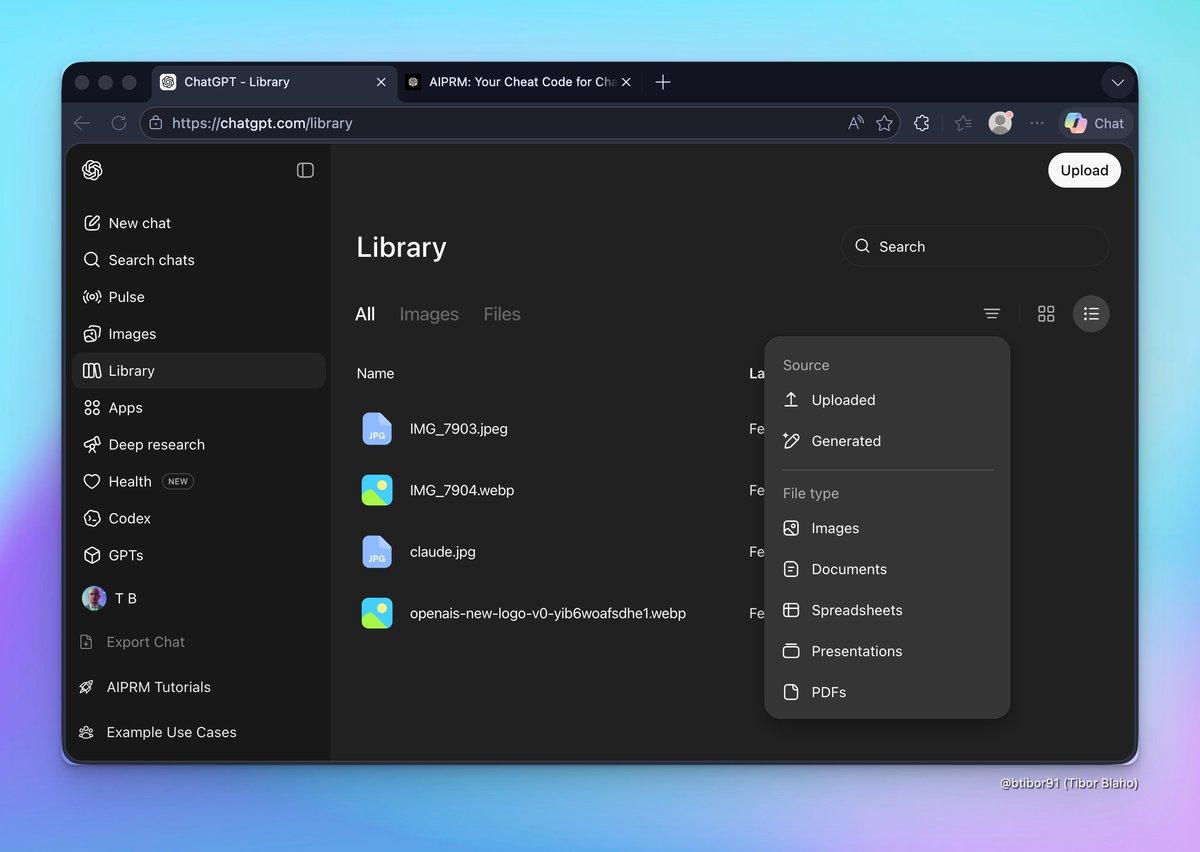
Thư viện tập tin là khu vực lưu trữ những file bạn đã tải lên hoặc tạo ra trong quá trình sử dụng ChatGPT. Thay vì phải quay lại cuộc trò chuyện cũ để tìm tài liệu, bạn có thể mở Library và xem các tệp đã được lưu ở một nơi tập trung.
Điểm đáng chú ý là Library không chỉ giúp lưu file mà còn hỗ trợ nhiều thao tác sau khi dữ liệu đã được lưu. Bạn có thể duyệt danh sách, tìm theo tên, lọc theo loại hoặc nguồn, mở file, tải xuống và đưa file trở lại một cuộc trò chuyện khác.
Ví dụ, bạn từng tải bảng Excel doanh thu lên ChatGPT để phân tích. Vài ngày sau, bạn muốn tiếp tục dùng bảng đó để tạo biểu đồ hoặc so sánh số liệu mới. Thay vì tìm lại cuộc chat cũ, bạn có thể lấy file từ Library và thêm vào phiên làm việc mới.
Nâng cấp Chatpt Plus & Pro bản quyền chính hãng
2. Vì sao nên sử dụng Library khi làm việc với ChatGPT?
Lợi ích đầu tiên của Library là giảm thời gian tìm kiếm. Khi có hàng chục cuộc trò chuyện, việc nhớ tên từng phiên chat gần như không thực tế. Một file có thể được tạo hoặc tải lên từ nhiều ngày trước, trong khi nội dung cuộc trò chuyện đã bị đẩy xuống rất xa trong lịch sử.
Library giúp tách việc quản lý file khỏi việc quản lý cuộc trò chuyện. OpenAI cho biết người dùng có thể duyệt, tìm kiếm, tải xuống, xóa và thêm các tệp đã lưu vào cuộc trò chuyện khác.
Tính năng này cũng phù hợp với những công việc cần chỉnh sửa nhiều lần. Chẳng hạn, người làm nội dung có thể lưu bộ ảnh, kế hoạch bài viết và bảng từ khóa; nhân viên văn phòng có thể giữ các báo cáo hoặc bảng tính; sinh viên có thể quản lý tài liệu học tập và bài thuyết trình.
3. Cách mở Thư viện tập tin trên ChatGPT
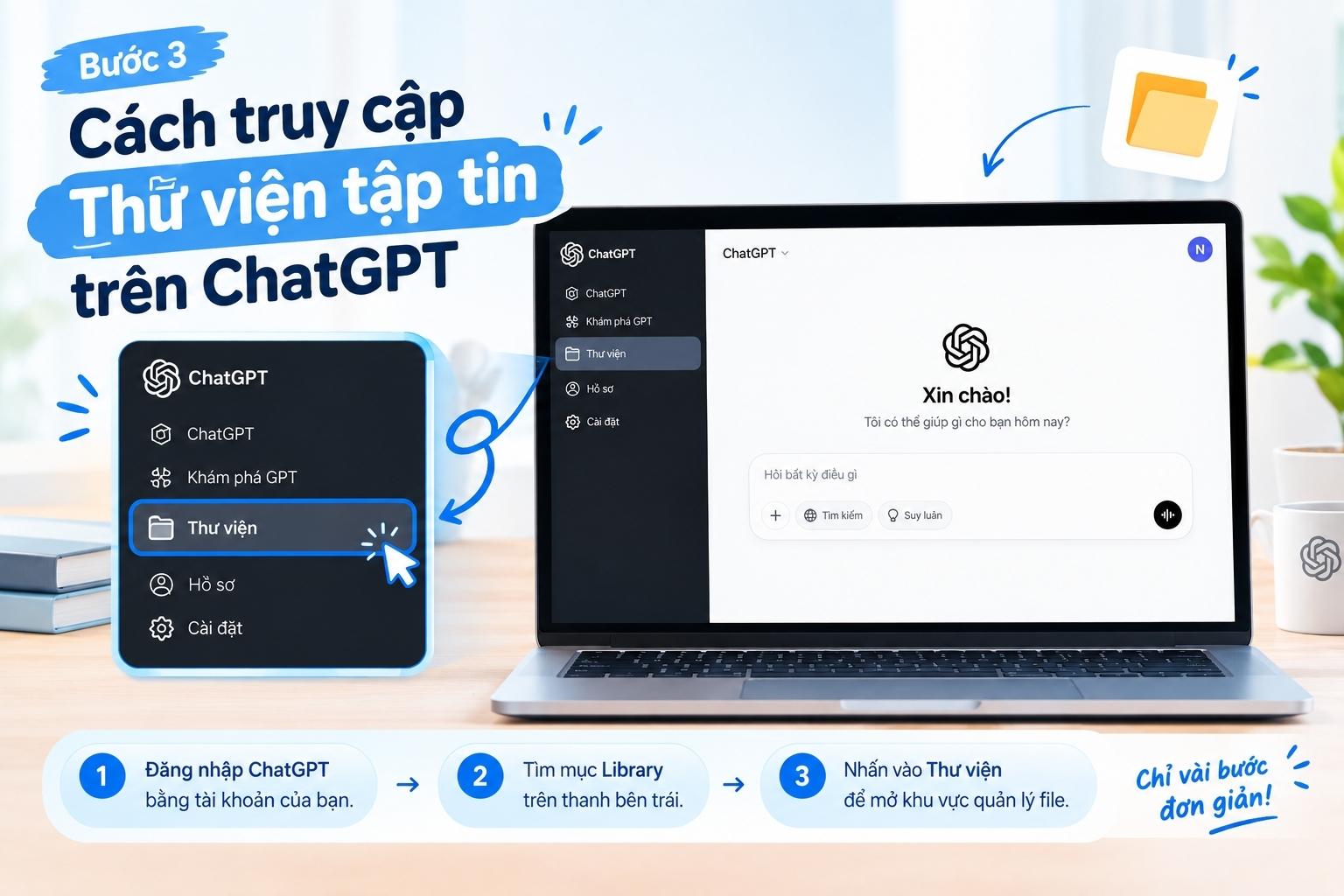
Để bắt đầu, hãy đăng nhập vào ChatGPT bằng tài khoản bạn đang sử dụng. Trên giao diện web, quan sát thanh bên ở phía trái và tìm mục Library hoặc Thư viện. Khi mở mục này, bạn sẽ thấy khu vực tập trung những tệp hiện có trong tài khoản.
Theo hướng dẫn hiện tại của OpenAI, Library được mở từ thanh bên của ChatGPT. Người dùng có thể duyệt danh sách file, nhập tên vào ô tìm kiếm và sử dụng các bộ lọc có sẵn để thu hẹp kết quả.
Ngoài việc truy cập từ Library, ChatGPT còn có tính năng tìm kiếm nội dung ở thanh bên. Tìm kiếm có thể hiển thị các file đủ điều kiện cùng với cuộc trò chuyện, dự án và những nội dung khác. Tuy nhiên, Library vẫn là nơi phù hợp để quản lý, tải xuống, sử dụng lại hoặc xóa file.
4. Những loại file nào có thể xuất hiện trong Library?
Library có thể lưu nhiều loại dữ liệu khác nhau. Theo tài liệu hỗ trợ của OpenAI, các nhóm phổ biến gồm tài liệu, bảng tính, bản trình bày, PDF và hình ảnh. File có thể là dữ liệu bạn tải lên hoặc nội dung được tạo trong quá trình làm việc với ChatGPT.
Về cơ bản, bạn có thể hình dung dữ liệu thành hai nhóm. Nhóm Uploaded là các tệp do chính bạn đưa vào ChatGPT. Nhóm Generated là những tệp được tạo ra từ quá trình làm việc với AI. Cách phân loại này giúp bạn xác định nhanh nguồn gốc của tài liệu khi thư viện ngày càng nhiều.
Một điểm cần lưu ý là hình ảnh được tạo bằng ChatGPT vẫn có khu vực Images riêng. Ngoài ra, file được tải lên trong Temporary Chat không được lưu vào Library. Vì vậy, nếu muốn giữ lại một tài liệu để dùng về sau, bạn nên kiểm tra chế độ trò chuyện trước khi tải file.
5. Cách tìm file nhanh mà không cần lục lại chat cũ
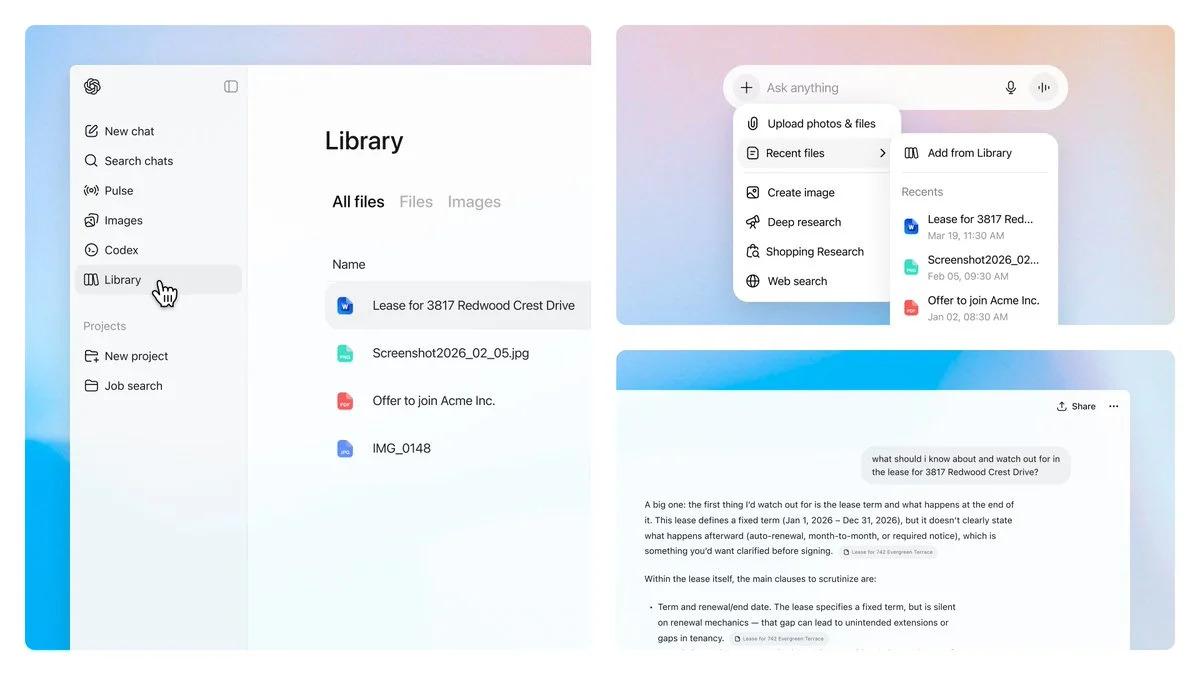
Khi thư viện chỉ có vài file, bạn có thể tìm bằng cách duyệt danh sách. Nhưng nếu đã sử dụng ChatGPT trong thời gian dài, cách này sẽ nhanh chóng trở nên kém hiệu quả. Lúc đó, hãy bắt đầu bằng thanh tìm kiếm.
Bạn chỉ cần nhập tên file hoặc một phần tên mà mình nhớ. Nếu tên tài liệu dài, không nhất thiết phải gõ toàn bộ. Hãy thử dùng một từ khóa đặc trưng liên quan đến nội dung hoặc tên dự án. Ví dụ, một file có tên “Ke-hoach-content-T10-v2” có thể được tìm bằng “content”, “T10” hoặc một phần tên tương tự.
OpenAI cho biết Library hỗ trợ tìm kiếm file bằng tên và cho phép kết hợp bộ lọc để thu hẹp kết quả. Các bộ lọc có thể bao gồm trạng thái Uploaded hoặc Generated và loại file như Images, Documents, Spreadsheets, Presentations hay PDFs.
Mẹo nhỏ là hãy kết hợp từ khóa với bộ lọc. Nếu đang tìm một bảng tính, hãy chọn nhóm Spreadsheets trước rồi nhập từ khóa.
6. Dùng bộ lọc để quản lý dữ liệu gọn hơn
Bộ lọc đặc biệt hữu ích khi thư viện có nhiều tài liệu gần giống nhau. Thay vì nhìn hàng loạt file, bạn có thể giới hạn kết quả theo loại hoặc nguồn. Ví dụ, nếu chỉ muốn tìm một bài thuyết trình, hãy tập trung vào nhóm Presentations. Nếu cần tài liệu PDF, lọc theo PDF sẽ giúp giảm số kết quả phải kiểm tra.
Bạn cũng có thể phân biệt file do mình tải lên với file được tạo trong ChatGPT. Bộ lọc Uploaded và Generated giúp xác định nguồn dữ liệu nhanh hơn, nhất là khi bạn vừa làm việc với tài liệu cá nhân vừa thường xuyên tạo file mới bằng AI.
Khi có nhiều phiên bản của cùng một tài liệu, hãy chú ý đến tên file. Một quy tắc đặt tên rõ ràng sẽ giúp bộ lọc phát huy hiệu quả hơn. Chẳng hạn, thay vì để “Bao-cao-moi”, bạn có thể dùng “Bao-cao-doanh-thu-T10-v3”. Khi cần tìm lại, các từ khóa cụ thể sẽ giúp kết quả dễ nhận biết hơn.
OpenAI cũng cho phép xem dung lượng lưu trữ trong Library thông qua mục Storage. Đây là nơi hữu ích để kiểm tra mức sử dụng và dung lượng còn lại của tài khoản.
7. Cách sử dụng lại file trong cuộc trò chuyện mới
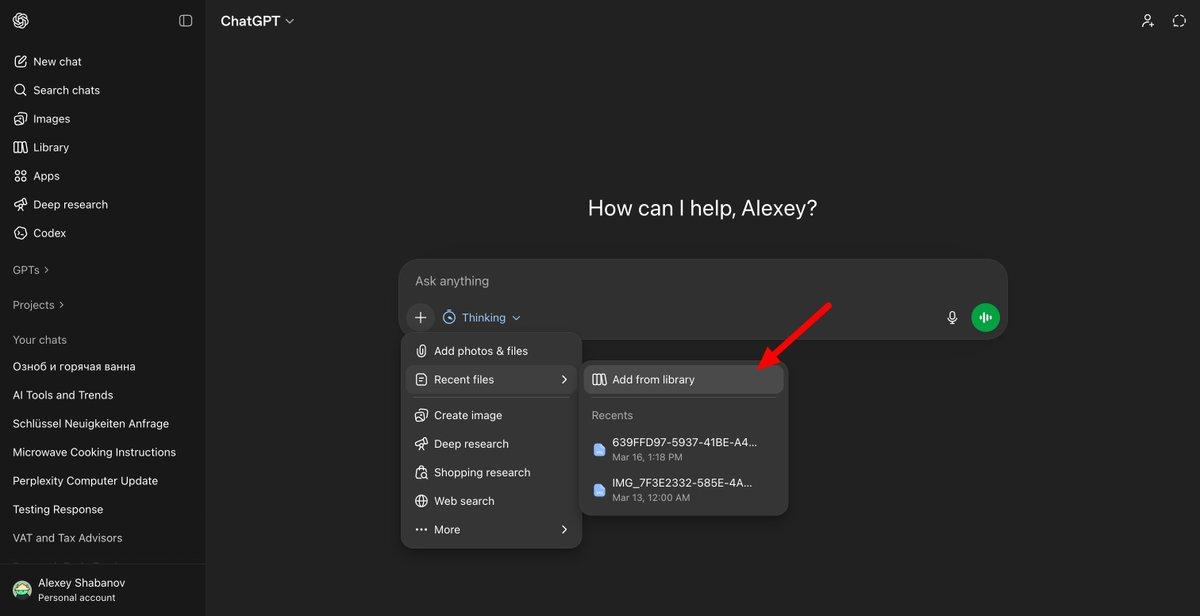
Đây là một trong những điểm tiện lợi nhất của Library. Khi đã tìm thấy tài liệu cần dùng, bạn không nhất thiết phải tải file từ máy tính lên ChatGPT thêm lần nữa.
Theo hướng dẫn của OpenAI, trong một cuộc trò chuyện, bạn có thể mở menu thêm tệp ở khu vực nhập nội dung, chọn Add from library rồi chọn file muốn sử dụng. File được lấy từ Library vẫn nằm trong thư viện cho đến khi bạn chủ động xóa.
Ví dụ, bạn có một file Excel chứa dữ liệu bán hàng. Lần đầu, bạn yêu cầu ChatGPT tổng hợp doanh thu. Lần sau, bạn muốn tìm sản phẩm có mức tăng trưởng cao hoặc tạo biểu đồ. Chỉ cần lấy lại file từ Library, bạn có thể tiếp tục công việc mà không cần tải lại bản sao.
Cách làm này đặc biệt phù hợp với các dự án kéo dài nhiều ngày hoặc nhiều tuần. Bạn có thể duy trì một bộ tài liệu ổn định và sử dụng chúng cho nhiều yêu cầu khác nhau.
8. Tải xuống và xóa file trong Library
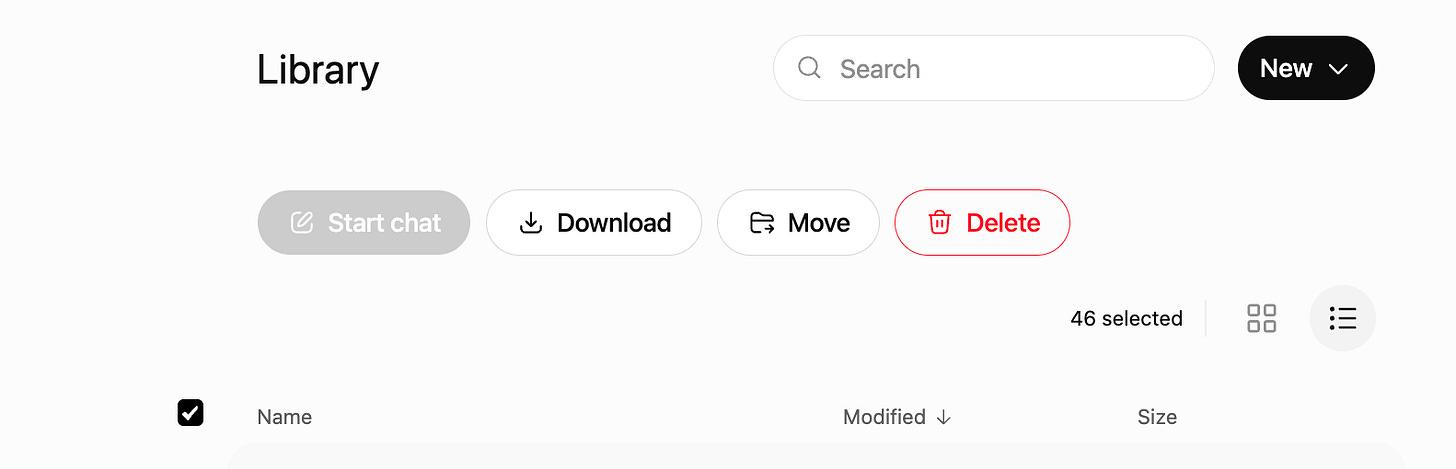
Library không chỉ để tìm file mà còn hỗ trợ tải dữ liệu về thiết bị. Khi chọn một hoặc nhiều tệp, bạn có thể sử dụng tùy chọn Download để lưu bản sao về máy. Điều này hữu ích khi muốn tiếp tục chỉnh sửa bằng phần mềm khác hoặc tạo thêm một bản sao dự phòng.
Nếu có những file không còn giá trị sử dụng, bạn cũng có thể xóa chúng khỏi Library. Một điểm cần nhớ là xóa cuộc trò chuyện không đồng nghĩa với việc file đã lưu trong Library cũng bị xóa. Vì vậy, nếu muốn loại bỏ một tài liệu khỏi kho, bạn cần xử lý file trực tiếp trong Library.
OpenAI cho biết các file bị xóa được lên lịch xóa vĩnh viễn khỏi hệ thống trong vòng 30 ngày, ngoại trừ một số trường hợp liên quan đến yêu cầu pháp lý, bảo mật hoặc dữ liệu đã được tách khỏi tài khoản. Nếu giao diện có Recently deleted, người dùng có thể kiểm tra và khôi phục file trong thời gian được hỗ trợ.
9. Mẹo quản lý Thư viện ChatGPT khoa học hơn
Có Library không có nghĩa là bạn nên lưu mọi thứ mà không kiểm tra. Khi số lượng file tăng, một vài thói quen đơn giản sẽ giúp kho dữ liệu luôn dễ sử dụng.
Trước hết, hãy đặt tên file có quy tắc. Bạn có thể kết hợp tên dự án, nội dung chính, thời gian và phiên bản. Ví dụ: “SEO-ChatGPT-Library-2026-v2” dễ nhận biết hơn “Tai-lieu-moi”. Thứ hai, nên dọn dẹp định kỳ các bản nháp, file lỗi hoặc bản cũ không còn cần thiết. Thứ ba, với tài liệu quan trọng, hãy tải thêm bản sao về nơi lưu trữ phù hợp thay vì chỉ phụ thuộc vào một vị trí.
Ngoài ra, không nên đưa thông tin nhạy cảm vào file nếu không cần thiết. Hãy kiểm tra cài đặt dữ liệu của tài khoản và cân nhắc chính sách lưu trữ trước khi tải tài liệu quan trọng lên dịch vụ trực tuyến.
10. Tổng Kho Phần Mềm hỗ trợ thanh toán các phần mềm bản quyền
Nếu bạn thường xuyên làm việc với ChatGPT, thiết kế, chỉnh sửa ảnh, dựng video hoặc xử lý tài liệu, việc sử dụng phần mềm bản quyền sẽ giúp quá trình làm việc thuận tiện và ổn định hơn. Tuy nhiên, không phải ai cũng quen với cách đăng ký hoặc thanh toán các gói phần mềm quốc tế.
Tổng Kho Phần Mềm hỗ trợ thanh toán các phần mềm bản quyền, giúp người dùng có thêm lựa chọn khi cần đăng ký những dịch vụ phục vụ công việc. Bạn có thể liên hệ để được tư vấn về quy trình thanh toán, gói dịch vụ và cách sử dụng phù hợp với nhu cầu.
Nâng cấp Chatpt Plus & Pro bản quyền chính hãng
11. Kết luận
Thư viện tập tin trên ChatGPT là một tính năng đáng chú ý đối với những người thường xuyên làm việc với tài liệu. Thay vì mất thời gian quay lại từng cuộc trò chuyện để tìm file, bạn có thể mở Library, tìm theo tên, lọc theo loại, tải xuống hoặc đưa tài liệu vào một phiên làm việc mới.
Nếu bạn đang sử dụng ChatGPT cho công việc hằng ngày, hãy thử mở Library và kiểm tra những file mình đã lưu. Có thể bạn sẽ tìm lại được nhiều tài liệu hữu ích mà trước đây tưởng rằng phải quay về cuộc trò chuyện cũ mới có thể sử dụng