Đăng nhập/Đăng ký
Lỗi Luồng Tin Nhắn ChatGPT Khiến Không Thể Trò Chuyện? Cách Sửa Ngay
ChatGPT bị lỗi luồng tin nhắn, đang trả lời thì dừng giữa chừng? Tìm hiểu nguyên nhân và cách khắc phục nhanh lỗi Error in Message Stream hiệu quả.
Nội dung
- 1. Lỗi luồng tin nhắn ChatGPT là gì?
- 2. Dấu hiệu ChatGPT đang gặp lỗi luồng tin nhắn
- 3. Vì sao ChatGPT bị lỗi trong luồng tin nhắn?
- 3.1. Hệ thống ChatGPT đang gặp sự cố
- 3.2. Internet không ổn định
- 3.3. Cache và cookie của trình duyệt bị lỗi
- 3.4. VPN, Proxy hoặc tiện ích mở rộng gây xung đột
- 3.5. Cuộc trò chuyện hoặc prompt quá dài
- 4. Cách khắc phục lỗi luồng tin nhắn ChatGPT nhanh nhất
- 4.1. Tải lại trang ChatGPT
- 4.2. Xóa cache và cookie
- 4.3. Kiểm tra lại kết nối Internet
- 4.4. Thử trình duyệt khác hoặc chế độ ẩn danh
- 4.5. Đăng xuất và đăng nhập lại tài khoản
- 5. Cách hạn chế lỗi luồng tin nhắn khi sử dụng ChatGPT
- 6. Nâng cấp ChatGPT có giúp hết lỗi luồng tin nhắn không?
- 7. Kết luận

Đang trò chuyện với ChatGPT nhưng câu trả lời đột nhiên dừng giữa chừng, không gửi được tin nhắn hoặc màn hình xuất hiện thông báo lỗi chắc chắn là trải nghiệm không mấy dễ chịu. Tình trạng này càng bất tiện khi bạn đang sử dụng ChatGPT để viết nội dung, phân tích tài liệu, học tập hoặc xử lý một công việc quan trọng.
Lỗi luồng tin nhắn ChatGPT có thể xuất phát từ nhiều nguyên nhân khác nhau, từ kết nối Internet, trình duyệt, phiên đăng nhập cho đến sự cố tạm thời của hệ thống. Vì vậy, thay vì liên tục gửi lại cùng một câu lệnh, bạn nên kiểm tra từng nguyên nhân và áp dụng cách xử lý phù hợp.
1. Lỗi luồng tin nhắn ChatGPT là gì?
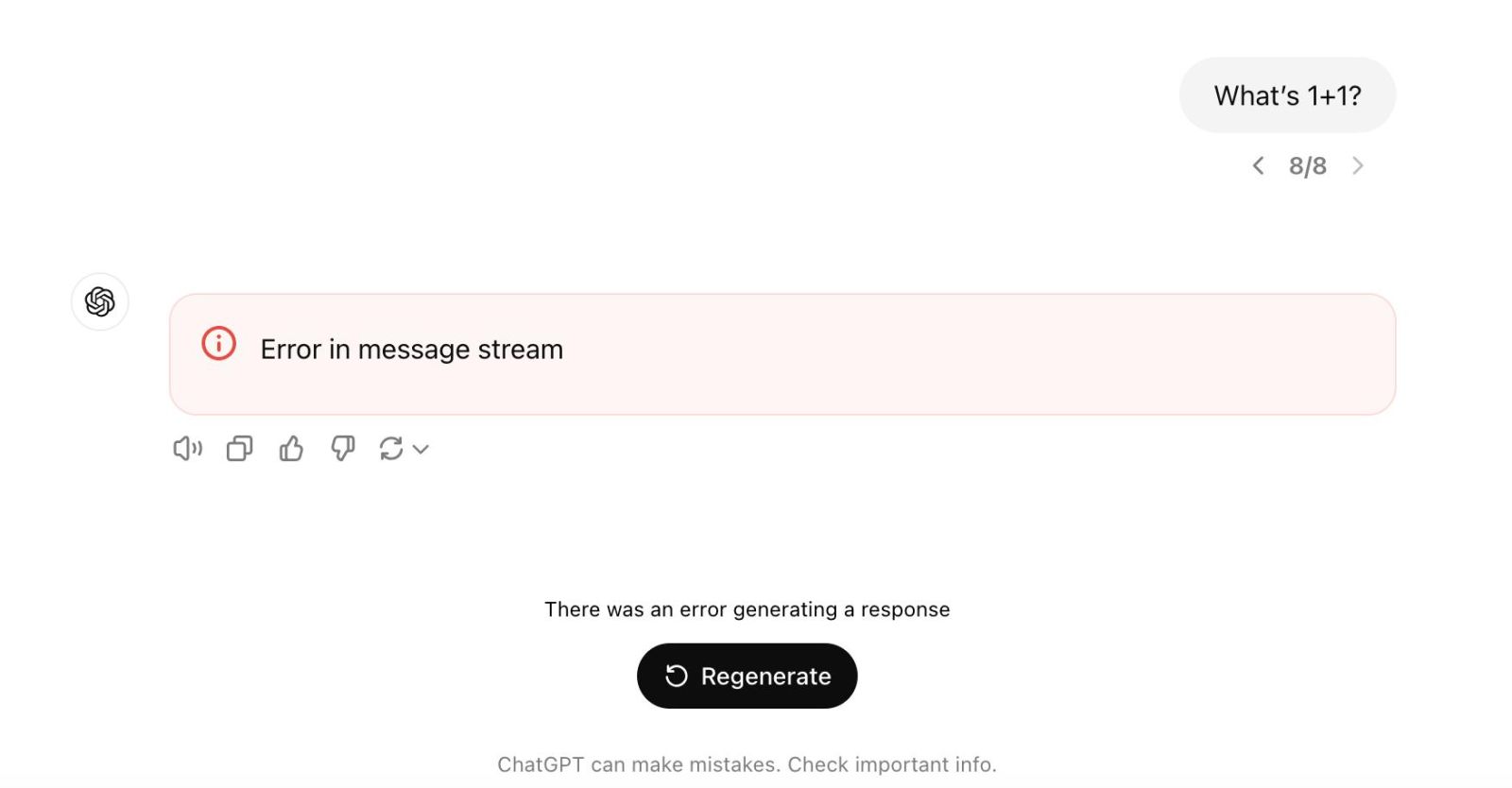
Lỗi luồng tin nhắn ChatGPT thường xảy ra khi quá trình trao đổi dữ liệu giữa ChatGPT và thiết bị của người dùng bị gián đoạn. Thông thường, hệ thống sẽ tạo câu trả lời theo từng phần và truyền nội dung đó về trình duyệt. Nếu kết nối bị ngắt hoặc phiên làm việc gặp vấn đề, quá trình phản hồi có thể dừng bất ngờ.
Bạn có thể gặp trường hợp ChatGPT mới trả lời được một đoạn thì đứng im, câu trả lời bị thiếu hoặc xuất hiện thông báo lỗi thay vì nội dung hoàn chỉnh.
Điều quan trọng là lỗi này không đồng nghĩa tài khoản ChatGPT của bạn bị hỏng. Trong nhiều trường hợp, đây chỉ là sự cố tạm thời liên quan đến mạng, trình duyệt hoặc cuộc trò chuyện hiện tại.
2. Dấu hiệu ChatGPT đang gặp lỗi luồng tin nhắn
Không phải lúc nào lỗi cũng xuất hiện dưới cùng một hình thức. Một số dấu hiệu phổ biến bạn có thể nhận biết gồm:
- ChatGPT đang trả lời nhưng bất ngờ dừng giữa câu.
- Câu trả lời chưa hoàn thành nhưng hệ thống không tiếp tục tạo nội dung.
- Gửi tin nhắn nhiều lần nhưng ChatGPT không phản hồi.
- Màn hình liên tục hiển thị trạng thái đang xử lý.
- ChatGPT phản hồi rất chậm dù Internet vẫn hoạt động bình thường.
- Một cuộc trò chuyện cụ thể thường xuyên bị lỗi trong khi chat mới lại hoạt động bình thường.
- Lỗi xảy ra trên một trình duyệt nhưng không xuất hiện khi sử dụng trình duyệt khác.
Nếu chỉ một thiết bị gặp vấn đề, bạn nên ưu tiên kiểm tra trình duyệt, tiện ích mở rộng và mạng đang sử dụng. Ngược lại, nếu nhiều thiết bị cùng không thể sử dụng ChatGPT, khả năng sự cố đến từ hệ thống sẽ đáng lưu ý hơn.
Nâng cấp Chatgpt Plus và Pro bản quyển chính hãng
3. Vì sao ChatGPT bị lỗi trong luồng tin nhắn?
Có nhiều nguyên nhân dẫn đến tình trạng này. Xác định đúng nguyên nhân sẽ giúp bạn xử lý nhanh hơn thay vì thử hàng loạt phương pháp một cách ngẫu nhiên.
3.1. Hệ thống ChatGPT đang gặp sự cố
ChatGPT phục vụ lượng người dùng rất lớn nên đôi khi hệ thống có thể phát sinh sự cố hoặc chịu lượng truy cập cao. Khi đó, tốc độ phản hồi có thể giảm, tin nhắn không được xử lý ổn định hoặc câu trả lời bị gián đoạn.
Nếu lỗi xuất hiện đồng thời trên nhiều thiết bị và mạng khác nhau, bạn không nên vội thay đổi cài đặt máy. Hãy kiểm tra trạng thái dịch vụ của ChatGPT và chờ hệ thống hoạt động ổn định trở lại.
3.2. Internet không ổn định

Một trong những nguyên nhân dễ gặp nhất là kết nối mạng không đủ ổn định. ChatGPT cần duy trì quá trình truyền dữ liệu trong lúc tạo câu trả lời nên chỉ một khoảng thời gian mất kết nối hoặc mạng bị chập chờn cũng có thể làm luồng phản hồi bị ngắt.
Wi-Fi yếu, mạng di động không ổn định, độ trễ cao hoặc sử dụng mạng công cộng đều có thể khiến tình trạng này xảy ra thường xuyên hơn.
3.3. Cache và cookie của trình duyệt bị lỗi
Trình duyệt lưu cache và cookie để giúp website hoạt động nhanh hơn. Tuy nhiên, dữ liệu cũ hoặc phiên đăng nhập gặp xung đột đôi khi lại khiến ChatGPT hoạt động không như bình thường.
Nếu ChatGPT bị lỗi liên tục trên Chrome nhưng sử dụng bình thường ở trình duyệt khác, bạn có thể thử xóa cache và cookie trước khi thực hiện những cách phức tạp hơn.
3.4. VPN, Proxy hoặc tiện ích mở rộng gây xung đột
Một số VPN, proxy, trình chặn quảng cáo hoặc extension có thể ảnh hưởng đến quá trình kết nối của website.
Trong trường hợp ChatGPT vẫn mở được nhưng liên tục lỗi khi tạo phản hồi, hãy thử tắt tạm các tiện ích không cần thiết hoặc mở ChatGPT bằng cửa sổ ẩn danh. Nếu lỗi biến mất, nguyên nhân có thể liên quan đến một extension hoặc thiết lập kết nối đang sử dụng.
3.5. Cuộc trò chuyện hoặc prompt quá dài
Một cuộc hội thoại kéo dài với rất nhiều tin nhắn, tài liệu và yêu cầu phức tạp sẽ khiến lượng thông tin cần xử lý tăng lên. Đặc biệt, nếu bạn yêu cầu ChatGPT vừa phân tích lượng dữ liệu lớn vừa tạo một câu trả lời rất dài trong cùng một lần, khả năng gặp trục trặc có thể tăng.
Thay vì đưa tất cả yêu cầu vào một prompt duy nhất, hãy chia công việc thành từng bước nhỏ. Cách này cũng giúp ChatGPT dễ hiểu nhiệm vụ và bạn dễ kiểm soát kết quả hơn.
4. Cách khắc phục lỗi luồng tin nhắn ChatGPT nhanh nhất
Khi gặp lỗi, hãy bắt đầu từ những phương pháp đơn giản trước. Nếu cách đầu tiên không hiệu quả, tiếp tục chuyển sang các bước tiếp theo.

4.1. Tải lại trang ChatGPT
Đây là cách đơn giản nhất và nên được thử đầu tiên.
Bạn chỉ cần tải lại trang ChatGPT, chờ giao diện hoạt động hoàn chỉnh rồi gửi lại yêu cầu. Nếu câu trả lời trước đó mới chỉ được tạo một phần, bạn có thể thử yêu cầu ChatGPT tiếp tục nội dung còn thiếu.
Nếu lỗi vẫn xuất hiện với đúng cuộc trò chuyện đó, hãy tạo một cuộc chat mới và nhập lại yêu cầu. Điều này đặc biệt hữu ích khi cuộc hội thoại cũ đã chứa quá nhiều dữ liệu.
4.2. Xóa cache và cookie
Nếu việc tải lại trang không giải quyết được vấn đề, hãy thử xóa dữ liệu website trên trình duyệt.
Với Google Chrome, bạn có thể thực hiện:
- Nhấn biểu tượng ba chấm ở góc trên bên phải.
- Chọn Cài đặt.
- Mở Quyền riêng tư và bảo mật.
- Chọn Xóa dữ liệu duyệt web.
- Chọn khoảng thời gian muốn xóa.
- Tích Cookie và các dữ liệu khác của trang web và Tệp và hình ảnh được lưu trong bộ nhớ đệm.
- Nhấn Xóa dữ liệu.
Sau đó, mở lại ChatGPT và đăng nhập tài khoản nếu cần. Hãy thử gửi một câu hỏi ngắn để kiểm tra trước khi quay lại công việc đang thực hiện.
4.3. Kiểm tra lại kết nối Internet
Hãy thử mở một vài website khác để xem mạng có hoạt động bình thường hay không. Nếu các trang cũng tải chậm hoặc liên tục mất kết nối, vấn đề có thể nằm ở đường truyền.
Bạn có thể thử:
- Khởi động lại modem/router.
- Chuyển sang một mạng Wi-Fi khác.
- Dùng dữ liệu di động để kiểm tra.
- Tắt VPN hoặc Proxy.
- Tránh sử dụng mạng công cộng khi thực hiện công việc quan trọng.
Nếu ChatGPT hoạt động bình thường sau khi đổi mạng, bạn đã có thể khoanh vùng nguyên nhân nằm ở kết nối Internet hiện tại.
4.4. Thử trình duyệt khác hoặc chế độ ẩn danh
.jpg)
Một cách nhanh để kiểm tra lỗi có nằm ở trình duyệt hay không là mở ChatGPT bằng trình duyệt khác.
Ví dụ, nếu đang sử dụng Chrome, bạn có thể thử Edge hoặc Firefox. Ngoài ra, hãy thử mở cửa sổ ẩn danh rồi đăng nhập lại.
Nếu ChatGPT hoạt động bình thường ở môi trường mới, hãy kiểm tra các extension, cookie, cache và thiết lập mạng trên trình duyệt cũ.
4.5. Đăng xuất và đăng nhập lại tài khoản
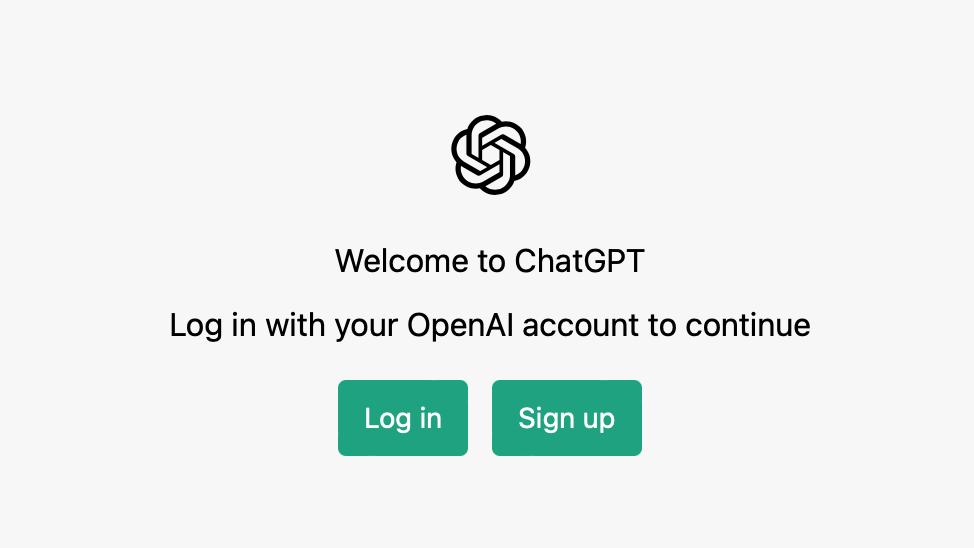
Đôi khi phiên đăng nhập hiện tại có thể gặp lỗi tạm thời. Khi đó, đăng xuất rồi đăng nhập lại sẽ tạo một phiên làm việc mới.
Sau khi đăng nhập, bạn nên gửi thử một prompt ngắn như một câu hỏi thông thường. Nếu hệ thống phản hồi ổn định, hãy tiếp tục với những yêu cầu dài hơn.
5. Cách hạn chế lỗi luồng tin nhắn khi sử dụng ChatGPT
Không có phương pháp nào đảm bảo ChatGPT hoàn toàn không xảy ra lỗi, nhưng bạn có thể giảm khả năng gặp sự cố bằng một số thói quen đơn giản.
Trước tiên, hãy duy trì trình duyệt ở phiên bản mới và sử dụng kết nối Internet ổn định. Nếu thường xuyên sử dụng ChatGPT để làm việc, bạn cũng không nên bật quá nhiều tiện ích mở rộng không cần thiết.
Đối với những công việc lớn, hãy chia thành nhiều bước thay vì yêu cầu ChatGPT xử lý tất cả cùng lúc. Chẳng hạn, trước tiên yêu cầu AI phân tích tài liệu, sau đó tổng hợp thông tin và cuối cùng mới yêu cầu viết thành bài hoàn chỉnh.
Một số lưu ý hữu ích:
- Chia prompt dài thành nhiều yêu cầu nhỏ.
- Hạn chế gửi lượng dữ liệu quá lớn trong một tin nhắn.
- Kiểm tra Internet trước khi xử lý công việc quan trọng.
- Cập nhật trình duyệt thường xuyên.
- Tắt VPN, Proxy hoặc extension nếu nghi ngờ xung đột.
- Tạo cuộc trò chuyện mới khi chat cũ đã quá dài.
- Lưu lại những prompt quan trọng để có thể sử dụng lại khi cần.
6. Nâng cấp ChatGPT có giúp hết lỗi luồng tin nhắn không?
Nâng cấp lên gói ChatGPT trả phí có thể mang đến những quyền lợi khác nhau về hạn mức và khả năng truy cập dịch vụ. Tuy nhiên, điều này không có nghĩa mọi lỗi luồng tin nhắn sẽ tự động biến mất.
Nếu nguyên nhân đến từ Wi-Fi, trình duyệt, cookie, VPN hoặc một cuộc trò chuyện đang gặp vấn đề, bạn vẫn cần kiểm tra những yếu tố này. Vì vậy, trước khi nâng cấp chỉ với mục đích xử lý lỗi, hãy xác định nguyên nhân cụ thể.
Nếu bạn đang có nhu cầu nâng cấp ChatGPT hoặc cần hỗ trợ thanh toán các gói phần mềm bản quyền, Tổng Kho Phần Mềm có thể hỗ trợ thanh toán và hướng dẫn trong quá trình sử dụng. Bạn có thể lựa chọn gói phù hợp với nhu cầu thay vì nâng cấp chỉ vì gặp một lỗi tạm thời.
Nâng cấp Chatgpt Plus và Pro bản quyển chính hãng
7. Kết luận
Lỗi luồng tin nhắn ChatGPT có thể xuất hiện vì nhiều nguyên nhân, từ Internet không ổn định, trình duyệt lưu dữ liệu lỗi, VPN hoặc extension gây xung đột cho đến sự cố tạm thời từ hệ thống.
Khi gặp tình trạng ChatGPT dừng giữa chừng hoặc không thể tiếp tục trò chuyện, hãy thử theo thứ tự: tải lại trang → gửi lại yêu cầu → mở chat mới → kiểm tra mạng → thử trình duyệt khác → xóa cache/cookie → đăng nhập lại.
Nếu lỗi xuất hiện trên nhiều thiết bị và kết nối khác nhau, hãy cân nhắc khả năng hệ thống ChatGPT đang gặp sự cố và chờ dịch vụ hoạt động ổn định trở lại. Đồng thời, việc chia nhỏ prompt và hạn chế đưa quá nhiều dữ liệu vào một lần gửi cũng giúp quá trình sử dụng ChatGPT thuận tiện hơn.