






 Đăng nhập/Đăng ký
Hướng dẫn xóa nền chữ ký trong Word chi tiết từ A–Z
Hướng dẫn xóa nền chữ ký trong Word chi tiết từ A–Z, dễ làm, không cần Photoshop. Cách xóa nền chữ ký scan nhanh, đẹp cho hợp đồng, CV, văn bản.
Nội dung
- 1. Xóa nền chữ ký trong Word là gì?
- 2. Khi nào bạn cần xóa nền chữ ký trong Word?
- 3. Chuẩn bị trước khi xóa nền chữ ký trong Word
- 4. Chi tiết từng bước 3 cách xóa nền chữ ký trong Word
- 4.1. Tách nền chữ ký bằng Remove Background
- 4.2. Sử dụng công cụ Set Transparent Color để xóa nền
- 4.3. Xóa nền chữ ký bằng công cụ online rồi chèn vào Word
- 5. Lỗi thường gặp khi xóa nền chữ ký và cách khắc phục
- 6. Mẹo để có chữ ký đẹp và chuyên nghiệp trong Word
- 7. Nâng cấp Office 365 + 1TB OneDrive bản quyền tại Tổng Kho Phần Mềm
- 8. Kết luận
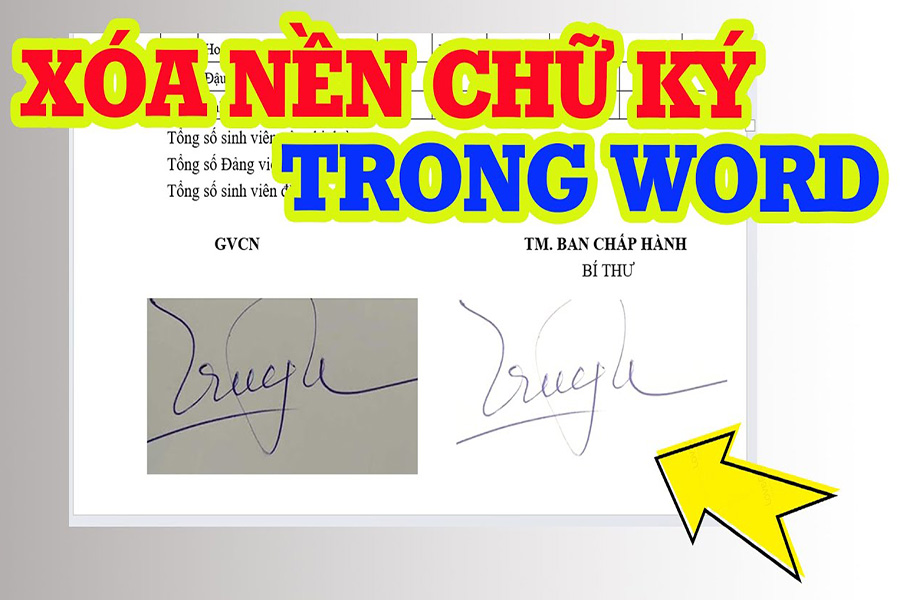
Trong quá trình soạn thảo hợp đồng, đơn từ, CV hay các loại văn bản hành chính, việc chèn chữ ký vào Word đã trở thành thao tác quen thuộc với rất nhiều người. Tuy nhiên, không ít trường hợp chữ ký được chụp hoặc scan từ giấy lại bị nền trắng, nền xám hoặc nền màu, khiến bố cục tài liệu trở nên kém chuyên nghiệp và khó sử dụng trong thực tế.
Nhiều người cho rằng muốn xóa nền chữ ký thì bắt buộc phải dùng Photoshop hoặc các phần mềm chỉnh sửa ảnh phức tạp. Thực tế, Microsoft Word đã tích hợp sẵn những công cụ cực kỳ hữu ích, cho phép bạn xóa nền chữ ký trực tiếp ngay trong Word, thao tác đơn giản, dễ làm và không tốn thêm chi phí.
Trong bài viết này, bạn sẽ được Tổng Kho Phần Mềm hướng dẫn xóa nền chữ ký trong Word chi tiết từ A–Z, phù hợp cho cả người mới, dân văn phòng, kế toán, hành chính hay sinh viên. Chỉ cần làm theo từng bước, bạn hoàn toàn có thể tạo ra một chữ ký trong suốt, gọn đẹp, sẵn sàng chèn vào mọi loại văn bản một cách chuyên nghiệp.
1. Xóa nền chữ ký trong Word là gì?
Xóa nền chữ ký trong Word là quá trình loại bỏ phần nền phía sau chữ ký (thường là nền trắng, xám hoặc màu) để chữ ký:
-
Hiển thị trong suốt
-
Dễ dàng chèn lên văn bản
-
Trông giống chữ ký viết trực tiếp
-
Không che mất nội dung bên dưới
Sau khi xóa nền, chữ ký có thể sử dụng linh hoạt cho nhiều loại tài liệu khác nhau mà vẫn giữ được tính thẩm mỹ và chuyên nghiệp.
Nâng cấp Office365 + 1TB Onedrive bản quyền chính hãng
2. Khi nào bạn cần xóa nền chữ ký trong Word?
Bạn nên xóa nền chữ ký trong các trường hợp sau:
-
Chữ ký scan từ giấy bị nền trắng hoặc nền xám
-
Chữ ký chụp bằng điện thoại có ánh sáng không đều
-
Chèn chữ ký vào hợp đồng, biên bản, đơn xin việc
-
Làm CV, hồ sơ online cần tính chuyên nghiệp cao
-
Gửi văn bản cho đối tác, khách hàng, cơ quan nhà nước
Một chữ ký được xóa nền sạch sẽ có thể nâng tầm cả tài liệu, giúp bạn tạo ấn tượng chuyên nghiệp ngay từ cái nhìn đầu tiên.
3. Chuẩn bị trước khi xóa nền chữ ký trong Word
Trước khi bắt đầu, bạn nên chuẩn bị kỹ để quá trình xóa nền đạt hiệu quả tốt nhất.
3.1. Phiên bản Word phù hợp
-
Khuyến nghị: Word 2016, 2019, 2021 hoặc Microsoft 365
-
Word càng mới thì tính năng xóa nền càng chính xác
3.2. Ảnh chữ ký chất lượng tốt
-
Nét chữ ký rõ ràng
-
Mực đậm (đen hoặc xanh đậm)
-
Nền trắng hoặc sáng
-
Không bị rung, mờ, bóng đổ quá nhiều
3.3. Định dạng ảnh phổ biến
-
JPG
-
PNG
-
JPEG
Tip quan trọng: Nếu có thể, hãy ký trên giấy trắng – chụp thẳng góc – đủ ánh sáng, kết quả xóa nền sẽ đẹp hơn rất nhiều.
4. Chi tiết từng bước 3 cách xóa nền chữ ký trong Word
Bạn có thể xóa nền chữ ký trong file Word thông qua các công cụ có sẵn hoặc dịch vụ tách nền trực tuyến. Ba cách dưới đây sẽ giúp bạn thao tác nhanh, kiểm soát tốt phần nền và giữ nét chữ ký rõ ràng.
4.1. Tách nền chữ ký bằng Remove Background
Sử dụng Remove Background cho phép bạn xóa phông chữ ký trong Word ngay lập tức mà không cần phần mềm ngoài. Đây là cách xử lý nhanh đối với ảnh chữ ký có nền đơn giản, độ tương phản cao. Các bước thực hiện:
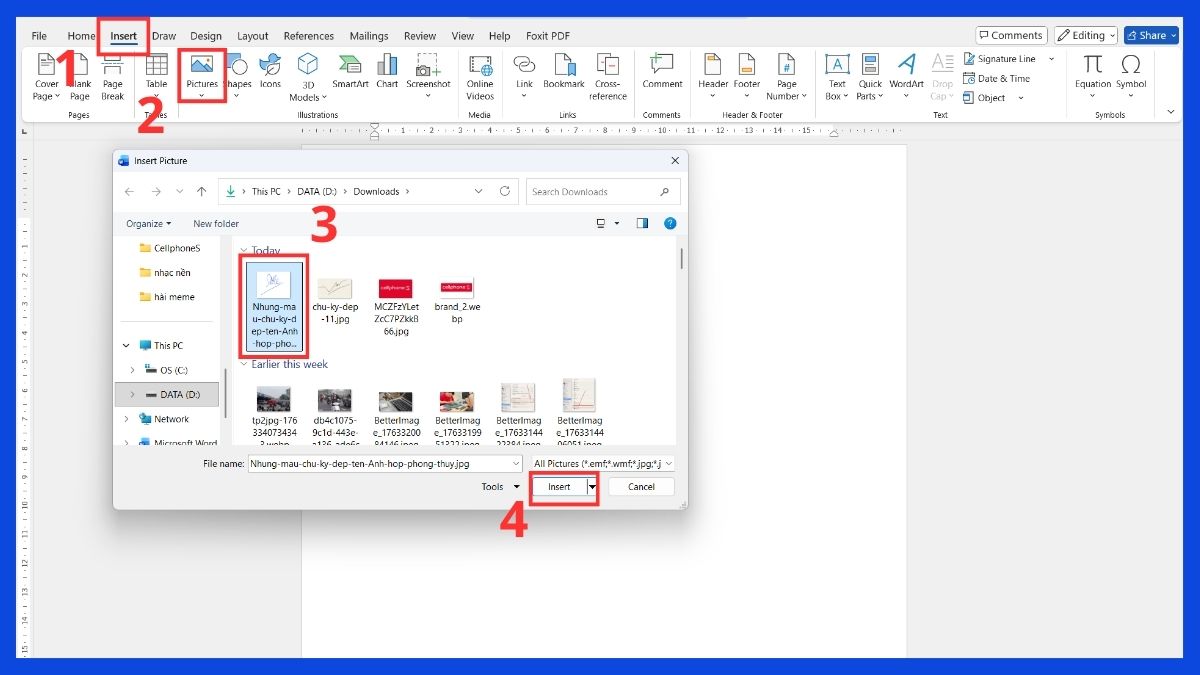
1.Chèn ảnh chữ ký vào Word:
Chọn Insert → Pictures → chọn ảnh chữ ký cần tách nền và nhấn Insert.
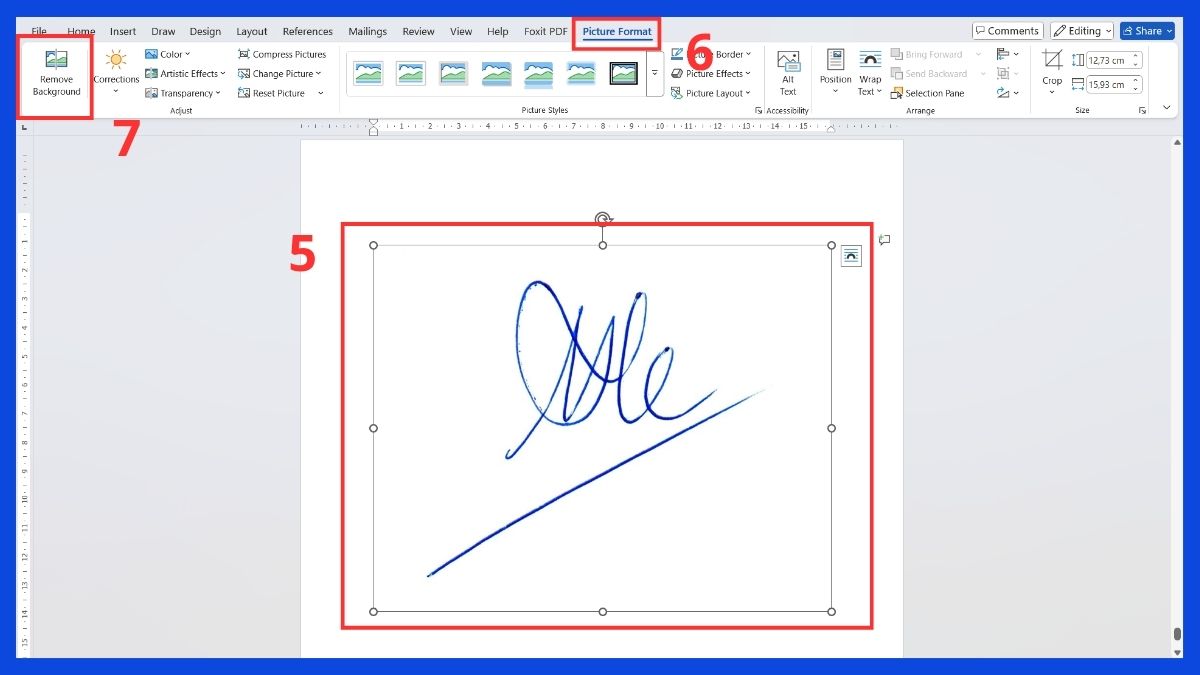
2.Sử dụng Remove Background:
-
Nhấp vào ảnh → Chọn thẻ Picture Format → Remove Background.
-
Word sẽ tự động nhận diện vùng cần giữ hoặc xóa.
3.Tinh chỉnh vùng cần giữ:
-
Chọn Mark Areas to Keep để giữ nét chữ, chọn Mark Areas to Remove để loại bỏ phần nền còn dư.
-
Sau đó nhấn Keep Changes để hoàn tất việc xóa nền chữ ký trong Word.
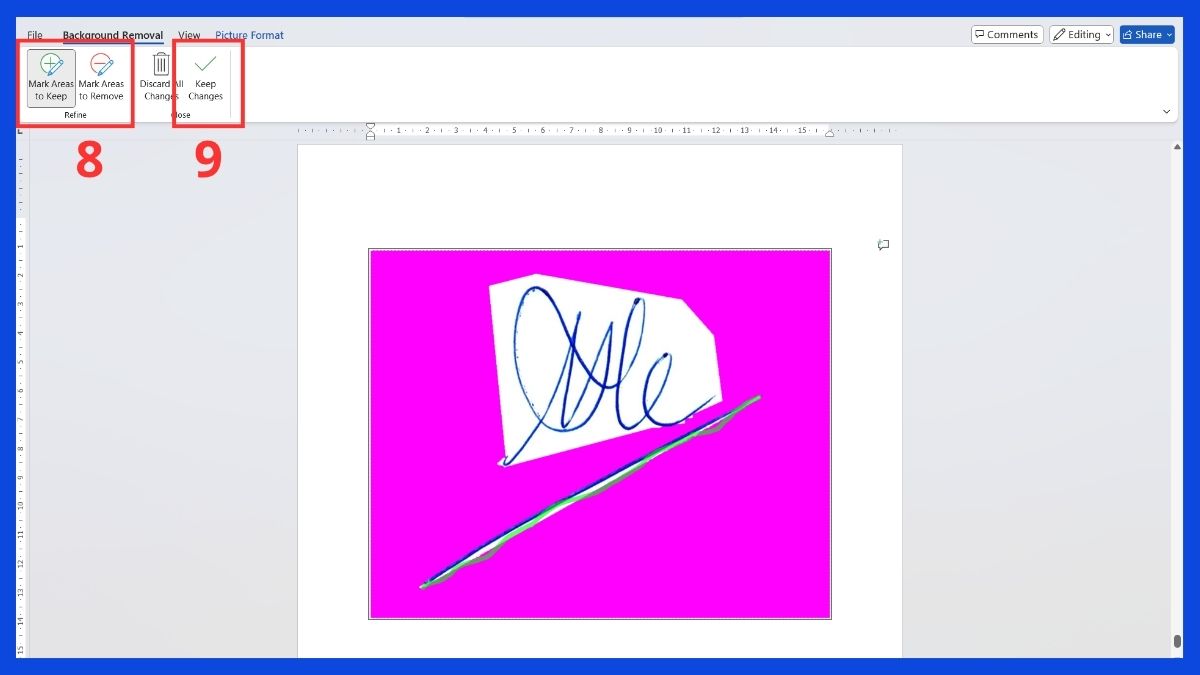
Cách này hiệu quả khi ảnh chữ ký rõ nét, độ tương phản cao. Tuy nhiên, nếu nền phức tạp, chữ ký có màu mực nhạt, bạn cần sử dụng thêm công cụ khác để tránh lỗi chữ ký bị răng cưa khi xóa nền.
4.2. Sử dụng công cụ Set Transparent Color để xóa nền
Set Transparent Color cũng là lựa chọn phổ biến khi bạn muốn xóa nền chữ ký trong Word một cách nhanh gọn. Công cụ giúp biến một màu nền thành trong suốt, phù hợp với nền trắng hoặc xám nhạt. Cách thực hiện:
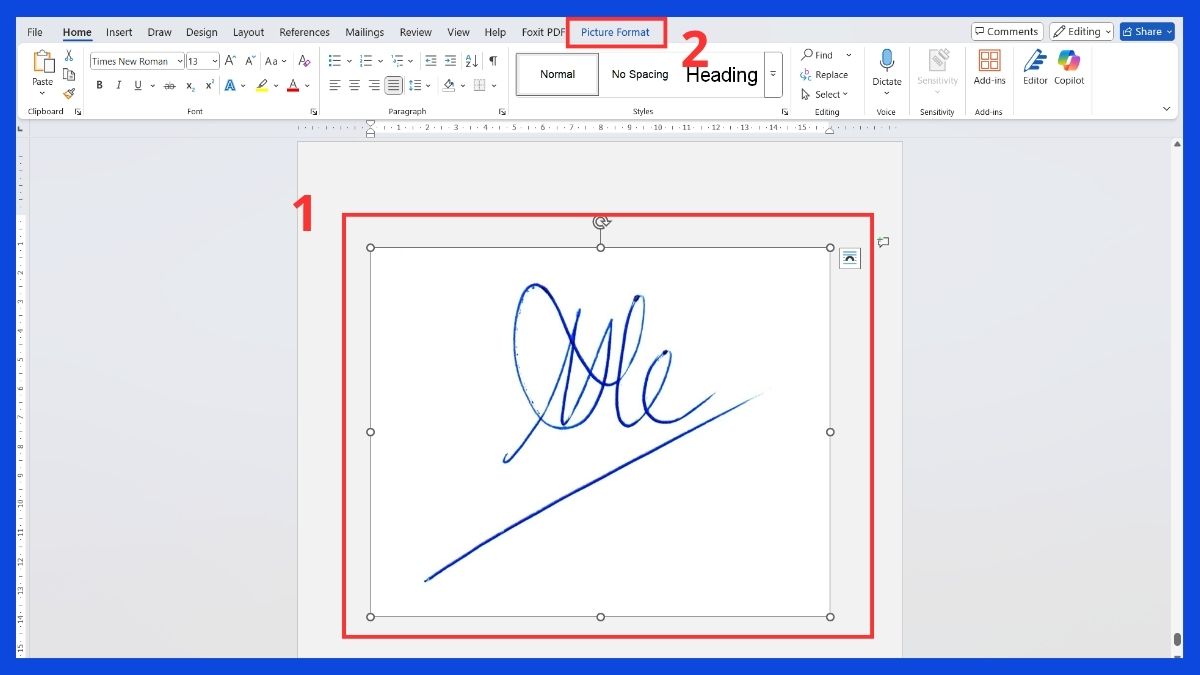
1.Chọn ảnh chữ ký:
Nhấp vào ảnh cần xử lý → vào Picture Format.
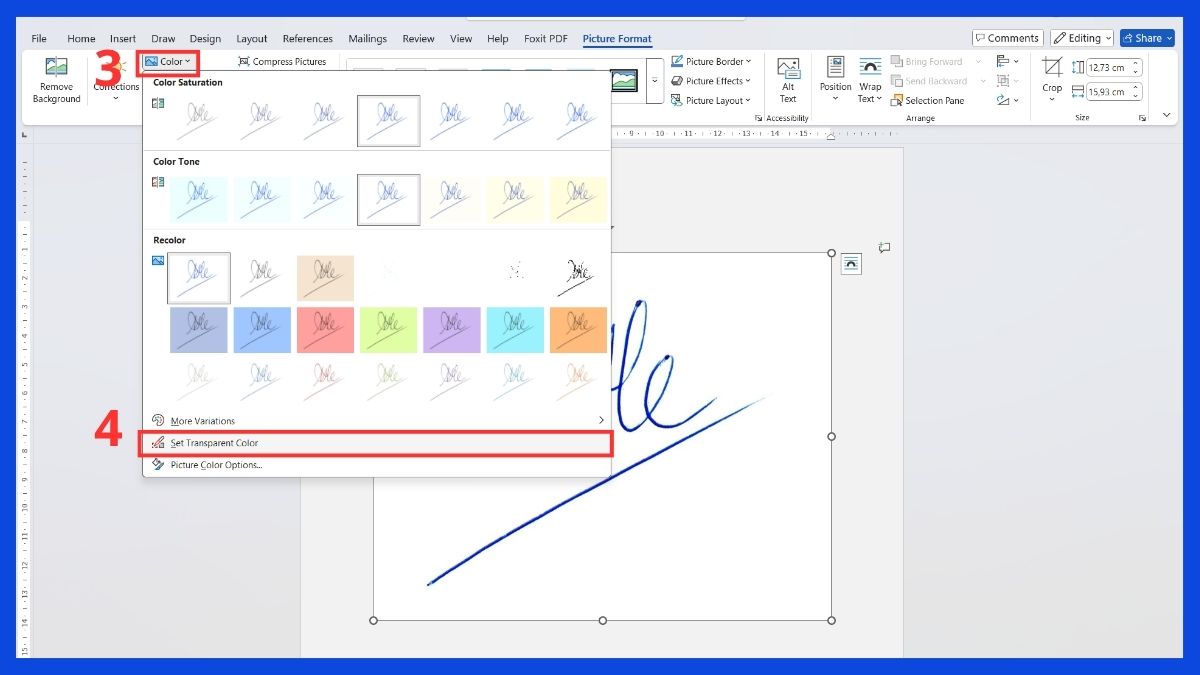
2.Dùng Set Transparent Color:
-
Nhấn vào Color → Set Transparent Color.
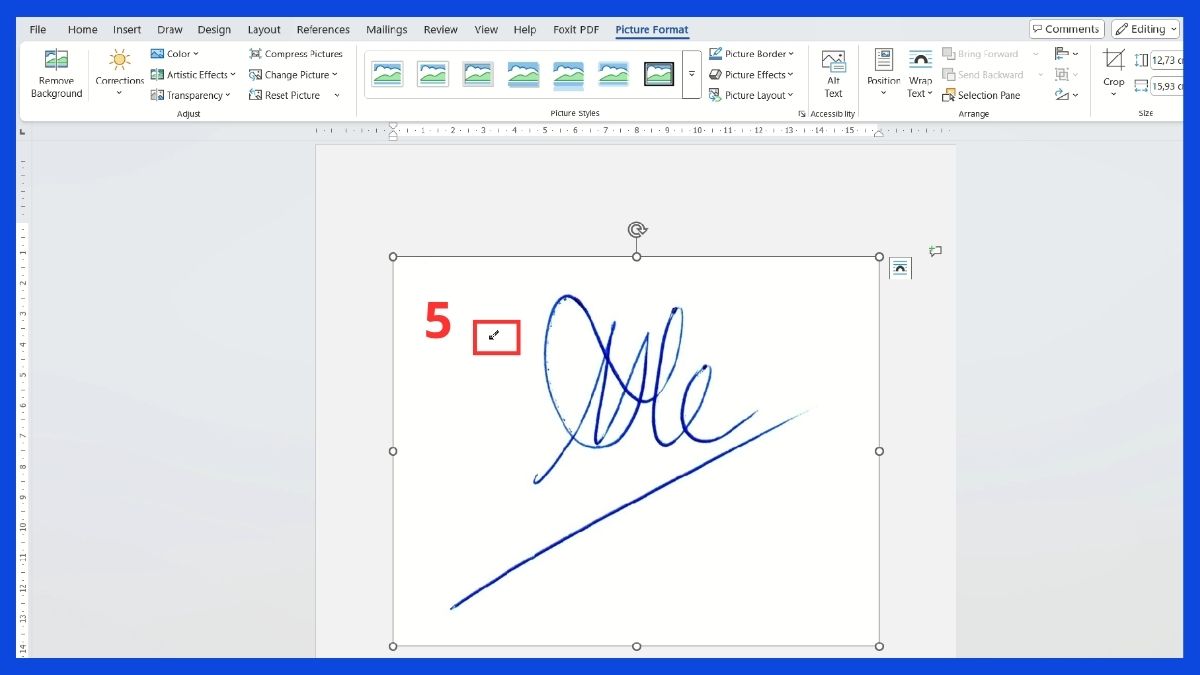
-
Nhấp vào vùng nền của chữ ký.
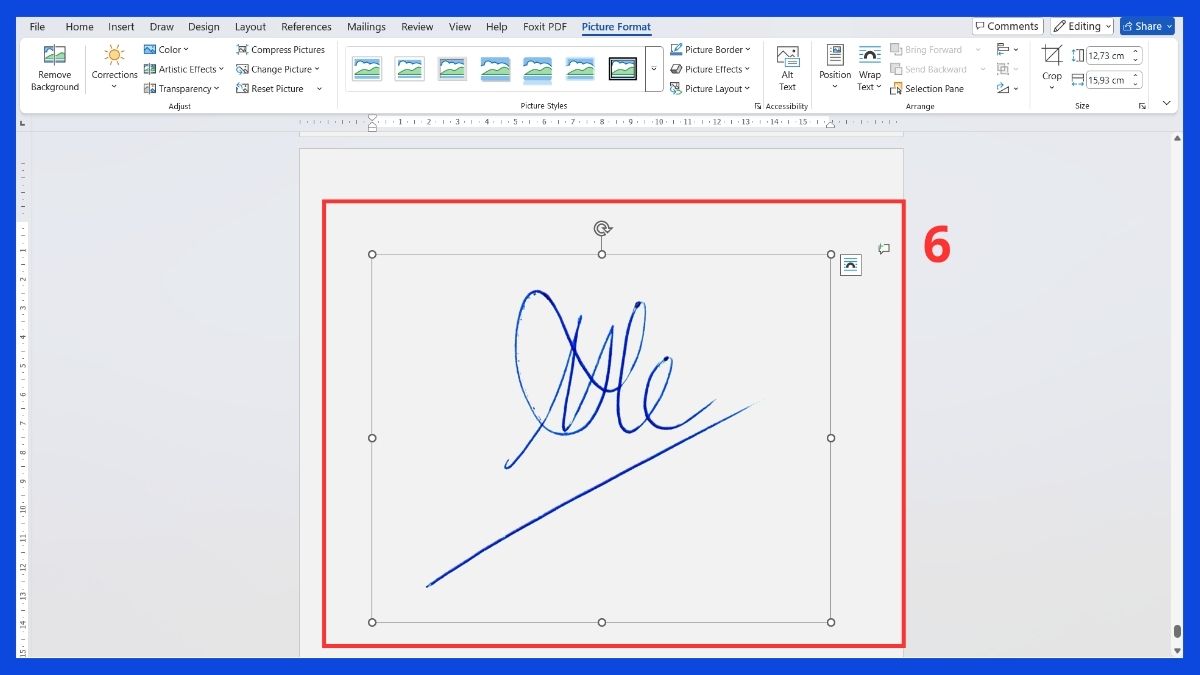
3.Hoàn thiện:
Kiểm tra và điều chỉnh lại nếu nền chưa tách hoàn toàn.
4.3. Xóa nền chữ ký bằng công cụ online rồi chèn vào Word
Khi Word không thể tách chính xác nền phức tạp, bạn nên dùng các công cụ remove background online để cho chất lượng tốt hơn. Phương pháp này giúp xử lý hiệu quả tình trạng chữ ký bị răng cưa khi xóa nền. Một số công cụ online phổ biến:
-
remove.bg
-
Adobe Express
-
Fotor
-
Canva
Nâng cấp Office365 + 1TB Onedrive bản quyền chính hãng
5. Lỗi thường gặp khi xóa nền chữ ký và cách khắc phục
Một số lỗi thường gặp khi tách nền chữ ký trong Word có thể khiến ảnh bị mờ hoặc kém chất lượng.
-
Nền không tách hết → Dùng công cụ online hoặc chỉnh lại vùng giữ trong Remove Background.
-
Chữ ký bị răng cưa → Dùng ảnh độ phân giải cao; ưu tiên tách nền bằng remove.bg.
-
Ảnh bị mờ khi phóng to → Nên dùng định dạng PNG thay vì JPG.
-
Màu chữ ký bị nhạt → Điều chỉnh Brightness/Contrast trong Picture Format.
6. Mẹo để có chữ ký đẹp và chuyên nghiệp trong Word
Để kết quả xóa nền chữ ký trong Word đạt thẩm mỹ cao, bạn có thể áp dụng một số mẹo sau:
-
Ký bằng bút đậm: Mực xanh hoặc đen tạo độ tương phản tốt giúp dễ tách nền.
-
Chụp ảnh trong điều kiện ánh sáng tốt: Tránh bóng đổ để hạn chế lỗi xóa phông chữ ký trong Word.
-
Quét chữ ký bằng máy scan: Độ phân giải cao làm đường nét mượt hơn.
-
Sử dụng giấy trắng, không có kẻ ô: Giúp AI nhận diện chữ ký chính xác hơn.
Ưu tiên tách nền bằng remove.bg trước khi đưa vào Word nếu cần độ sắc nét cao.
7. Nâng cấp Office 365 + 1TB OneDrive bản quyền tại Tổng Kho Phần Mềm
Để việc soạn thảo, chỉnh sửa và ký văn bản trong Word diễn ra mượt mà, ổn định và đầy đủ tính năng, nâng cấp Office 365 bản quyền là lựa chọn được rất nhiều cá nhân và doanh nghiệp ưu tiên hiện nay. Khi sử dụng Office 365 chính hãng, bạn không chỉ thao tác nhanh hơn mà còn hạn chế tối đa lỗi phần mềm trong quá trình làm việc.
Nâng cấp Office365 + 1TB Onedrive bản quyền chính hãng
Tổng Kho Phần Mềm là đơn vị chuyên cung cấp Office 365 + 1TB OneDrive bản quyền giá rẻ, cam kết:
-
Tài khoản nâng cấp ổn định, dùng lâu dài, không chia sẻ bừa bãi
-
Bảo mật cao, không ảnh hưởng dữ liệu cá nhân
-
Đầy đủ tính năng Word, Excel, PowerPoint, Outlook,...
-
1TB OneDrive lưu trữ an toàn, truy cập mọi lúc, mọi nơi
-
Giá tốt hơn thị trường, phù hợp cho cá nhân, sinh viên và doanh nghiệp
Khác với các tài khoản trôi nổi, kém ổn định, Office 365 tại Tổng Kho Phần Mềm được nâng cấp đúng chuẩn, có hỗ trợ kỹ thuật trong suốt thời gian sử dụng, giúp bạn yên tâm làm việc mà không lo bị khóa, bị gián đoạn hay mất dữ liệu.
Nếu bạn thường xuyên làm việc với Word, xử lý hợp đồng, ký tài liệu, lưu trữ file quan trọng hoặc làm việc nhóm online, thì Office 365 + 1TB OneDrive bản quyền chính là giải pháp tối ưu - vừa tiết kiệm chi phí, vừa đảm bảo hiệu suất và bảo mật lâu dài.
8. Kết luận
Việc xóa nền chữ ký trong Word thực tế không hề phức tạp như nhiều người vẫn nghĩ. Chỉ với những công cụ có sẵn trong Microsoft Word, bạn hoàn toàn có thể loại bỏ nền trắng, nền xám của chữ ký, giữ lại nét ký tự nhiên và chèn vào văn bản một cách gọn gàng, chuyên nghiệp. Dù bạn là người mới hay dân văn phòng lâu năm, chỉ cần làm đúng các bước hướng dẫn, kết quả nhận được sẽ khiến tài liệu trở nên chỉn chu và đáng tin cậy hơn rất nhiều.
Hy vọng bài viết hướng dẫn xóa nền chữ ký trong Word chi tiết từ A–Z đã giúp bạn tiết kiệm thời gian và xử lý công việc hiệu quả hơn. Để trải nghiệm đầy đủ các tính năng của Word cũng như đảm bảo quá trình làm việc ổn định, bảo mật và lâu dài, đừng quên sử dụng Office 365 bản quyền từ những đơn vị uy tín. Một công cụ tốt kết hợp với thao tác đúng sẽ giúp bạn tạo ra những tài liệu chuyên nghiệp, sẵn sàng sử dụng cho mọi mục đích công việc và học tập.