






 Đăng nhập/Đăng ký
NotebookLM của Google là gì? Công cụ AI ghi chú thông minh đang gây sốt
NotebookLM là gì? Tìm hiểu công cụ AI ghi chú thông minh của Google giúp phân tích, tóm tắt tài liệu dài, hỗ trợ học tập và nghiên cứu hiệu quả.
Nội dung
Trong thời đại bùng nổ thông tin, việc ghi chú, nghiên cứu và xử lý tài liệu đã trở thành thách thức lớn với học sinh, sinh viên, dân văn phòng và những người làm sáng tạo nội dung. Mỗi ngày, chúng ta phải đối mặt với hàng chục file PDF, tài liệu học tập, báo cáo, email, slide, link website hay thậm chí là video YouTube dài hàng giờ. Việc đọc - hiểu - tóm tắt - ghi nhớ tất cả là điều không hề dễ dàng.
Đó cũng chính là lý do NotebookLM của Google ra đời và nhanh chóng gây sốt cộng đồng công nghệ, giáo dục và content creator toàn cầu. Không chỉ đơn thuần là một công cụ ghi chú, NotebookLM được xem như trợ lý AI cá nhân hóa, giúp bạn hiểu sâu nội dung từ chính tài liệu của mình, thay vì trả lời chung chung như nhiều AI khác.
Vậy NotebookLM là gì? Có gì khác biệt so với ChatGPT? Tính năng ra sao và cách sử dụng như thế nào để đạt hiệu quả cao nhất? Hãy cùng Tổng Kho Phần Mềm tìm hiểu chi tiết trong bài viết dưới đây.
Nâng cấp NotebookLM (Google Al Pro) bản quyền giá rẻ
1. NotebookLM là gì?
NotebookLM là một trợ lý AI hỗ trợ nghiên cứu và ghi chú thông minh, được thiết kế để giúp người dùng tiếp cận, phân tích và hiểu sâu thông tin từ chính các nguồn dữ liệu của mình. Thay vì chỉ trả lời câu hỏi chung chung, NotebookLM cho phép người dùng tải lên tài liệu, sau đó cùng AI khai thác, đặt câu hỏi và xây dựng hệ thống ghi chú dựa trên nội dung đã cung cấp.
Một trong những điểm nổi bật của NotebookLM là khả năng tiếp nhận đa dạng định dạng dữ liệu, bao gồm văn bản thuần (text), file PDF, tài liệu dài, file âm thanh và thậm chí cả video. Điều này giúp người dùng dễ dàng tổng hợp thông tin từ nhiều nguồn khác nhau trong cùng một không gian làm việc.
Hiện tại, NotebookLM được Google tích hợp các mô hình ngôn ngữ tiên tiến, tiêu biểu là Gemini 1.5 Pro. Nhờ khả năng suy luận mạnh mẽ cùng cửa sổ ngữ cảnh (context window) cực lớn, công cụ này đặc biệt phù hợp để xử lý và phân tích những tài liệu dài, phức tạp - điều mà nhiều chatbot AI thông thường còn gặp hạn chế.
Xét về mặt kỹ thuật, NotebookLM vận hành theo mô hình RAG (Retrieval-Augmented Generation). Hệ thống sẽ kết hợp khả năng suy luận và kiến thức nền đã được huấn luyện sẵn của Gemini Pro với dữ liệu mà người dùng cung cấp, từ đó đưa ra câu trả lời sát với nội dung tài liệu. Có thể hiểu rằng mỗi Notebook - và rộng hơn là toàn bộ NotebookLM của một tài khoản - hoạt động như một hệ thống RAG cá nhân hóa, được xây dựng riêng để phục vụ nhu cầu xử lý thông tin của từng người dùng.
Đáng chú ý, Google cũng cam kết rằng các tài liệu và nội dung người dùng tải lên NotebookLM sẽ không được sử dụng để huấn luyện AI. Nhờ đó, vấn đề bảo mật và quyền riêng tư dữ liệu được đảm bảo tốt hơn, đặc biệt khi làm việc với những tài liệu mang tính nhạy cảm, so với việc sử dụng các chatbot AI công cộng khác.
2. Các tính năng chính của NotebookLM
.jpg)
Một số khái niệm cơ bản trong các tính năng của NotebookLM:
Notebook: Một notebook tương ứng với một chủ đề mà người dùng đang nghiên cứu. Trong đó sẽ bao gồm mọi nguồn thông tin xoay quanh chủ đề đó.
Nguồn: Nguồn thông tin do người dùng đưa vào cho model AI để phân tích. Hiện tại có thể đưa các nguồn vào bao gồm: File Doc hoặc Slide từ Google Drive, file PDF, file text, URL trang web (hiện các trang web cho phép thì NotebookLM mới đọc được, cái này phụ thuộc vào chính sách của từng trang web), các file markdown, link Youtube, file âm thanh. Đầy đủ các định dạng hỗ trợ gồm: “pdf, txt, md, 3g2, 3gp, aac, aif, aifc, aiff, amr, au, avi, cda, m4a, mid, midi, mp3, mp4, mpeg, ogg, opus, ra, ram, snd, wav, weba, wma”
Google NotebookLM cho phép người dùng đăng lên tổng cộng 50 tài liệu vào trong một Notebook, mỗi tài liệu tương đương tối đa 200.000 từ. Sau khi upload tài liệu lên xong, AI sẽ phân tích và tóm tắt sơ các nội dung ở trong đó, sau đó gợi ý sẵn một số cách khai thác từng tài liệu đó.
Gần đây, một tính năng mơi cập nhật là tóm tắt bằng âm thanh. Tính năng này khá bá đạo, nó dựa vào những nội dung mà chúng ta đưa lên để tự tạo ra một đoạn podcast do 2 người nói chuyện với nhau (tất nhiên là giọng đọc AI) để chúng ta nghe nội dung của các tài liệu. Hiện tại tính năng này chỉ mới hỗ trợ tiếng Anh nhưng cách mà 2 AI tự nói chuyện với nhau cực kỳ tự nhiên về mặt hình thức, nội dung cũng rất mượt. Sắp tới mà update thêm tiếng Việt nữa thì tuyệt.
3. Các ứng dụng của NotebookLM

Khác với các nền tảng chatbot khác, NotebookLM tập trung vào việc phân tích dữ liệu để cá nhân hóa những dữ liệu cụ thể mà người dùng đưa lên. Các tính năng chính mà nó mang lại bao gồm:
-
Tự tạo ra chỉ dẫn phân tích và tóm tắt tài liệu đã tải lên
-
Phản hồi các câu hỏi của người dùng về nội dung trong tài liệu, có kèm theo trích dẫn.
-
Hỗ trợ brainstorm và hình thành ý tưởng mở rộng dựa vào các nguồn đã tải lên.
-
Kiểm tra lại thông tin một cách dễ dàng.
-
Hỗ trợ liên kết giữa các tài liệu, hình thành bức tranh toàn cảnh hơn từ các thông tin chứa trong tài liệu.
-
Đảm bảo tính riêng tư trong dữ liệu người dùng.
Và với những khả năng nói trên, NotebookLM có thể được sử dụng để phục vụ khá nhiều workflow:
-
Hỗ trợ học tập, ôn bài của các bạn học sinh sinh viên
-
Nghiên cứu, phân tích nhiều thông tin
-
Nghiên cứu các văn bản pháp luật
-
Phân tích hàng loạt phản hồi của khách hàng
-
Phân tích tài liệu training
-
Tổng hợp và đánh giá báo cáo sau một chiến dịch
-
Phân tích nội dung video,…
4. Workflow sử dụng NotebookLM cơ bản
Xử lý tài liệu upload lên
Sau khi đăng tài liệu lên thành công, tất cả tài liệu sẽ được liệt kê ra ở cột bên trái. Khi chúng ta bấm vào từng tài liệu, một giao diện sẽ hiện ra, trong đó hiện tóm tắt ngắn gọn nội dung của riêng tài liệu đó. Đồng thời AI cũng tự tag các chủ đề chính mà tài liệu đó cover. Nếu bấm vào các tag này, mặc định một prompt sẽ tự được tạo sang cửa sổ chat bên phải, AI sẽ trả về phản hồi và chúng ta sẽ bắt đầu chat để tìm hiểu thông tin.
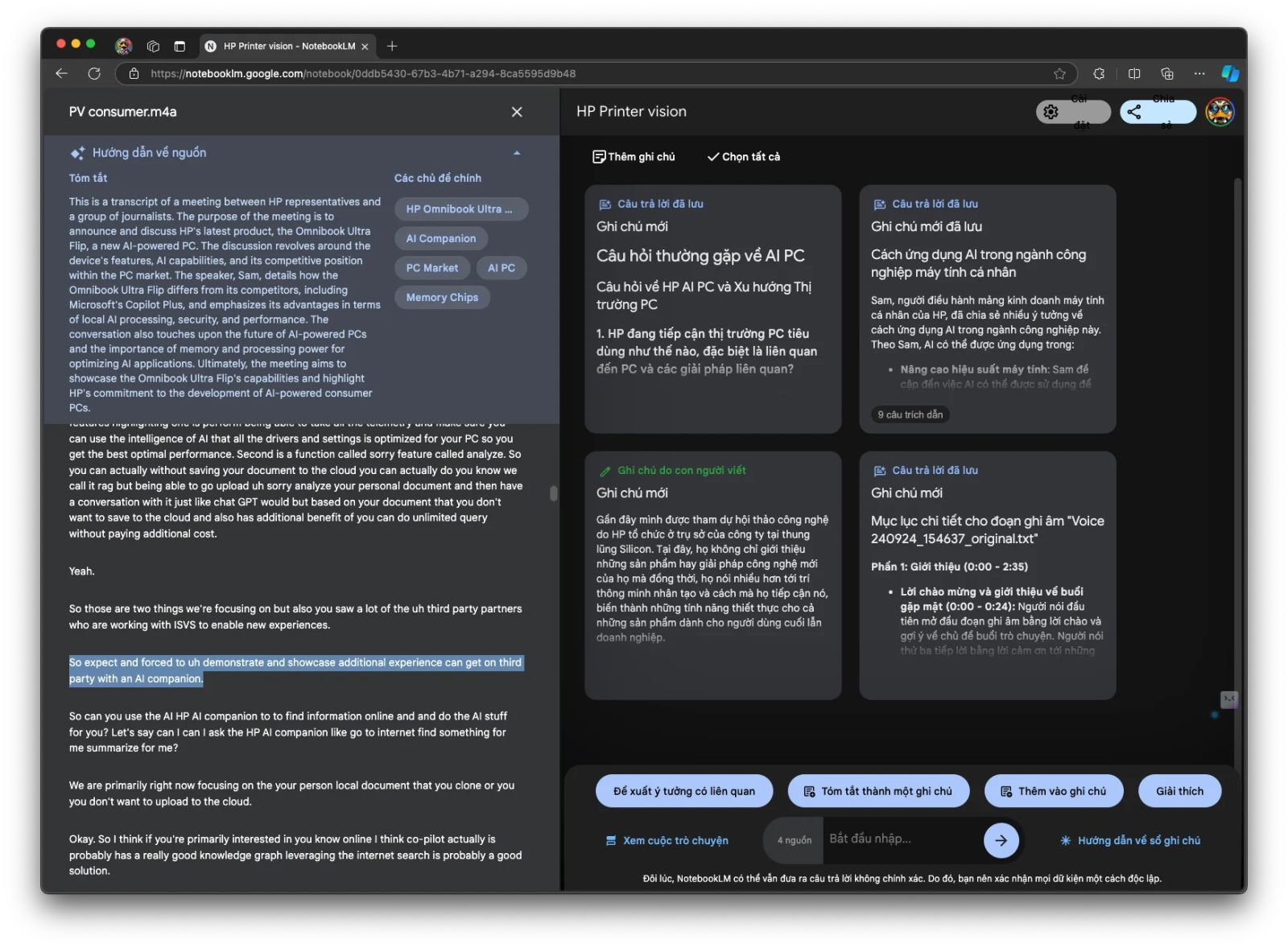
Khi chúng ta đọc chi tiết nội dung của tài liệu đã tải lên, nếu quét chọn một từ, câu hoặc đoạn nào đó, cột bên phải sẽ tự hiện ra các tùy chọn nhanh như: đề xuất ý tưởng có liên quan, tóm tắt, thêm vào ghi chú và giải thích rõ nghĩa hơn cho đoạn đó. Mình cực thich tính năng đề xuất ý tưởng và giải thích, nó giúp mình đọc nhanh hơn rất nhiều, hầu như không cần phải mở tab khác để đi tìm kiếm thông tin. Rất tập trung luôn.
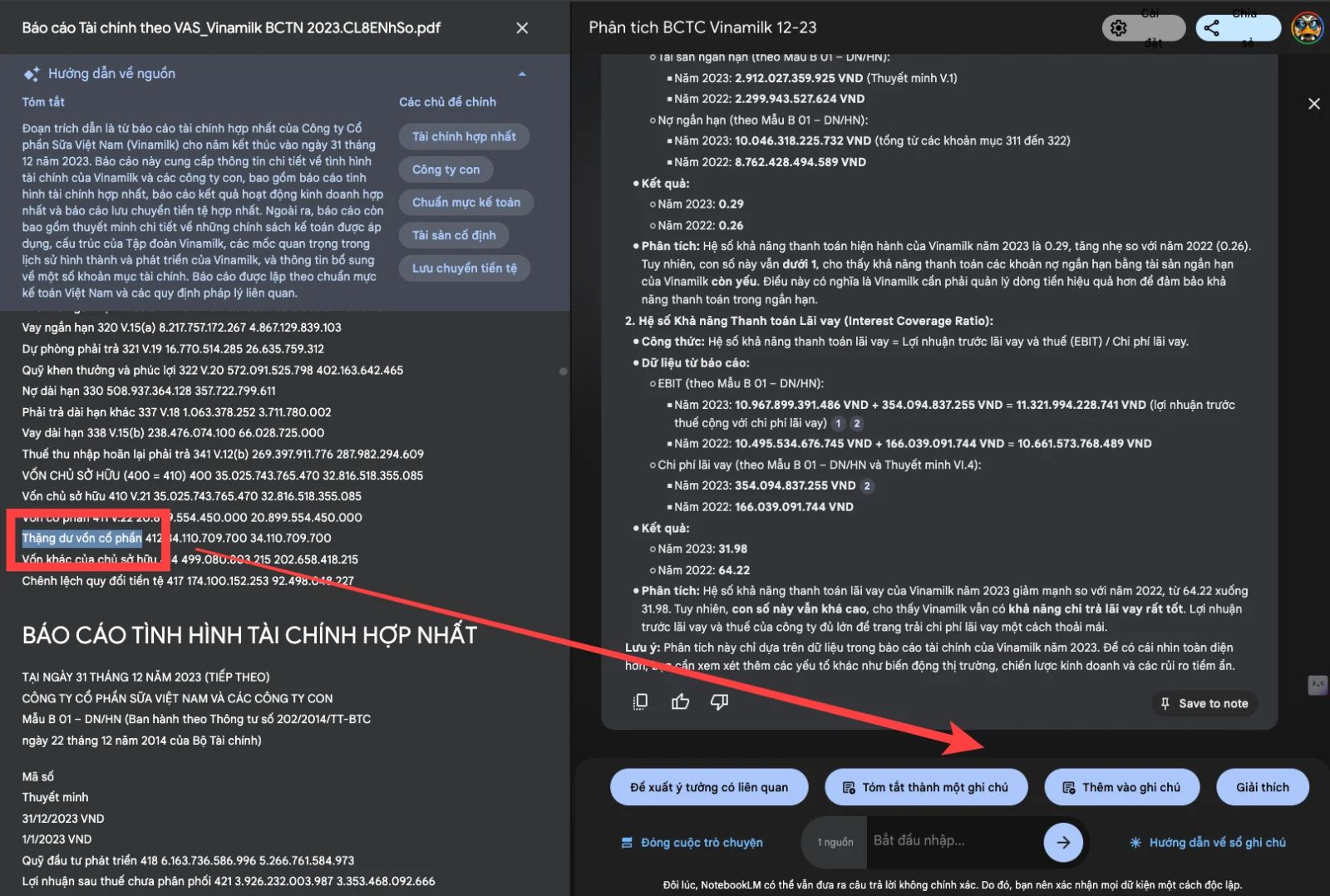
Khi chọn một câu có khái niệm cần quan tâm, AI sẽ tự đi liên kết với mọi phần khác trong tài liệu và cả những tài liệu khác có chứa nội dung tương tự để tổng hợp lại. Lúc này chúng ta sẽ có một cái nhìn cụ thể hơn về khái niệm mà chúng ta đang quan tâm.
Với tính năng giải thích, đoạn văn bản đã tô cũng sẽ được AI làm rõ và liên kết với những phần khác có chứa nội dung tương tự và trả về phản hồi để người dùng rõ hơn khái niệm đó. Chỗ này, đôi khi AI sẽ cung cấp thêm một số thông tin mang tính khái niệm, định nghĩa mà câu từ trong văn bản không đề cập tới để giải thích rõ hơn vấn đề mà chúng ta đang đọc.
Phân tích toàn bộ các tài liệu
Tính năng chính của NotebookLM chính là giao diện chat, cho phép người dùng tương tác với AI để khám phá và tổng hợp thông tin từ các nguồn tài liệu đã tải lên. Trước mỗi câu truy vấn (prompt), model Gemini sẽ chỉ căn cứ vào các tài liệu mà người dùng tải lên để phản hồi lại, từ đó hạn chế tối đa hallucianation và tăng cường độ chính xác của phản hồi.
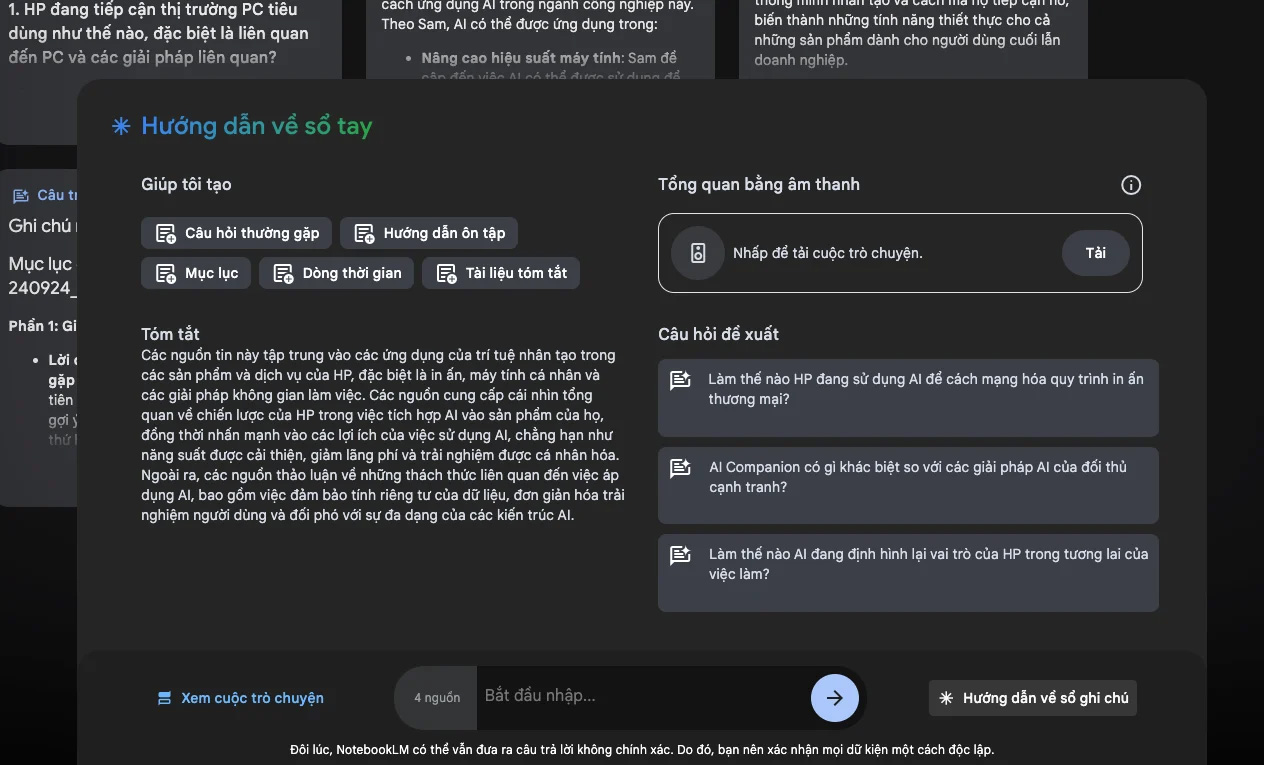
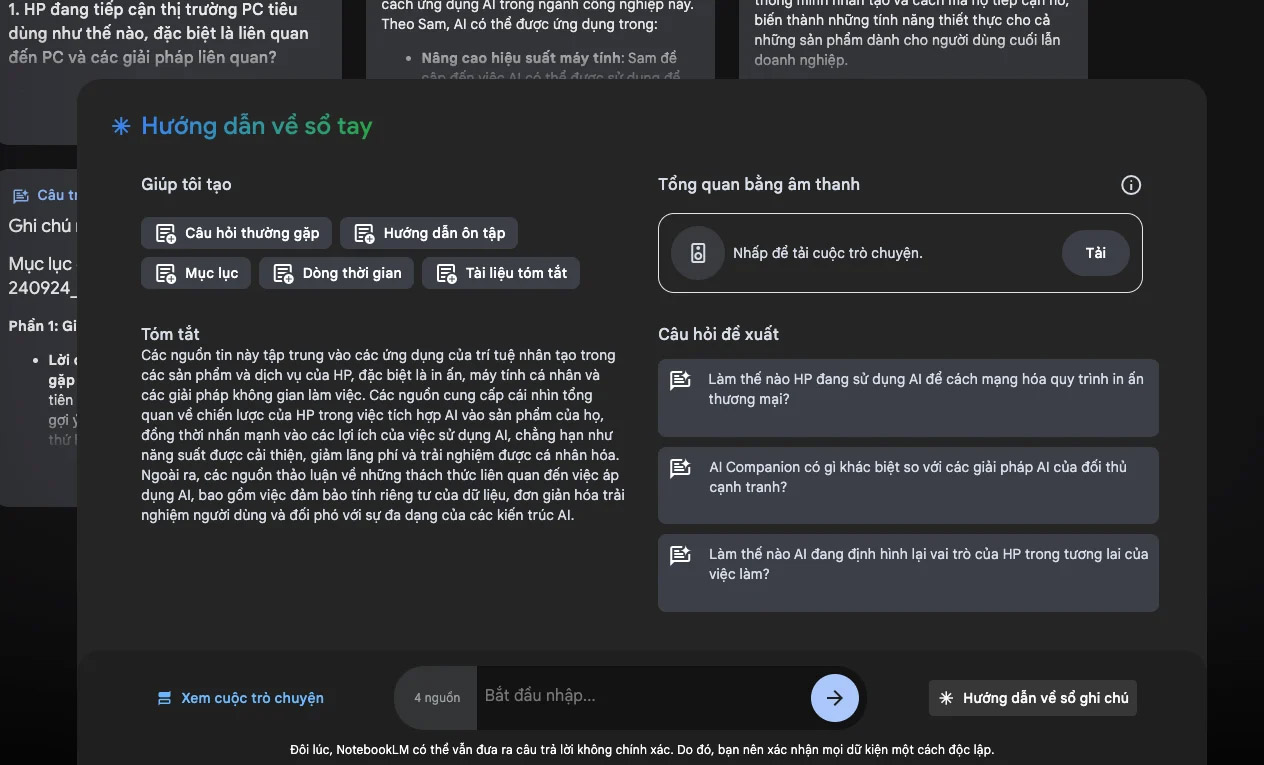
Mặc định khi bấm vào "Hướng dẫn về sổ ghi chú", NotebookLM sẽ tạo sẵn các truy vấn như Câu hỏi thường gặp về tài liệu, hướng dẫn ôn tập, mục lục của nội dung, dòng thời gian và tóm tắt tài liệu. Cơ bản nhất, sau khi bấm vào một gợi ý này, chúng ta sẽ có được 1 phản hồi trả về tương ứng với cách tiếp cận đó.
Ngoài ra, NotebookLM còn gợi ý thêm 3 câu hỏi khác dựa theo nội dung của tài liệu mà chúng ta tải vào. Tất nhiên, chúng ta có thể đặt các câu hỏi khác để đào sâu thêm những nội dung phản hồi từ đó. Khi đóng cửa sổ trò chuyện này xuống, chúng ta có thể bấm vào nút Xem cuộc trò chuyện để xem lại lịch sử phản hồi qua lại giữa người dùng và máy.
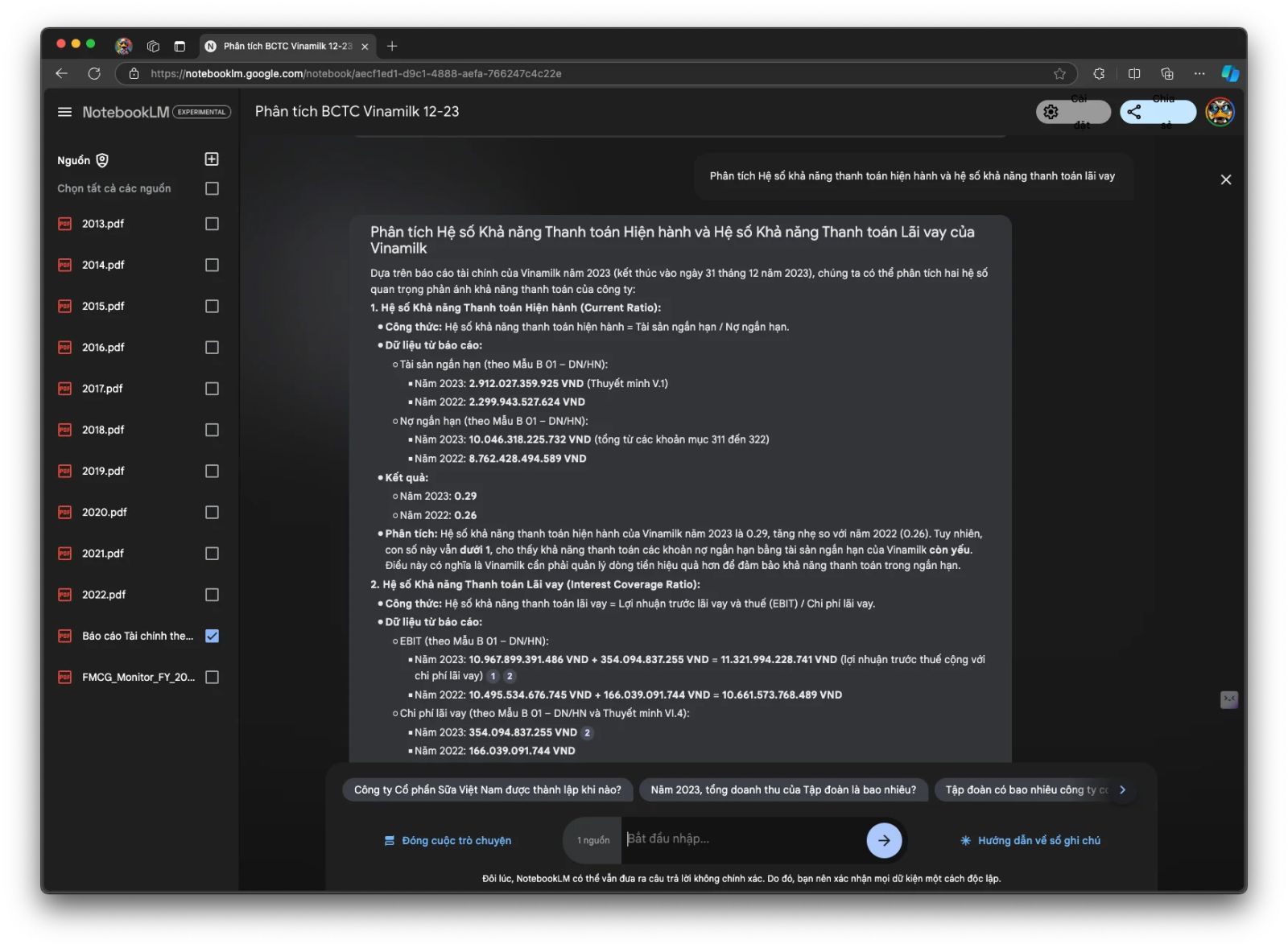
Do cuộc nói chuyện qua lại với AI sẽ rất dài, chứa nhiều thông tin, mỗi phản hồi của AI cũng rất dài, nên sau khi AI đưa ra câu trả lời nào chứa nội dung mà chúng ta thấy có giá trị và cần lưu lại, các bạn có thể bấm vào nút lưu ghi chú ở cạnh dưới bên phải phản hồi của AI, lúc này nội dung sẽ được lưu lại ở phần danh sách các ghi chú để chúng ta tiện coi lại mà không cần phải bơi vào trong lịch sử đoạn chat nữa.
Review lại các ghi chú đã tạo
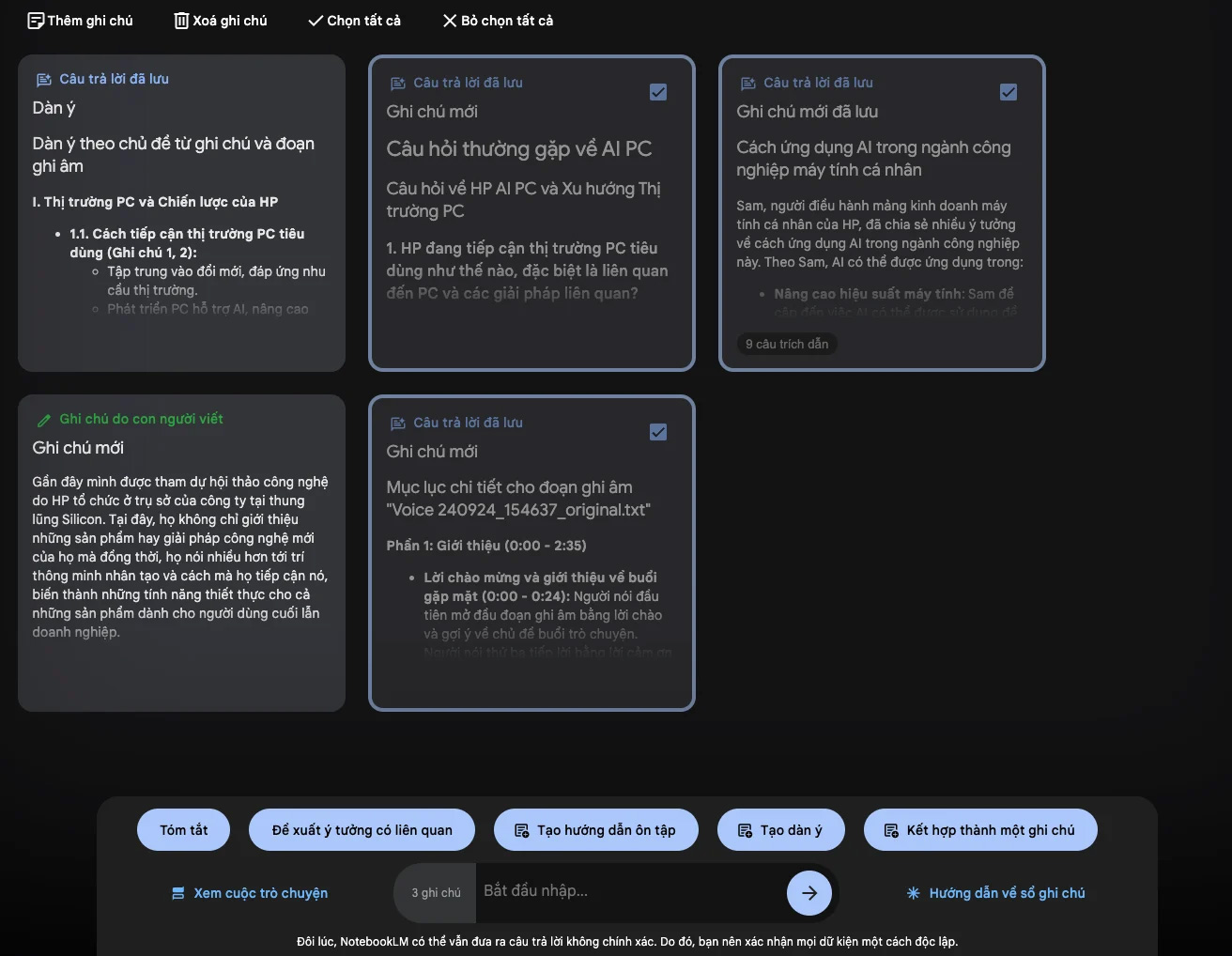
Một điểm ăn tiền khác nữa là khi chúng ta có thể bấm chọn tick vào một (hoặc nhiều) bản ghi chú đã tạo, lúc này bên dưới sẽ hiện ra 4 tùy chọn là Giải thích, phê bình, đề xuất ý tưởng có liên quan và tạo dàn ý. Thí dụ như sau khi đi nghiên cứu và đã gom đủ các thông tin quan trọng, mình sẽ tick chọn hết các thông tin chứa trong các ghi chú, mình sẽ chọn hết các note này và bấm Tạo dàn ý, lúc này AI sẽ tạo ra thử một bố cục bài viết để chúng ta hình dung được việc gắn kết các thông tin đó lại sẽ ra sao, tiết kiệm khá nhiều thời gian.
Tiếp theo, sau khi mình viết xong một bài viết hoàn chỉnh và lưu vào trong danh sách các ghi chú này, mình có thể chọn Phê bình để AI đánh giá thử bài viết của mình. Mình thử dùng cái này, AI check lỗi typing, cách dùng từ, rồi chỉ ra đang lặp từ chỗ nào,... thậm chí còn gợi ý thêm một số thông tin hay mà mình chưa đưa vào bài viết để mình cân nhắc nữa.
Nâng cấp NotebookLM (Google Al Pro) bản quyền giá rẻ
5. Cách sử dụng Google NotebookLM trên máy tính
5.1. Cách tải và đăng nhập ứng dụng Google NotebookLM
Ở trên máy tính thì bạn sẽ sử dụng NotebookLM trên trình duyệt web thông qua trang web: https://notebooklm.google.com/. Tài khoản bạn sử dụng ở đây là tài khoản Google (tài khoản bạn dùng để đăng nhập Gmail, Google Drive hay Youtube).
5.2. Cách tạo mới và thêm nguồn vào Notebook
Để tạo mới 1 Sổ tay (hay Notebook) thì bạn chỉ cần chọn ‘ Tạo sở ghi chú mới’ (Create new)
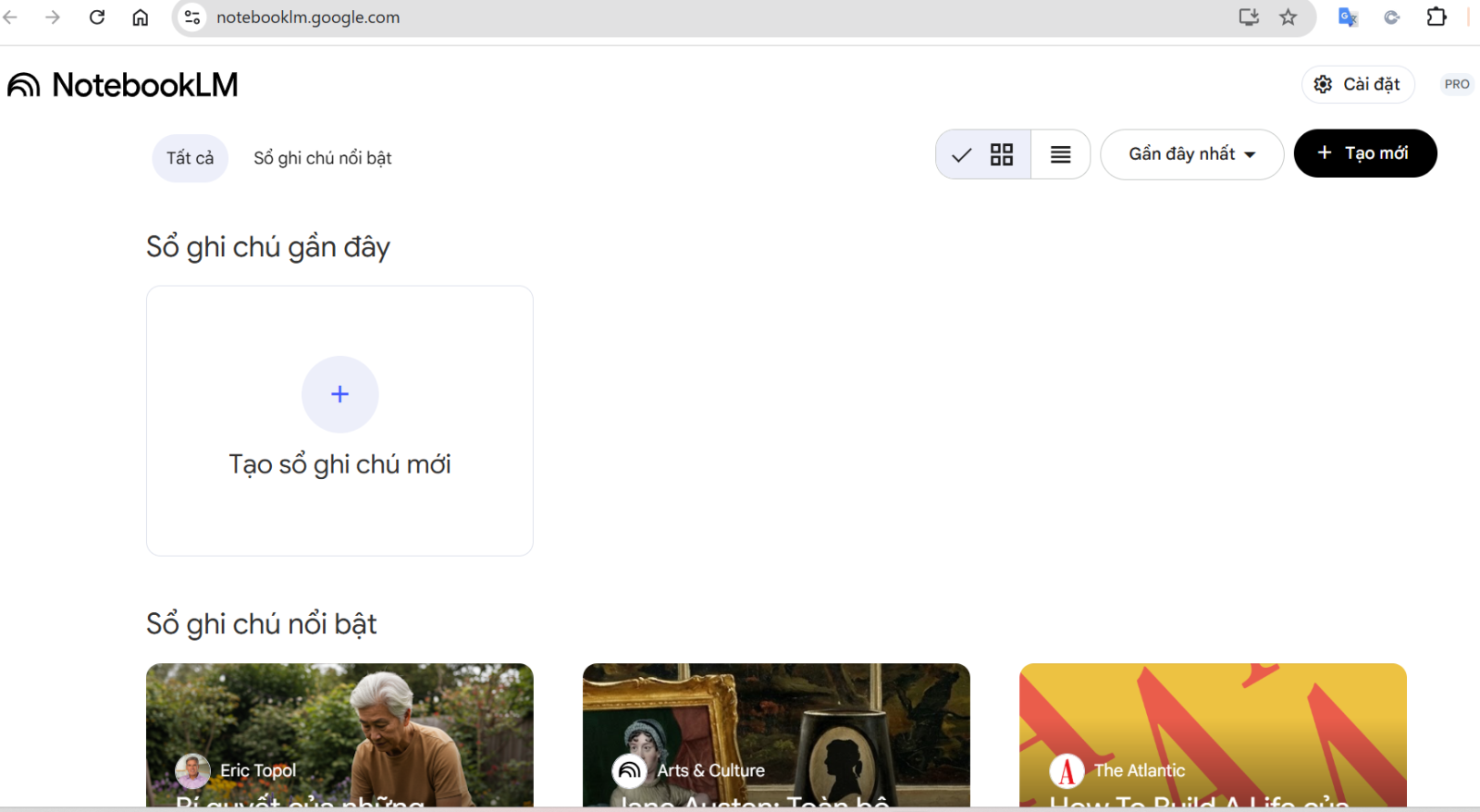
Phiên bản NotebookLM trên máy tính cho phép bạn thêm đa dạng các nguồn tài liệu khác nhau như PDF, Google Docs, Google Slides, trang web, video có phụ đề và cả audio.
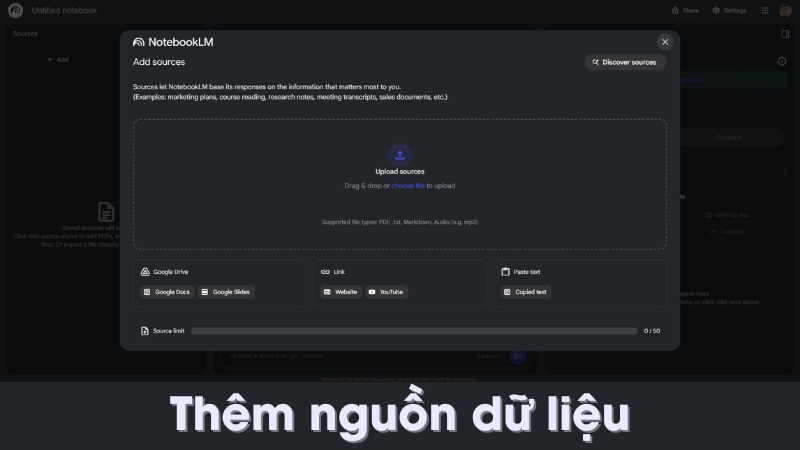
Bạn có thể thêm các nguồn dữ liệu khác nữa trong quá trình làm việc sau này bằng giao bảng bên tay trái. Ở đó bạn cũng có thể hiểu cách Notebook đọc dữ liệu mà bạn đã thêm vào.
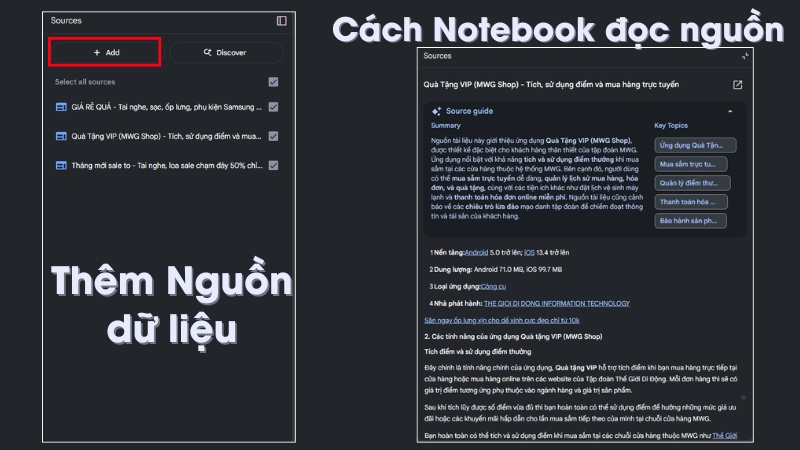
Nếu bạn lỡ để ngôn ngữ mặc định là tiếng anh thì có thể chọn lại ngôn ngữ phản hồi của AI là tiếng Việt bằng cách chọn vào Settings ở góc trên, bên phải. Sau đó chọn Output Language và chọn lại Tiếng Việt.
5.3. Hiểu về không gian làm việc của Google NotebookLM
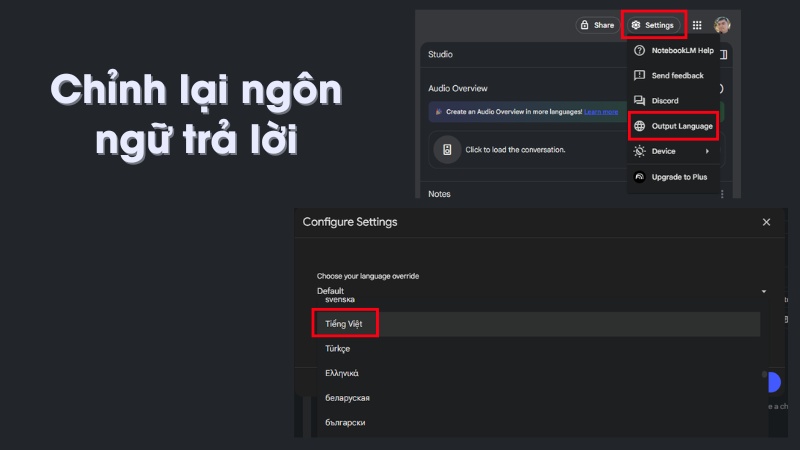
Trong không gian làm việc chính này, các tính năng và thành phần được mô tả bao gồm:
Cột hiển thị danh sách tài liệu (Sources): Ở cột bên trái, tất cả các tài liệu bạn tải lên sẽ được liệt kê ra.
-
Khi bạn bấm vào một tài liệu cụ thể trong danh sách này, một giao diện riêng sẽ hiện ra.
-
Giao diện này hiển thị tóm tắt ngắn gọn nội dung của riêng tài liệu đó.
-
AI cũng tự động gắn thẻ các chủ đề chính mà tài liệu đó đề cập.
Bạn có thể bấm vào các thẻ chủ đề này để tự động tạo một câu truy vấn (prompt) liên quan trong cửa sổ chat.
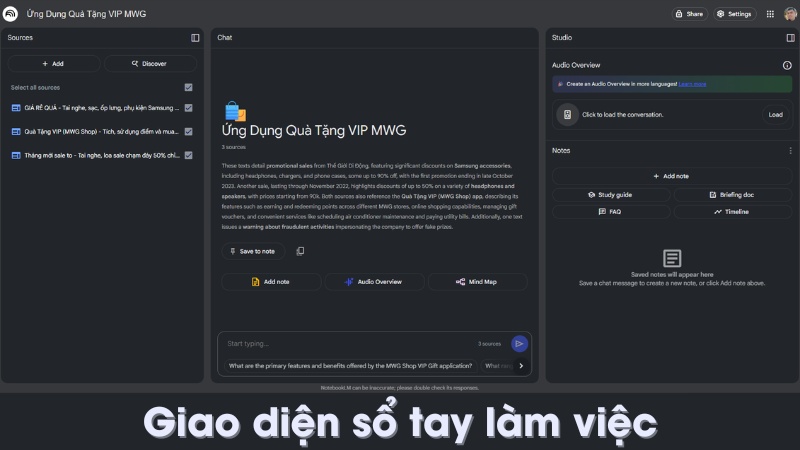
Giao diện chat (Main Interface): Đây là tính năng chính của NotebookLM.
Giao diện chat cho phép bạn tương tác với AI để khám phá và tổng hợp thông tin từ tất cả các nguồn tài liệu đã tải lên trong Notebook hiện tại.
Quan trọng là, mô hình Gemini chỉ căn cứ vào các tài liệu bạn tải lên để phản hồi, giúp hạn chế hallucination và tăng độ chính xác.
NotebookLM cung cấp sẵn các tùy chọn truy vấn thông qua "Hướng dẫn về sổ ghi chú" (Notebook Guide) như Câu hỏi thường gặp, hướng dẫn ôn tập, mục lục, dòng thời gian, và tóm tắt tài liệu.
Nó cũng gợi ý thêm 3 câu hỏi khác dựa trên nội dung tài liệu.
Bạn có thể đặt bất kỳ câu hỏi nào khác để đào sâu thông tin.
Bạn có thể xem lại lịch sử trò chuyện đã diễn ra.
Ghi chú (Notes):
Trong quá trình chat, bạn có thể lưu lại những phản hồi có giá trị của AI thành các bản ghi chú riêng biệt.
Các ghi chú này được lưu trữ trong một danh sách riêng để bạn tiện xem lại mà không cần tìm lại trong lịch sử chat.
Một tính năng quan trọng là khả năng chọn một hoặc nhiều bản ghi chú.
Khi chọn các ghi chú, bạn có thể sử dụng các tùy chọn nâng cao như: Giải thích, phê bình, đề xuất ý tưởng có liên quan, và tạo dàn ý. Ví dụ, bạn có thể chọn nhiều ghi chú để AI tạo cấu trúc bài viết hoặc dùng tính năng phê bình để kiểm tra lỗi và nhận gợi ý
5.4. Hỏi đáp với Google NotebookLM để tìm hiểu thông tin
Tại giao diện chat thì bạn có thể tương tác với AI để khám phá, liên kết và tổng hợp thông tin từ tất cả các nguồn tài liệu bạn đã tải lên.
5. 5. Các tương tác khi đọc tài liệu chi tiết (Studio)
Các tương tác khi đọc tài liệu chi tiết: Khi bạn đọc chi tiết nội dung của một tài liệu đã tải lên, việc chọn (quét) một từ, câu hoặc đoạn nào đó sẽ hiển thị các tùy chọn nhanh ở cột bên phải:
-
Đề xuất ý tưởng có liên quan.
-
Tóm tắt.
-
Thêm vào ghi chú.
-
Giải thích rõ nghĩa hơn cho đoạn đó.
-
AI có thể liên kết thông tin giữa các phần khác nhau trong cùng một tài liệu và cả giữa các tài liệu khác có nội dung tương tự để làm rõ khái niệm bạn đang quan tâm. Đôi khi, AI còn thêm thông tin khái niệm/định nghĩa từ bên ngoài văn bản để giải thích.
6. Nâng cấp Google AI Pro giá rẻ tại Tổng Kho Phần Mềm
Nếu bạn muốn sử dụng NotebookLM mượt mà, không giới hạn, đồng thời khai thác thêm các công cụ AI mạnh mẽ khác của Google, thì nâng cấp tài khoản Google AI Pro là lựa chọn tối ưu.
Nâng cấp NotebookLM (Google Al Pro) bản quyền giá rẻ
Tại Tổng Kho Phần Mềm, chúng tôi cung cấp:
-
Tài khoản Google AI Pro bản quyền
-
Giá rẻ hơn thị trường, tiết kiệm chi phí
-
Hỗ trợ kỹ thuật nhanh chóng
-
Phù hợp cá nhân, sinh viên, doanh nghiệp nhỏ
Lợi ích khi mua tại Tổng Kho Phần Mềm:
-
Dùng NotebookLM không giới hạn
-
Tăng tốc học tập - làm việc - sáng tạo nội dung
-
An tâm sử dụng lâu dài
7. Kết luận:
NotebookLM là giải pháp AI ghi chú và nghiên cứu thông minh của Google, giúp người dùng khai thác, phân tích và hiểu sâu thông tin từ chính tài liệu của mình một cách nhanh chóng và chính xác. Với nền tảng Gemini mạnh mẽ, khả năng xử lý tài liệu dài và cam kết bảo mật dữ liệu, NotebookLM đặc biệt phù hợp cho học tập, nghiên cứu và làm việc chuyên sâu trong thời đại số.