Đăng nhập/Đăng ký
ChatGPT Báo Lỗi 403 Khi Đăng Nhập? Cách Xử Lý Nhanh Nhất
ChatGPT báo lỗi 403 khi đăng nhập? Tìm hiểu nguyên nhân và cách khắc phục nhanh lỗi 403 trên điện thoại bằng các giải pháp đơn giản, dễ thực hiện.
Nội dung
- 1. Lỗi 403 khi đăng nhập ChatGPT là gì?
- 2. Tại sao ChatGPT báo lỗi 403 trên điện thoại?
- 3. Cách khắc phục lỗi 403 khi đăng nhập ChatGPT
- 3.1. Đóng ứng dụng ChatGPT và mở lại
- 3.2. Đổi sang mạng Internet khác
- 3.3. Tắt VPN và Proxy
- 3.4. Xóa cache và cookie
- 3.5. Thử trình duyệt khác
- 3.6. Cập nhật ChatGPT
- 3.7. Kiểm tra ngày và giờ
- 3.8. Gỡ và cài đặt lại ứng dụng
- 4. Đã thử mọi cách nhưng ChatGPT vẫn báo 403?
- 5. Cách hạn chế gặp lỗi 403 khi dùng ChatGPT
- 6. Tổng Kho Phần Mềm - Hỗ trợ thanh toán phần mềm bản quyền
- 7. Kết luận
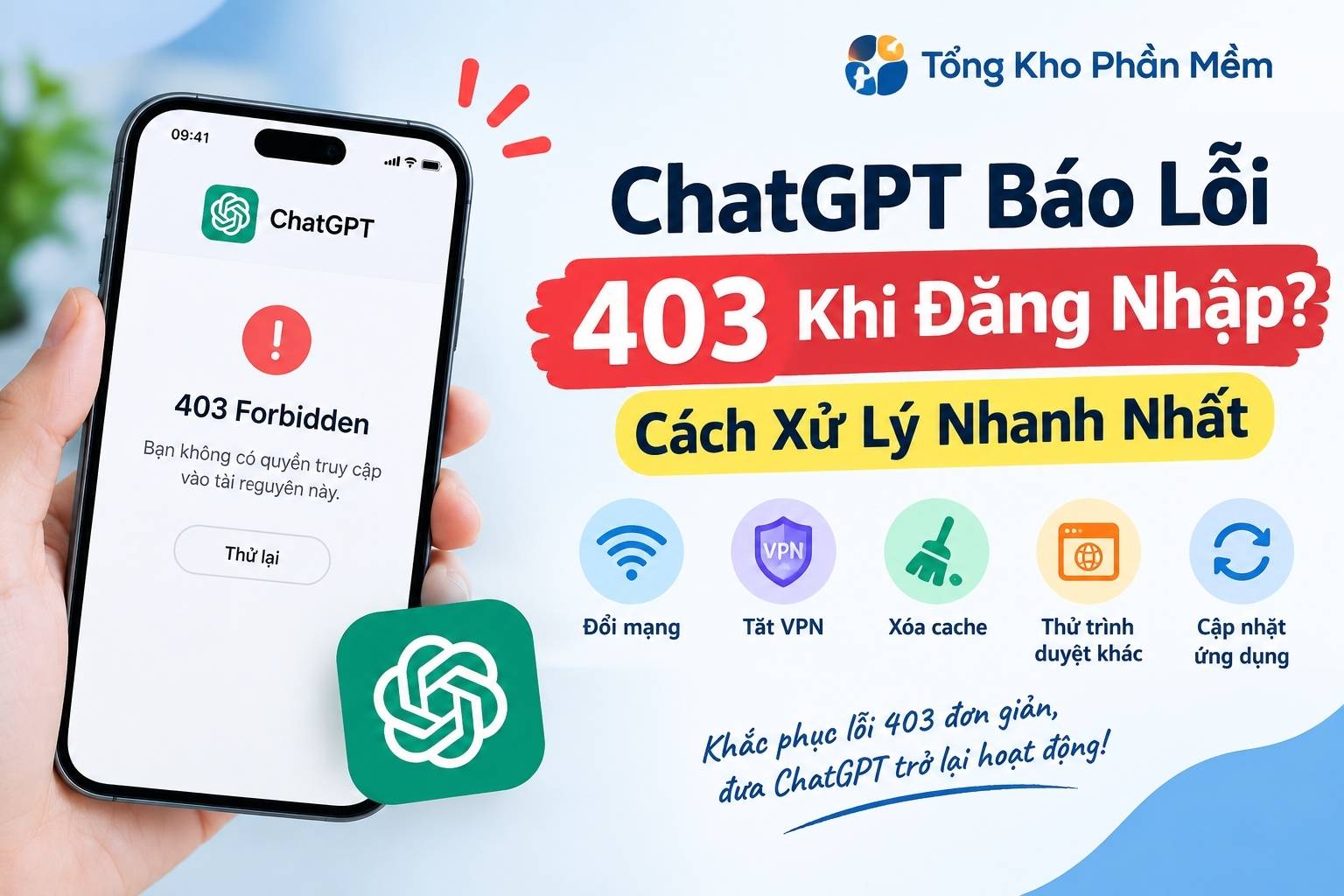
Đang đăng nhập ChatGPT trên điện thoại nhưng liên tục nhận thông báo 403 Forbidden? Lỗi này khiến nhiều người nghĩ tài khoản bị khóa hoặc thông tin đăng nhập có vấn đề. Tuy nhiên, trên thực tế, lỗi 403 có thể xuất phát từ nhiều nguyên nhân khác nhau như kết nối Internet, địa chỉ IP, VPN, dữ liệu trình duyệt hoặc ứng dụng trên điện thoại.
Nếu bạn đang gặp tình trạng không đăng nhập được ChatGPT lỗi 403, đừng vội xóa tài khoản hay thay đổi quá nhiều cài đặt. Hãy cùng Tổng Kho Phần Mềm tìm hiểu nguyên nhân và các cách xử lý đơn giản dưới đây.
1. Lỗi 403 khi đăng nhập ChatGPT là gì?
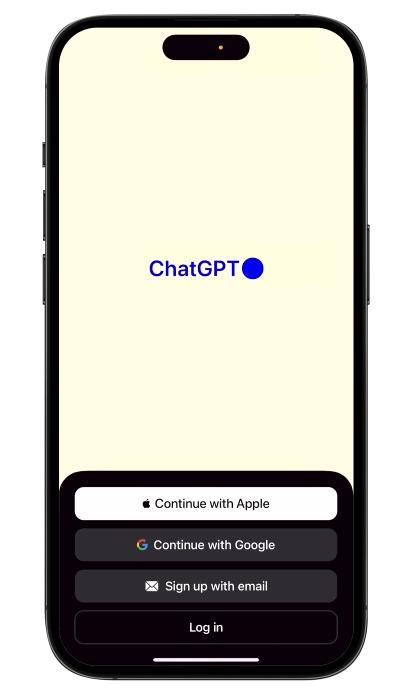
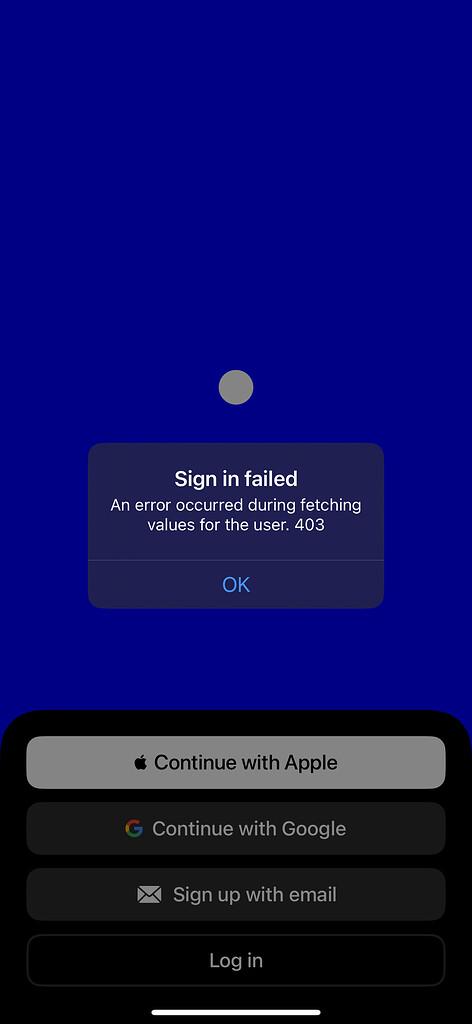
403 Forbidden là mã phản hồi cho biết máy chủ đã nhận được yêu cầu truy cập nhưng từ chối cho phép thực hiện yêu cầu đó. Khi đăng nhập ChatGPT, lỗi có thể xuất hiện dưới dạng thông báo 403 Forbidden, Access Denied hoặc trang đăng nhập không thể tiếp tục.
Điều đáng chú ý là lỗi 403 không đồng nghĩa tài khoản ChatGPT chắc chắn bị khóa. Hệ thống có thể từ chối một yêu cầu dựa trên nhiều yếu tố như địa chỉ IP, mạng Internet, VPN, Proxy hoặc dữ liệu phiên đăng nhập.
Vì vậy, nếu bạn chắc chắn tài khoản và mật khẩu chính xác nhưng vẫn không thể truy cập, hãy kiểm tra cả thiết bị và kết nối mạng.
Nâng cấp Chatgpt Plus & Pro bản quyền chính hãng
2. Tại sao ChatGPT báo lỗi 403 trên điện thoại?
Có một số nguyên nhân phổ biến có thể khiến ChatGPT từ chối yêu cầu đăng nhập.
Kết nối Internet không ổn định
Mạng Wi-Fi đang sử dụng có thể gặp vấn đề hoặc địa chỉ IP của mạng bị hệ thống đánh giá là bất thường. Trường hợp này có thể xảy ra khi sử dụng Wi-Fi công cộng, mạng văn phòng hoặc mạng có nhiều người cùng truy cập.
VPN hoặc Proxy
VPN có thể thay đổi địa chỉ IP và tuyến kết nối của điện thoại. Nếu IP được VPN cung cấp gặp vấn đề, yêu cầu truy cập ChatGPT có thể bị từ chối.
Proxy hoặc một số thiết lập mạng tùy chỉnh cũng có thể gây ra tình trạng tương tự.
Cache và cookie bị lỗi
Nếu đăng nhập ChatGPT bằng trình duyệt, dữ liệu cũ được lưu trên thiết bị đôi khi có thể xung đột với phiên đăng nhập mới.
Cookie, cache hoặc thông tin xác thực cũ có thể khiến quá trình đăng nhập không hoạt động bình thường.
Ứng dụng ChatGPT đã cũ
Việc sử dụng phiên bản ứng dụng quá cũ có thể gây ra vấn đề tương thích với hệ thống đăng nhập hiện tại. Vì vậy, bạn nên kiểm tra cập nhật nếu ứng dụng liên tục báo lỗi.
Ngày giờ trên điện thoại không chính xác
Ngày, giờ trên thiết bị cũng có thể ảnh hưởng đến một số quá trình xác thực bảo mật. Nếu điện thoại đang đặt sai thời gian, bạn nên chuyển sang chế độ tự động.
Sự cố từ phía dịch vụ
Trong một số trường hợp, nguyên nhân có thể đến từ hệ thống dịch vụ thay vì điện thoại hoặc tài khoản. Nếu nhiều thiết bị và nhiều mạng khác nhau đều gặp lỗi, bạn nên kiểm tra trạng thái dịch vụ.
3. Cách khắc phục lỗi 403 khi đăng nhập ChatGPT
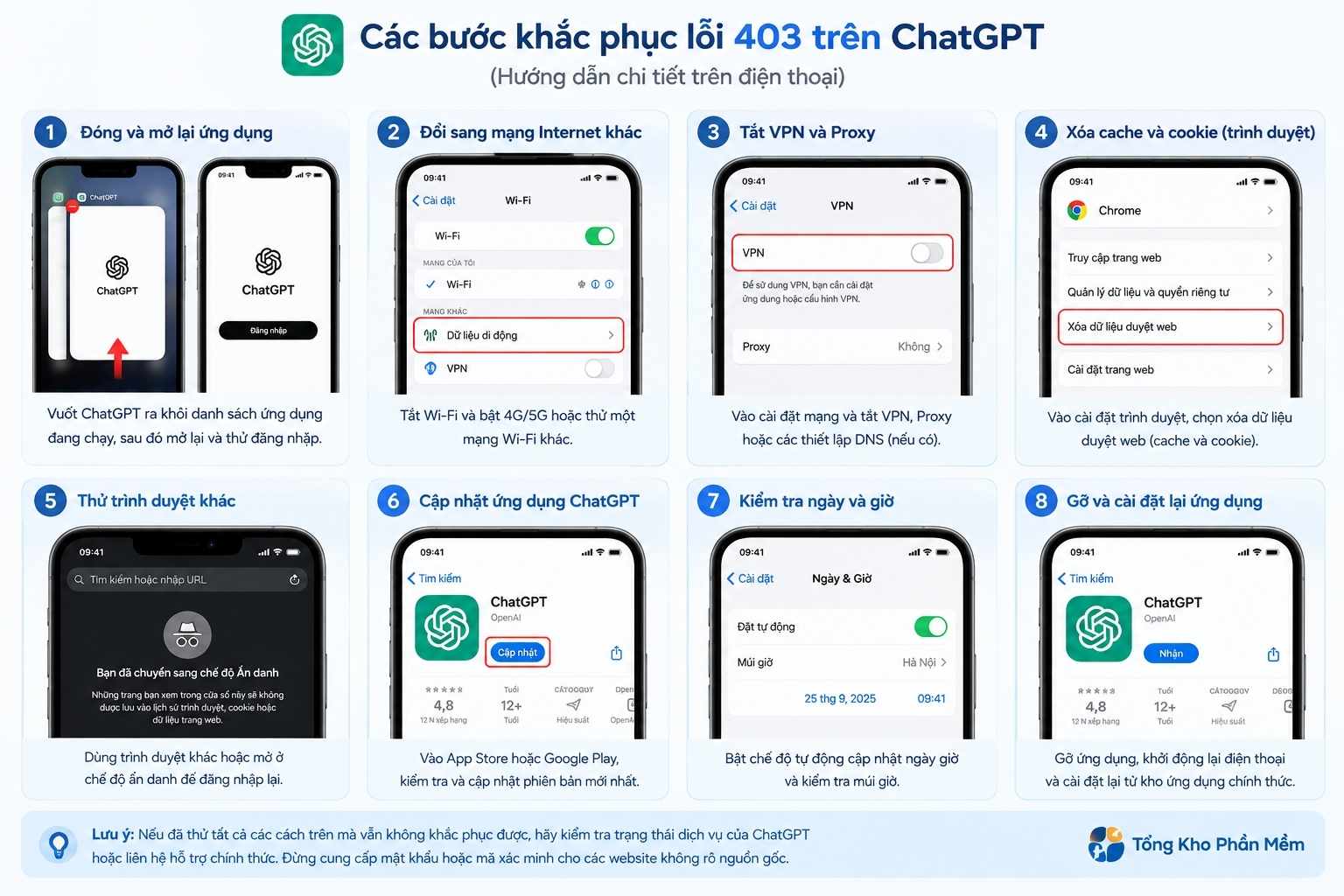
Sau khi xác định những nguyên nhân phổ biến, bạn có thể lần lượt thử các cách dưới đây.
3.1. Đóng ứng dụng ChatGPT và mở lại
Nếu lỗi xuất hiện ngay sau khi nhấn đăng nhập, hãy đóng hoàn toàn ứng dụng ChatGPT.
Mở danh sách ứng dụng gần đây trên điện thoại, vuốt ChatGPT để tắt ứng dụng rồi chờ vài giây. Sau đó mở lại và thử đăng nhập.
Thao tác này giúp tạo lại phiên hoạt động của ứng dụng. Nếu vẫn xuất hiện 403, bạn không nên liên tục thử lại mà hãy chuyển sang kiểm tra kết nối.
3.2. Đổi sang mạng Internet khác
Đây là một trong những cách kiểm tra nhanh nhất.
Nếu đang sử dụng Wi-Fi, hãy tắt Wi-Fi và chuyển sang dữ liệu di động 4G hoặc 5G. Nếu đang dùng dữ liệu di động, hãy thử kết nối với một mạng Wi-Fi khác.
Nếu ChatGPT hoạt động bình thường sau khi đổi mạng, nguyên nhân có thể liên quan đến kết nối hoặc địa chỉ IP của mạng ban đầu.
3.3. Tắt VPN và Proxy
Nếu điện thoại đang bật VPN, hãy tạm thời tắt VPN rồi thử đăng nhập lại.
Sau khi tắt, bạn nên đóng ChatGPT và mở lại để ứng dụng tạo kết nối mới. Nếu đang sử dụng Proxy hoặc thiết lập DNS đặc biệt, hãy kiểm tra và tạm thời đưa kết nối về trạng thái thông thường.
Nếu lỗi biến mất sau bước này, vấn đề có thể liên quan đến tuyến kết nối trước đó.
3.4. Xóa cache và cookie
Nếu sử dụng ChatGPT trên trình duyệt điện thoại, hãy thử xóa cache và cookie.
Trên Chrome, bạn có thể vào phần cài đặt quyền riêng tư và tìm mục xóa dữ liệu duyệt web. Sau đó chọn dữ liệu bộ nhớ đệm và cookie cần xóa.
Với Safari, tùy chọn xóa dữ liệu website nằm trong phần cài đặt của iPhone.
Sau khi thực hiện, hãy đóng trình duyệt hoàn toàn rồi mở lại ChatGPT và đăng nhập.
Lưu ý, xóa cookie có thể khiến bạn bị đăng xuất khỏi một số website khác.
Nâng cấp Chatgpt Plus & Pro bản quyền chính hãng
3.5. Thử trình duyệt khác
Nếu ChatGPT bị lỗi 403 trên trình duyệt hiện tại, hãy thử đăng nhập bằng trình duyệt khác.
Bạn cũng có thể sử dụng chế độ ẩn danh để tạo một phiên truy cập mới.
Nếu đăng nhập thành công trong chế độ ẩn danh nhưng trình duyệt thông thường vẫn báo lỗi, khả năng dữ liệu hoặc thiết lập của trình duyệt đang gây xung đột. Khi đó, hãy thử xóa cache và cookie.
3.6. Cập nhật ChatGPT
Hãy mở App Store hoặc Google Play và kiểm tra xem ChatGPT có bản cập nhật mới hay không.
Nếu đang sử dụng phiên bản cũ, hãy cập nhật ứng dụng rồi thử đăng nhập lại.
Bạn cũng nên kiểm tra cập nhật hệ điều hành của điện thoại. Một phiên bản hệ điều hành quá cũ có thể gây ra vấn đề tương thích với ứng dụng hoặc trình duyệt.
3.7. Kiểm tra ngày và giờ
Mở phần cài đặt ngày giờ trên điện thoại và bật chế độ tự động cập nhật ngày giờ.
Đồng thời kiểm tra múi giờ để đảm bảo thiết bị đang sử dụng thời gian chính xác.
Sau đó, đóng ứng dụng ChatGPT và mở lại để thử đăng nhập.
3.8. Gỡ và cài đặt lại ứng dụng
Nếu đã thử những cách trên nhưng ứng dụng ChatGPT vẫn báo lỗi 403, bạn có thể tiến hành cài đặt lại.
Gỡ ChatGPT khỏi điện thoại, sau đó tải lại ứng dụng từ kho ứng dụng chính thức. Mở ứng dụng và đăng nhập lại tài khoản.
Việc cài đặt lại giúp loại bỏ dữ liệu ứng dụng cũ có thể đang gặp lỗi.
Nếu lỗi vẫn xuất hiện sau khi cài đặt mới, hãy tiếp tục kiểm tra mạng hoặc trạng thái dịch vụ thay vì cài lại nhiều lần.
4. Đã thử mọi cách nhưng ChatGPT vẫn báo 403?
Nếu đã đổi mạng, tắt VPN, xóa cache, thử trình duyệt khác và cài đặt lại ứng dụng nhưng lỗi vẫn xuất hiện, hãy thử đăng nhập trên một thiết bị khác.
Chẳng hạn, bạn có thể sử dụng máy tính hoặc một điện thoại khác kết nối với mạng Internet khác.
Nếu thiết bị khác đăng nhập bình thường, vấn đề nhiều khả năng nằm ở điện thoại, ứng dụng, trình duyệt hoặc mạng mà bạn đang sử dụng.
Ngược lại, nếu nhiều thiết bị và nhiều mạng khác nhau đều xuất hiện lỗi 403, bạn nên kiểm tra trạng thái dịch vụ và các thông báo hỗ trợ chính thức.
Trong quá trình xử lý, không nên cung cấp mật khẩu hoặc mã xác minh cho những website không rõ nguồn gốc với lời quảng cáo có thể mở khóa lỗi 403. Việc xử lý một mã lỗi không đáng để đánh đổi thông tin bảo mật tài khoản.
5. Cách hạn chế gặp lỗi 403 khi dùng ChatGPT
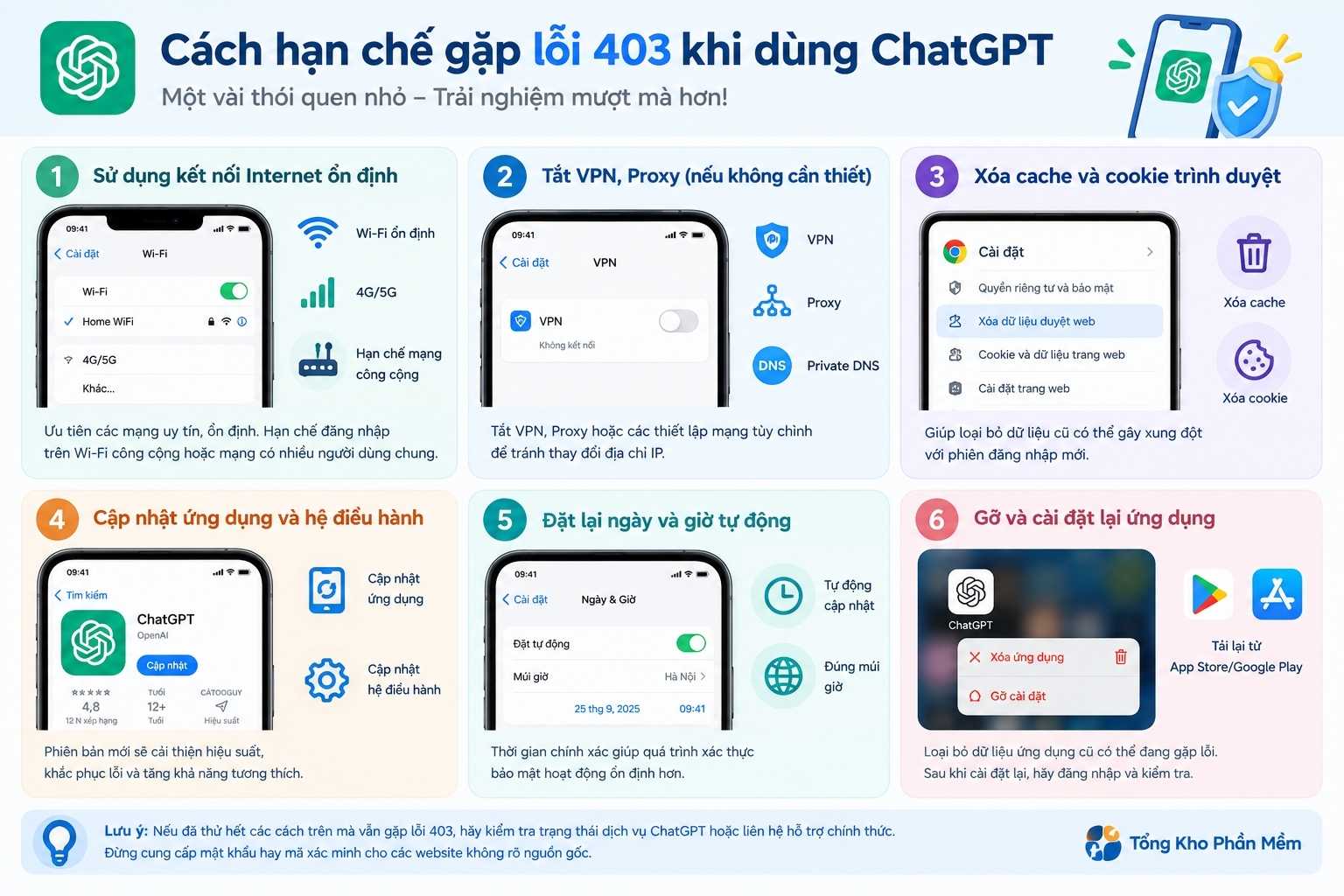
Không thể đảm bảo lỗi 403 sẽ không bao giờ xuất hiện, nhưng bạn có thể hạn chế một số nguyên nhân thường gặp.
Trước tiên, nên sử dụng kết nối Internet ổn định khi đăng nhập. Nếu không thực sự cần thiết, hãy tắt VPN hoặc Proxy trong quá trình xác thực tài khoản.
Bên cạnh đó, nên cập nhật ChatGPT và hệ điều hành thường xuyên. Trình duyệt cũng cần được cập nhật để hạn chế những vấn đề liên quan đến tương thích.
Khi gặp lỗi, hãy xử lý từng bước thay vì thay đổi hàng loạt thiết lập cùng lúc. Bạn có thể thực hiện theo thứ tự:
Đổi mạng → tắt VPN → thử trình duyệt khác → xóa cache → cập nhật ứng dụng → cài đặt lại.
Cách này giúp dễ xác định nguyên nhân hơn và tránh làm thay đổi những thiết lập không cần thiết.
6. Tổng Kho Phần Mềm - Hỗ trợ thanh toán phần mềm bản quyền
Không chỉ ChatGPT, hiện nay có rất nhiều phần mềm bản quyền được sử dụng cho công việc, học tập, thiết kế, chỉnh sửa ảnh, dựng video và sáng tạo nội dung.
Tuy nhiên, việc thanh toán trực tiếp cho các dịch vụ quốc tế đôi khi có thể gây khó khăn cho người dùng Việt Nam.
Tổng Kho Phần Mềm hỗ trợ thanh toán các phần mềm bản quyền, giúp khách hàng thuận tiện hơn khi cần đăng ký hoặc gia hạn phần mềm.
Các nhóm phần mềm được hỗ trợ có thể bao gồm công cụ AI, phần mềm thiết kế, chỉnh sửa ảnh, dựng video, văn phòng và nhiều dịch vụ phần mềm bản quyền khác.
Nếu bạn đang cần đăng ký một phần mềm nhưng gặp khó khăn trong quá trình thanh toán, có thể liên hệ Tổng Kho Phần Mềm để được hỗ trợ kiểm tra gói phù hợp.
Nâng cấp Chatgpt Plus & Pro bản quyền chính hãng
7. Kết luận
ChatGPT báo lỗi 403 khi đăng nhập không nhất thiết có nghĩa tài khoản của bạn bị khóa. Lỗi có thể liên quan đến mạng Internet, địa chỉ IP, VPN, Proxy, cache, cookie, ứng dụng hoặc hệ thống dịch vụ.
Khi gặp lỗi, hãy bắt đầu với những cách đơn giản như đóng mở lại ứng dụng, đổi mạng, tắt VPN và thử trình duyệt khác. Nếu chưa hiệu quả, hãy tiếp tục xóa cache, cập nhật ứng dụng hoặc cài đặt lại ChatGPT.
Quan trọng nhất là không nên liên tục đăng nhập hoặc cung cấp thông tin tài khoản cho các dịch vụ không rõ nguồn gốc. Hãy kiểm tra từng nguyên nhân một để tìm ra cách xử lý phù hợp và đưa ChatGPT trở lại hoạt động bình thường