Đăng nhập/Đăng ký
Cách Dùng ChatGPT Để Nhắc Việc, Đặt Lịch Tự Động
Hướng dẫn cách dùng ChatGPT để nhắc việc, đặt lịch tự động và quản lý nhiệm vụ nhanh chóng. Cách tạo lời nhắc, chỉnh sửa và tối ưu lịch trình dễ dàng.
Nội dung
- 1. Tính năng đặt lịch trên ChatGPT là gì?
- 2. Vì sao nên dùng ChatGPT để nhắc việc?
- 3. Cách dùng ChatGPT để nhắc việc, đặt lịch tự động
- Bước 1: Đăng nhập vào ChatGPT
- Bước 2: Mở mục Lịch trình
- Bước 3: Viết yêu cầu cụ thể
- Bước 4: Bổ sung thông tin nếu cần
- Bước 5: Xác nhận lịch
- Bước 6: Bật thông báo
- 4. Cách viết câu lệnh đặt lịch ChatGPT chính xác
- 5. Mẫu câu lệnh ChatGPT cho công việc
- 6. Mẫu câu lệnh nhắc việc cho học tập và cá nhân
- 7. Cách quản lý nhiệm vụ đã lên lịch
- 8. Cách tạm dừng hoặc xóa lời nhắc
- 9. Cho nhiệm vụ chạy ngay khi cần
- 10. Những lưu ý khi đặt lịch trên ChatGPT
- 11. Tổng Kho Phần Mềm - Hỗ trợ thanh toán phần mềm bản quyền
- 12. Kết luận

Trong công việc hằng ngày, có rất nhiều việc nhỏ nhưng nếu quên đúng thời điểm lại gây ảnh hưởng đến cả kế hoạch. Từ kiểm tra deadline, chuẩn bị cuộc họp, gửi báo cáo cho đến học tập, cập nhật thông tin hay lên ý tưởng content, việc phải ghi nhớ quá nhiều thứ đôi khi khiến bạn dễ bỏ sót.
Thay vì tự ghi chú và liên tục kiểm tra lịch, bạn có thể sử dụng ChatGPT để thiết lập các nhiệm vụ theo thời gian cụ thể. Khi đến lịch đã cài đặt, ChatGPT có thể thực hiện nhiệm vụ và gửi thông báo để bạn chủ động kiểm tra kết quả.
Vậy cách dùng ChatGPT để nhắc việc, đặt lịch tự động như thế nào? Hãy cùng Tổng Kho Phần Mềm tìm hiểu cách thiết lập, quản lý và sử dụng tính năng này hiệu quả hơn.
1. Tính năng đặt lịch trên ChatGPT là gì?
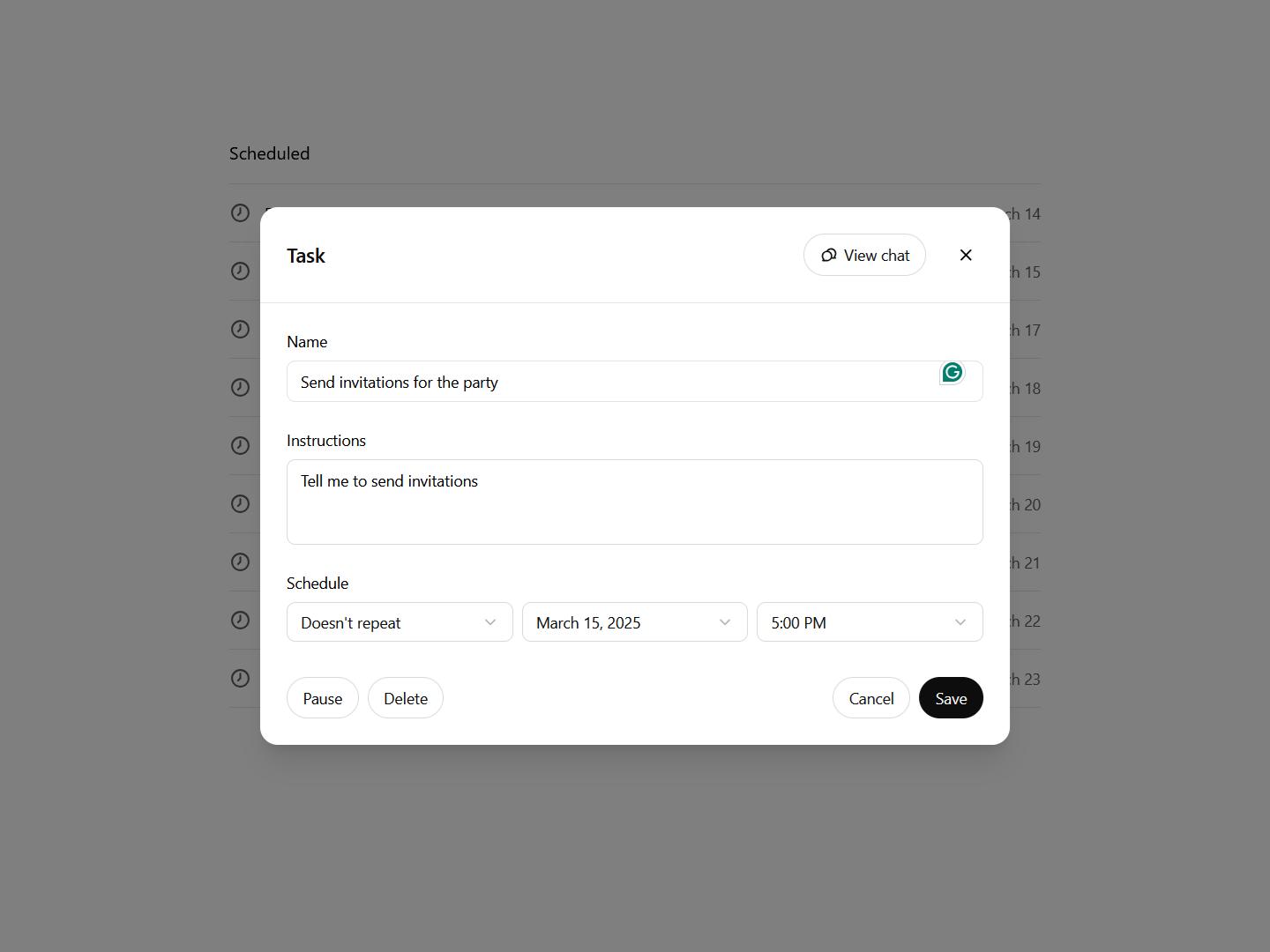
Tính năng Lịch trình cho phép người dùng thiết lập trước một nhiệm vụ để ChatGPT thực hiện vào thời gian đã chọn. Thay vì phải mở ChatGPT và nhập lại cùng một yêu cầu mỗi ngày hoặc mỗi tuần, bạn có thể thiết lập một lần và để nhiệm vụ chạy theo lịch.
Ví dụ, nếu bạn muốn mỗi sáng thứ Hai nhận danh sách những chủ đề content mới, bạn có thể tạo một nhiệm vụ yêu cầu ChatGPT thực hiện công việc này định kỳ.
Một số công việc có thể áp dụng gồm:
-
Nhắc lịch họp và deadline.
-
Tổng hợp tin tức mới.
-
Theo dõi một chủ đề cụ thể.
-
Gợi ý ý tưởng content.
-
Lập kế hoạch học tập.
-
Kiểm tra tiến độ công việc.
-
Nhắc chuẩn bị tài liệu hoặc công việc trước một sự kiện.
Nhờ đó, ChatGPT có thể hỗ trợ bạn xử lý những công việc lặp lại thay vì chỉ sử dụng như một công cụ hỏi đáp thông thường.
Nâng cấp Chatgpt Plus & Pro bản quyền chính hãng
2. Vì sao nên dùng ChatGPT để nhắc việc?
Điểm tiện lợi của việc đặt lịch là giúp giảm số lượng công việc bạn phải ghi nhớ. Khi có quá nhiều đầu việc, những nhiệm vụ nhỏ thường dễ bị bỏ quên dù chỉ mất vài phút để thực hiện.
Với ChatGPT, bạn có thể thiết lập trước các công việc định kỳ và nhận thông báo khi đến thời gian đã chọn.
Hỗ trợ quản lý công việc
Bạn có thể tạo lịch nhắc kiểm tra danh sách công việc vào đầu tuần, rà soát tiến độ vào cuối tuần hoặc kiểm tra deadline trong những ngày tiếp theo.
Hỗ trợ làm content
Nếu thường xuyên viết bài hoặc quản lý mạng xã hội, bạn có thể yêu cầu ChatGPT gợi ý chủ đề mới vào một ngày cố định mỗi tuần.
Hỗ trợ học tập
ChatGPT có thể được sử dụng để nhắc lịch ôn bài, lập kế hoạch học tập hoặc kiểm tra mục tiêu cần hoàn thành.
Theo dõi thông tin
Bạn cũng có thể thiết lập những nhiệm vụ liên quan đến việc tổng hợp thông tin về công nghệ, AI, marketing hoặc một lĩnh vực mà mình quan tâm.
3. Cách dùng ChatGPT để nhắc việc, đặt lịch tự động
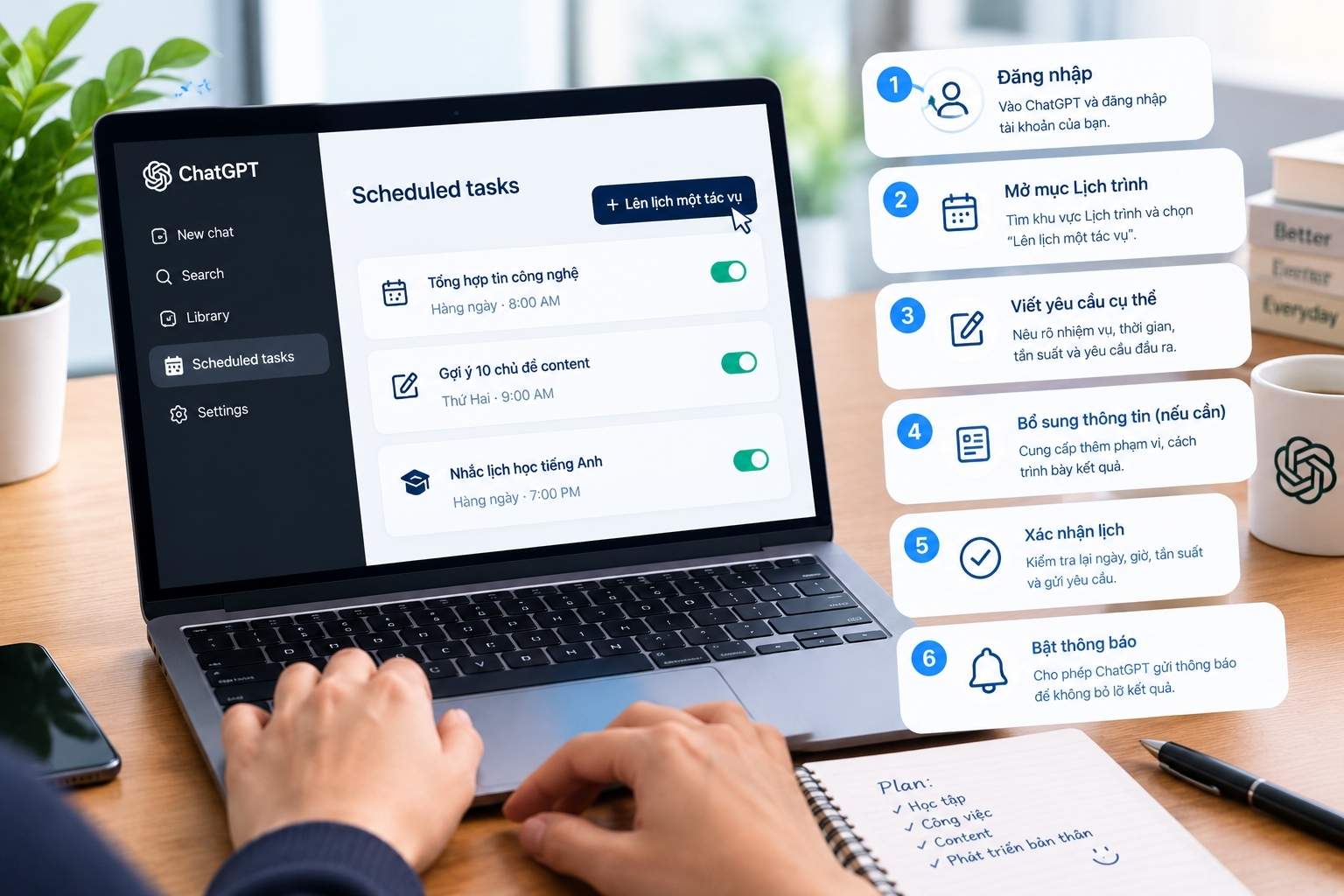
Bước 1: Đăng nhập vào ChatGPT
Đầu tiên, mở ChatGPT trên trình duyệt và đăng nhập vào tài khoản của bạn.
Sau khi đăng nhập, hãy kiểm tra để chắc chắn bạn đang sử dụng đúng tài khoản muốn thiết lập nhiệm vụ.
Bước 2: Mở mục Lịch trình
Tại giao diện ChatGPT, tìm khu vực Lịch trình. Đây là nơi bạn có thể xem những nhiệm vụ đã tạo và thiết lập nhiệm vụ mới.
Chọn Lên lịch một tác vụ để bắt đầu. Sau đó, giao diện nhập yêu cầu sẽ xuất hiện.
Bước 3: Viết yêu cầu cụ thể
Đây là bước quan trọng nhất. Bạn nên nói rõ ChatGPT cần làm gì, thời gian thực hiện và tần suất lặp lại.
Ví dụ, thay vì viết:
“Nhắc tôi làm content.”
Bạn có thể viết:
“Mỗi thứ Hai lúc 9 giờ sáng, hãy gợi ý 10 chủ đề content về phần mềm AI. Mỗi chủ đề gồm tiêu đề và hướng triển khai ngắn gọn.”
Một câu lệnh nên có những thông tin sau:
-
Nhiệm vụ: ChatGPT cần làm gì?
-
Thời gian: Khi nào thực hiện?
-
Tần suất: Một lần, hằng ngày, hằng tuần hay hằng tháng?
-
Đầu ra: Muốn kết quả được trình bày như thế nào?
Câu lệnh càng rõ thì ChatGPT càng dễ hiểu đúng yêu cầu.
Bước 4: Bổ sung thông tin nếu cần
Đối với những lời nhắc đơn giản, bạn chỉ cần cung cấp thời gian và nội dung công việc.
Nếu muốn ChatGPT tổng hợp thông tin, hãy bổ sung thêm phạm vi và cách trình bày.
Ví dụ:
“Mỗi sáng lúc 8 giờ, hãy tổng hợp những tin công nghệ đáng chú ý trong 24 giờ qua, ưu tiên AI, smartphone và phần mềm. Trình bày ngắn gọn theo từng chủ đề.”
Cách viết này cụ thể hơn so với việc chỉ yêu cầu “Tổng hợp tin công nghệ”.
Bước 5: Xác nhận lịch
Sau khi nhập câu lệnh, hãy kiểm tra lại ngày, giờ và tần suất.
Nếu thông tin đã chính xác, gửi yêu cầu để tạo nhiệm vụ. Sau khi thiết lập thành công, hãy kiểm tra thời điểm chạy tiếp theo để tránh nhầm lịch.
Bước 6: Bật thông báo
Để không bỏ lỡ kết quả, bạn nên cho phép ChatGPT gửi thông báo.
Khi trình duyệt hoặc thiết bị yêu cầu quyền thông báo, hãy chọn Cho phép. Với những nhiệm vụ quan trọng, việc bật thông báo sẽ giúp bạn dễ dàng nhận biết khi nhiệm vụ được thực hiện.
4. Cách viết câu lệnh đặt lịch ChatGPT chính xác
Không phải câu lệnh càng dài thì càng tốt. Điều quan trọng là các thông tin cần thiết phải rõ ràng.
Bạn có thể áp dụng công thức:
Thời gian + nhiệm vụ + tần suất + yêu cầu đầu ra
Ví dụ:
Câu lệnh chưa cụ thể:
“Nhắc tôi theo dõi tin công nghệ.”
Câu lệnh rõ ràng hơn:
“Mỗi sáng lúc 8 giờ, hãy tổng hợp những tin công nghệ đáng chú ý trong 24 giờ qua, ưu tiên AI, smartphone và phần mềm. Trình bày tối đa 10 tin, mỗi tin giải thích ngắn gọn.”
Ở câu lệnh thứ hai, ChatGPT có thể xác định được thời gian, công việc, phạm vi thông tin và cách trình bày kết quả.

5. Mẫu câu lệnh ChatGPT cho công việc
Bạn có thể tham khảo một số câu lệnh sau và thay đổi nội dung theo nhu cầu.
Marketing
“Mỗi sáng thứ Hai, hãy tổng hợp 5 xu hướng marketing đáng chú ý trong tuần và gợi ý một ý tưởng content cho từng xu hướng.”
Sáng tạo nội dung
“Mỗi thứ Hai lúc 9 giờ, hãy gợi ý 10 chủ đề content mới về [lĩnh vực]. Mỗi chủ đề gồm tiêu đề, góc khai thác và ý tưởng mở đầu.”
Theo dõi ngành
“Mỗi thứ Sáu, hãy tổng hợp những thông tin đáng chú ý trong ngành [tên ngành] trong tuần qua và trình bày ngắn gọn theo từng nội dung.”
Quản lý công việc
“Mỗi sáng thứ Hai, hãy nhắc tôi kiểm tra danh sách công việc trong tuần và xác định những nhiệm vụ cần ưu tiên.”
Những câu lệnh này có thể được thay đổi về thời gian, tần suất và nội dung để phù hợp với công việc thực tế.
Nâng cấp Chatgpt Plus & Pro bản quyền chính hãng
6. Mẫu câu lệnh nhắc việc cho học tập và cá nhân
ChatGPT cũng có thể hỗ trợ những công việc liên quan đến học tập và kế hoạch cá nhân.
Lập kế hoạch học tập
“Mỗi tối Chủ nhật, hãy giúp tôi lập kế hoạch học tập cho tuần tiếp theo dựa trên các môn học và mục tiêu tôi đã cung cấp.”
Theo dõi deadline
“Mỗi sáng thứ Hai, hãy nhắc tôi kiểm tra những công việc có deadline trong tuần và sắp xếp theo mức độ ưu tiên.”
Chuẩn bị cuộc họp
“Trước mỗi cuộc họp một ngày, hãy nhắc tôi kiểm tra tài liệu và những nội dung cần trao đổi.”
Theo dõi dự án
“Mỗi chiều thứ Sáu, hãy nhắc tôi rà soát tiến độ dự án và xác định những công việc cần ưu tiên trong tuần tiếp theo.”
Bạn có thể điều chỉnh các mẫu này theo lịch làm việc và mục tiêu riêng của mình.
7. Cách quản lý nhiệm vụ đã lên lịch
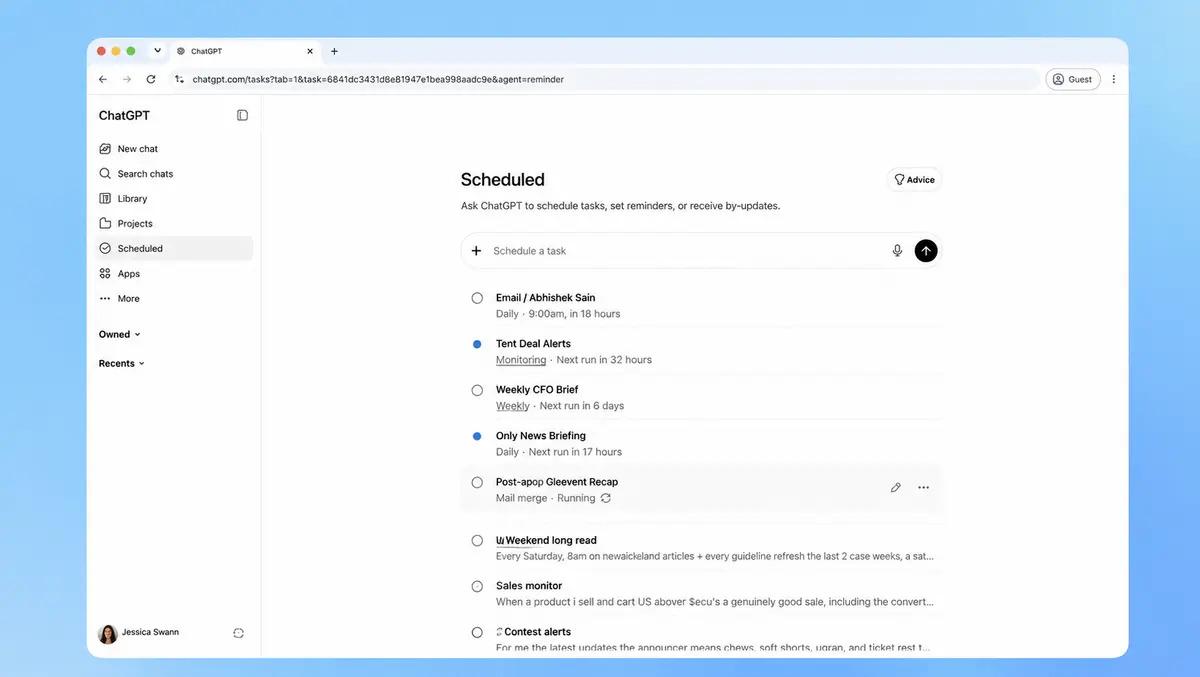
Sau một thời gian sử dụng, số lượng nhiệm vụ có thể tăng lên khá nhiều. Vì vậy, bạn nên kiểm tra định kỳ để loại bỏ những lịch trình không còn cần thiết.
Để quản lý nhiệm vụ, bạn có thể:
Bước 1: Mở mục Lịch trình trên ChatGPT.
Bước 2: Chọn nhiệm vụ muốn kiểm tra.
Bước 3: Xem lại thời gian, nội dung và tần suất.
Bước 4: Chọn tùy chọn chỉnh sửa nếu muốn thay đổi.
Bạn có thể điều chỉnh câu lệnh, ngày, giờ hoặc tần suất thực hiện. Sau khi thay đổi, hãy lưu lại để áp dụng lịch trình mới.
Việc kiểm tra định kỳ cũng giúp danh sách nhiệm vụ gọn gàng hơn và hạn chế tình trạng có quá nhiều lịch trình không còn sử dụng.
8. Cách tạm dừng hoặc xóa lời nhắc
Không phải nhiệm vụ nào cũng cần hoạt động lâu dài. Nếu một lịch trình chỉ phục vụ cho một dự án hoặc chiến dịch nhất định, bạn có thể tạm dừng hoặc xóa khi không còn nhu cầu.
Mở Lịch trình, tìm nhiệm vụ muốn xử lý rồi chọn biểu tượng ba chấm.
Tùy nhu cầu, bạn có thể:
-
Chọn Tạm dừng nếu muốn ngừng trong một khoảng thời gian.
-
Chọn Xóa nếu không còn sử dụng nhiệm vụ đó.
Nếu chưa chắc có cần dùng lại hay không, bạn nên tạm dừng thay vì xóa hoàn toàn.
9. Cho nhiệm vụ chạy ngay khi cần
Trong một số trường hợp, bạn muốn kiểm tra kết quả ngay thay vì chờ đến lịch chạy tiếp theo.
Nếu nhiệm vụ có tùy chọn Chạy ngay, hãy mở mục Lịch trình, chọn nhiệm vụ cần thực hiện, nhấn biểu tượng ba chấm và chọn Chạy ngay.
Tính năng này phù hợp khi bạn muốn kiểm tra thử chất lượng kết quả hoặc cần thông tin ngay nhưng vẫn muốn giữ lịch định kỳ cho những lần sau.
10. Những lưu ý khi đặt lịch trên ChatGPT
Để hạn chế sai sót, bạn nên lưu ý:
-
Ghi rõ thời gian: Nếu cần chạy vào một giờ cụ thể, hãy ghi chính xác.
-
Nêu tần suất: Cho biết nhiệm vụ chạy một lần, mỗi ngày, mỗi tuần hay mỗi tháng.
-
Mô tả đầu ra: Nói rõ bạn muốn kết quả ngắn gọn, dạng danh sách hay phân tích.
-
Kiểm tra thông báo: Đảm bảo thiết bị hoặc trình duyệt cho phép nhận thông báo.
-
Rà soát nhiệm vụ: Tạm dừng hoặc xóa những lịch trình không còn sử dụng.
-
Kiểm tra giới hạn: Một số tính năng và giới hạn sử dụng có thể phụ thuộc vào gói tài khoản.
11. Tổng Kho Phần Mềm - Hỗ trợ thanh toán phần mềm bản quyền
Bên cạnh ChatGPT, hiện có rất nhiều phần mềm bản quyền hỗ trợ công việc, thiết kế, chỉnh sửa video, học tập và sáng tạo nội dung.
Tổng Kho Phần Mềm hỗ trợ thanh toán các gói phần mềm bản quyền, giúp khách hàng thuận tiện hơn khi có nhu cầu sử dụng những công cụ phổ biến như Adobe, Canva, Microsoft 365, CapCut Pro và nhiều phần mềm khác.
Nếu bạn đang cần nâng cấp phần mềm nhưng gặp khó khăn trong quá trình thanh toán, Tổng Kho Phần Mềm cũng hỗ trợ dịch vụ thanh toán hộ cho các phần mềm bản quyền phù hợp.
Bạn có thể tham khảo các sản phẩm đang có nhu cầu, lựa chọn gói phù hợp với mục đích sử dụng và liên hệ Tổng Kho Phần Mềm để được hỗ trợ.
Nâng cấp Chatgpt Plus & Pro bản quyền chính hãng
12. Kết luận
Biết cách dùng ChatGPT để nhắc việc, đặt lịch tự động sẽ giúp bạn chủ động hơn trong việc quản lý các công việc định kỳ. Từ nhắc deadline, chuẩn bị cuộc họp đến lập kế hoạch học tập, cập nhật thông tin hay lên ý tưởng content, bạn đều có thể thiết lập trước để giảm bớt những thao tác lặp lại.
Khi tạo nhiệm vụ, hãy tập trung vào 4 yếu tố quan trọng: làm gì, khi nào, lặp lại bao lâu một lần và muốn nhận kết quả như thế nào. Bắt đầu với một vài công việc đơn giản, sau đó điều chỉnh dần để xây dựng lịch trình phù hợp với nhu cầu sử dụng của bạn