




 Đăng nhập/Đăng ký

Cách Sửa Lỗi 1152 Gemini Đơn Giản Ai Cũng Có Thể Thực Hiện
Hướng dẫn cách sửa lỗi 1152 Gemini nhanh chóng, đơn giản với các bước xóa Cookie, dữ liệu website, kiểm tra Chrome và tiện ích mở rộng. Giúp bạn khắc phục lỗi và sử dụng Gemini ổn định hơn.
Nội dung
- 1. Lỗi 1152 Gemini là gì?
- 2. Nguyên nhân gây ra lỗi 1152 Gemini
- 2.1. Kết nối internet không ổn định
- 2.2. Cookie và dữ liệu trang web gặp vấn đề
- 2.3. Tiện ích mở rộng gây xung đột
- 2.4. VPN hoặc Proxy gây ảnh hưởng đến kết nối
- 2.5. Trình duyệt Google Chrome gặp trục trặc
- 2.6. Sự cố đến từ hệ thống Gemini
- 3. Hướng dẫn 7 bước khắc phục lỗi 1152 Gemini
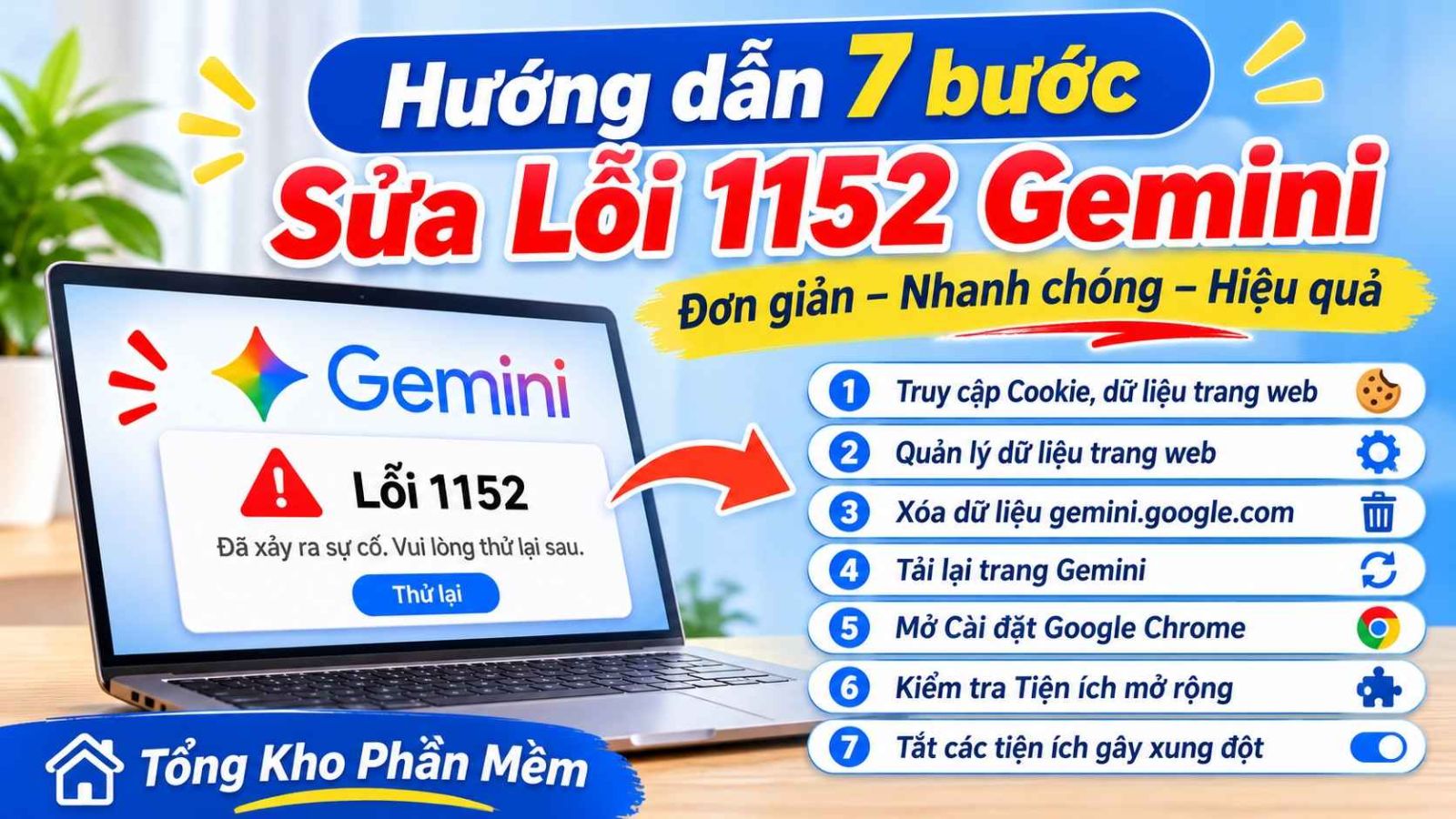
- Bước 1: Mở Gemini và truy cập phần Cookie, dữ liệu trang web
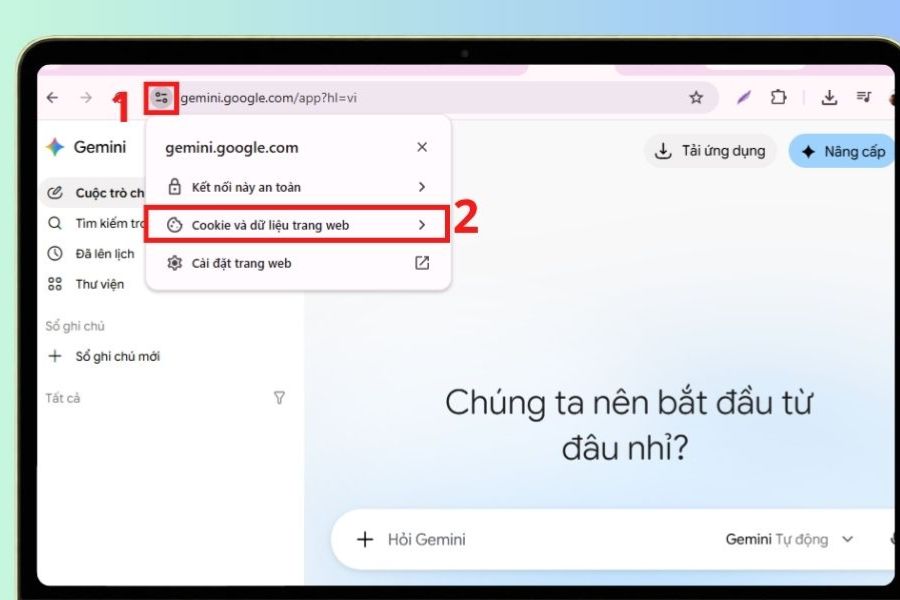
- Bước 2: Chọn Quản lý dữ liệu trang web trên thiết bị
- Bước 3: Xóa dữ liệu trang web gemini.google.com
- Bước 4: Tải lại trang Gemini
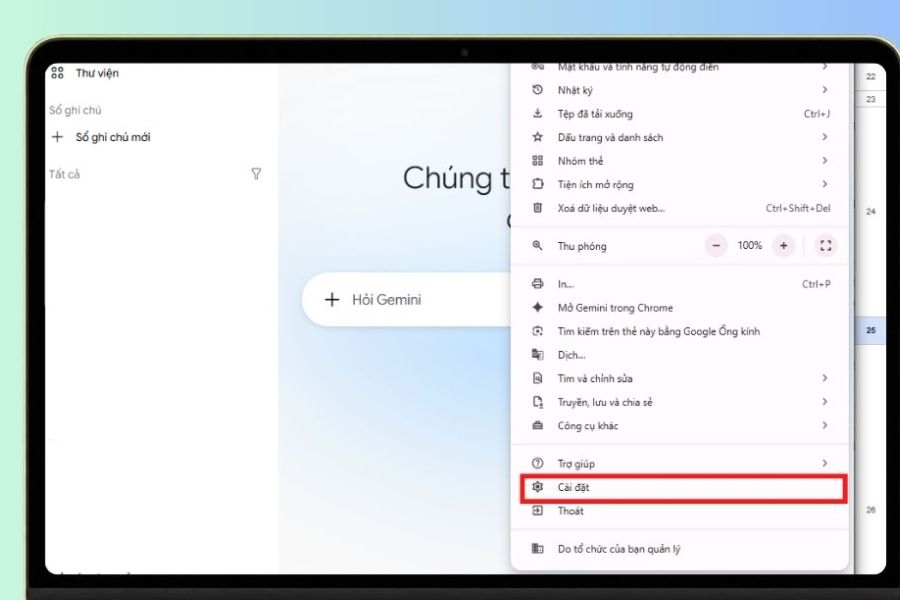
- Bước 5: Mở Cài đặt trên Google Chrome
- Bước 6: Chọn Tiện ích để mở danh sách tiện ích mở rộng
- Bước 7: Tắt các tiện ích mở rộng trên Chrome
- 4. Một số lưu ý khi khắc phục lỗi 1152 Gemini
- 5. Tổng Kho Phần Mềm - Đồng hành cùng bạn khai thác sức mạnh AI
- 6. Kết luận
Gemini là công cụ AI của Google, hỗ trợ học sinh, sinh viên và nhân viên trong việc tìm kiếm, sáng tạo và phân tích dữ liệu. Dù phản hồi nhanh, người dùng đôi khi gặp lỗi 1152 khiến việc gửi lệnh hoặc nhận kết quả bị gián đoạn, ảnh hưởng tiến độ công việc.
Bài viết này từ Tổng Kho Phần Mềm sẽ làm rõ nguyên nhân, dấu hiệu nhận biết và hướng dẫn 7 bước khắc phục lỗi trên Google Chrome.
1. Lỗi 1152 Gemini là gì?
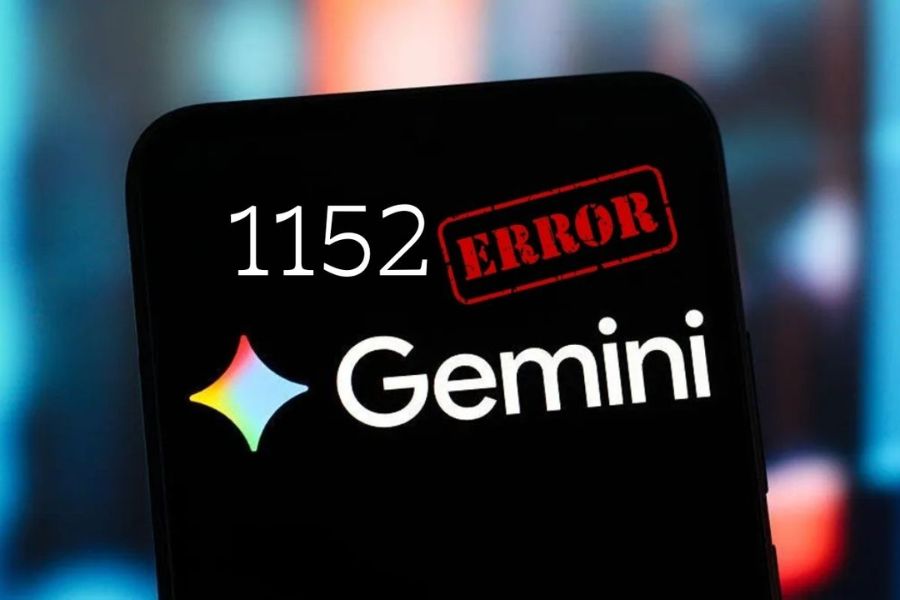
Lỗi 1152 Gemini xảy ra khi quá trình truy cập hoặc sử dụng AI bị gián đoạn, làm trang tải chậm, đứng máy hoặc không phản hồi. Nguyên nhân thường liên quan đến dữ liệu trang web, cookie, kết nối internet hoặc trình duyệt.
Dấu hiệu nhận biết:
-
Không gửi được câu lệnh hoặc không nhận được kết quả.
-
Trang web tải chậm, đứng hoặc hiển thị thiếu nội dung.
-
Đoạn trò chuyện bị gián đoạn giữa chừng.
-
Lỗi vẫn lặp lại dù đã tải lại trang.
-
Gemini hoạt động không ổn định trên Chrome.
-
Các chức năng trên giao diện mất phản hồi.
Khi gặp lỗi này, bạn nên kiểm tra trước dữ liệu website và tiện ích mở rộng trên Chrome thay vì vội cài đặt lại thiết bị.
Nâng cấp Gemini Pro bản quyền chính hãng
2. Nguyên nhân gây ra lỗi 1152 Gemini
Có nhiều yếu tố có thể khiến Gemini gặp sự cố trong quá trình hoạt động. Dưới đây là những nguyên nhân phổ biến bạn nên kiểm tra.
2.1. Kết nối internet không ổn định
Gemini cần kết nối internet để gửi yêu cầu đến hệ thống và nhận phản hồi. Nếu đường truyền mạng thường xuyên bị ngắt quãng, tốc độ thấp hoặc mất kết nối trong quá trình sử dụng, các thao tác trên website có thể không hoàn thành.
Điều này khiến người dùng không gửi được câu lệnh, không tải được nội dung hoặc phải chờ lâu hơn bình thường. Bạn nên kiểm tra kết nối mạng trước khi thực hiện những phương pháp phức tạp hơn.
2.2. Cookie và dữ liệu trang web gặp vấn đề
Google Chrome lưu trữ cookie và dữ liệu website nhằm ghi nhớ thông tin phiên truy cập, hỗ trợ tải trang và duy trì trải nghiệm sử dụng.
Tuy nhiên, nếu dữ liệu cũ gặp lỗi hoặc thông tin phiên truy cập không còn phù hợp, Gemini có thể hoạt động thiếu ổn định. Trong trường hợp này, xóa dữ liệu riêng của trang Gemini là một phương pháp đáng thử.
2.3. Tiện ích mở rộng gây xung đột
Các tiện ích mở rộng giúp bổ sung nhiều tính năng hữu ích cho Chrome. Tuy nhiên, một số công cụ có thể can thiệp vào cách website tải nội dung hoặc xử lý dữ liệu.
Những tiện ích cần chú ý bao gồm công cụ chặn quảng cáo, bảo vệ quyền riêng tư, chặn tập lệnh hoặc thay đổi nội dung trang web. Nếu một tiện ích không tương thích với Gemini, nó có thể ảnh hưởng đến quá trình sử dụng.
2.4. VPN hoặc Proxy gây ảnh hưởng đến kết nối
VPN và Proxy có thể thay đổi tuyến kết nối internet của thiết bị. Trong một số trường hợp, kết nối thông qua máy chủ trung gian khiến đường truyền thiếu ổn định hoặc phát sinh vấn đề khi truy cập dịch vụ trực tuyến.
Nếu đang sử dụng VPN hoặc Proxy, bạn có thể thử tắt tạm thời rồi truy cập lại Gemini để kiểm tra.
2.5. Trình duyệt Google Chrome gặp trục trặc
Một phiên bản Chrome quá cũ hoặc hoạt động không ổn định có thể ảnh hưởng đến khả năng tương thích với các website hiện đại.
Ngoài ra, việc mở quá nhiều tab, sử dụng nhiều tiện ích cùng lúc hoặc để trình duyệt hoạt động liên tục trong thời gian dài cũng có thể khiến trải nghiệm sử dụng bị ảnh hưởng.
2.6. Sự cố đến từ hệ thống Gemini
Không phải lúc nào lỗi cũng xuất phát từ thiết bị của người dùng. Trong một số trường hợp, dịch vụ Gemini có thể gặp sự cố tạm thời từ phía hệ thống Google.
Nếu lỗi xuất hiện trên nhiều thiết bị và trình duyệt khác nhau, bạn nên kiểm tra trạng thái dịch vụ và chờ hệ thống hoạt động ổn định trở lại.
3. Hướng dẫn 7 bước khắc phục lỗi 1152 Gemini
Để xử lý lỗi 1152 Gemini, bạn có thể thực hiện lần lượt 7 bước dưới đây trên trình duyệt Google Chrome. Các thao tác tương đối đơn giản và không yêu cầu kiến thức kỹ thuật chuyên sâu.
Bước 1: Mở Gemini và truy cập phần Cookie, dữ liệu trang web
Đầu tiên, bạn mở Google Chrome trên máy tính và truy cập địa chỉ:
Sau khi giao diện Gemini xuất hiện, hãy tìm biểu tượng thông tin trang web ở bên trái thanh địa chỉ. Tại đây, tùy phiên bản Chrome, bạn có thể tìm thấy tùy chọn liên quan đến cookie và dữ liệu website.
Nếu không thấy tùy chọn phù hợp, bạn có thể truy cập phần cài đặt quyền riêng tư của Chrome để quản lý dữ liệu được lưu trữ.
Mục đích của bước này là tìm đúng dữ liệu liên quan đến Gemini, chuẩn bị cho thao tác xóa cookie và dữ liệu cũ ở bước tiếp theo.
Bước 2: Chọn Quản lý dữ liệu trang web trên thiết bị
Sau khi mở khu vực quản lý dữ liệu website, bạn tìm tùy chọn có nội dung tương tự như Quản lý dữ liệu trang web trên thiết bị.
Chrome sẽ hiển thị danh sách những website đã lưu cookie và dữ liệu trong quá trình sử dụng.
Nếu danh sách có nhiều tên miền, bạn nên sử dụng thanh tìm kiếm để tìm nhanh website cần xử lý. Hãy chú ý lựa chọn đúng Gemini thay vì thao tác với toàn bộ dữ liệu trình duyệt.
Việc xác định chính xác tên miền sẽ giúp hạn chế ảnh hưởng đến những website khác mà bạn thường xuyên sử dụng.
Bước 3: Xóa dữ liệu trang web gemini.google.com
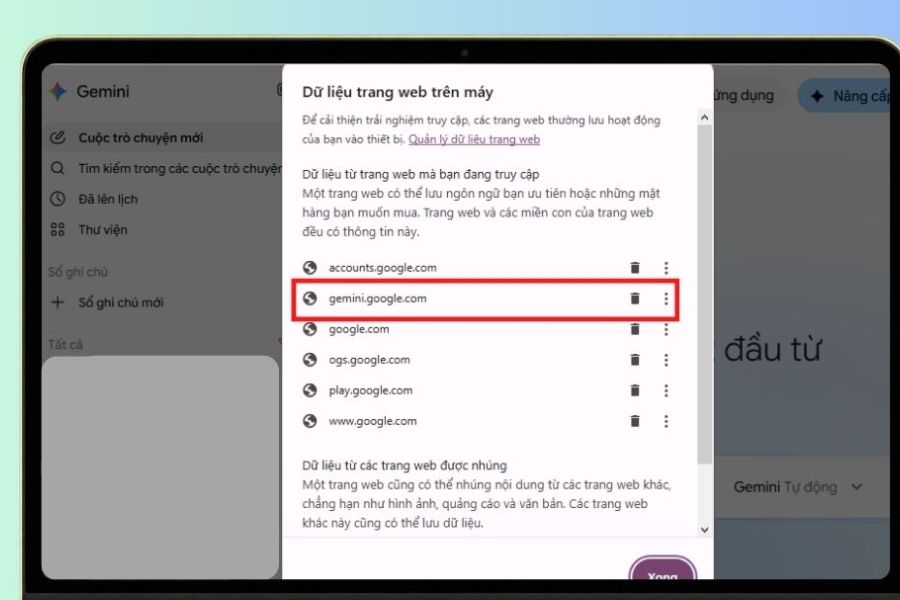
Trong danh sách dữ liệu website, bạn tìm tên miền:
gemini.google.com
Sau khi xác định đúng mục cần xử lý, nhấn vào biểu tượng xóa dữ liệu tương ứng để loại bỏ cookie và dữ liệu được lưu cho trang Gemini.
Thao tác này giúp trình duyệt tạo lại dữ liệu website khi bạn truy cập lần tiếp theo. Nếu sự cố xuất phát từ thông tin lưu trữ cũ, việc xóa dữ liệu có thể giúp cải thiện tình trạng hoạt động.
Một số lưu ý trước khi thực hiện:
-
Chỉ xóa dữ liệu của Gemini nếu mục tiêu là xử lý lỗi trên website này.
-
Không nên xóa toàn bộ cookie của trình duyệt khi không cần thiết.
-
Sao chép những câu lệnh dài hoặc nội dung quan trọng chưa được lưu.
-
Bạn có thể phải đăng nhập lại tài khoản Google sau khi xóa dữ liệu.
Sau khi hoàn tất, hãy chuyển sang bước tiếp theo để tải lại trang Gemini.
Nâng cấp Gemini Pro bản quyền chính hãng
Bước 4: Tải lại trang Gemini
Xóa dữ liệu xong, bạn chọn Tải lại trên trình duyệt hoặc ấn Ctrl + R để làm mới Gemini.
Chrome sẽ tải lại trang và cập nhật dữ liệu mới. Sau đó, thử gửi lệnh ngắn để kiểm tra; nếu Gemini phản hồi tốt, bạn có thể dùng bình thường.
Nếu lỗi 1152 chưa hết, hãy chuyển sang kiểm tra các tiện ích mở rộng.
Bước 5: Mở Cài đặt trên Google Chrome
Nếu đã xóa dữ liệu website và tải lại Gemini nhưng sự cố chưa được khắc phục, bạn cần kiểm tra các thiết lập của trình duyệt.
Cách thực hiện:
-
Mở Google Chrome trên máy tính.
-
Nhấn biểu tượng ba dấu chấm dọc ở góc trên bên phải.
-
Chọn mục Cài đặt.
-
Tìm khu vực quản lý tiện ích mở rộng.
Tại đây, bạn có thể truy cập danh sách những công cụ đang được cài đặt để kiểm tra xem có tiện ích nào ảnh hưởng đến hoạt động của Gemini hay không.
Bước 6: Chọn Tiện ích để mở danh sách tiện ích mở rộng
Trong Google Chrome, bạn tìm phần Tiện ích mở rộng và chọn Quản lý tiện ích mở rộng.
Nếu muốn thao tác nhanh hơn, hãy nhập địa chỉ sau vào thanh địa chỉ:
chrome://extensions/
Sau đó nhấn Enter để mở danh sách tiện ích đã cài đặt.
Hãy chú ý đến những công cụ chặn quảng cáo, bảo vệ quyền riêng tư, chặn tập lệnh hoặc thay đổi cách website hoạt động.
Những tiện ích này không phải lúc nào cũng gây lỗi, nhưng trong một số trường hợp có thể ảnh hưởng đến việc tải nội dung hoặc gửi yêu cầu của Gemini.
Bước 7: Tắt các tiện ích mở rộng trên Chrome
Tại danh sách tiện ích, tạm thời tắt các công cụ có thể gây ảnh hưởng đến Gemini bằng công tắc tương ứng.
Ưu tiên kiểm tra các tiện ích chặn quảng cáo, bảo mật web hoặc điều chỉnh kết nối mạng.
Sau đó, tải lại trang Gemini và thử gửi câu lệnh mới.
Nếu Gemini hoạt động bình thường, hãy bật lại từng tiện ích để tìm ra công cụ gây sự cố thay vì gỡ bỏ tất cả.
Nếu vẫn bị lỗi 1152 sau 7 bước, bạn nên kiểm tra lại kết nối internet, chuyển sang trình duyệt khác hoặc kiểm tra trạng thái dịch vụ của Gemini.
4. Một số lưu ý khi khắc phục lỗi 1152 Gemini
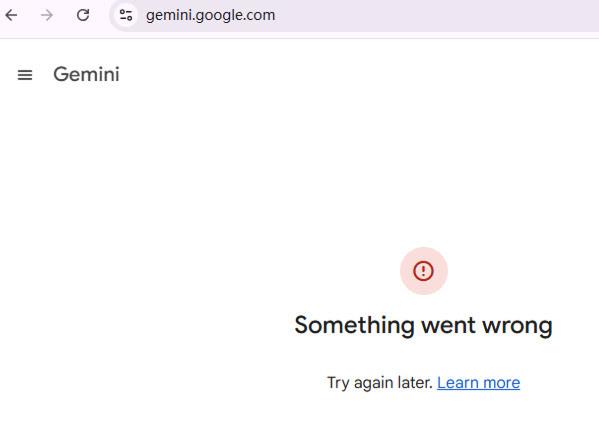
Trong quá trình thực hiện các phương pháp trên, bạn nên thao tác tuần tự để dễ xác định nguyên nhân. Không nên thay đổi quá nhiều cài đặt cùng lúc vì sẽ khó biết cách nào thực sự mang lại hiệu quả.
Một số lưu ý quan trọng gồm:
Kiểm tra kết nối internet: Thử mở những website khác để xác định đường truyền có hoạt động ổn định hay không.
Không xóa dữ liệu tùy tiện: Chỉ xóa dữ liệu của Gemini khi cần thiết nhằm hạn chế ảnh hưởng đến các trang web khác.
Lưu nội dung quan trọng: Sao chép câu lệnh dài hoặc nội dung chưa hoàn thành trước khi tải lại trang.
Cập nhật Google Chrome: Nếu trình duyệt đã lâu chưa cập nhật, hãy kiểm tra phiên bản mới để cải thiện khả năng tương thích.
Kiểm tra trạng thái dịch vụ: Nếu lỗi xuất hiện trên nhiều thiết bị, hãy xem thông tin trạng thái dịch vụ hoặc chờ một thời gian rồi thử lại.
Những lưu ý trên sẽ giúp bạn chủ động hơn trong quá trình xử lý sự cố, đồng thời tránh thực hiện những thao tác không cần thiết.
5. Tổng Kho Phần Mềm - Đồng hành cùng bạn khai thác sức mạnh AI
Các công cụ trí tuệ nhân tạo đang ngày càng trở thành trợ thủ hữu ích trong học tập, sáng tạo nội dung và công việc chuyên môn. Việc lựa chọn giải pháp phù hợp sẽ giúp bạn tiết kiệm thời gian, tối ưu quy trình và nâng cao hiệu suất làm việc.
Nếu bạn đang quan tâm đến Gemini và những giải pháp AI phục vụ công việc, Tổng Kho Phần Mềm là địa chỉ bạn có thể tham khảo để tìm hiểu thêm về các gói phần mềm và dịch vụ hỗ trợ liên quan.
Tại Tổng Kho Phần Mềm, chúng tôi hướng đến việc cung cấp thông tin rõ ràng, tư vấn giải pháp phù hợp với nhu cầu sử dụng và hỗ trợ khách hàng trong quá trình tìm hiểu các công cụ công nghệ.
Liên hệ Tổng Kho Phần Mềm ngay hôm nay để được tư vấn về các giải pháp phần mềm, công cụ AI và lựa chọn dịch vụ phù hợp với nhu cầu học tập, làm việc của bạn.
Tổng Kho Phần Mềm – Giải pháp phần mềm, đồng hành cùng hiệu suất công việc của bạn!
Nâng cấp Gemini Pro bản quyền chính hãng
6. Kết luận
Lỗi 1152 Gemini làm gián đoạn trải nghiệm người dùng, thường do cookie, dữ liệu website, tiện ích mở rộng, kết nối mạng hoặc sự cố hệ thống gây ra.
Để khắc phục, bạn thực hiện 7 bước: quản lý dữ liệu trang web, xóa dữ liệu gemini.google.com, làm mới trang, mở Cài đặt Chrome, kiểm tra và tắt các tiện ích mở rộng dễ gây xung đột.
Nếu chưa xử lý được, hãy kiểm tra lại mạng, cập nhật trình duyệt hoặc theo dõi trạng thái dịch vụ Gemini.
Hy vọng hướng dẫn từ Tổng Kho Phần Mềm sẽ giúp bạn nhanh chóng khắc phục lỗi 1152 để sử dụng AI hiệu quả hơn