




 Đăng nhập/Đăng ký

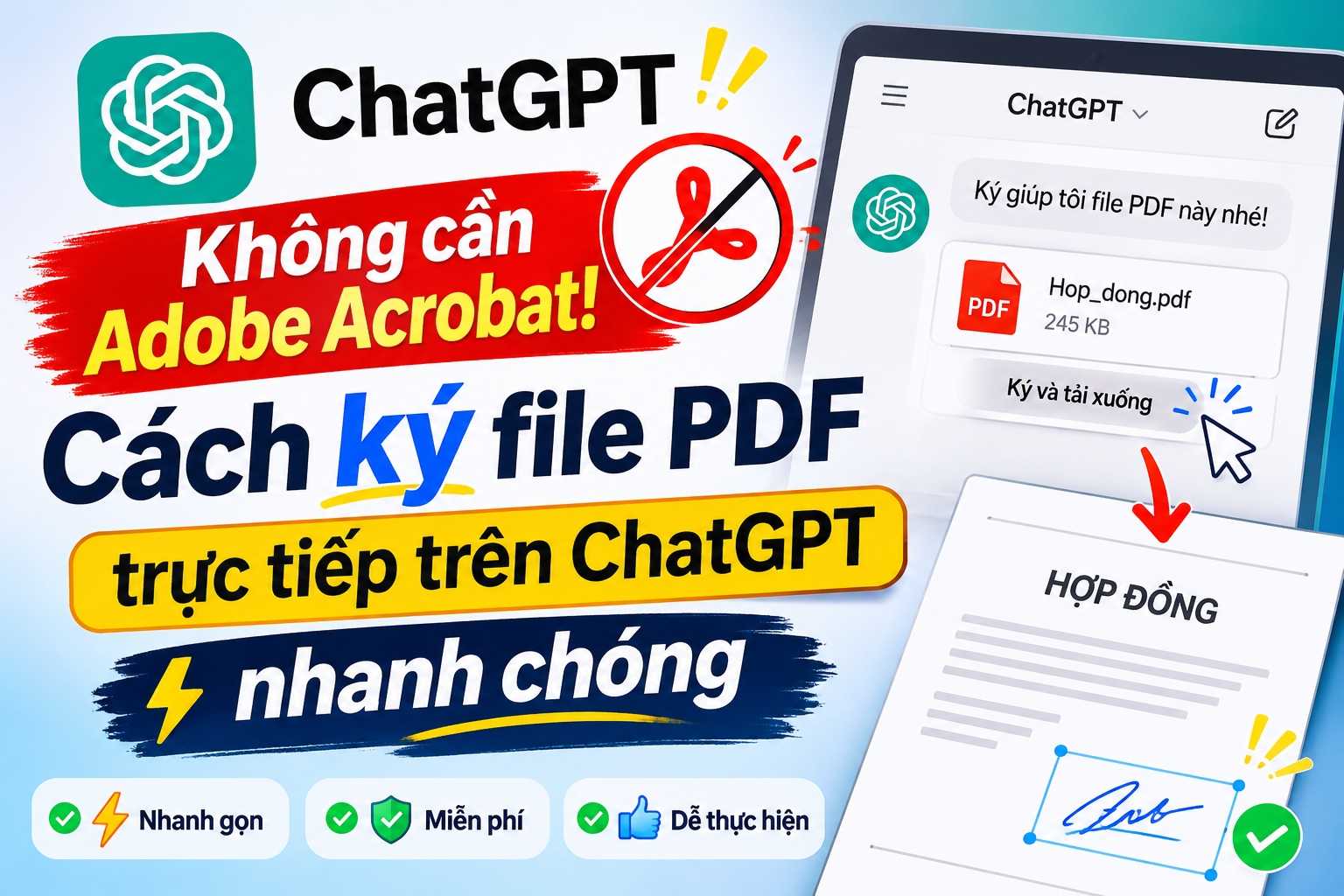
Không cần Adobe Acrobat! Cách ký file PDF trực tiếp trên ChatGPT nhanh chóng
Hướng dẫn cách ký file PDF trực tiếp trên ChatGPT nhanh chóng, không cần Adobe Acrobat hay cài phần mềm. Khám phá prompt chèn chữ ký đơn giản cùng Tổng Kho Phần Mềm!
Nội dung
- 1. Vì sao nên sử dụng ChatGPT để hỗ trợ ký file PDF?
- 2. Cần chuẩn bị gì trước khi ký PDF bằng ChatGPT?
- 3. Hướng dẫn cách ký file PDF trực tiếp trên ChatGPT
- 3.1. Bước 1: Tải file PDF và ảnh chữ ký lên ChatGPT
- 3.2. Bước 2: Nhập câu lệnh yêu cầu ChatGPT chèn chữ ký
- 3.3. Bước 3: Kiểm tra vị trí và chất lượng chữ ký
- 3.4. Bước 4: Tải file PDF đã ký về máy
- 4. Mẹo giúp chữ ký trên PDF đẹp và chuyên nghiệp hơn
- 5. Những lưu ý quan trọng khi ký file PDF bằng ChatGPT
- Kết luận
Bạn cần ký hợp đồng, hoàn thiện hồ sơ hay gửi tài liệu PDF cho đối tác nhưng chưa biết cách chèn chữ ký sao cho nhanh và đẹp? Thay vì phải cài đặt thêm phần mềm như Adobe Acrobat hoặc thực hiện nhiều thao tác chỉnh sửa thủ công, bạn có thể tận dụng ChatGPT để hỗ trợ xử lý ảnh chữ ký và chèn vào tài liệu PDF.
Chỉ với một file PDF, hình ảnh chữ ký và câu lệnh phù hợp, ChatGPT có thể hỗ trợ bạn thực hiện nhiều công đoạn như nhận diện vị trí ký, xử lý nền ảnh và tạo tài liệu hoàn chỉnh. Trong bài viết này, Tổng Kho Phần Mềm sẽ hướng dẫn bạn cách ký file PDF bằng ChatGPT đơn giản, nhanh chóng ngay trên trình duyệt.
1. Vì sao nên sử dụng ChatGPT để hỗ trợ ký file PDF?
PDF là định dạng tài liệu quen thuộc trong công việc, đặc biệt khi xử lý hợp đồng, báo giá, biểu mẫu và hồ sơ doanh nghiệp. Tuy nhiên, việc thêm chữ ký vào tài liệu đôi khi đòi hỏi người dùng phải có phần mềm chuyên dụng hoặc biết cách chỉnh sửa hình ảnh.
Với ChatGPT, bạn có thể đơn giản hóa quy trình này thông qua các yêu cầu bằng ngôn ngữ tự nhiên. Một số lợi ích đáng chú ý gồm:
-
Không cần cài đặt thêm phần mềm: Có thể thực hiện ngay trên giao diện ChatGPT nếu tài khoản hỗ trợ tải lên và xử lý tệp.
-
Tiết kiệm thời gian: Không phải chuyển đổi qua lại giữa nhiều ứng dụng để xử lý ảnh và tài liệu.
-
Hỗ trợ làm sạch ảnh chữ ký: Có thể yêu cầu loại bỏ nền trắng, giữ lại nét mực và tạo ảnh nền trong suốt.
-
Căn chỉnh linh hoạt: Hướng dẫn ChatGPT đặt chữ ký vào đúng trang, đúng khu vực và kích thước mong muốn.
-
Dễ dàng chỉnh sửa: Nếu chữ ký bị lệch hoặc quá lớn, bạn có thể tiếp tục yêu cầu điều chỉnh.
Đây là phương pháp hữu ích đối với những tài liệu cần chèn chữ ký hình ảnh thông thường. Tuy nhiên, khả năng xử lý trực tiếp và xuất PDF còn phụ thuộc vào công cụ được hỗ trợ trong phiên ChatGPT bạn đang sử dụng.
Nâng cấp Chatgpt Plus & Pro bản quyền chính hãng
2. Cần chuẩn bị gì trước khi ký PDF bằng ChatGPT?
Để quá trình thực hiện thuận lợi, bạn nên chuẩn bị trước những thành phần sau:
-
File PDF cần ký: Chọn tài liệu đã hoàn thiện nội dung và xác định rõ vị trí dành cho chữ ký.
-
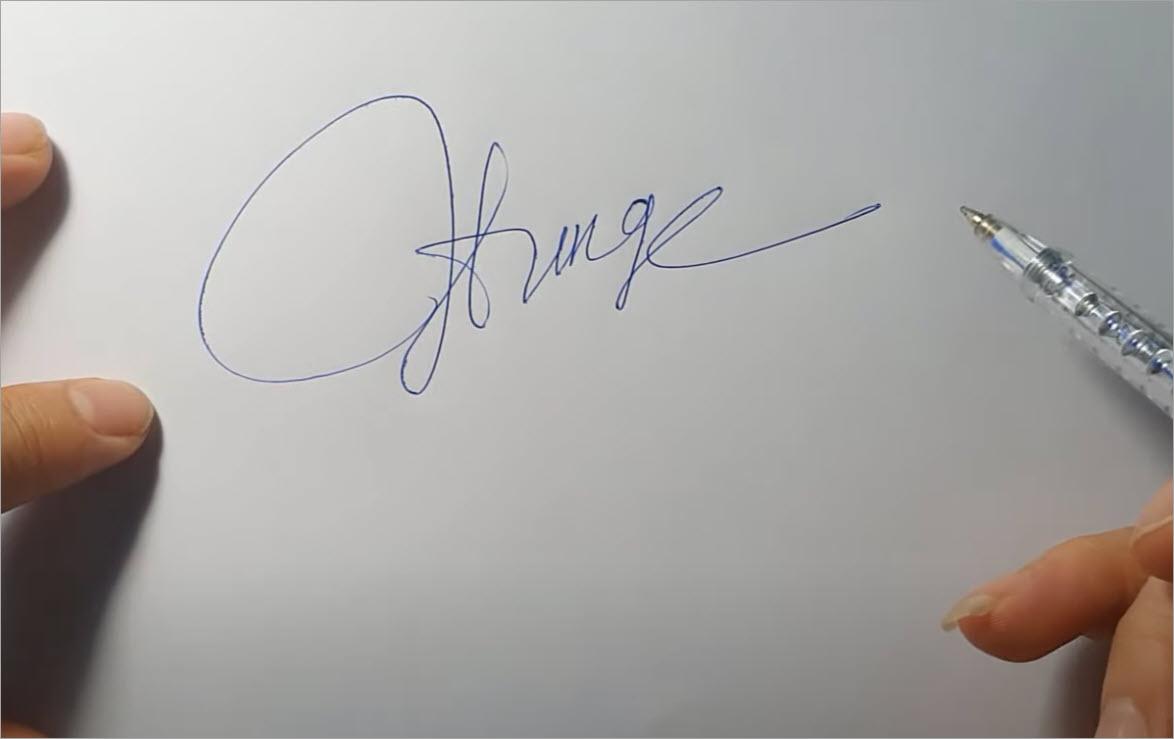
Ảnh chữ ký: Sử dụng chữ ký viết trên giấy trắng bằng bút mực xanh hoặc đen. Nên chụp ảnh rõ nét, đủ sáng và không bị bóng.
-
Tài khoản ChatGPT: Đăng nhập vào ChatGPT và kiểm tra khả năng tải tệp lên trong giao diện sử dụng.
-
Thông tin vị trí ký: Ghi rõ số trang, tên người ký hoặc khu vực cần chèn chữ ký để tránh nhầm lẫn.
Một mẹo nhỏ là nên chụp ảnh chữ ký trên nền giấy trắng, hạn chế các chi tiết xung quanh. Điều này giúp việc tách nền và xử lý hình ảnh dễ dàng hơn.
3. Hướng dẫn cách ký file PDF trực tiếp trên ChatGPT
Sau khi chuẩn bị đầy đủ, bạn có thể tiến hành chèn chữ ký theo các bước dưới đây.
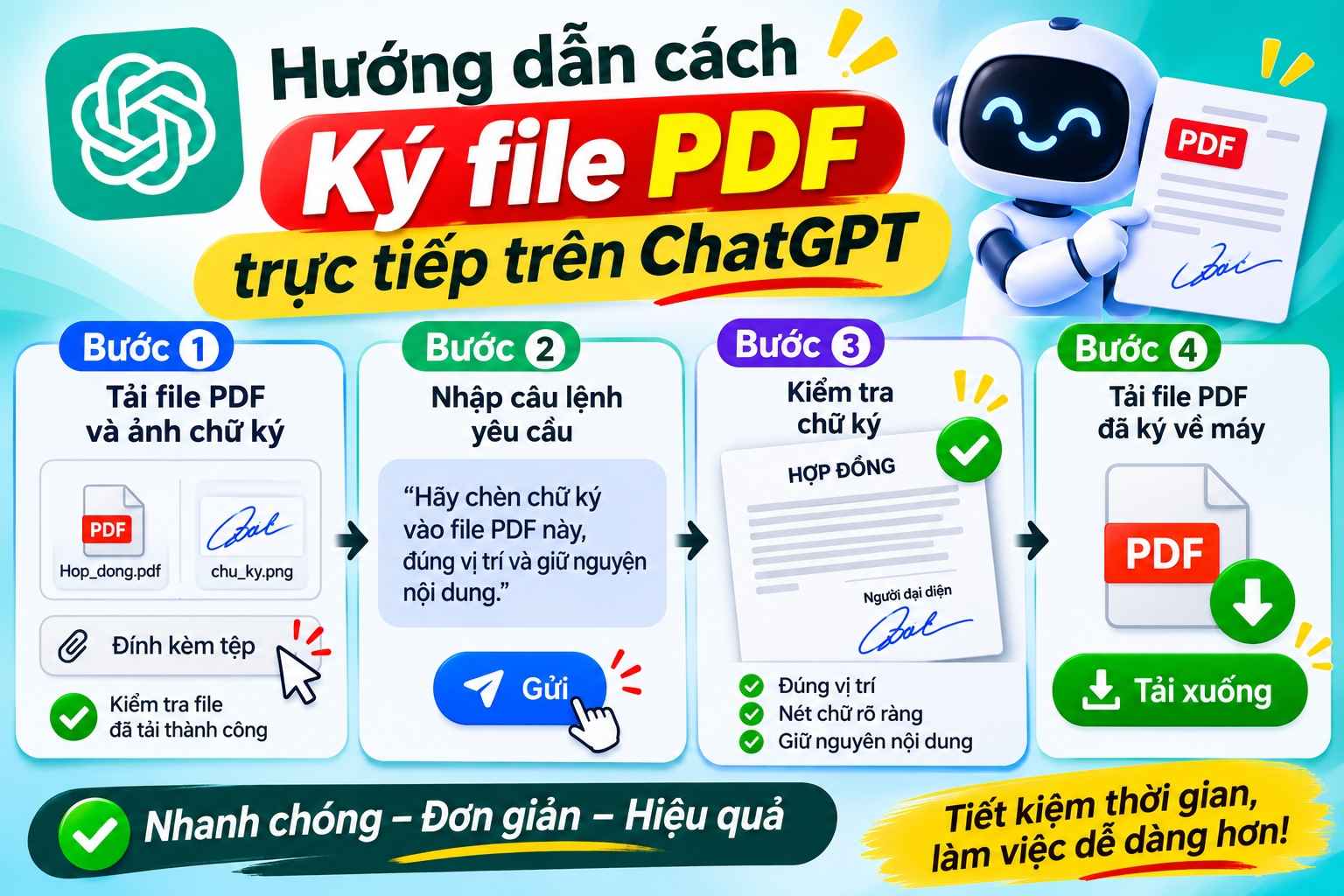
3.1. Bước 1: Tải file PDF và ảnh chữ ký lên ChatGPT
Đầu tiên, truy cập ChatGPT trên trình duyệt máy tính và đăng nhập tài khoản.
Tại giao diện trò chuyện, nhấn biểu tượng đính kèm tệp để tải lên tài liệu PDF cần ký cùng hình ảnh chữ ký đã chuẩn bị.
Bạn nên tải cả hai tệp trong cùng một cuộc trò chuyện để ChatGPT có thể tham chiếu và xử lý thuận tiện hơn.
Sau khi tải lên, hãy kiểm tra lại:
-
File PDF đã được tải thành công và có thể đọc được.
-
Ảnh chữ ký rõ nét, không bị mờ hoặc mất nét.
-
Đã chọn đúng tài liệu và chữ ký cần sử dụng.
Khi mọi thứ đã sẵn sàng, bạn chuyển sang bước tiếp theo.
3.2. Bước 2: Nhập câu lệnh yêu cầu ChatGPT chèn chữ ký
Để đạt kết quả tốt, bạn nên cung cấp yêu cầu cụ thể thay vì chỉ nhập câu lệnh chung chung như "Hãy ký file PDF này".
Dưới đây là prompt mẫu bạn có thể sao chép và sử dụng:
Prompt chèn chữ ký vào file PDF:
"Tôi đã tải lên một file PDF và một hình ảnh chữ ký cá nhân. Hãy hỗ trợ tôi xử lý tài liệu theo các yêu cầu sau:
-
Đọc và phân tích nội dung file PDF, xác định vị trí dành cho chữ ký.
-
Nếu ảnh chữ ký có nền trắng, hãy hỗ trợ loại bỏ nền nhưng giữ nguyên nét mực và hình dáng chữ ký.
-
Chèn chữ ký vào đúng vị trí được chỉ định trong tài liệu.
-
Điều chỉnh kích thước chữ ký cân đối, không kéo giãn hoặc làm biến dạng hình ảnh.
-
Giữ nguyên toàn bộ nội dung, văn bản, bảng biểu và bố cục của file PDF gốc.
-
Xuất thành một file PDF mới để tôi có thể tải xuống và kiểm tra.
Vị trí cần ký: [Ghi rõ số trang và khu vực cần chèn chữ ký].
Nếu chưa xác định được vị trí chính xác, hãy hỏi lại tôi trước khi thực hiện. Không tự ý thay đổi những nội dung khác trong tài liệu."
Sau khi nhập prompt, nhấn gửi và chờ ChatGPT xử lý.
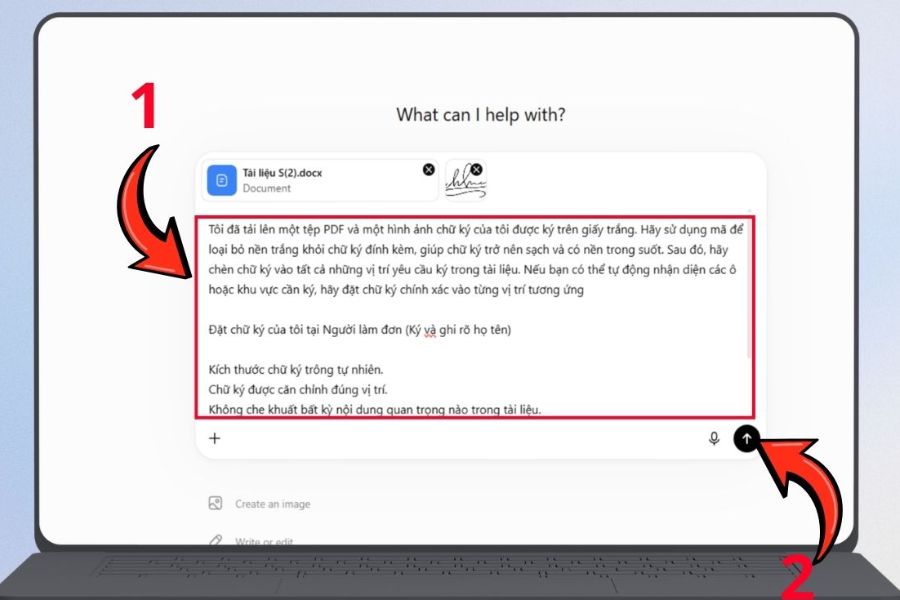
Bạn có thể thay đổi phần vị trí ký tùy theo tài liệu thực tế, chẳng hạn: cuối trang 2, bên dưới dòng "Người đại diện" hoặc trong ô dành cho chữ ký khách hàng.
Lưu ý: ChatGPT có thể cần công cụ xử lý tệp hoặc mã hỗ trợ để tạo PDF mới. Không phải phiên làm việc nào cũng có khả năng chỉnh sửa và xuất PDF trực tiếp.
Nâng cấp Chatgpt Plus & Pro bản quyền chính hãng
3.3. Bước 3: Kiểm tra vị trí và chất lượng chữ ký
Sau khi ChatGPT hoàn thành quá trình xử lý, bạn cần kiểm tra kỹ tài liệu trước khi sử dụng.
Một số yếu tố cần chú ý:
-
Vị trí: Chữ ký đã nằm đúng trang và đúng khu vực yêu cầu chưa?
-
Kích thước: Chữ ký có cân đối với ô ký tên hay không?
-
Hình ảnh: Nét mực có rõ ràng, không bị nhòe hoặc biến dạng?
-
Phần nền: Ảnh chữ ký có còn viền trắng hoặc các chi tiết thừa không?
-
Nội dung: Các đoạn văn bản, bảng biểu và thông tin trong PDF có được giữ nguyên không?
Nếu phát hiện lỗi, bạn có thể tiếp tục yêu cầu ChatGPT chỉnh sửa.
Ví dụ:
"Hãy giảm kích thước chữ ký ở trang 2 khoảng 15%, căn giữa trong ô ký tên và giữ nguyên toàn bộ nội dung còn lại của tài liệu."
Việc mô tả rõ phần cần điều chỉnh sẽ giúp hạn chế những thay đổi không mong muốn.
3.4. Bước 4: Tải file PDF đã ký về máy
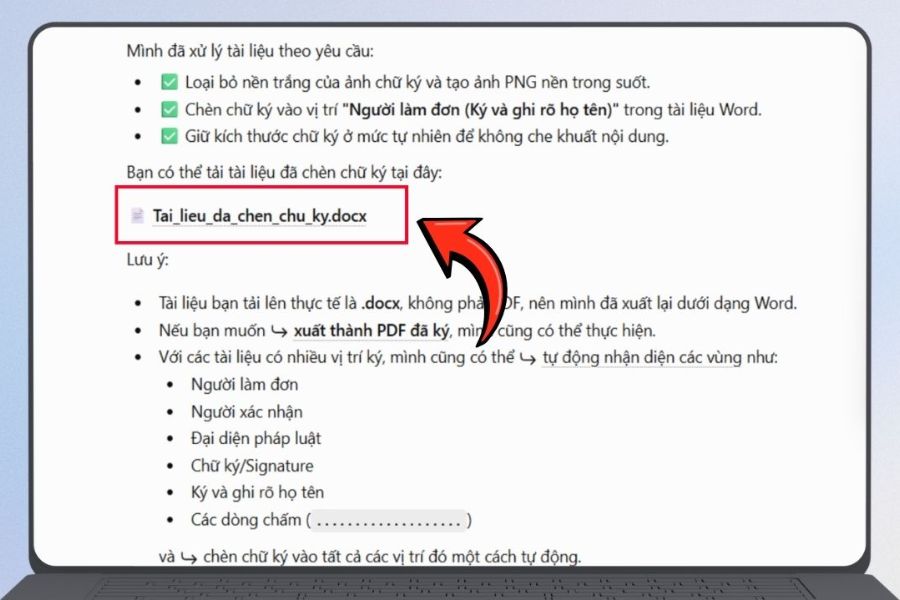
Khi tài liệu đã được xử lý hoàn tất, ChatGPT có thể cung cấp tệp PDF mới hoặc hướng dẫn bạn xuất tệp tùy theo khả năng của phiên làm việc.
Nếu xuất hiện liên kết tải xuống, hãy nhấn vào đó để lưu tài liệu về máy tính.
Sau khi tải về, bạn nên mở file bằng trình đọc PDF để kiểm tra lần cuối. Một số lưu ý:
-
Đặt tên file dễ nhận biết, ví dụ: hop-dong-da-ky.pdf.
-
Giữ lại bản PDF gốc để đối chiếu khi cần.
-
Kiểm tra toàn bộ các trang sau khi chèn chữ ký.
-
Đảm bảo tài liệu không bị lỗi font, mất nội dung hoặc thay đổi bố cục.
Khi mọi thông tin đã chính xác, bạn có thể lưu trữ hoặc gửi tài liệu cho đối tác.
4. Mẹo giúp chữ ký trên PDF đẹp và chuyên nghiệp hơn
Để tài liệu sau khi ký có hình thức đẹp mắt, bạn nên áp dụng một số mẹo sau:
-
Chụp ảnh chữ ký rõ nét: Đặt giấy trên mặt phẳng, đủ ánh sáng và tránh bóng đổ.
-
Sử dụng nền trắng: Giúp quá trình tách nền chữ ký thuận lợi hơn.
-
Chọn màu mực phù hợp: Mực xanh hoặc đen thường giúp chữ ký nổi bật và dễ quan sát.
-
Xác định đúng vị trí: Cung cấp số trang và tên khu vực cần ký trong prompt.
-
Không phóng to quá mức: Giữ tỷ lệ chữ ký tự nhiên, tránh làm mất tính thẩm mỹ.
-
Kiểm tra bản PDF sau khi xuất: Đặc biệt chú ý những trang có bảng biểu hoặc nhiều khu vực ký tên.
Ngoài ra, bạn nên yêu cầu ChatGPT giữ nguyên bản gốc và chỉ chỉnh sửa khu vực được chỉ định. Điều này giúp hạn chế rủi ro ảnh hưởng đến nội dung quan trọng của tài liệu.
5. Những lưu ý quan trọng khi ký file PDF bằng ChatGPT
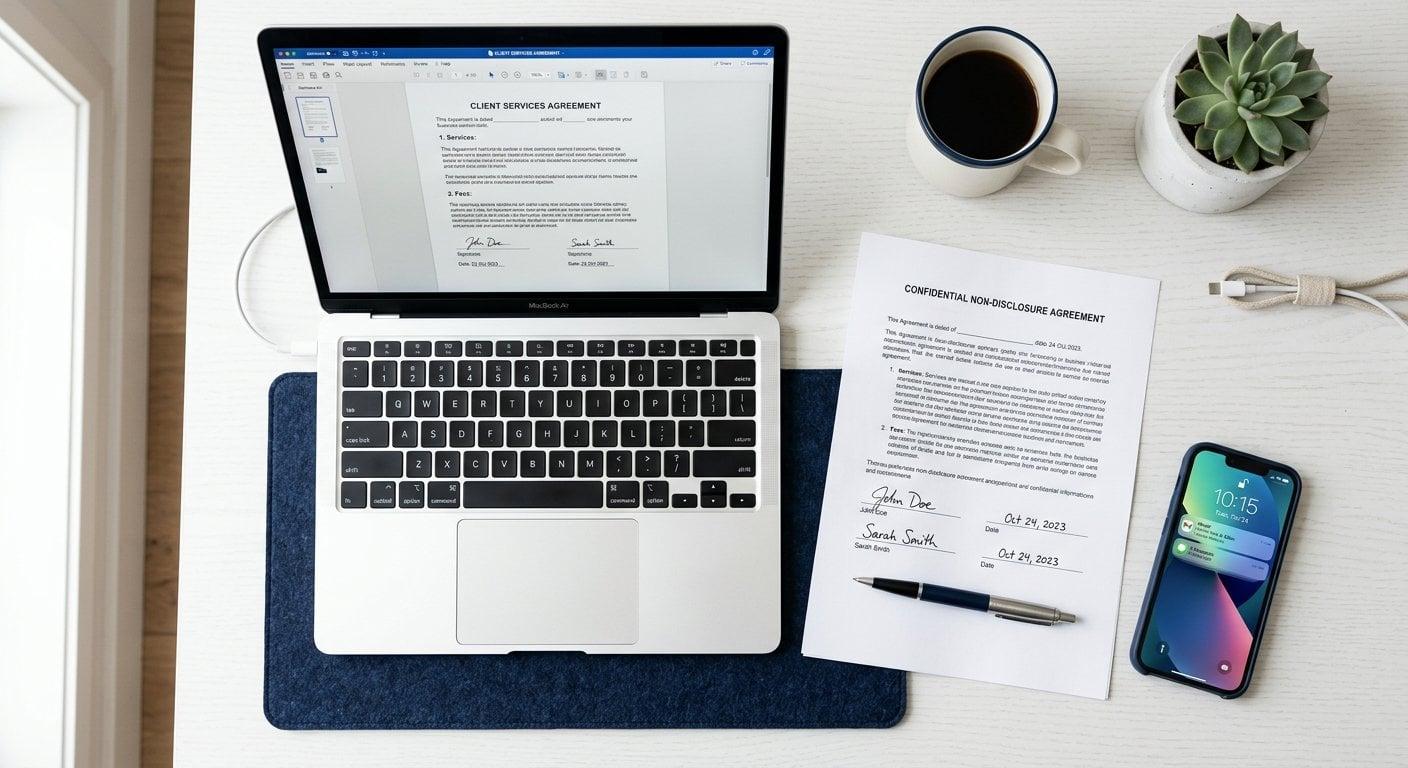
Mặc dù tiện lợi, việc sử dụng ChatGPT để chèn chữ ký vẫn có một số điểm bạn cần lưu ý:
Phân biệt chữ ký hình ảnh và chữ ký số: Chữ ký được chèn dưới dạng hình ảnh không mặc nhiên tương đương chữ ký số có chứng thư số và cơ chế xác thực. Với hợp đồng hoặc hồ sơ yêu cầu chữ ký số, bạn cần sử dụng giải pháp đáp ứng quy định tương ứng.
Bảo mật tài liệu: Không nên tùy tiện tải hợp đồng mật, giấy tờ tùy thân hoặc dữ liệu quan trọng lên dịch vụ trực tuyến nếu chưa cân nhắc các điều khoản bảo mật.
Không sử dụng chữ ký trái phép: Chỉ chèn chữ ký của chính bạn hoặc chữ ký mà bạn được chủ sở hữu cho phép sử dụng.
Kiểm tra tài liệu trước khi gửi: ChatGPT có thể nhận diện sai vị trí hoặc làm thay đổi bố cục trong quá trình xử lý. Vì vậy, hãy kiểm tra kỹ bản PDF cuối cùng.
Chú ý tài liệu bị khóa: Một số file PDF được mã hóa, đặt mật khẩu hoặc hạn chế chỉnh sửa nên có thể cần công cụ chuyên dụng để xử lý.
Nâng cấp Chatgpt Plus & Pro bản quyền chính hãng
Kết luận
Sử dụng ChatGPT để hỗ trợ ký file PDF là một cách làm tiện lợi, giúp tiết kiệm thời gian và giảm bớt các thao tác chỉnh sửa thủ công. Chỉ cần chuẩn bị tài liệu, ảnh chữ ký và nhập prompt phù hợp, bạn đã có thể tận dụng AI để hỗ trợ xử lý hình ảnh và bố trí chữ ký trong PDF.
Hy vọng hướng dẫn trên của Tổng Kho Phần Mềm sẽ giúp bạn thực hiện công việc nhanh chóng và thuận tiện hơn. Đừng quên kiểm tra kỹ tài liệu sau khi xuất và lựa chọn phương thức ký phù hợp đối với những giấy tờ có yêu cầu pháp lý quan trọng