






 Đăng nhập/Đăng ký
Cách Làm Sơ Đồ Mindmap Bài Học Với Gemini AI Nhanh Và Hiệu Quả
Học nhanh gấp 3 lần với cách tạo mindmap bài học bằng Gemini. Hướng dẫn chi tiết, có ví dụ và prompt giúp bạn tóm tắt kiến thức cực nhanh.
Nội dung
- 1. Mindmap là gì? Vì sao nên dùng khi học?
- 2. Gemini AI là gì? Có thể làm mindmap không?
- 3. Cách làm sơ đồ mindmap bài học bằng Gemini AI
- Sau đó chúng ta có được hình ảnh sơ đồ mindmap tạo trên Gemini như hình dưới đây.
- 4. Ví dụ tạo mindmap bài học bằng Gemini AI
- 5. Cách tạo sơ đồ mindmap cho truyện kể bằng Gemini
- 6. Mẹo tạo mindmap đẹp và dễ nhớ hơn
- 7. Một số prompt Gemini nâng cao
- 8. Những lỗi thường gặp khi tạo mindmap bằng Gemini AI (và cách khắc phục)
- 9. Nâng cấp Gemini Pro & Ultra - Học nhanh hơn, hiệu quả hơn
- Kết luận
Trong thời đại AI phát triển mạnh mẽ, việc học không còn phụ thuộc hoàn toàn vào cách ghi chép truyền thống. Thay vào đó, nhiều người đang chuyển sang sử dụng sơ đồ tư duy (mindmap) để hệ thống kiến thức một cách trực quan, dễ nhớ và logic hơn.
Tuy nhiên, không phải ai cũng biết cách vẽ mindmap sao cho khoa học và tiết kiệm thời gian. Đây chính là lúc các công cụ AI như Gemini phát huy sức mạnh.
Chỉ với một vài câu lệnh đơn giản, bạn có thể biến cả một bài học dài thành sơ đồ tư duy rõ ràng, dễ hiểu chỉ trong vài phút. Trong bài viết này, bạn sẽ được Tổng Kho Phần Mềm hướng dẫn chi tiết cách làm mindmap bằng Gemini AI nhanh và hiệu quả nhất.
1. Mindmap là gì? Vì sao nên dùng khi học?
.jpg)
Mindmap (sơ đồ tư duy) là phương pháp ghi chép bằng cách phân nhánh thông tin từ một chủ đề trung tâm, giúp não bộ dễ tiếp nhận và ghi nhớ hơn.
Lợi ích khi dùng mindmap:
-
Ghi nhớ nhanh hơn gấp 2–3 lần
-
Hệ thống kiến thức rõ ràng
-
Dễ ôn tập trước kỳ thi
-
Tăng khả năng tư duy logic và sáng tạo
Khi kết hợp với AI như Gemini, bạn gần như không cần tự vẽ, chỉ cần nhập nội dung là có ngay mindmap hoàn chỉnh.
Nâng cấp Gemini Pro & Ultra bản quyền giá rẻ
2. Gemini AI là gì? Có thể làm mindmap không?
Gemini là công cụ AI do Google phát triển, có khả năng:
-
Tóm tắt nội dung dài
-
Phân tích thông tin
-
Viết lại theo cấu trúc logic
-
Hỗ trợ học tập cực mạnh
Dù Gemini không vẽ mindmap trực tiếp như phần mềm thiết kế, nhưng nó giúp bạn tạo cấu trúc mindmap chuẩn, sau đó bạn có thể:
-
Copy sang XMind
-
Hoặc MindMeister
-
Hoặc vẽ lại cực nhanh
3. Cách làm sơ đồ mindmap bài học bằng Gemini AI
Bước 1:
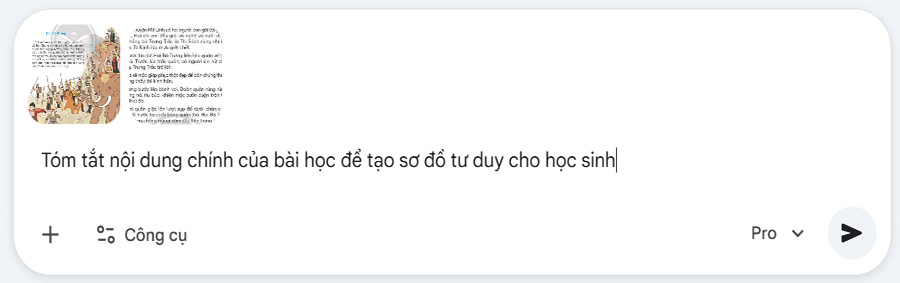
Chúng ta cần chuẩn bị hình ảnh chụp toàn bộ nội dung đang học, nên chụp khoảng 5 trang tối đa, có thể dùng ảnh hoặc file PDF rồi tải lên Gemini.
Tiếp đến nhập câu lệnh tóm tắt nội dung qua hình ảnh:
Bước 2:
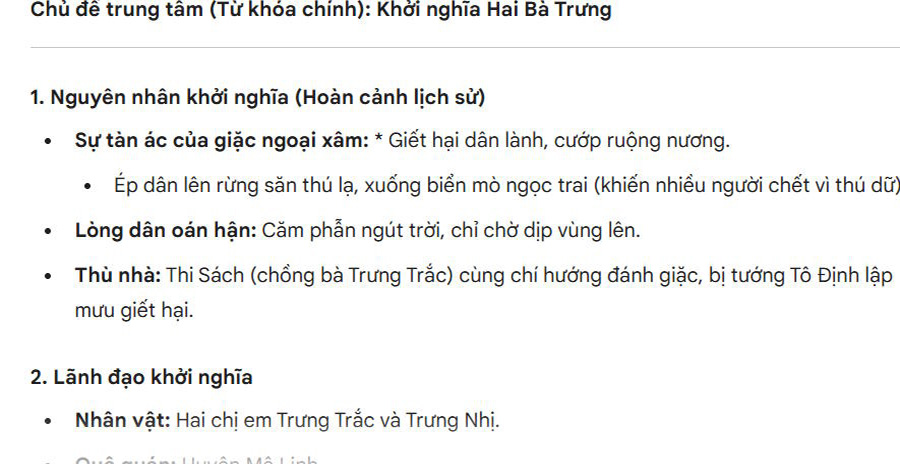
Sau đó chúng ta sẽ thấy Gemini tổng hợp lại nội dung bài học, những ý chính, trọng tâm. Copy toàn bộ nội dung này vào tạo cuộc trò chuyện mới trên Gemini.
Bước 3:
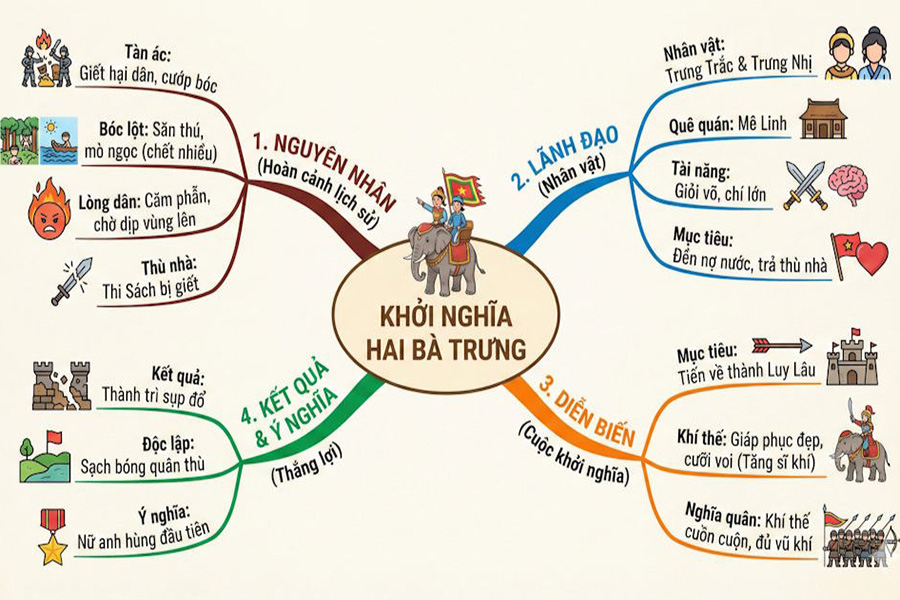
Nhập câu lệnh dưới đây để tiến hành tạo sơ đồ trên Gemini:

Sau đó chúng ta có được hình ảnh sơ đồ mindmap tạo trên Gemini như hình dưới đây.
4. Ví dụ tạo mindmap bài học bằng Gemini AI
Ví dụ: Bài học “Quang hợp ở thực vật”
Bước 1: Nhập nội dung vào Gemini
Prompt:
Hãy tạo mindmap cho bài học “Quang hợp ở thực vật”.
Chia thành:
- Chủ đề chính
- Nhánh chính
- Nhánh phụ
Trình bày dạng cây, ngắn gọn, dễ hiểu
Bước 2: Kết quả Gemini trả về
5. Cách tạo sơ đồ mindmap cho truyện kể bằng Gemini
Bước 1:
Bạn mở ChatGPT sau đó paste toàn bộ câu chuyện cần tạo sơ đồ. Tiếp đó nhập câu lệnh dưới đây:

Kết quả chúng ta có được ngữ cảnh cho câu chuyện tạo trên ChatGPT như hình. Bạn sẽ copy toàn bộ nội dung này và paste vào Gemini.

Bước 2:
Chúng ta sử dụng công cụ Tạo hình ảnh trên Gemini và chế độ Pro. Nhập câu lệnh dưới đây:
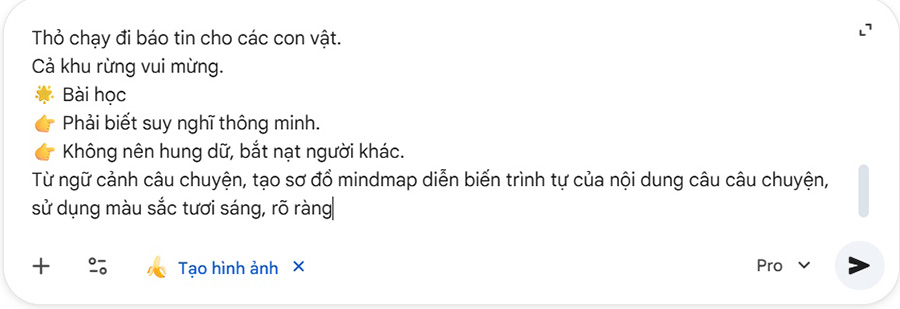
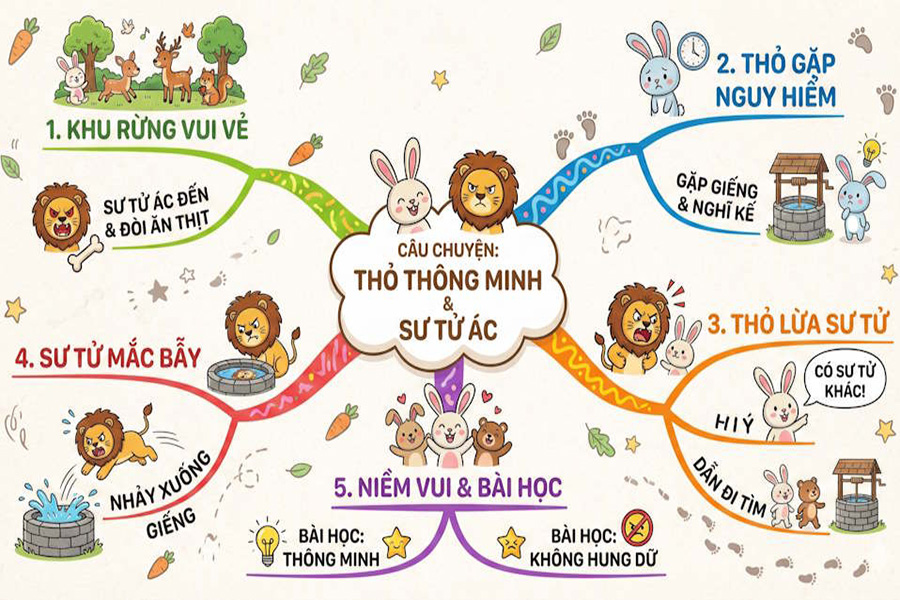
Ngay sau đó chúng ta có được hình ảnh sơ đồ mindmap từ ngữ cảnh câu chuyện đang sử dụng. Cuối cùng thầy cô chỉ cần tải xuống để sử dụng cho bài giảng của mình.
6. Mẹo tạo mindmap đẹp và dễ nhớ hơn
Chỉ dùng từ khóa, tránh viết dài dòng
Mỗi nhánh không quá 3-5 ý
Dùng màu sắc để phân biệt
Thêm icon hoặc hình minh họa
Ưu tiên cấu trúc đơn giản, dễ nhìn
Nâng cấp Gemini Pro & Ultra bản quyền giá rẻ
7. Một số prompt Gemini nâng cao
-
Prompt tóm tắt siêu ngắn:
-
Prompt cho học sinh:
-
Prompt chuyên sâu:
7. So sánh làm mindmap truyền thống vs Gemini AI
8. Những lỗi thường gặp khi tạo mindmap bằng Gemini AI (và cách khắc phục)
.jpg)
Dù Gemini giúp tạo mindmap nhanh chóng, nhưng nếu dùng không đúng cách, kết quả có thể khó học, rối hoặc kém hiệu quả. Dưới đây là những lỗi phổ biến bạn nên tránh:
8.1. Nhập prompt quá chung chung
Sai:
Tạo mindmap cho bài học này
Kết quả:
-
Thiếu cấu trúc rõ ràng
-
Nhánh không logic
Cách sửa:
Tạo mindmap dạng cây, phân cấp rõ ràng:
- Chủ đề chính
- Nhánh cấp 1, cấp 2
- Dùng từ khóa ngắn gọn
8.2. Nội dung quá dài nhưng không yêu cầu tóm tắt
Khi bạn đưa cả đoạn văn dài mà không yêu cầu rõ → AI dễ:
-
Bị lan man
-
Nhồi nhét thông tin
Cách sửa:
Tóm tắt nội dung sau thành mindmap ngắn gọn, chỉ giữ ý chính
8.3. Lạm dụng AI - không đọc lại
Nhiều người:
-
Copy mindmap → dùng luôn
-
Không kiểm tra nội dung
Dẫn đến:
-
Hiểu sai kiến thức
-
Nhớ không lâu
Cách sửa:
-
Luôn đọc lại
-
Tự chỉnh sửa theo cách hiểu của bạn
8.4. Mindmap quá nhiều chữ
Đây là lỗi rất phổ biến:
-
Viết cả câu dài
-
Nhìn rối, khó học
Cách sửa:
-
Chỉ dùng từ khóa
-
Mỗi nhánh tối đa 3–5 ý
8.5. Không chuyển sang dạng visual
Gemini chỉ tạo dạng text → nếu bạn:
-
Không vẽ lại
-
Không dùng công cụ hỗ trợ
➡️ Mindmap sẽ kém hiệu quả
Cách sửa:
-
Dùng XMind hoặc Canva
-
Thêm màu sắc, icon
9. Nâng cấp Gemini Pro & Ultra - Học nhanh hơn, hiệu quả hơn
Nếu bạn muốn tạo mindmap nhanh hơn - chuẩn hơn - xử lý được tài liệu dài, thì việc nâng cấp lên các phiên bản cao cấp như Gemini Advanced (Pro & Ultra) là lựa chọn cực kỳ đáng giá.
Khác với bản miễn phí, Gemini Pro & Ultra giúp bạn:
-
Phân tích nội dung chuyên sâu, logic rõ ràng hơn
-
Tóm tắt tài liệu dài (PDF, slide, báo cáo…) cực nhanh
-
Tạo mindmap chi tiết, chuẩn cấu trúc hơn
-
Hạn chế sai sót, tăng độ chính xác
Đặc biệt phù hợp cho:
-
Học sinh, sinh viên ôn thi
-
Người làm content, marketing
-
Dân văn phòng cần xử lý tài liệu nhanh
Nâng cấp Gemini Pro & Ultra bản quyền giá rẻ
Mua Gemini Pro & Ultra uy tín tại Tổng Kho Phần Mềm
Tại Tổng Kho Phần Mềm, bạn sẽ nhận được:
-
Tài khoản ổn định, dùng lâu dài
-
Giá rẻ hơn thị trường
-
Kích hoạt nhanh, hỗ trợ tận tình
-
Cam kết uy tín - bảo hành rõ ràng
Kết luận
Việc học hiệu quả không còn nằm ở việc ghi chép thật nhiều, mà là biết cách hệ thống kiến thức một cách thông minh. Với sự hỗ trợ của Gemini, bạn hoàn toàn có thể biến những bài học dài và phức tạp thành sơ đồ mindmap rõ ràng, dễ hiểu chỉ trong vài phút. Điều này không chỉ giúp tiết kiệm thời gian mà còn nâng cao khả năng ghi nhớ và tư duy logic.
Tuy nhiên, để đạt hiệu quả tốt nhất, bạn nên kết hợp giữa AI và tư duy cá nhân: sử dụng Gemini để tạo cấu trúc nhanh, sau đó chỉnh sửa và tối ưu lại theo cách hiểu của mình. Khi tận dụng đúng cách, mindmap bằng AI sẽ trở thành “trợ thủ học tập” cực kỳ mạnh mẽ, giúp bạn học nhanh hơn, nhớ lâu hơn và luôn đi trước người khác một bước.