






 Đăng nhập/Đăng ký
Ổ C Báo Đỏ Liên Tục? Áp Dụng Ngay Các Cách Tối Ưu Này
Ổ C báo đỏ khiến máy tính chậm và giật lag? Xem ngay cách dọn dẹp và tối ưu dung lượng ổ C Windows hiệu quả, giúp tăng tốc máy nhanh, ổn định và bền lâu.
Nội dung
- 1. Nguyên nhân khiến ổ C bị đầy nhanh
- 2. Các cách dọn dẹp và tối ưu ổ C Windows hiệu quả
- 2.1. Xóa sạch Recycle Bin
- 2.2. Sử dụng Disk Cleanup để xóa file rác
- 2.3. Gỡ cài đặt phần mềm không sử dụng
- 2.4. Bật Storage Sense
- 2.5. Xóa các file tạm thời
- 2.6. Dọn dẹp thư mục Downloads
- 2.7. Di chuyển dữ liệu sang ổ khác
- 2.8. Lưu trữ file trên đám mây
- 3. Một số mẹo giúp ổ C luôn trống và máy chạy mượt
- 4. Cách kiểm tra file nào đang chiếm nhiều dung lượng ổ C
- 4. Mua Key Win Bản Quyền Chính Hãng Tại Tổng Kho Phần Mềm
- 5. Kết luận
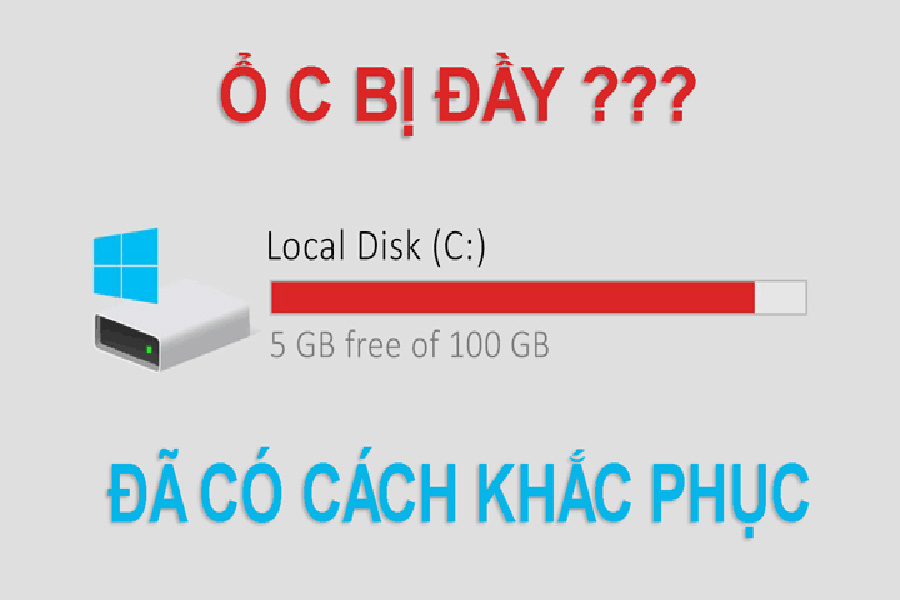
Bạn đang sử dụng máy tính nhưng liên tục nhận được cảnh báo ổ C đầy dung lượng khiến máy chạy chậm, giật lag và ảnh hưởng nghiêm trọng đến hiệu suất làm việc? Đây là tình trạng rất phổ biến đối với người dùng Windows sau một thời gian sử dụng. Nếu không xử lý kịp thời, máy tính có thể bị treo, lỗi cập nhật hoặc thậm chí mất dữ liệu quan trọng.
Thực tế, ổ C là nơi chứa hệ điều hành và các tệp hệ thống quan trọng. Khi dung lượng bị chiếm quá nhiều bởi file rác, phần mềm không cần thiết hoặc dữ liệu tạm thời, hiệu suất tổng thể của máy sẽ giảm đáng kể. Chính vì vậy, việc dọn dẹp và tối ưu ổ C định kỳ là điều cần thiết để duy trì tốc độ và sự ổn định cho thiết bị.
Trong bài viết này, hãy cùng Tổng Kho Phần Mềm tìm hiểu các cách giải phóng dung lượng ổ C hiệu quả nhất, giúp máy tính của bạn hoạt động mượt mà như mới chỉ sau vài bước đơn giản.
Mua Key Win Bản Quyền Chính Hãng Giá Rẻ
1. Nguyên nhân khiến ổ C bị đầy nhanh
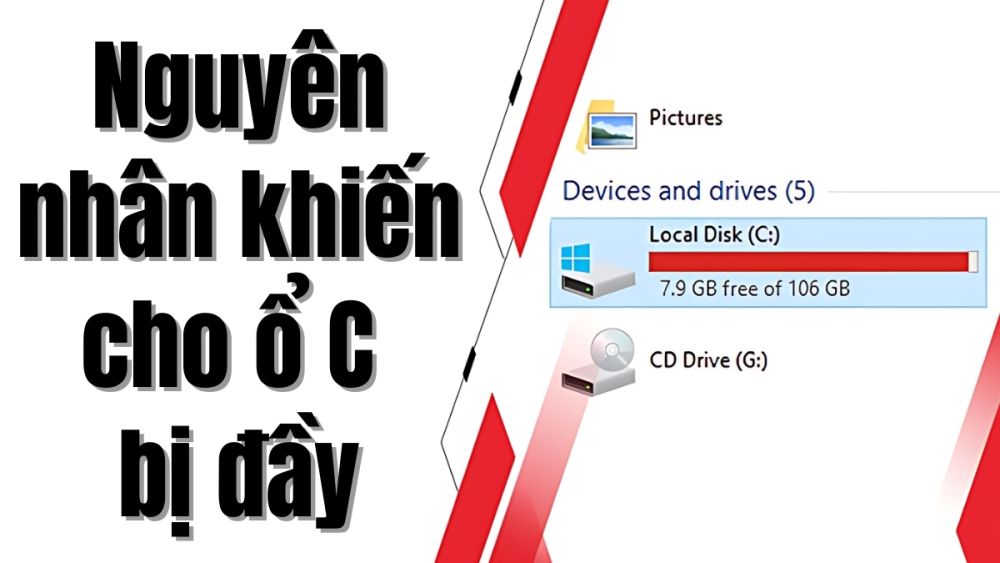
Trước khi bắt đầu tối ưu, bạn nên hiểu rõ một số nguyên nhân phổ biến khiến ổ C liên tục báo đỏ:
-
File rác hệ thống và file tạm tích tụ lâu ngày
-
Cài đặt quá nhiều phần mềm trên ổ C
-
Windows Update lưu trữ dữ liệu cập nhật lớn
-
File tải xuống, video, hình ảnh dung lượng cao
-
Virus hoặc phần mềm chạy ngầm chiếm bộ nhớ
Việc xác định đúng nguyên nhân sẽ giúp bạn lựa chọn phương pháp xử lý phù hợp và tiết kiệm thời gian hơn.
2. Các cách dọn dẹp và tối ưu ổ C Windows hiệu quả
2.1. Xóa sạch Recycle Bin
Nếu Recycle Bin của bạn đã đầy, hãy xóa sạch nó. Recycle Bin chiếm 5% dung lượng phân vùng ổ trên hệ thống. Windows sẽ ngay lập tức xóa dữ liệu cũ để tạo chỗ cho dữ liệu mới ngay khi Recycle Bin đầy đến giới hạn đã được xác định trước. Tuy nhiên, 5% dung lượng vẫn đang được sử dụng. Bạn có thể tự xóa sạch Recycle Bin theo cách thủ công.
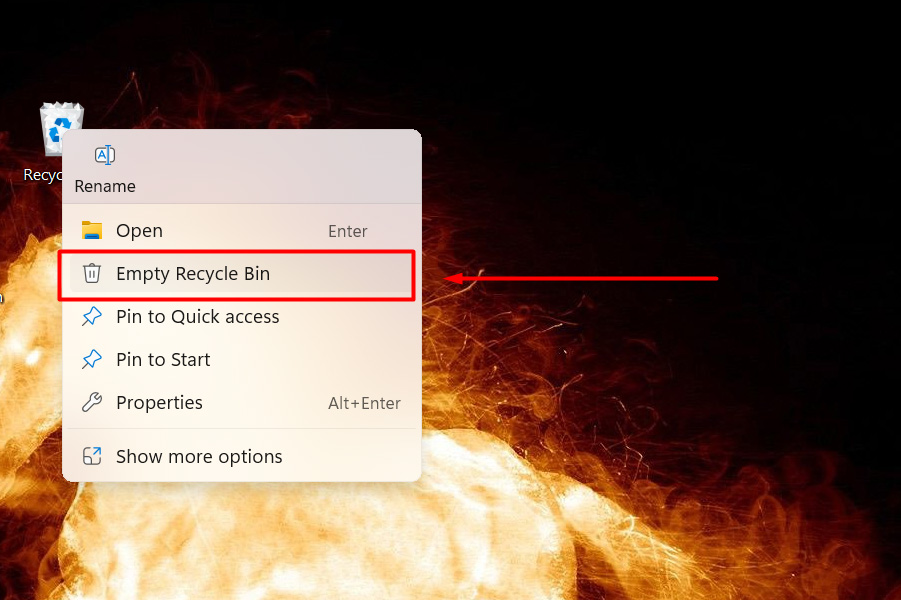
1. Nhấp chuột phải vào biểu tượng Recycle Bin.
2. Chọn Empty Recycle Bin từ menu.
3. Chọn Yes trong hộp thoại xác nhận.
2.2. Sử dụng Disk Cleanup để xóa file rác
Đây là công cụ có sẵn trên Windows giúp bạn loại bỏ các tệp không cần thiết.
Cách thực hiện:
-
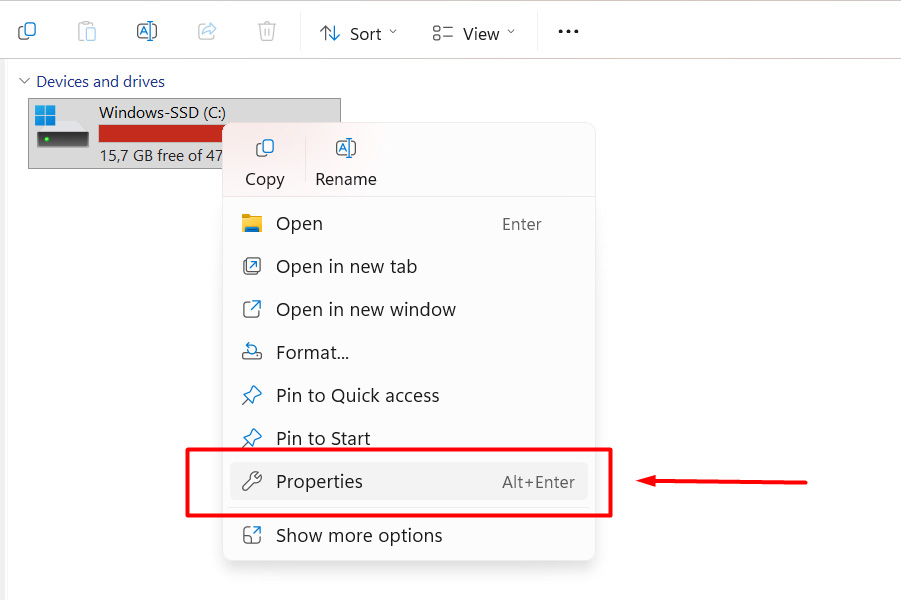
Nhấn chuột phải vào ổ C → chọn Properties
-
Chọn Disk Cleanup
-
Chọn các loại file bạn muốn xóa trong hộp Disk Cleanup, chẳng hạn như: Downloaded Program Files, Temporary Internet Files, Recycle Bin, Temporary Files, v.v... → nhấn OK, sau đó chọn Delete Files trong cửa sổ xác nhận xóa.
Cách này giúp giải phóng nhanh vài GB dung lượng mà không cần cài phần mềm ngoài.
2.3. Gỡ cài đặt phần mềm không sử dụng
Các file cài đặt và file tạm thời cho mỗi ứng dụng bạn cài đặt đều chiếm dung lượng. Dữ liệu này chiếm nhiều dung lượng vì theo mặc định nó được lưu trên ổ C của máy tính.
Bạn có thể sử dụng quy trình dưới đây để giải phóng dung lượng trên ổ C bằng cách gỡ cài đặt một số ứng dụng không sử dụng:
1. Mở Control Panel thông qua menu Start.
.jpg)
2. Chọn tùy chọn Uninstall a Program trong mục Programs.
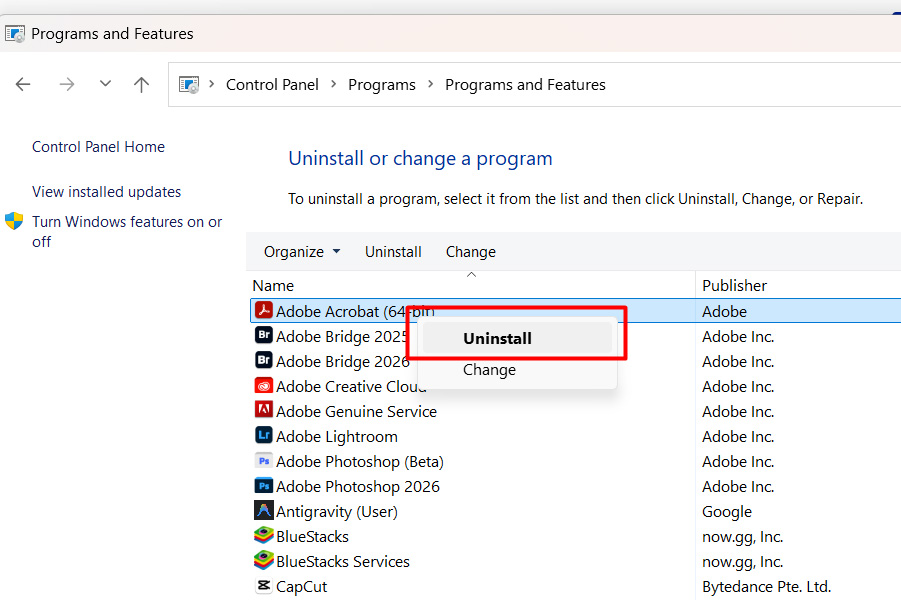
3. Nhấp chuột phải vào chương trình bạn muốn gỡ cài đặt; nó sẽ hiển thị tùy chọn Uninstall. Nhấp vào đó.
2.4. Bật Storage Sense
Windows Storage Sense là một trợ lý ngầm tích hợp với OneDrive để âm thầm giải phóng dung lượng bằng cách chuyển đổi các file có thể truy cập cục bộ nhưng không được sử dụng trở lại trạng thái chỉ trực tuyến. Chỉ các file trực tuyến có thể truy cập mới được lưu trữ an toàn trong OneDrive và có thể truy cập trên thiết bị của bạn. Để bật Storage Sense, hãy thực hiện các bước sau.
1. Truy cập menu Start và tìm kiếm Storage Setting.
2. Bật Storage Sense bằng cách chuyển công tắc sang trạng thái On.
.jpg)
2.5. Xóa các file tạm thời
Theo thời gian, các file tạm thời này có thể chiếm nhiều gigabyte dung lượng. Tệ hơn nữa, chúng làm chậm máy tính của bạn. Xóa chúng là cách nhanh nhất để giải phóng dung lượng ổ C. Phương pháp này chỉ mất vài phút nhưng có thể giải phóng rất nhiều dung lượng.
Thực hiện các bước sau:
-
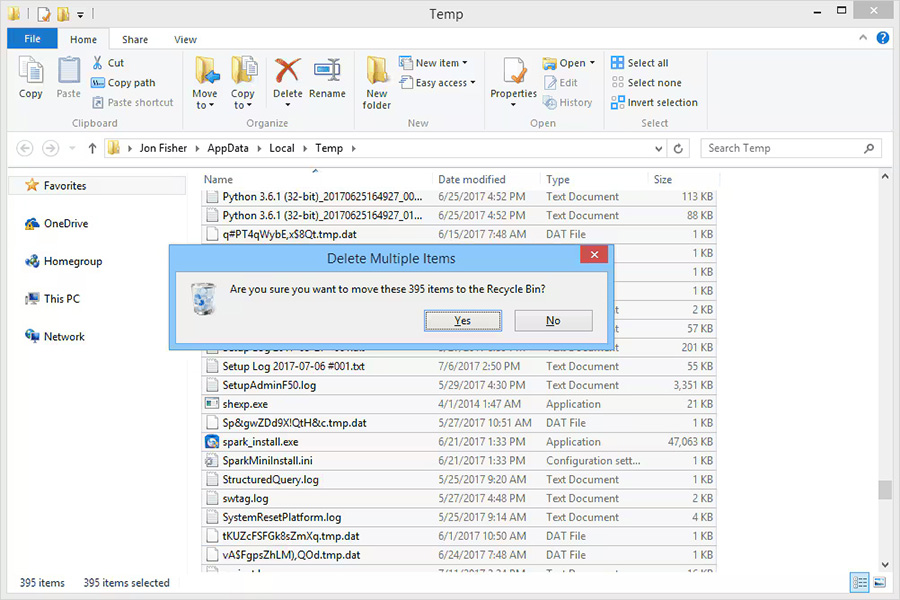
Nhấn Windows + R
-
Gõ temp → Enter → Một thư mục sẽ mở ra với hàng ngàn file tạm thời. Nhấn Ctrl + A để chọn tất cả các file → Xóa các file đó
-
Lặp lại với %temp% và prefetch
Việc này giúp máy nhẹ hơn và tăng tốc đáng kể.
2.6. Dọn dẹp thư mục Downloads
Thư mục Downloads của bạn giống như một ngăn kéo chứa đồ linh tinh. Các file chất đống ở đó, và bạn quên mất chúng. Hầu hết mọi người không bao giờ dọn dẹp thư mục này. Nó có thể chứa hàng gigabyte file mà bạn không cần.
Thư mục Downloads thường chứa các file rất lớn. Những chương trình cài đặt, file lưu trữ zip, file video và PDF thường được tích tụ ở đó. Xóa chúng là một cách dễ dàng để giải phóng dung lượng trên ổ C mà không gặp rủi ro.
Các bước thực hiện như sau:
1. Mở File Explorer. Điều hướng đến C:\Users[Tên người dùng của bạn]\Downloads. Nhấp vào tab View ở trên cùng. Chọn chế độ xem Details để xem kích thước file. Nhấp vào cột Size.
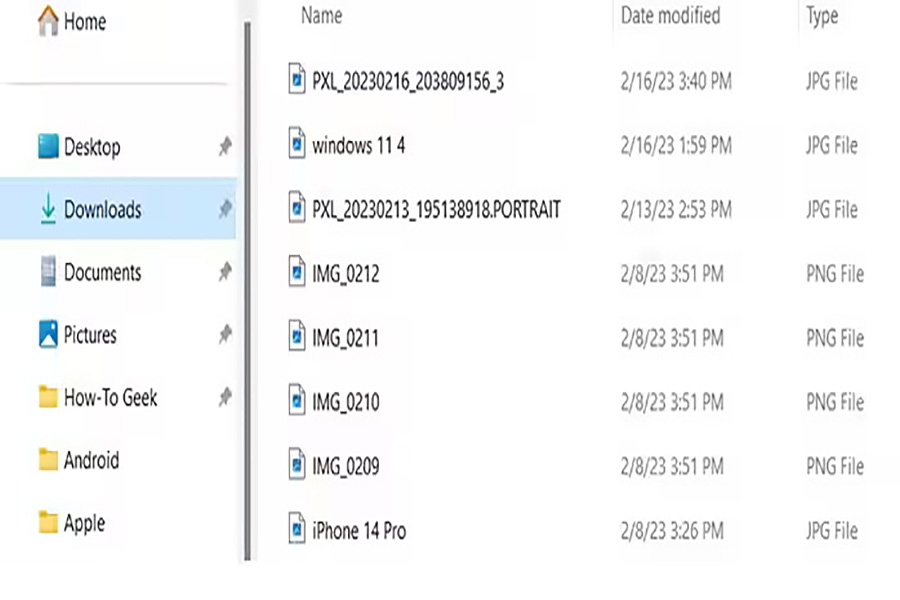
2. Xem qua các file và chọn những file bạn không cần. Nhấn Delete để chuyển chúng vào Recycle Bin. Di chuyển bất kỳ file quan trọng nào vào các thư mục thích hợp. Làm sạch Recycle Bin khi hoàn tất.
2.7. Di chuyển dữ liệu sang ổ khác
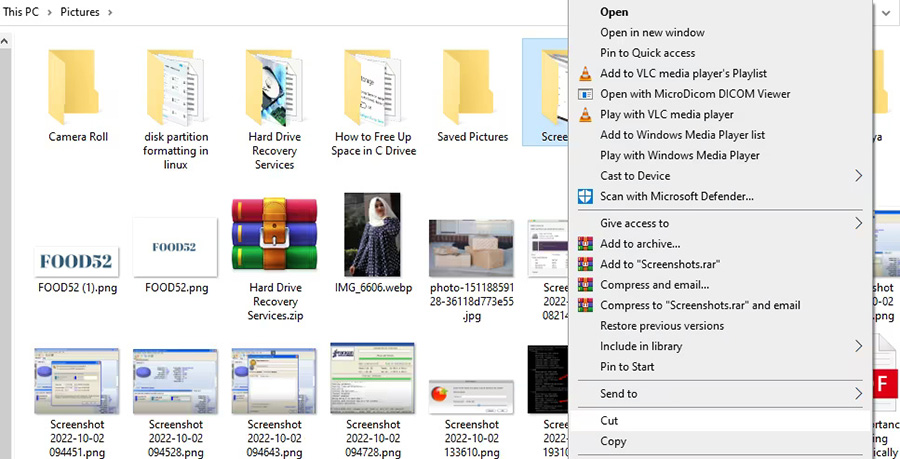
Hãy cân nhắc sao chép tất cả dữ liệu trong khi để trống ổ C nếu bạn có thêm ổ khác. Nếu bạn chỉ có một ổ và nó lại quá đầy, bạn có thể phân vùng ổ C và tạo một phân vùng riêng cho các file người dùng.
Để chuyển file sang ổ khác, hãy cắt file và dán vào ổ cứng khác, như hình bên dưới:
2.8. Lưu trữ file trên đám mây
Bạn có thể sử dụng bộ nhớ đám mây để lưu trữ dữ liệu trên các máy chủ từ xa. Bạn có thể truy cập dữ liệu này qua Internet, cho phép bạn lưu trữ và xem các file của mình từ bất kỳ vị trí nào có kết nối Internet.
Để lưu trữ file trên đám mây, hãy thực hiện các bước sau:
1. Bạn phải tạo tài khoản Google để truy cập các dịch vụ Google Drive. Mở Google Drive từ tài khoản Google của bạn và nhấp vào tùy chọn New để upload lên file bạn muốn.
2. Chọn File Upload từ menu drop-down.
3. Upload file mong muốn lên Google Drive.
2.9. Tắt chế độ Hibernate
Chế độ Hibernate là một cài đặt tiêu chuẩn dành cho người dùng Windows để tiết kiệm thời gian và năng lượng. Tuy nhiên, vì tính năng này tạo ra một file hệ thống cụ thể, nên nó có thể gây ra tác dụng ngược. File này sẽ lưu tất cả thông tin hệ thống cần thiết trong khi hệ thống đang ở chế độ Hibernate, cho phép bạn tiếp tục công việc từ nơi mình đã dừng lại trước đó. Nếu bạn đã quen với chế độ Hibernate, tốt nhất là nên để nguyên.
Bạn có thể tắt chế độ Hibernate bằng cách làm theo các bước sau:
1. Truy cập menu Start và tìm kiếm Command Prompt.
2. Nhập lệnh powercfg -h OFF sau khi mở Command Prompt. Một tùy chọn khác là sử dụng lệnh powercfg /hibernate off.
3. Một số mẹo giúp ổ C luôn trống và máy chạy mượt
-
Không cài phần mềm nặng vào ổ C nếu không cần thiết
-
Thường xuyên kiểm tra dung lượng mỗi tháng
-
Sử dụng phần mềm diệt virus uy tín
-
Dọn dẹp file rác định kỳ 2 - 4 tuần
-
Nâng cấp ổ SSD nếu dung lượng quá thấp
.jpg)
4. Cách kiểm tra file nào đang chiếm nhiều dung lượng ổ C
Nhiều người dọn dẹp ổ C nhưng vẫn không biết chính xác file hoặc thư mục nào đang chiếm nhiều bộ nhớ. Việc kiểm tra này sẽ giúp bạn xử lý đúng “thủ phạm” khiến ổ C nhanh đầy.
4.1. Cách kiểm tra dung lượng bằng công cụ có sẵn
Bạn có thể thực hiện nhanh theo các bước sau:
-
Mở Settings → System → Storage
-
Chọn Local Disk (C:)
-
Windows sẽ hiển thị chi tiết dung lượng theo từng mục như:
-
Apps & Features
-
Temporary files
-
Documents
-
Pictures
-
System & Reserved
-
Nhờ đó, bạn có thể dễ dàng xác định phần nào chiếm nhiều dung lượng để dọn dẹp hiệu quả hơn.
4.2. Sử dụng phần mềm kiểm tra dung lượng chuyên sâu
Ngoài công cụ mặc định, bạn có thể dùng các phần mềm như TreeSize hoặc WinDirStat để xem chi tiết thư mục lớn theo dạng biểu đồ trực quan. Cách này rất hữu ích khi ổ C bị đầy bất thường hoặc bạn cần tối ưu chuyên sâu.
Việc kiểm tra dung lượng định kỳ không chỉ giúp giữ ổ C luôn trống, mà còn hạn chế tình trạng máy chậm, lag và tăng tuổi thọ thiết bị.
4. Mua Key Win Bản Quyền Chính Hãng Tại Tổng Kho Phần Mềm
Sau khi dọn dẹp và tối ưu ổ C, việc sử dụng Windows bản quyền chính hãng cũng là yếu tố quan trọng giúp hệ thống hoạt động ổn định, cập nhật đầy đủ và hạn chế lỗi phát sinh trong quá trình sử dụng. Một hệ điều hành được kích hoạt bản quyền không chỉ giúp máy chạy mượt hơn mà còn tăng cường bảo mật, tránh nguy cơ virus hoặc phần mềm độc hại.
Mua Key Win Bản Quyền Chính Hãng Giá Rẻ
Nếu bạn đang tìm địa chỉ mua Key Windows 10/11 giá tốt - uy tín - kích hoạt ổn định lâu dài, Tổng Kho Phần Mềm là lựa chọn được nhiều người dùng tin tưởng. Tại đây cung cấp đa dạng phiên bản Windows bản quyền, hỗ trợ cài đặt và kích hoạt nhanh chóng, đảm bảo key chuẩn chính hãng với mức chi phí hợp lý. Đội ngũ hỗ trợ kỹ thuật luôn sẵn sàng tư vấn giúp bạn chọn phiên bản phù hợp, giúp tối ưu hiệu suất máy tính và nâng cao trải nghiệm sử dụng mỗi ngày.
5. Kết luận
Tình trạng ổ C báo đỏ liên tục là nguyên nhân phổ biến khiến máy tính chạy chậm, dễ treo và ảnh hưởng trực tiếp đến hiệu quả công việc. Tuy nhiên, chỉ cần áp dụng các cách dọn dẹp và tối ưu đơn giản như xóa file rác, gỡ phần mềm không cần thiết, di chuyển dữ liệu hoặc bật tính năng tự động tối ưu của Windows, bạn hoàn toàn có thể khôi phục dung lượng nhanh chóng và giúp máy hoạt động ổn định hơn.
Bên cạnh đó, việc sử dụng Windows bản quyền chính hãng cũng là giải pháp lâu dài để đảm bảo hiệu suất, bảo mật và khả năng cập nhật hệ thống. Hãy duy trì thói quen tối ưu máy tính định kỳ để thiết bị luôn vận hành mượt mà, đáp ứng tốt mọi nhu cầu học tập, làm việc và giải trí.