Đăng nhập/Đăng ký
Cách Đổ Màu Trong Photoshop Cực Dễ: Tô Layer, Vùng Chọn Chỉ Trong Vài Phút
Cách đổ màu trong Photoshop cực dễ với hướng dẫn chi tiết cách tô màu cho Layer, vùng chọn, Foreground và Background cùng các phím tắt hữu ích giúp thao tác nhanh, chính xác.
Nội dung
- 1. Đổ màu trong Photoshop là gì?
- 2. Foreground và Background trong Photoshop khác nhau thế nào?
- 3. Cách chọn màu trước khi đổ màu trong Photoshop
- Bước 1: Mở Color Picker
- Bước 2: Chọn màu
- Bước 3: Xác nhận
- 4. Cách đổ màu cho toàn bộ Layer trong Photoshop
- Bước 1: Chọn màu
- Bước 2: Chọn Layer
- Bước 3: Đổ màu
- Một số phím tắt cần nhớ
- 5. Cách đổ màu cho vùng chọn trong Photoshop
- Bước 1: Tạo vùng chọn
- Bước 2: Kiểm tra vùng chọn
- Bước 3: Đổ màu
- Bước 4: Bỏ vùng chọn
- 6. Mẹo đổ màu trong Photoshop nhanh và chính xác hơn
- Tạo layer mới trước khi tô
- Kiểm tra màu trước khi thực hiện
- Sử dụng mã HEX
- Kiểm tra vùng chọn
- Nhân đôi layer quan trọng
- 7. Những lỗi thường gặp khi đổ màu trong Photoshop
- Đổ nhầm màu
- Không tô được toàn bộ layer
- Màu chỉ xuất hiện trong một khu vực
- Đổ màu làm mất hình ảnh bên dưới
- 8. Vì sao nên sử dụng Photoshop bản quyền?
- 9. Tổng Kho Phần Mềm hỗ trợ thanh toán phần mềm bản quyền
- Kết luận
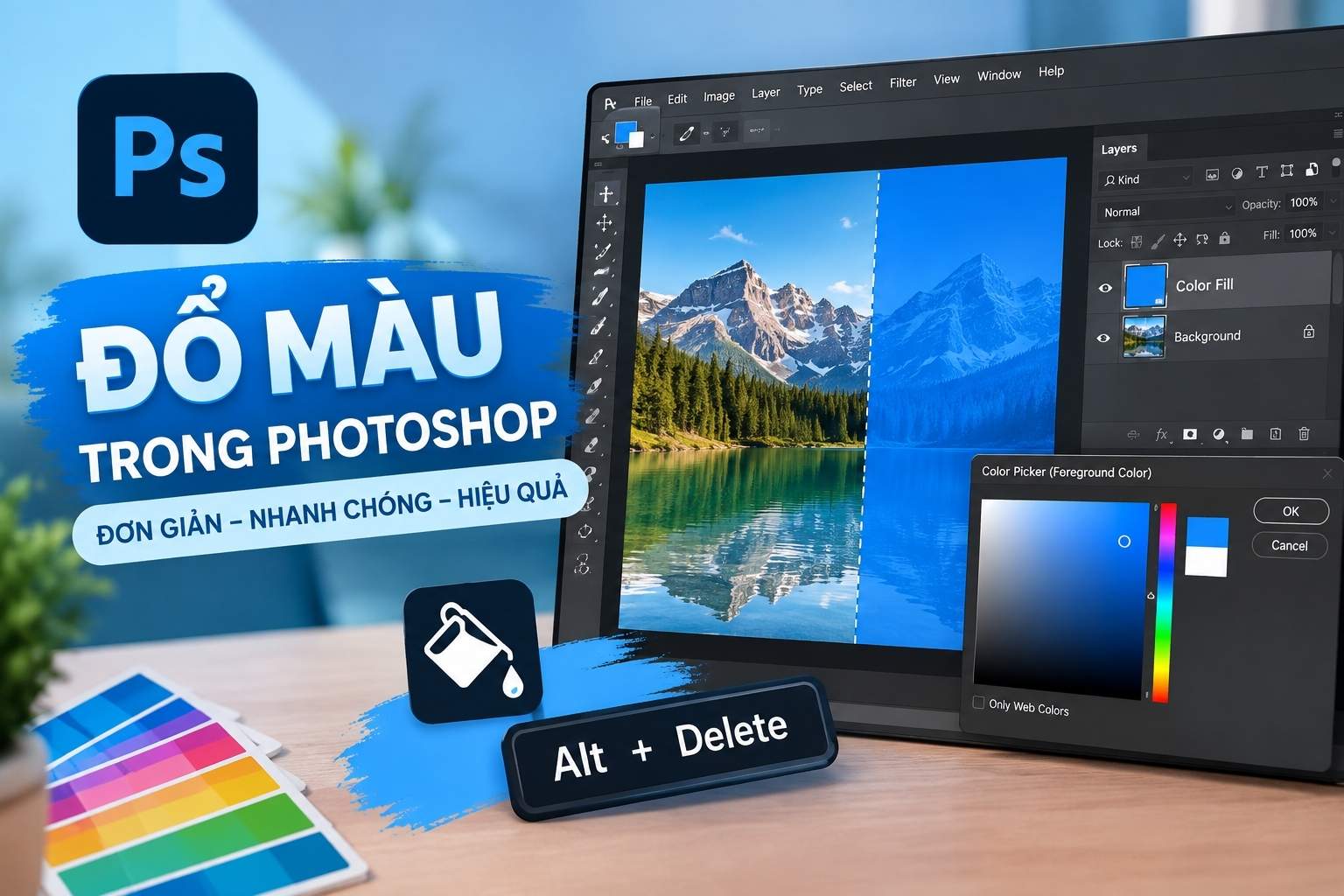
Photoshop không chỉ nổi tiếng với những công cụ chỉnh sửa ảnh chuyên nghiệp mà còn sở hữu rất nhiều thao tác cơ bản giúp quá trình thiết kế trở nên nhanh chóng hơn. Trong đó, đổ màu trong Photoshop là kỹ năng mà gần như người mới nào cũng cần làm quen.
Từ việc tạo nền màu đơn sắc, tô màu cho một layer, thay đổi màu trong vùng chọn cho đến thiết kế banner, poster hay hình ảnh mạng xã hội, thao tác đổ màu xuất hiện khá thường xuyên. Thay vì dùng Brush để tô thủ công, bạn có thể sử dụng phím tắt để phủ màu chỉ trong vài giây.
Trong bài viết này, hãy cùng Tổng Kho Phần Mềm tìm hiểu cách đổ màu trong Photoshop, cách tô màu cho layer và vùng chọn cũng như những phím tắt hữu ích giúp bạn thao tác nhanh hơn.
1. Đổ màu trong Photoshop là gì?
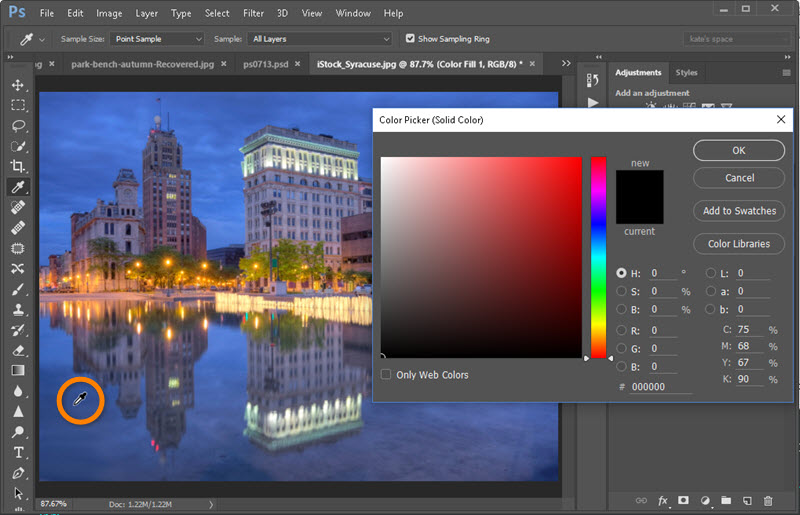
Đổ màu trong Photoshop là thao tác sử dụng một màu đã chọn để phủ lên toàn bộ layer hoặc một khu vực nhất định trên hình ảnh. Tùy vào nhu cầu, bạn có thể tô màu cho một layer trống, phủ màu lên nền hoặc chỉ áp dụng màu cho vùng đã được lựa chọn.
Điểm tiện lợi là Photoshop cho phép thực hiện thao tác này bằng phím tắt thay vì phải dùng công cụ Brush và tô từng khu vực bằng chuột. Khi đã quen với các phím tắt, việc đổ màu sẽ nhanh và chính xác hơn đáng kể.
Một số khái niệm bạn nên biết trước khi thực hiện:
-
Foreground: Màu tiền cảnh, thường được sử dụng làm màu chính khi tô hoặc đổ màu.
-
Background: Màu nền nằm phía sau Foreground.
-
Layer: Lớp chứa hình ảnh hoặc nội dung mà bạn muốn chỉnh sửa.
-
Vùng chọn: Khu vực được giới hạn bằng các công cụ Selection.
-
Color Picker: Bảng giúp lựa chọn và thiết lập màu.
-
Layer Mask: Công cụ hỗ trợ giới hạn khu vực hiển thị mà không làm mất nội dung gốc.
Nắm được những khái niệm này sẽ giúp bạn dễ dàng làm quen với các bước tiếp theo.
Nâng cấp Photoshop bản quyền chính hãng
2. Foreground và Background trong Photoshop khác nhau thế nào?
Khi mở Photoshop, ở thanh công cụ bạn sẽ nhìn thấy hai ô màu được đặt chồng lên nhau. Đây chính là Foreground và Background.
Foreground nằm ở phía trước và thường là màu Photoshop sử dụng khi bạn thực hiện các thao tác tô màu nhanh. Background nằm phía sau và có thể được sử dụng để đổ màu bằng phím tắt riêng.
Bạn có thể thay đổi hai màu này bất cứ lúc nào.
Một số phím tắt quan trọng:
-
X: Đổi vị trí giữa Foreground và Background.
-
D: Đưa Foreground về đen và Background về trắng.
-
Alt + Delete: Đổ màu Foreground.
-
Ctrl + Delete: Đổ màu Background.
-
X: Chuyển đổi nhanh giữa hai màu hiện tại.
Ví dụ, nếu Foreground đang là màu xanh nhưng bạn muốn sử dụng màu trắng ở Background, thay vì mở Color Picker lần nữa, chỉ cần nhấn X để chuyển đổi vị trí hai màu.
Đây là một trong những phím tắt rất đáng ghi nhớ nếu bạn thường xuyên làm việc với Photoshop.
3. Cách chọn màu trước khi đổ màu trong Photoshop
Trước khi tô màu, bạn cần thiết lập màu muốn sử dụng. Photoshop cung cấp Color Picker để lựa chọn màu trực tiếp hoặc nhập chính xác thông số màu.
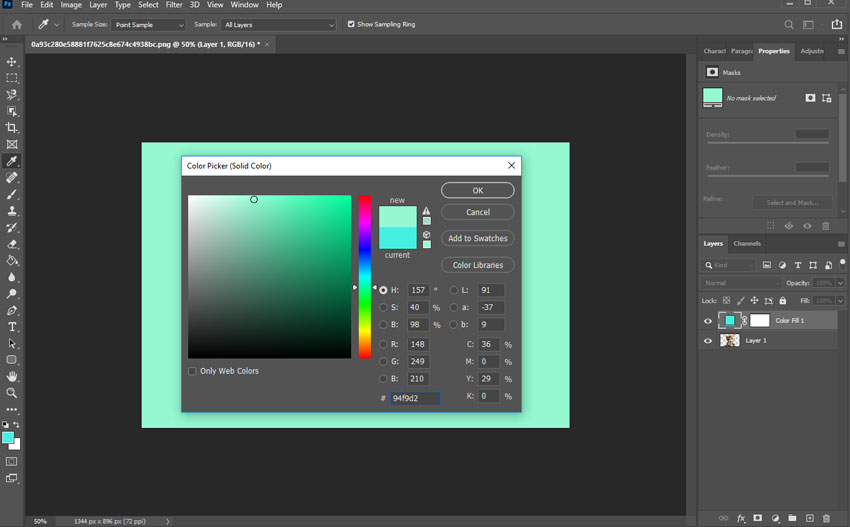
Bước 1: Mở Color Picker
Tại thanh công cụ bên trái, nhấp vào ô Foreground nếu muốn chọn màu tiền cảnh.
Một bảng Color Picker sẽ xuất hiện.
Bước 2: Chọn màu
Bạn có thể di chuyển con trỏ trên bảng màu để tìm màu phù hợp hoặc điều chỉnh các thông số màu theo nhu cầu.
Nếu đã có mã màu cụ thể, bạn có thể nhập mã HEX để đảm bảo màu được sử dụng chính xác.
Bước 3: Xác nhận
Sau khi chọn xong, nhấn OK. Màu vừa thiết lập sẽ trở thành Foreground.
Trước khi đổ màu, hãy kiểm tra lại hai ô màu trên thanh công cụ để chắc chắn Photoshop đang sử dụng đúng màu bạn muốn.
Với các thiết kế nhận diện thương hiệu, việc sử dụng mã HEX sẽ đặc biệt hữu ích vì giúp màu sắc giữa nhiều thiết kế được đồng nhất.
4. Cách đổ màu cho toàn bộ Layer trong Photoshop
Đây là cách đơn giản nhất để phủ một màu lên toàn bộ layer.
Bước 1: Chọn màu
Thiết lập màu Foreground hoặc Background theo nhu cầu. Nếu chưa có màu phù hợp, nhấp vào ô màu và chọn màu trong Color Picker.
Bước 2: Chọn Layer
Mở bảng Layers ở bên phải giao diện Photoshop.
Sau đó nhấp vào layer muốn đổ màu. Hãy đảm bảo đúng layer đang được chọn trước khi thực hiện thao tác.
Nếu muốn giữ nguyên hình ảnh ban đầu, bạn có thể tạo một layer mới bằng cách nhấn Ctrl + Shift + N rồi thực hiện đổ màu trên layer này.
Bước 3: Đổ màu
Nếu muốn sử dụng màu Foreground, nhấn:
Alt + Delete
Nếu muốn sử dụng màu Background, nhấn:
Ctrl + Delete
Photoshop sẽ ngay lập tức phủ màu lên layer đang được chọn.
Đây là cách nhanh hơn rất nhiều so với việc sử dụng Brush để tô toàn bộ khu vực.
Một số phím tắt cần nhớ
-
Alt + Delete: Đổ màu Foreground.
-
Ctrl + Delete: Đổ màu Background.
-
X: Đổi Foreground và Background.
-
D: Đặt lại màu đen và trắng.
-
Ctrl + Z: Hoàn tác thao tác vừa thực hiện.
5. Cách đổ màu cho vùng chọn trong Photoshop
Không phải lúc nào bạn cũng muốn tô toàn bộ layer. Trong nhiều trường hợp, chỉ một khu vực nhất định cần được thay đổi màu. Khi đó, bạn có thể kết hợp công cụ Selection với thao tác đổ màu.
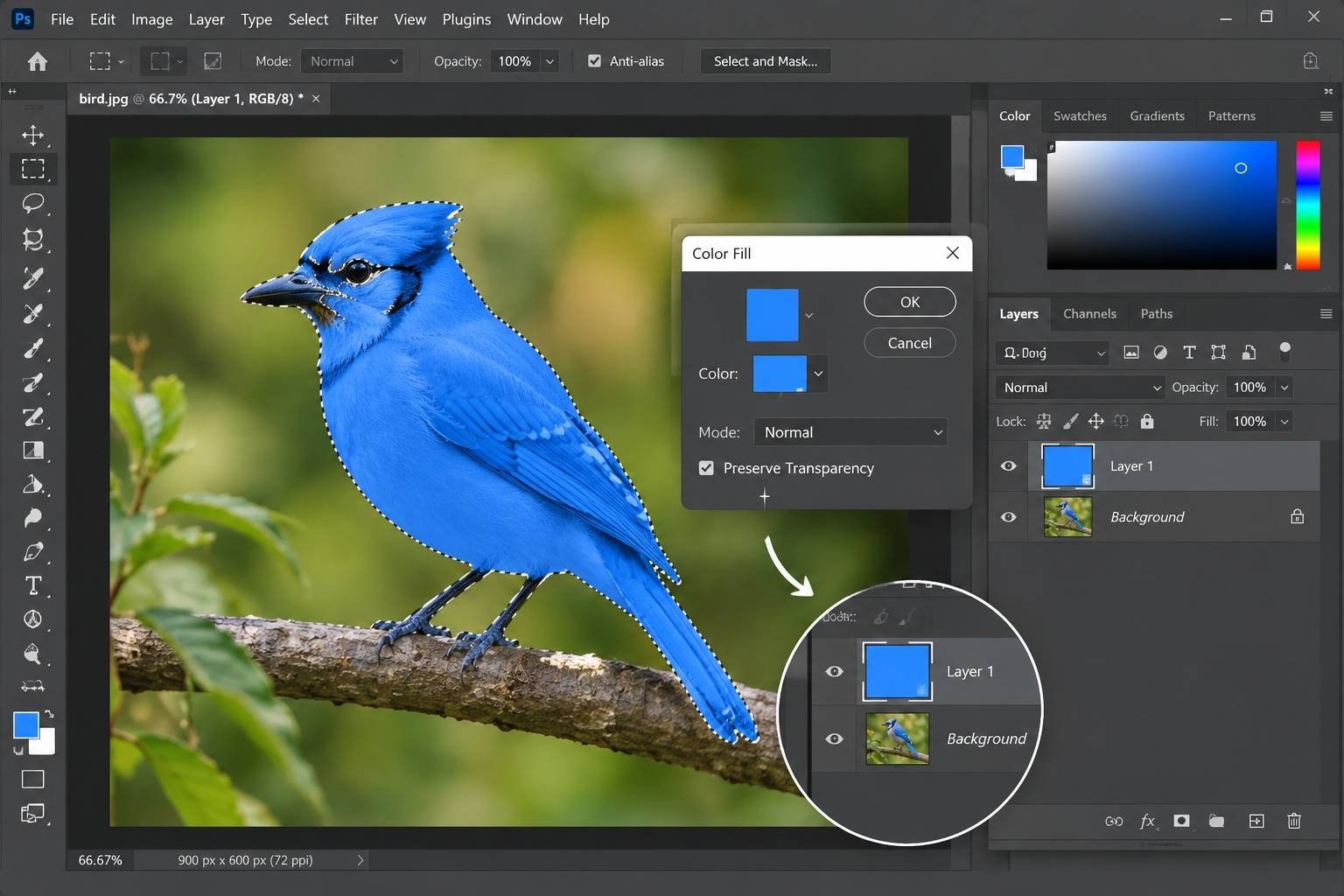
Bước 1: Tạo vùng chọn
Photoshop có nhiều công cụ để tạo vùng chọn như:
-
Marquee Tool: Chọn khu vực hình chữ nhật hoặc hình elip.
-
Lasso Tool: Khoanh vùng tự do.
-
Quick Selection Tool: Chọn nhanh đối tượng dựa trên khu vực tương đồng.
-
Object Selection Tool: Hỗ trợ nhận diện và chọn đối tượng.
Chọn công cụ phù hợp rồi tạo vùng cần tô màu.
Bước 2: Kiểm tra vùng chọn
Sau khi khoanh vùng, đường nét đứt sẽ xuất hiện xung quanh khu vực được chọn.
Hãy kiểm tra kỹ để tránh tô nhầm sang phần khác của hình ảnh.
Bước 3: Đổ màu
Sau khi vùng chọn đã hoàn tất, bạn có thể sử dụng:
Alt + Delete để đổ màu Foreground.
Hoặc:
Ctrl + Delete để đổ màu Background.
Lúc này, Photoshop chỉ áp dụng màu vào vùng đã chọn thay vì toàn bộ layer.
Bước 4: Bỏ vùng chọn
Sau khi hoàn thành, nhấn:
Ctrl + D
để bỏ vùng chọn.
Nếu quên bước này, những thao tác tiếp theo có thể tiếp tục bị giới hạn trong khu vực đã chọn.
Nâng cấp Photoshop bản quyền chính hãng
6. Mẹo đổ màu trong Photoshop nhanh và chính xác hơn
Khi đã biết thao tác cơ bản, bạn có thể áp dụng thêm một số mẹo để làm việc hiệu quả hơn.
Tạo layer mới trước khi tô
Đây là thói quen rất hữu ích. Thay vì đổ màu trực tiếp lên hình ảnh gốc, hãy tạo một layer riêng.
Cách này giúp bạn dễ dàng thay đổi màu, giảm Opacity hoặc xóa phần màu mà không ảnh hưởng đến hình ảnh ban đầu.
Kiểm tra màu trước khi thực hiện
Hãy quan sát Foreground và Background trước khi nhấn phím tắt. Việc kiểm tra nhanh này giúp hạn chế tình trạng tô nhầm màu.
Sử dụng mã HEX
Nếu thiết kế cần sử dụng một màu chính xác, hãy nhập mã HEX thay vì lựa chọn bằng mắt.
Điều này đặc biệt phù hợp khi thiết kế bộ nhận diện thương hiệu hoặc các nội dung cần sử dụng màu đồng nhất.
Kiểm tra vùng chọn
Trước khi đổ màu, hãy phóng to hình ảnh nếu cần để kiểm tra đường viền vùng chọn. Một vùng chọn chưa chính xác có thể khiến màu bị lan sang khu vực không mong muốn.
Nhân đôi layer quan trọng
Nếu đang chỉnh sửa một thiết kế quan trọng, bạn có thể nhân đôi layer trước khi thao tác. Khi xảy ra lỗi, chỉ cần ẩn hoặc xóa phiên bản đã chỉnh sửa và quay lại bản gốc.
7. Những lỗi thường gặp khi đổ màu trong Photoshop
Dù thao tác khá đơn giản, người mới vẫn có thể gặp một số lỗi trong quá trình sử dụng.
Đổ nhầm màu
Nguyên nhân phổ biến là Foreground và Background đang được thiết lập khác với màu bạn mong muốn.
Cách xử lý: Nhấn X để đổi hai màu hoặc nhấn D để đưa chúng về mặc định.
Không tô được toàn bộ layer
Có thể layer đang bị khóa hoặc bạn đang chọn nhầm layer.
Hãy kiểm tra biểu tượng khóa trong bảng Layers và đảm bảo đúng layer cần chỉnh sửa đang được chọn.
Màu chỉ xuất hiện trong một khu vực
Nếu màu chỉ phủ một phần hình ảnh, rất có thể bạn vẫn đang bật vùng chọn.
Nhấn Ctrl + D để bỏ vùng chọn rồi thử lại.
Đổ màu làm mất hình ảnh bên dưới
Nếu bạn tô trực tiếp lên layer chứa hình ảnh, màu mới có thể che nội dung ban đầu.
Trong trường hợp này, nên tạo layer riêng hoặc sử dụng Layer Mask để chỉnh sửa linh hoạt hơn.
8. Vì sao nên sử dụng Photoshop bản quyền?
Photoshop là công cụ được sử dụng rộng rãi trong thiết kế, chỉnh sửa hình ảnh, marketing và sáng tạo nội dung. Khi sử dụng phiên bản chính thức, bạn có thể tiếp cận đầy đủ các tính năng được Adobe cung cấp và nhận những bản cập nhật mới.
Đối với người sử dụng Photoshop thường xuyên, một môi trường làm việc ổn định cũng giúp hạn chế những vấn đề phát sinh trong quá trình thiết kế.
Nếu bạn đang tìm giải pháp nâng cấp phần mềm phục vụ công việc, Tổng Kho Phần Mềm hỗ trợ thanh toán các phần mềm bản quyền, giúp người dùng thuận tiện hơn khi cần đăng ký hoặc thanh toán các dịch vụ phần mềm.
Ngoài Photoshop, bạn cũng có thể tham khảo hỗ trợ thanh toán cho nhiều công cụ khác phục vụ thiết kế, chỉnh sửa video, văn phòng và sáng tạo nội dung.
9. Tổng Kho Phần Mềm hỗ trợ thanh toán phần mềm bản quyền
Nếu bạn gặp khó khăn khi thanh toán các dịch vụ phần mềm quốc tế, Tổng Kho Phần Mềm cung cấp dịch vụ hỗ trợ thanh toán các phần mềm bản quyền theo nhu cầu.
Thay vì phải tự tìm hiểu nhiều phương thức thanh toán khác nhau, bạn có thể liên hệ để được tư vấn lựa chọn phương án phù hợp với phần mềm đang cần sử dụng.
Dịch vụ phù hợp với những người thường xuyên làm việc với các công cụ như Photoshop, Premiere Pro, Illustrator, Canva, Microsoft 365 và nhiều nền tảng phục vụ công việc khác.
Nâng cấp Photoshop bản quyền chính hãng
Kết luận
Đổ màu trong Photoshop là thao tác đơn giản nhưng có tính ứng dụng rất cao. Chỉ cần hiểu Foreground, Background, Layer và vùng chọn, bạn đã có thể thực hiện phần lớn các thao tác tô màu cơ bản.
Đặc biệt, hãy ghi nhớ Alt + Delete để đổ màu Foreground, Ctrl + Delete để đổ màu Background và Ctrl + D để bỏ vùng chọn. Khi kết hợp với layer riêng, Selection Tool và Layer Mask, quá trình chỉnh sửa sẽ linh hoạt và dễ kiểm soát hơn rất nhiều.
Nếu mới làm quen Photoshop, bạn nên luyện tập từ những thao tác nhỏ như tạo layer, chọn màu, đổ màu toàn bộ layer rồi chuyển sang tô từng vùng chọn. Khi thành thạo, bạn có thể tiếp tục khám phá Gradient, Brush, Layer Mask và các công cụ nâng cao để tạo ra những thiết kế chuyên nghiệp hơn