Đăng nhập/Đăng ký
Vì Sao Freelancer Ngày Càng Ưa Chuộng Microsoft 365 Và Windows 11?
Khám phá lý do Microsoft 365 và Windows 11 được Freelancer ưa chuộng, cùng cách tận dụng Copilot, OneDrive và tính năng đa nhiệm để tối ưu hiệu suất công việc.
Nội dung
- 1. Microsoft 365 Và Windows 11 Mang Lại Lợi Ích Gì Cho Freelancer?
- 2. Microsoft Copilot Hỗ Trợ Freelancer Tăng Tốc Độ Xử Lý Công Việc
- Cách sử dụng Copilot hiệu quả
- 3. OneDrive Giúp Quản Lý Tài Liệu Freelancer Khoa Học Hơn
- 4. Windows 11 Tối Ưu Không Gian Làm Việc Đa Nhiệm
- 5. Cách Sắp Xếp Windows 11 Để Làm Việc Hiệu Quả Hơn
- 6. Nên Chọn Gói Microsoft 365 Nào Cho Freelancer?
- Nâng Cấp Microsoft 365 Tại Tổng Kho Phần Mềm
- 7. Kết Luận
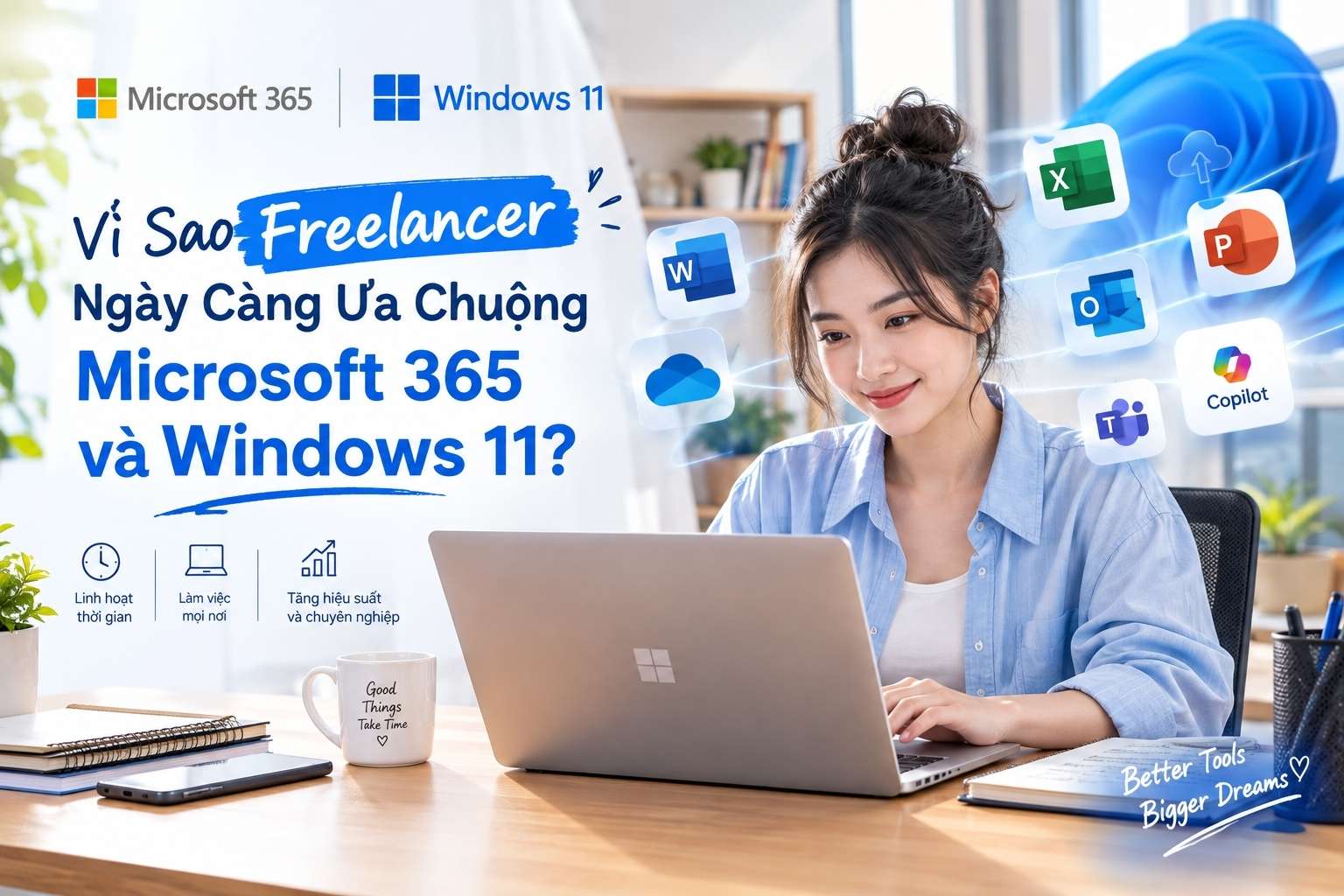
Làm Freelancer mang đến sự linh hoạt về thời gian và địa điểm, nhưng cũng đi kèm nhiều áp lực. Bạn phải tự tìm kiếm khách hàng, quản lý tiến độ dự án, xử lý tài liệu, gửi báo giá và trao đổi công việc mỗi ngày. Khi số lượng nhiệm vụ tăng lên, việc sử dụng quá nhiều công cụ riêng lẻ có thể khiến quy trình làm việc trở nên phức tạp và tốn thời gian.
Đó là lý do Microsoft 365 và Windows 11 trở thành bộ đôi đáng cân nhắc đối với những người làm việc tự do. Microsoft 365 cung cấp các ứng dụng quen thuộc như Word, Excel, PowerPoint, Outlook và OneDrive, trong khi Windows 11 hỗ trợ tổ chức không gian làm việc và xử lý nhiều tác vụ cùng lúc. Khi được kết hợp hợp lý, hai giải pháp này giúp Freelancer quản lý công việc khoa học hơn, hạn chế thao tác thủ công và nâng cao tính chuyên nghiệp.
Hãy cùng Tổng Kho Phần Mềm tìm hiểu những lợi ích nổi bật của bộ đôi công nghệ này và cách tận dụng chúng trong công việc hằng ngày.
1. Microsoft 365 Và Windows 11 Mang Lại Lợi Ích Gì Cho Freelancer?
Freelancer thường phải đảm nhiệm nhiều vai trò cùng lúc. Một buổi sáng có thể bắt đầu bằng việc viết nội dung, tiếp theo là lập bảng báo giá, trả lời email rồi tham gia cuộc họp trực tuyến với khách hàng. Nếu không có công cụ phù hợp, việc chuyển đổi liên tục giữa các nhiệm vụ sẽ dễ gây gián đoạn.
Microsoft 365 và Windows 11 giúp xây dựng môi trường làm việc thống nhất hơn, đặc biệt với những người thường xuyên sử dụng máy tính Windows.
Những lợi ích đáng chú ý gồm:
-
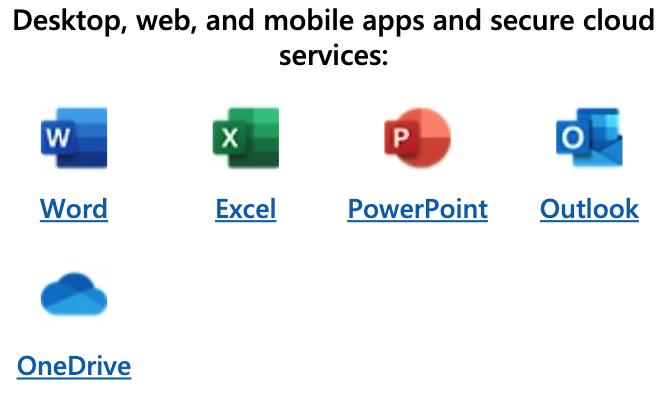
Xử lý công việc văn phòng: Word hỗ trợ soạn thảo, Excel phục vụ tính toán và quản lý dữ liệu, PowerPoint dùng để thiết kế bài thuyết trình, còn Outlook giúp quản lý email.
-
Lưu trữ tài liệu trực tuyến: OneDrive cho phép đồng bộ và truy cập tệp trên nhiều thiết bị theo thiết lập của người dùng.
-
Hỗ trợ công việc bằng AI: Các tính năng Copilot tương thích có thể giúp lên ý tưởng, tóm tắt nội dung và xử lý một số tác vụ.
-
Tối ưu đa nhiệm: Windows 11 hỗ trợ bố trí cửa sổ và phân chia không gian làm việc rõ ràng.
-
Chia sẻ tài liệu thuận tiện: Người dùng có thể gửi liên kết đến tệp thay vì liên tục tạo và gửi nhiều bản sao.
-
Nâng cao tính chuyên nghiệp: Quy trình lưu trữ, trao đổi và bàn giao tài liệu được tổ chức tốt hơn, tạo thuận lợi khi làm việc với khách hàng.
Điểm quan trọng không nằm ở việc sử dụng càng nhiều tính năng càng tốt, mà là lựa chọn những công cụ thực sự phù hợp với quy trình làm việc của bạn.
Nâng cấp Win 11 Pro chính hãng
2. Microsoft Copilot Hỗ Trợ Freelancer Tăng Tốc Độ Xử Lý Công Việc
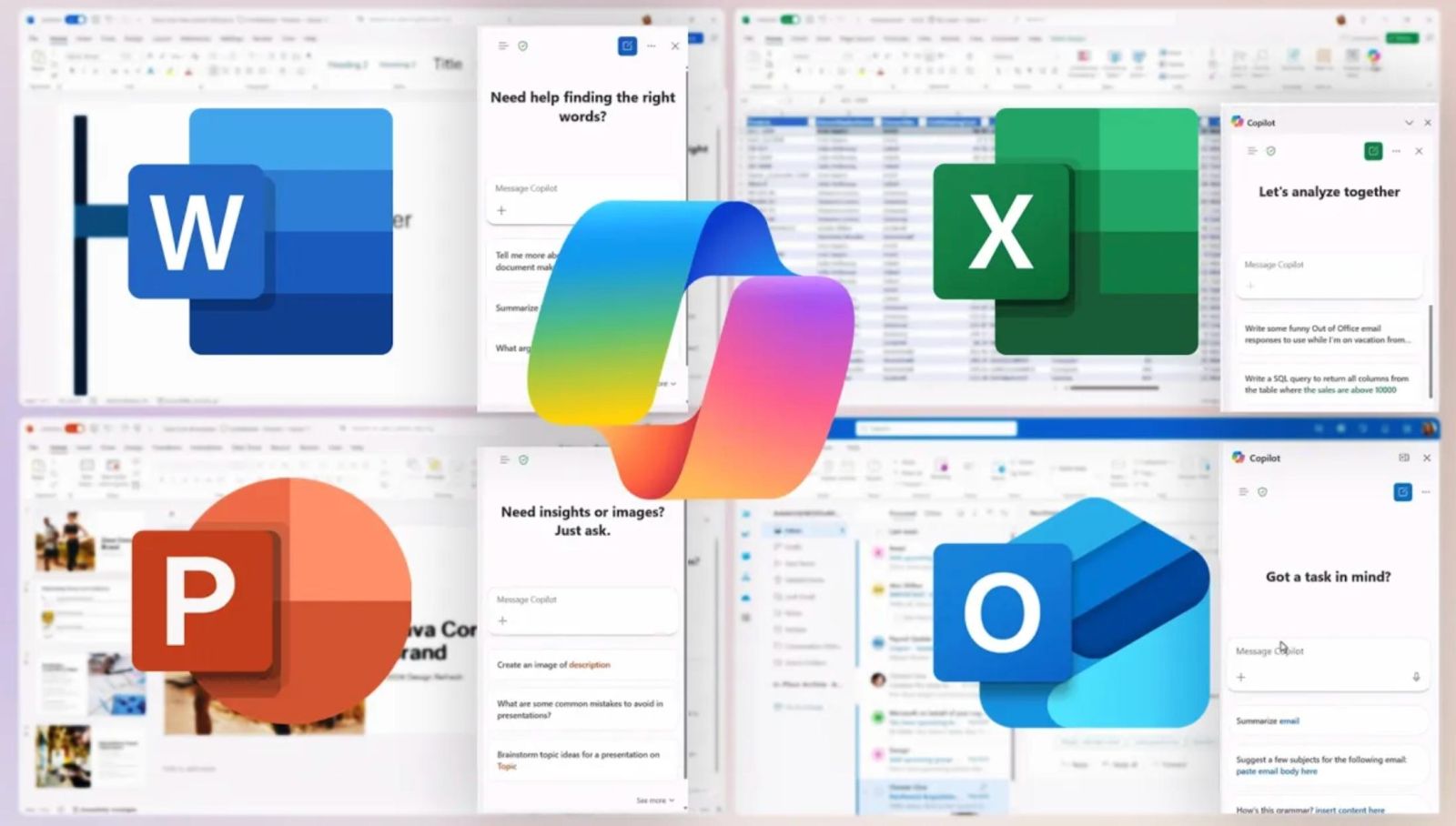
AI đang mở ra nhiều cách làm việc mới cho Freelancer, đặc biệt trong các lĩnh vực sáng tạo nội dung, marketing, phân tích dữ liệu và thiết kế tài liệu. Trong hệ sinh thái Microsoft, Copilot có thể hỗ trợ người dùng thực hiện một số nhiệm vụ nhanh hơn, tùy thuộc vào ứng dụng, gói đăng ký và quyền truy cập.
Thay vì bắt đầu mọi công việc từ con số không, Freelancer có thể sử dụng AI để xây dựng bản nháp, tổng hợp thông tin hoặc tìm hướng triển khai ban đầu. Sau đó, người dùng chủ động kiểm tra và hoàn thiện kết quả theo yêu cầu thực tế.
Một số ứng dụng tiêu biểu gồm:
-
Word: Hỗ trợ tạo bản nháp, tóm tắt tài liệu và điều chỉnh cách diễn đạt.
-
Excel: Hỗ trợ phân tích dữ liệu, giải thích công thức hoặc gợi ý cách khai thác bảng tính trong những tính năng được cung cấp.
-
PowerPoint: Gợi ý cấu trúc bài thuyết trình và hỗ trợ phát triển nội dung slide.
-
Outlook: Hỗ trợ tổng hợp thông tin email hoặc soạn thảo phản hồi trong những phiên bản tương thích.
-
Lên ý tưởng: Gợi ý chủ đề, dàn ý và phương án triển khai khi bắt đầu dự án mới.
Cách sử dụng Copilot hiệu quả
Bước 1: Xác định nhiệm vụ cần giải quyết.
Hãy xác định rõ bạn cần viết nội dung, lập kế hoạch, tổng hợp thông tin hay xử lý dữ liệu. Mục tiêu cụ thể giúp AI hiểu đúng yêu cầu hơn.
Bước 2: Cung cấp thông tin và tiêu chí rõ ràng.
Bạn nên mô tả đối tượng khách hàng, mục đích sử dụng, độ dài mong muốn, giọng văn và các nội dung bắt buộc. Nếu có tài liệu tham khảo phù hợp, hãy cung cấp thêm khi tính năng cho phép.
Bước 3: Kiểm tra kết quả trước khi sử dụng.
AI có thể đưa ra thông tin chưa chính xác hoặc nội dung thiếu tính thực tế. Freelancer cần kiểm chứng dữ liệu, chỉnh sửa văn phong và bảo đảm sản phẩm cuối cùng đáp ứng yêu cầu của khách hàng.
Lưu ý, không phải mọi gói Microsoft 365 đều có đầy đủ tính năng Copilot. Bạn nên kiểm tra quyền sử dụng cụ thể trước khi nâng cấp.
Nâng cấp Win 11 Pro chính hãng
3. OneDrive Giúp Quản Lý Tài Liệu Freelancer Khoa Học Hơn
Tài liệu là một phần quan trọng trong công việc tự do. Một dự án có thể bao gồm hợp đồng, báo giá, bảng tính, hình ảnh, bản nháp và nhiều phiên bản chỉnh sửa. Nếu các tệp được lưu rải rác trên máy tính, email và nhiều thiết bị, việc tìm kiếm hoặc xác định phiên bản mới nhất sẽ trở nên khó khăn.
OneDrive giúp Freelancer lưu trữ và đồng bộ tài liệu trực tuyến, đồng thời tích hợp với File Explorer trên Windows 11. Nhờ đó, người dùng vẫn có thể quản lý nhiều tệp theo cách quen thuộc mà không phải thường xuyên thao tác thủ công trên trình duyệt.
Một số lợi ích nổi bật:
-
Phân loại theo dự án: Tạo thư mục riêng cho từng khách hàng, giúp tài liệu dễ tìm và dễ bàn giao.
-
Truy cập trên nhiều thiết bị: Mở tài liệu từ máy tính hoặc thiết bị khác khi có kết nối và quyền truy cập phù hợp.
-
Chia sẻ nhanh chóng: Gửi liên kết đến khách hàng, đồng thời thiết lập quyền xem hoặc chỉnh sửa theo nhu cầu.
-
Hạn chế nhầm lẫn phiên bản: Sử dụng thư mục chung và quy tắc đặt tên thống nhất để tránh tạo quá nhiều bản sao.
-
Hỗ trợ làm việc ngoại tuyến: Những tệp đã được tải xuống hoặc thiết lập lưu trên thiết bị có thể sử dụng khi mất kết nối Internet.
Để quản lý hiệu quả, bạn có thể đặt tên tệp theo cấu trúc gồm tên dự án, loại tài liệu và ngày cập nhật. Đồng thời, hãy kiểm tra quyền chia sẻ trước khi gửi tài liệu có thông tin quan trọng cho khách hàng.
4. Windows 11 Tối Ưu Không Gian Làm Việc Đa Nhiệm
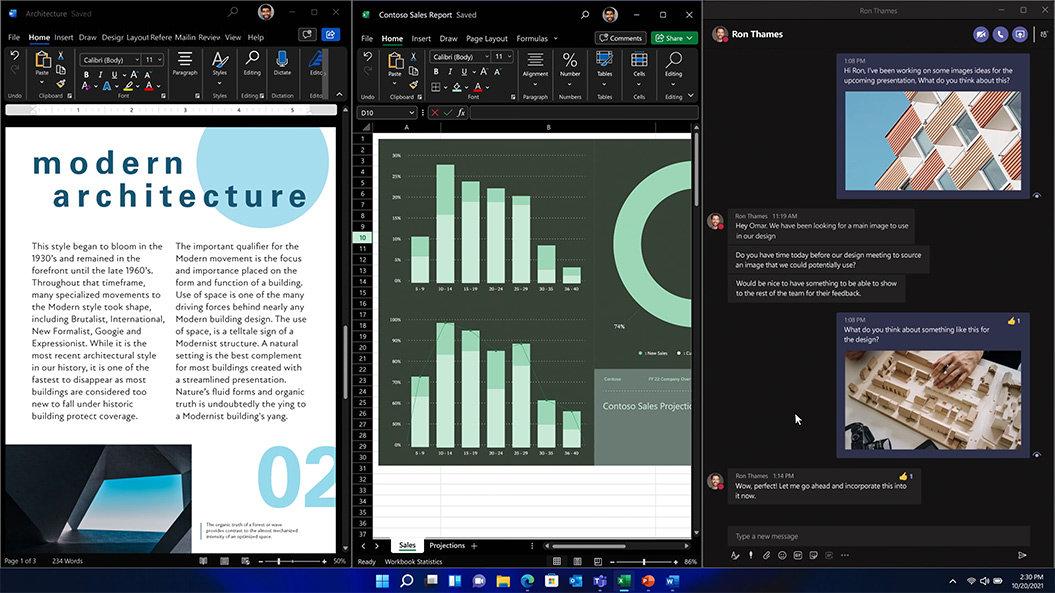
Nếu Microsoft 365 cung cấp các ứng dụng phục vụ công việc thì Windows 11 đóng vai trò tổ chức môi trường để bạn sử dụng chúng thuận tiện hơn.
Khi vừa viết nội dung, vừa tra cứu trên trình duyệt và kiểm tra dữ liệu trong Excel, màn hình có thể nhanh chóng trở nên lộn xộn. Windows 11 cung cấp một số tính năng giúp Freelancer bố trí cửa sổ hợp lý, giảm thời gian chuyển đổi giữa các nhiệm vụ.
Những tính năng đáng tận dụng gồm:
-
Snap Layouts: Sắp xếp nhiều cửa sổ theo bố cục có sẵn, thuận tiện khi làm việc với hai hoặc nhiều ứng dụng.
-
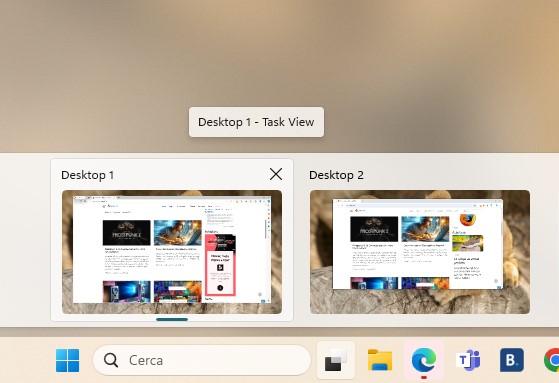
Multiple Desktops: Tạo các màn hình desktop riêng cho công việc khách hàng, quản lý cá nhân hoặc nghiên cứu.
-
File Explorer: Truy cập và sắp xếp tài liệu, bao gồm các thư mục OneDrive được tích hợp.
-
Windows Search: Tìm ứng dụng, tệp và một số nội dung trên máy tính nhanh chóng.
-
Task View: Quan sát các cửa sổ đang mở và chuyển đổi giữa những không gian làm việc.
Các tính năng này đặc biệt hữu ích với Freelancer thường xuyên xử lý nhiều dự án song song. Thay vì để mọi ứng dụng xuất hiện trên cùng một không gian, bạn có thể tổ chức chúng theo mục đích sử dụng.
5. Cách Sắp Xếp Windows 11 Để Làm Việc Hiệu Quả Hơn
Sở hữu hệ điều hành phù hợp mới chỉ là bước đầu. Việc thiết lập không gian làm việc hợp lý sẽ giúp bạn tận dụng tốt hơn những tính năng có sẵn.
Bước 1: Sử dụng Snap Layouts để chia màn hình.
Mở ứng dụng cần dùng, sau đó di chuột lên nút phóng to cửa sổ hoặc sử dụng tổ hợp phím Windows + Z để xem các bố cục hỗ trợ. Bạn có thể đặt Word cạnh trình duyệt để vừa viết vừa tra cứu, hoặc bố trí Excel bên cạnh tài liệu báo cáo để đối chiếu dữ liệu.
Bước 2: Tạo desktop riêng cho từng nhóm nhiệm vụ.
Sử dụng Task View để tạo desktop mới và phân chia theo mục đích. Chẳng hạn, desktop thứ nhất dành cho dự án khách hàng, desktop thứ hai phục vụ công việc quản lý và desktop thứ ba dành cho nghiên cứu. Cách tổ chức này giúp không gian làm việc gọn gàng hơn.
Bước 3: Kết hợp OneDrive với File Explorer.
Đưa những thư mục dự án cần đồng bộ vào OneDrive và sắp xếp chúng theo từng khách hàng. Hãy xác định rõ tệp nào cần lưu ngoại tuyến, tệp nào chỉ cần truy cập trực tuyến để quản lý dung lượng thiết bị hợp lý.
Bước 4: Duy trì thói quen quản lý công việc.
Cuối mỗi ngày, dành vài phút để kiểm tra tài liệu, cập nhật tiến độ và sắp xếp các nhiệm vụ còn lại. Một hệ thống làm việc hiệu quả cần kết hợp cả công cụ phù hợp lẫn thói quen sử dụng nhất quán.
Nâng cấp Win 11 Pro chính hãng
6. Nên Chọn Gói Microsoft 365 Nào Cho Freelancer?
Không phải Freelancer nào cũng cần cùng một gói phần mềm. Người làm việc độc lập có thể chỉ cần các ứng dụng văn phòng và dung lượng lưu trữ phù hợp, trong khi người thường xuyên xử lý dữ liệu hoặc sử dụng AI có thể cần thêm những tính năng chuyên biệt.
Trước khi nâng cấp, bạn nên cân nhắc các yếu tố sau:
-
Microsoft 365 Personal: Phù hợp với cá nhân cần các ứng dụng văn phòng và dung lượng OneDrive theo quyền lợi của gói.
-
Microsoft 365 Family: Thích hợp khi nhiều thành viên trong gia đình cùng sử dụng. Quyền lợi được phân bổ theo điều kiện của gói đăng ký.
-
Dung lượng lưu trữ: Cân nhắc số lượng tài liệu, hình ảnh và dữ liệu cần đồng bộ.
-
Nhu cầu sử dụng AI: Kiểm tra tính năng Copilot, giới hạn sử dụng và điều kiện đi kèm trước khi mua.
-
Thời hạn đăng ký: Lựa chọn phương án thanh toán phù hợp với ngân sách và thời gian sử dụng dự kiến.
Nếu thường xuyên làm việc với khách hàng, bạn cũng nên chú ý đến quyền riêng tư, bảo mật tài khoản và khả năng quản lý quyền truy cập tài liệu. Đừng chỉ lựa chọn dựa trên giá mà bỏ qua những quyền lợi thực sự cần thiết.
Nâng Cấp Microsoft 365 Tại Tổng Kho Phần Mềm
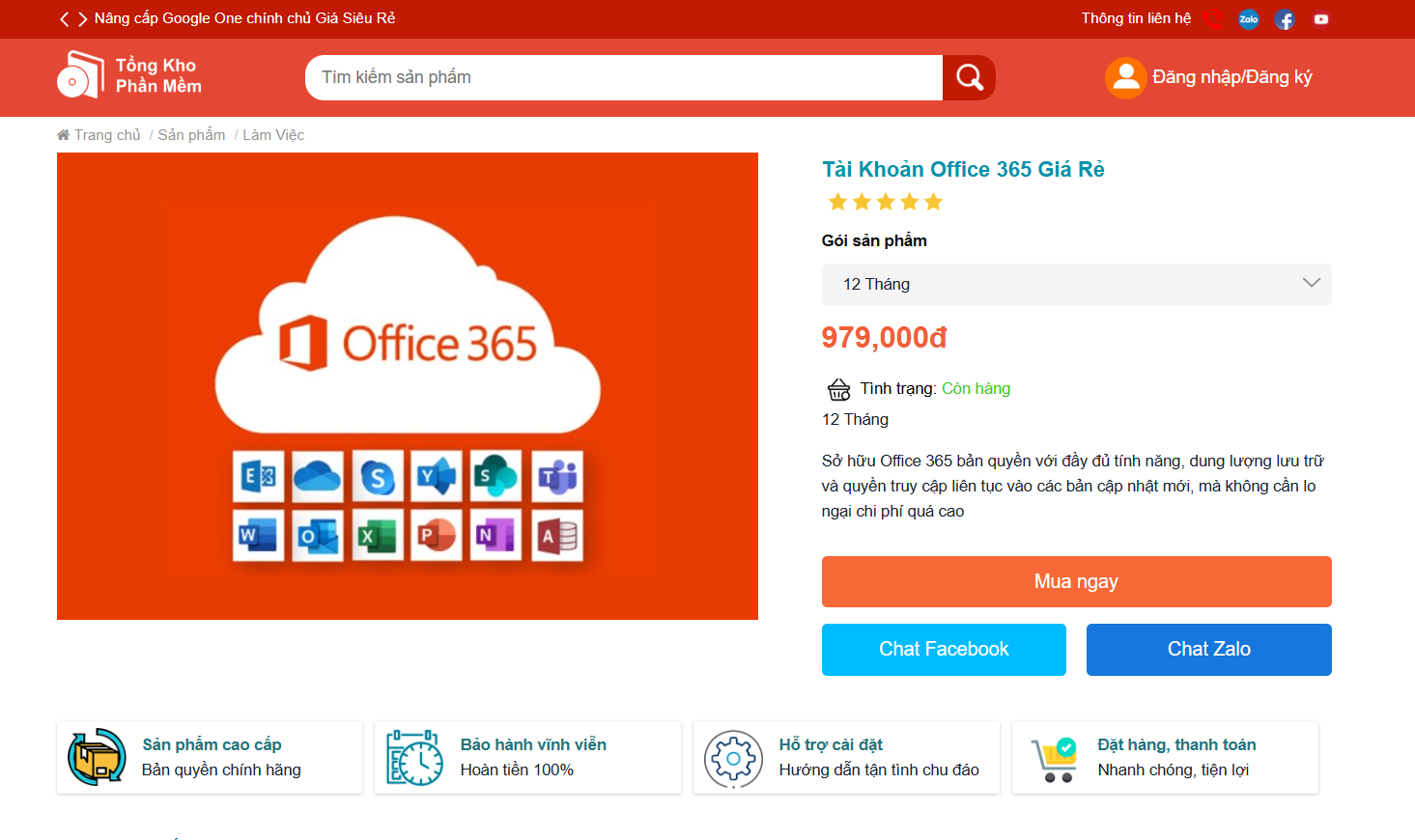
Nếu đang tìm giải pháp sử dụng Microsoft 365 phục vụ công việc, Tổng Kho Phần Mềm hỗ trợ thanh toán và nâng cấp các gói phần mềm bản quyền theo nhu cầu. Bạn có thể tìm hiểu thông tin về gói đăng ký, quyền lợi sử dụng và thời hạn trước khi lựa chọn.
Để tránh phát sinh vấn đề trong quá trình sử dụng, hãy ưu tiên phương án có thông tin rõ ràng về tài khoản, thời hạn và quyền lợi đi kèm. Việc xác định đúng nhu cầu ngay từ đầu sẽ giúp Freelancer quản lý chi phí tốt hơn và duy trì công việc ổn định.
7. Kết Luận
Microsoft 365 và Windows 11 không chỉ là những công cụ phục vụ công việc văn phòng mà còn có thể trở thành nền tảng giúp Freelancer tổ chức công việc chuyên nghiệp hơn. Từ soạn thảo tài liệu, xử lý bảng tính, quản lý email đến lưu trữ trên OneDrive và sắp xếp cửa sổ bằng Snap Layouts, mỗi tính năng đều có thể góp phần giảm bớt những thao tác không cần thiết.
Khi được sử dụng đúng cách, bộ đôi này giúp bạn kiểm soát tài liệu tốt hơn, chuyển đổi giữa các nhiệm vụ thuận tiện và dành nhiều thời gian hơn cho công việc chuyên môn. Nếu có nhu cầu nâng cấp phần mềm phục vụ công việc, bạn có thể tham khảo Tổng Kho Phần Mềm để tìm hiểu các lựa chọn Microsoft 365 phù hợp với ngân sách và nhu cầu sử dụng