Đăng nhập/Đăng ký
Tạo File Ảnh Trên Điện Thoại Dễ Hơn Bạn Nghĩ - Xem Ngay
Khám phá cách tạo file ảnh trên điện thoại nhanh chóng và đơn giản nhất. Hướng dẫn chi tiết cho Android, iPhone giúp lưu trữ, chia sẻ và quản lý ảnh tiện lợi mọi lúc mọi nơi.
Nội dung
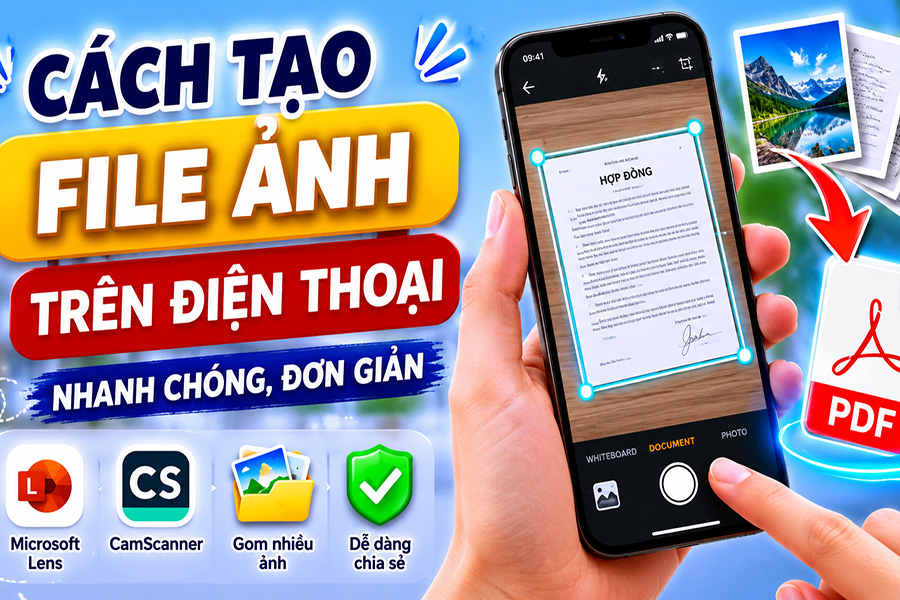
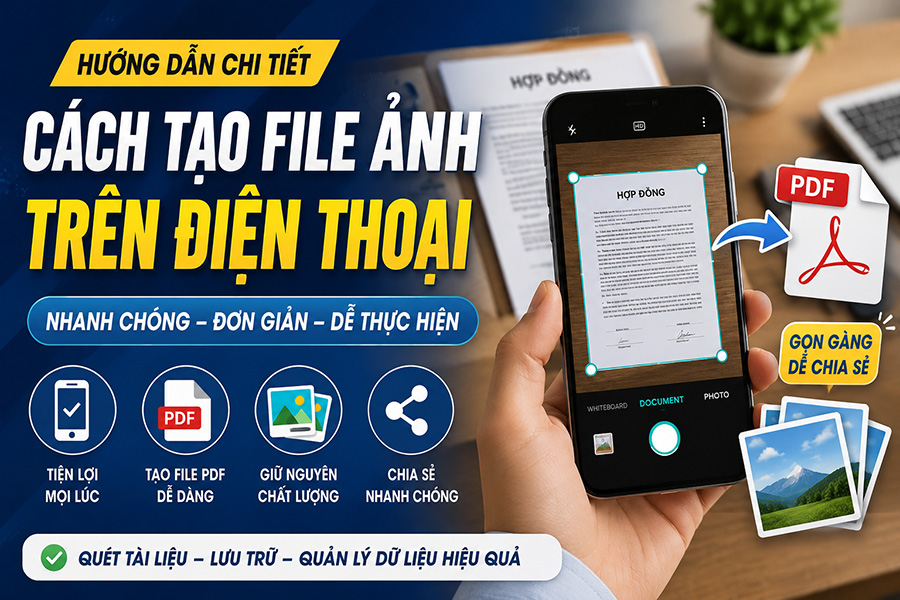
Với sự phát triển mạnh mẽ của công nghệ, giờ đây bạn không cần đến máy tính vẫn có thể tạo file ảnh, scan tài liệu hay lưu trữ hình ảnh chuyên nghiệp chỉ bằng một chiếc smartphone. Chỉ vài thao tác đơn giản trên điện thoại, mọi hình ảnh quan trọng đều có thể được chuyển thành file gọn gàng, dễ chia sẻ và thuận tiện cho công việc lẫn học tập. Đây cũng là giải pháp giúp tiết kiệm thời gian, tối ưu quản lý dữ liệu và xử lý công việc mọi lúc mọi nơi. Trong bài viết dưới đây, Tổng Kho Phần Mềm sẽ hướng dẫn chi tiết cách tạo file ảnh trên điện thoại nhanh chóng, đơn giản và cực kỳ dễ thực hiện cho mọi người dùng.
Nâng cấp các phần mềm bản quyền chính hãng
1. Lợi ích khi tạo file ảnh trên điện thoại
Việc tạo file ảnh trên điện thoại mang lại nhiều tiện ích thiết thực, đặc biệt trong bối cảnh mọi công việc đều cần sự nhanh chóng và linh hoạt. Thay vì lưu trữ ảnh rời rạc khó kiểm soát, bạn có thể gom tất cả thành một file duy nhất gọn gàng, dễ quản lý và chuyên nghiệp hơn khi sử dụng cho học tập, công việc hay chia sẻ tài liệu. Đây là giải pháp tối ưu giúp bạn tiết kiệm thời gian, công sức mà vẫn đảm bảo hiệu quả sử dụng cao.
-
Tiết kiệm dung lượng lưu trữ: Gộp nhiều ảnh vào một file giúp giảm tải bộ nhớ, tránh tình trạng đầy dung lượng trên điện thoại.
-
Giữ nguyên thứ tự và bố cục: Các ảnh được sắp xếp theo đúng trình tự ban đầu, thuận tiện cho việc theo dõi và trình bày nội dung.
-
Dễ dàng chia sẻ nhanh chóng: Chỉ cần gửi một file duy nhất thay vì nhiều ảnh riêng lẻ, hạn chế thiếu sót và tiết kiệm thời gian.
-
Bảo toàn chất lượng hình ảnh: Ảnh sau khi tạo file vẫn giữ được độ nét, màu sắc và nội dung rõ ràng như ảnh gốc.
-
Quản lý dữ liệu khoa học: Gom ảnh theo từng chủ đề hoặc mục đích giúp thư viện gọn gàng, dễ tìm kiếm khi cần.
-
Tương thích linh hoạt trên nhiều thiết bị: File ảnh (đặc biệt là PDF) có thể mở dễ dàng trên điện thoại, máy tính hay tablet mà không gặp trở ngại.
2. Hướng dẫn cách tạo file ảnh trên điện thoại đơn giản
2.1. Dùng ứng dụng Microsoft Lens: PDF Scanner
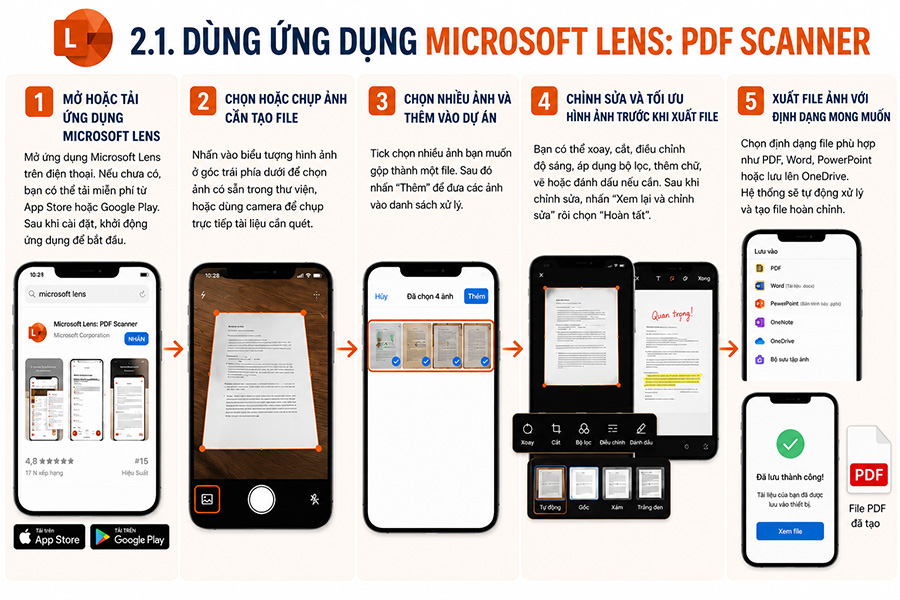
Một trong những cách tạo file ảnh trên điện thoại nhanh chóng và chuyên nghiệp nhất chính là sử dụng Microsoft Lens: PDF Scanner. Đây là ứng dụng miễn phí do Microsoft phát triển, cho phép bạn quét tài liệu, chỉnh sửa hình ảnh và xuất file dưới nhiều định dạng như PDF, Word hay PowerPoint. Ưu điểm lớn của công cụ này là khả năng tự động nhận diện khung, làm rõ nội dung và tối ưu chất lượng ảnh, giúp tài liệu sau khi tạo file luôn sắc nét và dễ đọc.
Bước 1: Mở hoặc tải ứng dụng Microsoft Lens
Trước tiên, bạn cần mở ứng dụng Microsoft Lens trên điện thoại của mình. Nếu thiết bị chưa cài đặt sẵn, bạn có thể dễ dàng tải về từ App Store hoặc Google Play Store. Sau khi cài đặt hoàn tất, hãy khởi động ứng dụng để bắt đầu quá trình tạo file ảnh trên điện thoại. Giao diện của Microsoft Lens khá thân thiện, nên ngay cả người mới sử dụng cũng có thể làm quen nhanh chóng.
Bước 2: Chọn hoặc chụp ảnh cần tạo file
Khi đã vào ứng dụng, bạn nhấn vào biểu tượng hình ảnh ở góc trái phía dưới để chọn ảnh có sẵn trong thư viện, hoặc sử dụng camera tích hợp để chụp trực tiếp tài liệu. Đây là bước quan trọng trong quá trình tạo file ảnh trên điện thoại, vì chất lượng ảnh đầu vào sẽ ảnh hưởng trực tiếp đến file cuối cùng. Bạn nên chụp ở nơi đủ ánh sáng, giữ tay chắc để ảnh rõ nét và không bị rung.
Bước 3: Chọn nhiều ảnh và thêm vào dự án
Sau khi chọn ảnh, bạn có thể lựa chọn nhiều hình cùng lúc để gộp thành một file duy nhất. Lần lượt tick vào từng ảnh cần sử dụng rồi nhấn “Thêm” để đưa vào danh sách xử lý. Tính năng này giúp việc tạo file ảnh trên điện thoại trở nên tiện lợi hơn rất nhiều, đặc biệt khi bạn cần gom nhiều trang tài liệu hoặc nhiều hình ảnh liên quan vào cùng một file.
Bước 4: Chỉnh sửa và tối ưu hình ảnh trước khi xuất file
Ở bước này, Microsoft Lens cho phép bạn chỉnh sửa ảnh như xoay, cắt viền, điều chỉnh độ sáng hoặc áp dụng bộ lọc để làm rõ nội dung. Bạn cũng có thể thêm chữ, vẽ hoặc đánh dấu nếu cần. Sau khi hoàn tất chỉnh sửa, hãy nhấn “Xem lại và chỉnh sửa” rồi chọn “Hoàn tất”. Việc tối ưu ở bước này sẽ giúp file ảnh trên điện thoại của bạn trông chuyên nghiệp và dễ nhìn hơn khi sử dụng.
Bước 5: Xuất file ảnh với định dạng mong muốn
Cuối cùng, bạn chỉ cần chọn định dạng file phù hợp như PDF, Word, PowerPoint hoặc lưu trực tiếp lên OneDrive. Nếu mục đích là lưu trữ hoặc chia sẻ nhanh, PDF là lựa chọn phổ biến nhất. Sau khi chọn xong, hệ thống sẽ tự động xử lý và tạo file hoàn chỉnh. Như vậy, chỉ với vài thao tác đơn giản, bạn đã có thể tạo file ảnh trên điện thoại một cách nhanh chóng, tiện lợi và chuyên nghiệp.
2.2. Dùng ứng dụng CamScanner
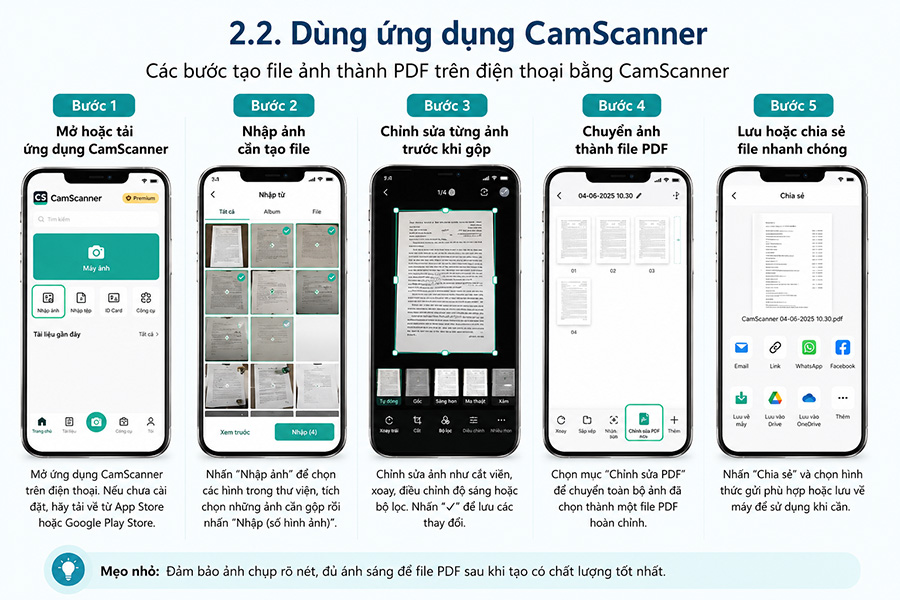
Nếu bạn đang tìm một cách tạo file ảnh trên điện thoại nhanh gọn và chuyên nghiệp, thì CamScanner là lựa chọn rất đáng cân nhắc. Đây là ứng dụng phổ biến giúp quét tài liệu, tự động nhận diện viền, tối ưu chất lượng hình ảnh và đặc biệt là gom nhiều ảnh thành một file PDF rõ nét, dễ chia sẻ. Với giao diện thân thiện và thao tác đơn giản, CamScanner phù hợp cho cả người mới bắt đầu.
Bước 1: Mở hoặc tải ứng dụng CamScanner
Trước tiên, bạn cần mở ứng dụng CamScanner trên điện thoại. Nếu chưa cài đặt, hãy tải về từ App Store hoặc Google Play Store. Sau khi cài đặt xong, bạn chỉ cần mở ứng dụng và cấp quyền truy cập ảnh/camera để bắt đầu quá trình tạo file ảnh trên điện thoại một cách thuận tiện.
Bước 2: Nhập ảnh cần tạo file
Tại giao diện chính, bạn nhấn vào mục “Nhập ảnh” để chọn các hình có sẵn trong thư viện. Sau đó, tích chọn lần lượt những ảnh bạn muốn gộp lại rồi nhấn “Nhập (số hình ảnh)”. Đây là bước giúp bạn dễ dàng tổng hợp nhiều ảnh thành một file duy nhất, rất phù hợp khi xử lý tài liệu nhiều trang.
Bước 3: Chỉnh sửa từng ảnh trước khi gộp
Sau khi nhập ảnh, bạn có thể tiến hành chỉnh sửa từng hình như cắt viền, xoay ảnh, điều chỉnh độ sáng hoặc tăng độ tương phản để nội dung rõ nét hơn. CamScanner còn hỗ trợ tự động căn chỉnh khung rất thông minh, giúp bạn tiết kiệm thời gian. Khi hoàn tất, nhấn biểu tượng “✓” để lưu lại các chỉnh sửa.
Bước 4: Chuyển ảnh thành file PDF
Tiếp theo, tại giao diện mới, bạn chọn mục “Chỉnh sửa PDF” để hệ thống tiến hành chuyển toàn bộ ảnh đã chọn thành một file PDF hoàn chỉnh. Đây là bước quan trọng trong quá trình tạo file ảnh trên điện thoại, giúp các hình ảnh được sắp xếp khoa học và hiển thị chuyên nghiệp hơn.
Bước 5: Lưu hoặc chia sẻ file nhanh chóng
Cuối cùng, bạn chỉ cần nhấn “Chia sẻ” và lựa chọn phương thức gửi phù hợp như qua email, mạng xã hội hoặc lưu về máy. File sau khi tạo có thể sử dụng ngay lập tức, đảm bảo rõ nét và tiện lợi trong mọi tình huống, từ học tập đến công việc hàng ngày.
3. Lưu ý khi thực hiện tạo file ảnh
Khi tạo file ảnh trên điện thoại, ngoài việc thao tác đúng cách, bạn cũng cần chú ý một số yếu tố quan trọng để đảm bảo file sau khi tạo có chất lượng tốt, dễ sử dụng và không gặp lỗi trong quá trình lưu trữ hay chia sẻ. Những lưu ý dưới đây sẽ giúp bạn tối ưu hiệu quả và tránh những vấn đề không đáng có khi xử lý ảnh trên thiết bị di động.
-
Chọn ảnh có chất lượng và kích thước đồng đều: Giúp file sau khi tạo trông chuyên nghiệp, không bị lệch bố cục hay mờ nét.
-
Sao lưu ảnh gốc trước khi thực hiện: Tránh rủi ro mất dữ liệu khi xảy ra lỗi trong quá trình tạo file.
-
Ưu tiên sử dụng ứng dụng uy tín: Đảm bảo an toàn dữ liệu, hạn chế lỗi và giữ chất lượng hình ảnh tốt nhất.
-
Kiểm tra lại file sau khi hoàn tất: Đảm bảo bố cục, thứ tự và nội dung hiển thị đúng như mong muốn.
-
Chú ý dung lượng file: Tránh file quá nặng gây chậm máy hoặc khó gửi qua các nền tảng giới hạn dung lượng.
-
Tối ưu số lượng ảnh trong một file: Không nên gom quá nhiều ảnh vào một file để đảm bảo hiệu suất và trải nghiệm sử dụng.
Nâng cấp các phần mềm bản quyền chính hãng
4. Kết luận
Tạo file ảnh trên điện thoại không chỉ giúp lưu trữ tài liệu thuận tiện mà còn hỗ trợ bạn xử lý công việc nhanh chóng mọi lúc mọi nơi. Chỉ với vài thao tác đơn giản, bạn đã có thể sắp xếp hình ảnh gọn gàng, chia sẻ dữ liệu dễ dàng và nâng cao hiệu suất làm việc ngay trên smartphone. Hy vọng những hướng dẫn từ Tổng Kho Phần Mềm sẽ giúp bạn áp dụng thành công và tận dụng tối đa chiếc điện thoại của mình trong học tập, công việc lẫn cuộc sống hằng ngày.