






 Đăng nhập/Đăng ký
Không cài được tiếng Việt cho Windows 11 - Đây là lý do và cách sửa nhanh nhất
Không cài được tiếng Việt cho Windows 11? Bài viết hướng dẫn chi tiết nguyên nhân và cách sửa nhanh nhất giúp bạn hiển thị và gõ tiếng Việt 100%.
Nội dung
- 1. Vì sao không cài được tiếng Việt cho Windows 11?
- 2. Kiểm tra trước khi cài tiếng Việt
- 3. Cách cài tiếng Việt cho Windows 11 (chuẩn nhất)
- 4. Cách khắc phục lỗi không cài được tiếng Việt cho Win 11
- 5. Cách khắc phục khi vẫn không cài được tiếng Việt
- 5. Cài bàn phím tiếng Việt trên Windows 11
- 6. Một số lỗi thường gặp khác & cách xử lý
- 7. Một số mẹo để gõ và hiển thị tiếng Việt đúng trên Win 11
- 8. Mua Key Win 10/11 bản quyền giá rẻ tại Tổng Kho Phần Mềm - Địa chỉ uy tín của hàng nghìn khách hàng Việt
- 9. Câu hỏi thường gặp
- 10. Kết luận
Bạn vừa nâng cấp lên Windows 11 và háo hức muốn cài tiếng Việt để dễ thao tác, nhưng lại gặp lỗi “Language pack failed”, “Can’t download language”, hay thậm chí là… không thấy tùy chọn tiếng Việt trong cài đặt?
Rất nhiều người dùng Việt Nam cũng đang rơi vào tình huống tương tự – hệ điều hành hiện đại nhất của Microsoft, nhưng lại “nói không” với tiếng mẹ đẻ!
Đừng lo, trong bài viết này Tổng Kho Phần Mềm sẽ giúp bạn hiểu rõ nguyên nhân vì sao không cài được tiếng Việt cho Windows 11, đồng thời hướng dẫn cách khắc phục nhanh - chuẩn - hiệu quả 100%. Bài viết này sẽ dành cho mọi phiên bản: Win 11 Home, Pro, Education, bản quyền lẫn crack, giúp bạn có thể hiển thị và nhập liệu hoàn toàn bằng tiếng Việt chỉ trong vài phút.
1. Vì sao không cài được tiếng Việt cho Windows 11?

Có nhiều nguyên nhân khiến gói ngôn ngữ tiếng Việt không thể tải hoặc cài đặt được. Dưới đây là những lý do phổ biến nhất mà bạn nên kiểm tra:
1.1. Máy chưa kích hoạt bản quyền Windows
Windows 11 yêu cầu kích hoạt license hợp lệ mới cho phép tải gói ngôn ngữ đầy đủ. Nếu hệ điều hành của bạn chưa được active, tùy chọn Add a language sẽ hoạt động không ổn định hoặc báo lỗi khi tải.
Cách kiểm tra:
-
Vào Settings > System > Activation
-
Nếu thấy dòng chữ Windows is not activated → bạn cần kích hoạt trước khi cài ngôn ngữ.
1.2. Kết nối Internet không ổn định
Gói ngôn ngữ tiếng Việt có dung lượng khoảng 100–150MB, nếu mạng chập chờn hoặc bị giới hạn băng thông, quá trình tải có thể bị gián đoạn và sinh lỗi “Failed to install language pack”.
1.3. Máy bị chặn truy cập Microsoft Store hoặc Windows Update
Một số người dùng tắt dịch vụ Windows Update hoặc Microsoft Store Install Service để tiết kiệm RAM, nhưng vô tình khiến Windows không thể tải gói ngôn ngữ.
1.4. Phiên bản Windows không hỗ trợ đầy đủ ngôn ngữ
Một số bản Win 11 rút gọn (Lite, Ghost, CompactOS…) đã bị xóa gói ngôn ngữ để nhẹ hơn, nên không thể cài thêm tiếng Việt.
→ Cần cài bản Windows gốc hoặc cài bổ sung thủ công.
1.5. Lỗi từ Microsoft Server hoặc cấu hình vùng
Đôi khi lỗi không phải ở bạn! Microsoft có thể đang gặp sự cố máy chủ khiến việc tải Language Pack tạm thời gián đoạn. Ngoài ra, nếu vùng (Region) của bạn không đặt ở Việt Nam, hệ thống cũng không hiển thị tiếng Việt trong danh sách.
Mua Key Win 10/11 banr quyền giá rẻ
2. Kiểm tra trước khi cài tiếng Việt
Trước khi bắt tay vào cài đặt, hãy chắc rằng:
-
Windows đã được kích hoạt hợp lệ.
-
Đường truyền Internet ổn định.
-
Đã bật Windows Update và Microsoft Store Service.
-
Đặt vùng hệ thống (Region) là Việt Nam.
Thực hiện:
-
Vào Settings > Time & Language > Language & Region
-
Ở mục Country or region, chọn Vietnam
-
Kiểm tra Windows display language hiện tại là English (United States) hoặc ngôn ngữ khác.
3. Cách cài tiếng Việt cho Windows 11 (chuẩn nhất)
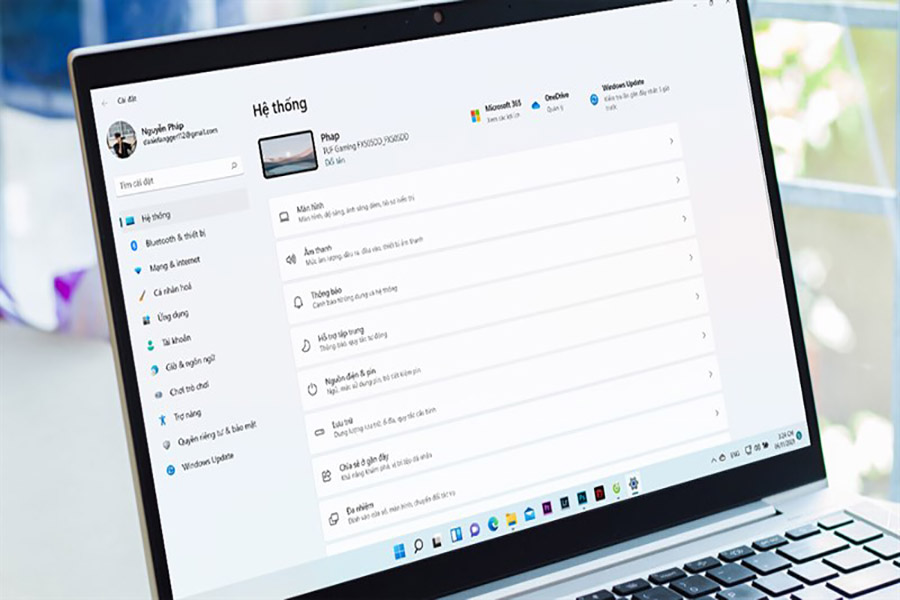
Bước 1: Mở cài đặt ngôn ngữ
-
Vào Settings → Time & Language → Language & Region
-
Nhấn Add a language
Bước 2: Tìm và chọn “Vietnamese”
-
Gõ “Vietnamese” vào ô tìm kiếm
-
Chọn Vietnamese → Next
Bước 3: Cài đặt gói ngôn ngữ
Tick vào các tùy chọn:
-
Install language pack
-
Set as my Windows display language
Nhấn Install
Bước 4: Đặt tiếng Việt làm ngôn ngữ hiển thị
Sau khi cài xong, Windows sẽ hỏi: “Would you like to switch to this language now?”
Chọn Yes, sign out now để đăng xuất và khởi động lại.
Sau khi vào lại, giao diện Windows sẽ chuyển hoàn toàn sang tiếng Việt: menu, thông báo, cài đặt, v.v.
4. Cách khắc phục lỗi không cài được tiếng Việt cho Win 11
Để xử lý tình trạng không cài được tiếng Việt cho Win 11, bạn cần thực hiện vài bước kiểm tra cơ bản trước khi cài lại gói ngôn ngữ. Những cách dưới đây sẽ giúp hệ thống hoạt động ổn định, cài đặt tiếng Việt thành công hơn.
4.1. Kiểm tra kết nối Internet
Một trong những lý do phổ biến khiến người dùng thắc mắc lý do không cài được tiếng Việt cho Win 11 chính là do kết nối Internet không ổn định. Quá trình tải gói ngôn ngữ tiếng Việt yêu cầu đường truyền mạng mạnh và liên tục.
Nếu tín hiệu yếu hoặc bị ngắt giữa chừng, hệ thống sẽ không thể tải và cài đặt hoàn tất. Hãy kiểm tra lại Wi-Fi, thử khởi động lại modem hoặc chuyển sang kết nối có dây để đảm bảo quá trình cài đặt diễn ra suôn sẻ.
4.2. Cập nhật Windows
Duy trì phiên bản Windows mới nhất giúp hệ thống vận hành mượt mà và đảm bảo mức bảo mật tối đa. Quá trình cập nhật Windows rất dễ thực hiện, bạn chỉ cần làm theo hướng dẫn chi tiết bên dưới.
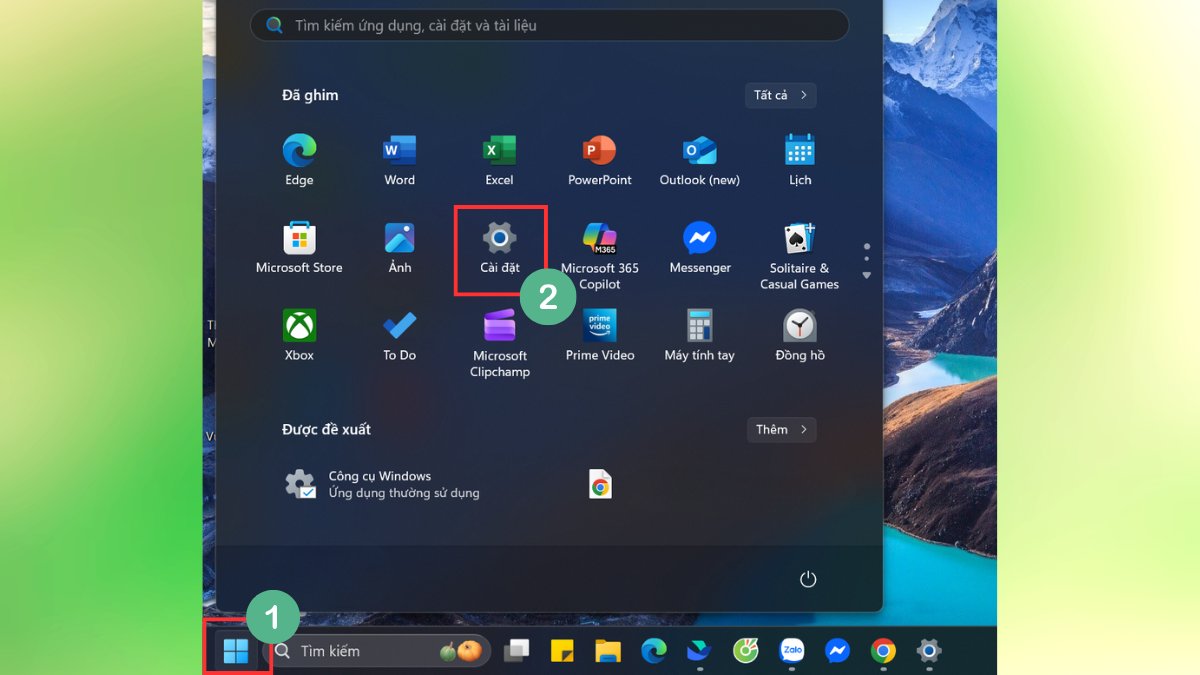
Bước 1: Mở phần Cài đặt (Settings):
-
Nhấn vào nút Start ở góc trái thanh tác vụ.
-
Chọn biểu tượng Cài đặt (Settings) có hình bánh răng như trong hình.
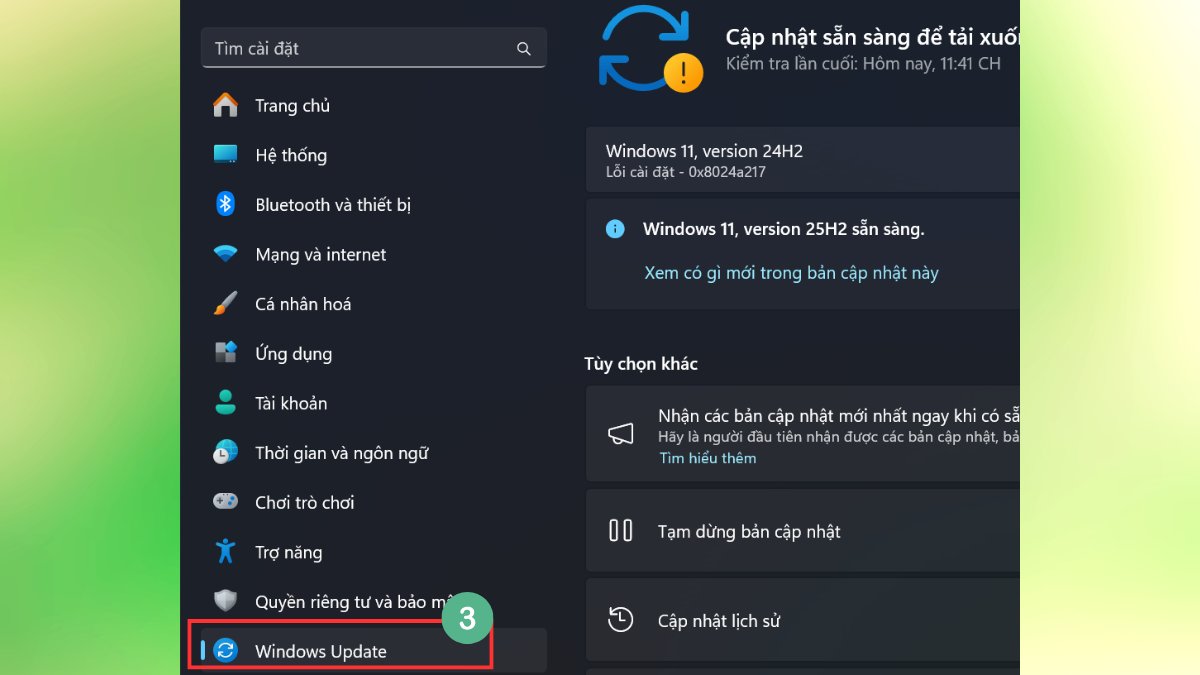
Bước 2: Truy cập Windows Update:
-
Trong cửa sổ Cài đặt, cuộn xuống và chọn mục Windows Update ở thanh bên trái.
-
Tại đây, bạn sẽ thấy thông tin về các phiên bản cập nhật hiện có.
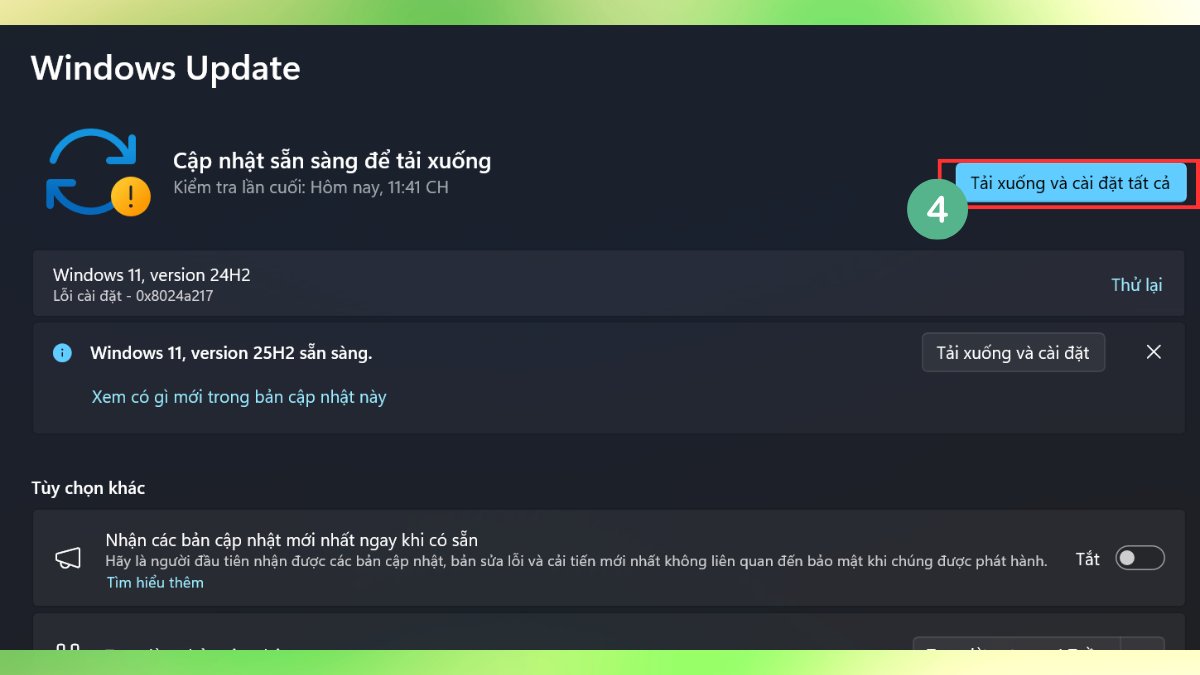
Bước 3: Tải xuống và cài đặt bản cập nhật:
-
Nhấn Tải xuống và cài đặt tất cả (Download and install all) để bắt đầu quá trình nâng cấp.
-
Hệ thống sẽ tự động tải và cài đặt bản cập nhật, bạn chỉ cần chờ hoàn tất rồi khởi động lại máy nếu được yêu cầu.
4.3. Kiểm tra dung lượng ổ đĩa
Nhiều người thắc mắc vì sao không cài được tiếng Việt cho Win 10 dù đã tải đúng gói ngôn ngữ, và một trong những nguyên nhân thường gặp là thiếu dung lượng ổ đĩa. Khi dung lượng ổ đĩa còn quá ít, quá trình cập nhật Windows, bao gồm cài đặt gói ngôn ngữ có thể bị gián đoạn.
Bạn nên mở File Explorer, kiểm tra dung lượng ổ C, rồi xóa bớt tệp tạm hoặc dữ liệu không cần thiết để quá trình cài đặt diễn ra thuận lợi hơn.
4.4. Thử lại sau vài giờ
Trong một số trường hợp, lỗi Win 11 không cài được tiếng Việt có thể xuất phát từ sự cố dịch vụ của Windows Update và sự kết nối không ổn định đến máy chủ Microsoft. Khi đó, dù thao tác đúng, gói ngôn ngữ vẫn không thể tải xuống hoặc cài đặt hoàn tất.
Bạn nên đợi vài giờ rồi thử lại để hệ thống tự khắc phục các lỗi tạm thời. Việc cài đặt lại sau một khoảng thời gian thường giúp quá trình tải ổn định hơn và hạn chế xung đột trong hệ thống.
5. Cách khắc phục khi vẫn không cài được tiếng Việt
Nếu làm đủ các bước trên mà vẫn lỗi, bạn hãy kiểm tra theo các tình huống dưới đây:
Trường hợp 1: Không tìm thấy Vietnamese trong danh sách
Nguyên nhân: Vùng hoặc máy chủ cập nhật đang đặt khác khu vực Việt Nam.
Cách khắc phục:
-
Mở Settings → Time & Language → Language & Region
-
Chuyển Country or region thành Vietnam
-
Vào Windows Update → Check for updates
-
Sau đó quay lại Language & Region → Add a language để thử lại.
Trường hợp 2: Báo lỗi “Language pack download failed”
Nguyên nhân: Dịch vụ Windows Update bị tắt hoặc lỗi cache.
Cách khắc phục:
Nhấn tổ hợp Windows + R, gõ: services.msc
Tìm và bật các dịch vụ sau:
-
Windows Update → Automatic
-
Microsoft Store Install Service → Manual/Automatic
-
Background Intelligent Transfer Service → Automatic
Sau đó vào Command Prompt (Admin) và chạy:
-
net stop wuauserv
-
net start wuauserv
Thử cài lại ngôn ngữ.
Mua Key Win 10/11 banr quyền giá rẻ
Trường hợp 3: Win 11 Lite hoặc bản Ghost
Nguyên nhân: Gói ngôn ngữ bị xóa sẵn trong quá trình tối ưu.
Cách khắc phục:
-
Tải file gói ngôn ngữ thủ công (.cab) và cài bằng lệnh PowerShell:
dism /online /add-package /packagepath:"C:\tenfile.cab"
-
Hoặc cài lại Windows 11 gốc để tránh lỗi phát sinh sau này.
Trường hợp 4: Không đổi được ngôn ngữ hiển thị dù đã cài
Nguyên nhân: Người dùng chưa chọn “Set as display language”.
Cách sửa:
-
Vào Settings → Time & Language → Language & Region
-
Trong mục Windows display language, chọn Tiếng Việt (Vietnamese)
-
Đăng xuất và vào lại.
Trường hợp 5: Lỗi do tài khoản Microsoft
Đôi khi, nếu bạn đăng nhập bằng tài khoản Microsoft khác vùng (ví dụ US), hệ thống sẽ ưu tiên ngôn ngữ đó.
Cách sửa:
-
Đăng xuất tài khoản Microsoft tạm thời.
-
Đặt vùng lại thành Việt Nam.
-
Cài tiếng Việt, sau đó đăng nhập lại.
5. Cài bàn phím tiếng Việt trên Windows 11
Ngay cả khi bạn đã hiển thị tiếng Việt, bàn phím vẫn cần cấu hình riêng để gõ được dấu chuẩn.
Cách thêm bàn phím:
-
Vào Settings → Time & Language → Language & Region
-
Tại mục “Tiếng Việt”, nhấn dấu ba chấm (…) → Language options
-
Chọn Add a keyboard → Vietnamese Telex hoặc Vietnamese Number Keys
Sau đó, ở thanh taskbar góc phải màn hình, bạn có thể chuyển nhanh giữa ENG ↔ VI bằng tổ hợp Alt + Shift hoặc Windows + Space.
6. Một số lỗi thường gặp khác & cách xử lý
7. Một số mẹo để gõ và hiển thị tiếng Việt đúng trên Win 11
Sau khi khắc phục lỗi không cài được tiếng Việt cho Win 11, nhiều người vẫn gặp tình trạng gõ sai dấu hoặc hiển thị lỗi font chữ. Để sử dụng tiếng Việt mượt mà và hiển thị chính xác trên mọi ứng dụng, bạn có thể áp dụng những mẹo hữu ích sau:
-
Cài đặt bộ gõ tiếng Việt chuẩn: Sử dụng Unikey hoặc EVKey để gõ dấu ổn định.
-
Lựa chọn bảng mã Unicode phù hợp: Cách này sẽ giúp nội dung tiếng Việt được hiển thị chính xác và rõ ràng.
-
Thiết lập ngôn ngữ hệ thống đồng nhất: Tránh xung đột giữa giao diện và bàn phím.
-
Cập nhật phần mềm thường xuyên: Giúp Windows và bộ gõ hoạt động trơn tru hơn.
Khi bạn đã biết cách xử lý, lỗi không thể cài được tiếng Việt trên Win 11 sẽ không còn đáng lo. Chỉ với vài thủ thuật máy tính, bạn có thể đưa giao diện trở lại tiếng Việt quen thuộc. Hy vọng bài viết này giúp bạn hiểu rõ hơn vì sao không cài được tiếng Việt cho Win 11 và có thể thiết lập lại ngôn ngữ một cách dễ dàng.
8. Mua Key Win 10/11 bản quyền giá rẻ tại Tổng Kho Phần Mềm - Địa chỉ uy tín của hàng nghìn khách hàng Việt
Nếu bạn đang gặp lỗi không cài được tiếng Việt cho Windows 11 do hệ thống chưa được kích hoạt bản quyền, thì việc sở hữu Key Win bản quyền chính hãng là bước đầu tiên và quan trọng nhất giúp Windows hoạt động ổn định, cài đặt ngôn ngữ dễ dàng, cập nhật bảo mật đầy đủ và mượt mà hơn.
Mua Key Win 10/11 banr quyền giá rẻ
Vì sao nên mua key Windows bản quyền tại Tổng Kho Phần Mềm?
-
Giá rẻ hơn thị trường từ 40–70%, hỗ trợ đầy đủ Win 10, Win 11 mọi phiên bản (Home, Pro, Education).
-
Key chính hãng 100%, kích hoạt trực tiếp từ máy chủ Microsoft, bảo hành trọn đời.
-
Giao key trong vài phút, hướng dẫn kích hoạt chi tiết qua Zalo, Ultraview/Anydesk.
-
Đội ngũ kỹ thuật hỗ trợ 24/7, giúp bạn xử lý nhanh mọi vấn đề: cài đặt, cập nhật, đổi ngôn ngữ.
-
Hóa đơn, chứng từ rõ ràng, phù hợp cho cá nhân, doanh nghiệp, trung tâm tin học hoặc đại lý phân phối phần mềm.
Các sản phẩm nổi bật tại Tổng Kho Phần Mềm
-
Windows 10 Pro / Home bản quyền vĩnh viễn
-
Windows 11 Pro / Education bản quyền
-
Office 2019 / 2021 / 365 bản quyền
-
Các phần mềm AI & công cụ sáng tạo: ChatGPT Plus, Gemini Advanced, Adobe, Canva Pro, CapCut, ElevenLabs Creator,...
Tổng Kho Phần Mềm - Nơi hội tụ đầy đủ phần mềm bản quyền, key giá rẻ, bảo hành trọn đời và dịch vụ chăm sóc khách hàng tốt nhất tại Việt Nam.
9. Câu hỏi thường gặp
Vì sao Win 11 không thêm được gói tiếng Việt trong Settings?
Win 11 không thêm được gói tiếng Việt thường do mạng yếu, thiếu dung lượng lưu trữ hoặc phiên bản Windows bị giới hạn như Home Single Language. Hãy kiểm tra lại đường truyền Internet, dọn dẹp bộ nhớ và cập nhật hệ thống để khắc phục triệt để lỗi.
Có thể cài tiếng Việt cho Win 11 không có mạng không?
Không thể cài đặt gói ngôn ngữ tiếng Việt cho Win 11 nếu không có Internet, vì quá trình này cần tải dữ liệu trực tiếp từ máy chủ Microsoft để hoàn tất cài đặt.
10. Kết luận
Cài đặt tiếng Việt cho Windows 11 tưởng chừng đơn giản nhưng lại khiến không ít người “đau đầu” khi gặp các lỗi không tải được gói ngôn ngữ, không hiển thị tùy chọn hoặc không chuyển đổi được giao diện. Tuy nhiên, chỉ cần hiểu rõ nguyên nhân và áp dụng đúng những cách khắc phục mà Tổng Kho Phần Mềm chia sẻ ở trên, bạn hoàn toàn có thể giúp chiếc máy tính của mình “nói” tiếng Việt trơn tru chỉ trong vài phút. Việc thiết lập ngôn ngữ hiển thị và bàn phím tiếng Việt không chỉ giúp thao tác dễ dàng hơn, mà còn mang lại cảm giác quen thuộc, thân thiện khi làm việc hằng ngày.
Nếu bạn muốn hệ điều hành hoạt động ổn định, nhận cập nhật thường xuyên và không gặp lỗi khi cài gói ngôn ngữ, hãy đảm bảo rằng Windows đã được kích hoạt bản quyền chính hãng. Tổng Kho Phần Mềm là địa chỉ tin cậy giúp bạn mua Key Windows 10/11 bản quyền giá rẻ, bảo hành trọn đời cùng đội ngũ kỹ thuật hỗ trợ tận tâm. Hãy nâng cấp ngay hôm nay để trải nghiệm trọn vẹn tính năng của Windows 11 bằng giao diện tiếng Việt hoàn hảo!