






 Đăng nhập/Đăng ký
Hướng Dẫn Tạo Sticker Bằng AI Đơn Giản Cho Trẻ Nhỏ Cực Dễ Thương Chỉ Trong 5 Phút
Khám phá cách tạo sticker bằng AI cho trẻ nhỏ cực đơn giản chỉ trong vài phút. Hướng dẫn chi tiết, prompt đẹp, công cụ miễn phí và mẹo tạo sticker siêu dễ thương cho bé.
Nội dung
- 1. Bí quyết chuẩn bị ảnh gốc để giữ nguyên khuôn mặt
- 2. Cách tạo sticker cho con bằng AI trên Hypic
- 2.1. Bước 1: Truy cập vào link mẫu sticker
- 2.2. Bước 2: Chọn sử dụng mẫu
- 2.3. Bước 3: Tải ảnh của bé lên
- 2.4. Bước 4: Kiểm tra và chỉnh sửa bộ sticker
- 2.5. Bước 5: Xuất ảnh sticker
- 2.6. Bước 6: Lưu hoặc chia sẻ sticker
- 3. Cách tạo sticker cho con bằng Gemini AI siêu đơn giản
- 3.1. Bước 1: Truy cập và đăng nhập vào Gemini AI
- 3.2. Bước 2: Tải ảnh của bé lên
- 3.3. Bước 3: Nhập prompt tạo sticker
- Bước 4: Chờ AI xử lý và tạo ảnh
- 4. Tạo sticker cho con bằng AI tiềm ẩn rủi ro bảo mật, phụ huynh cần lưu ý gì?
- 5. Gợi ý prompt tạo sticker giúp đa dạng phong cách
- 5.1. Prompt cơ bản - dễ dùng, phù hợp cho người mới
- 5.2. Prompt phong cách tinh nghịch - hài hước, bắt trend
- 6. Tạo Sticker AI Xịn Hơn Với ChatGPT Plus
- 7. Kết luận
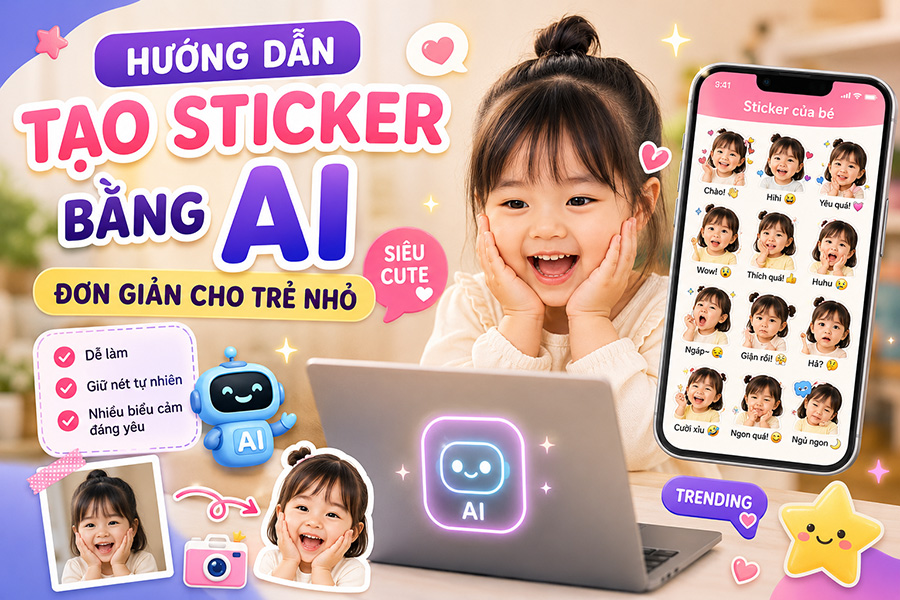
Việc tạo sticker cho con bằng AI trên điện thoại hay laptop đang trở thành xu hướng cực hot được nhiều phụ huynh yêu thích nhờ khả năng biến những khoảnh khắc đời thường thành các hình dán siêu đáng yêu chỉ trong vài phút. Không cần biết thiết kế hay chỉnh sửa ảnh chuyên nghiệp, bạn vẫn có thể dễ dàng tạo ra bộ sticker mang phong cách riêng cho bé để dùng khi nhắn tin, đăng mạng xã hội hoặc in làm kỷ niệm. Đặc biệt, các công cụ AI hiện nay có thể giữ lại gần như nguyên vẹn nét mặt tự nhiên của trẻ, đồng thời thêm hiệu ứng hoạt hình ngộ nghĩnh cực kỳ bắt mắt. Trong bài viết dưới đây, Tổng Kho Phần Mềm sẽ hướng dẫn chi tiết cách tạo sticker AI cho bé từ A-Z, kèm prompt mẫu đẹp, dễ dùng giúp bạn thực hiện nhanh chóng ngay cả khi mới bắt đầu.
Nâng cấp Chatgpt Plus bản quyền
1. Bí quyết chuẩn bị ảnh gốc để giữ nguyên khuôn mặt
Để tạo sticker cho bé bằng AI đẹp và giữ được nét mặt tự nhiên, việc chuẩn bị ảnh gốc là bước cực kỳ quan trọng. Bạn nên chọn những bức ảnh có ánh sáng tốt, rõ nét và chụp chính diện để AI dễ nhận diện khuôn mặt. Ảnh càng rõ chi tiết, đặc biệt là vùng mắt, mũi và miệng, thì kết quả tạo sticker càng chân thực và đáng yêu. Hạn chế sử dụng ảnh bị mờ, thiếu sáng hoặc đã qua filter quá mạnh vì điều này có thể khiến AI “hiểu sai” khuôn mặt và làm mất đi nét riêng của bé.
Bên cạnh đó, hãy ưu tiên những ảnh có phông nền đơn giản, ít chi tiết để AI dễ dàng tách chủ thể khỏi nền. Tránh các góc chụp quá nghiêng, che mặt hoặc có nhiều vật cản vì sẽ làm giảm độ chính xác khi xử lý. Khi ảnh đầu vào được chuẩn bị tốt, AI sẽ tái tạo biểu cảm một cách tự nhiên hơn, giúp bộ sticker không chỉ dễ thương mà còn giữ được “thần thái” riêng của bé, đúng với mong muốn của bạn.
2. Cách tạo sticker cho con bằng AI trên Hypic
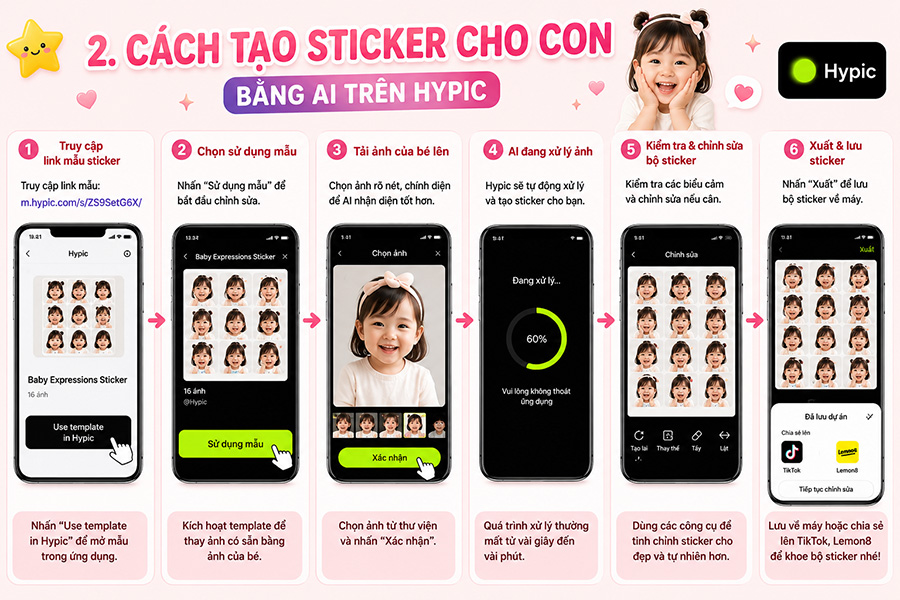
2.1. Bước 1: Truy cập vào link mẫu sticker
Đầu tiên, bạn mở trình duyệt trên điện thoại và truy cập vào link mẫu: m.hypic.com/s/ZS9SetG6X/. Đây là template có sẵn giúp bạn tạo sticker nhanh chóng mà không cần thiết kế từ đầu. Khi giao diện hiện ra, bạn sẽ thấy bản preview của bộ sticker cùng nút “Use template in Hypic”.
Lúc này, hãy nhấn vào nút đó để mở trực tiếp mẫu trong ứng dụng. Đây là bước quan trọng giúp bạn tiết kiệm thời gian, đồng thời đảm bảo bộ sticker có bố cục đẹp, đúng trend và dễ chỉnh sửa hơn cho người mới bắt đầu.
2.2. Bước 2: Chọn sử dụng mẫu
Sau khi chuyển sang ứng dụng, màn hình sẽ hiển thị đầy đủ thông tin của template như hình ảnh mẫu và tên bộ sticker. Bạn chỉ cần nhấn vào nút “Sử dụng mẫu” ở phía dưới để bắt đầu quá trình chỉnh sửa.
Bước này giống như việc “kích hoạt” template, cho phép bạn thay thế ảnh có sẵn bằng ảnh của bé. Nhờ đó, bạn không cần hiểu quá nhiều về thiết kế mà vẫn có thể tạo ra bộ sticker chuyên nghiệp chỉ trong vài phút.
2.3. Bước 3: Tải ảnh của bé lên
Tiếp theo, hệ thống sẽ yêu cầu bạn chọn ảnh từ thư viện điện thoại. Hãy chọn một bức ảnh rõ nét, chụp chính diện, đủ ánh sáng và không bị che mặt để AI nhận diện chính xác khuôn mặt.
Sau khi tải ảnh lên, Hypic sẽ tự động xử lý và tạo sticker. Trong quá trình này, màn hình sẽ hiển thị trạng thái “Đang tải…”. Bạn chỉ cần chờ vài giây đến vài phút, tránh thoát ứng dụng để đảm bảo quá trình không bị gián đoạn.
2.4. Bước 4: Kiểm tra và chỉnh sửa bộ sticker
Khi hoàn tất, bạn sẽ thấy bộ sticker gồm nhiều biểu cảm khác nhau (thường khoảng 16 ảnh) hiển thị trên màn hình. Đây là lúc bạn nên kiểm tra kỹ các chi tiết như khuôn mặt, biểu cảm, chữ và bố cục.
Nếu chưa hài lòng, bạn có thể sử dụng các công cụ chỉnh sửa như Tạo lại, Thay thế, Tẩy hoặc Lật để tinh chỉnh. Việc này giúp bộ sticker trông tự nhiên hơn và phù hợp với phong cách mà bạn mong muốn.
2.5. Bước 5: Xuất ảnh sticker
Sau khi đã chỉnh sửa xong và cảm thấy ưng ý, hãy nhấn nút “Xuất” ở góc trên bên phải màn hình. Ứng dụng sẽ tiến hành xử lý và lưu toàn bộ bộ sticker dưới dạng file hoàn chỉnh.
Đây là bước giúp bạn “đóng gói” sản phẩm cuối cùng, sẵn sàng để sử dụng trong các ứng dụng chat hoặc lưu trữ lâu dài.
2.6. Bước 6: Lưu hoặc chia sẻ sticker
Khi xuất ảnh thành công, Hypic sẽ chuyển bạn đến màn hình “Đã lưu dự án”. Tại đây, bạn có thể tiếp tục chỉnh sửa nếu muốn tối ưu thêm hoặc giữ nguyên kết quả.
Ngoài ra, bạn cũng có thể chia sẻ trực tiếp bộ sticker lên các nền tảng mạng xã hội như TikTok hoặc Lemon8. Đây là cách tuyệt vời để khoe bộ sticker đáng yêu của bé và bắt kịp xu hướng đang “viral” hiện nay.
3. Cách tạo sticker cho con bằng Gemini AI siêu đơn giản
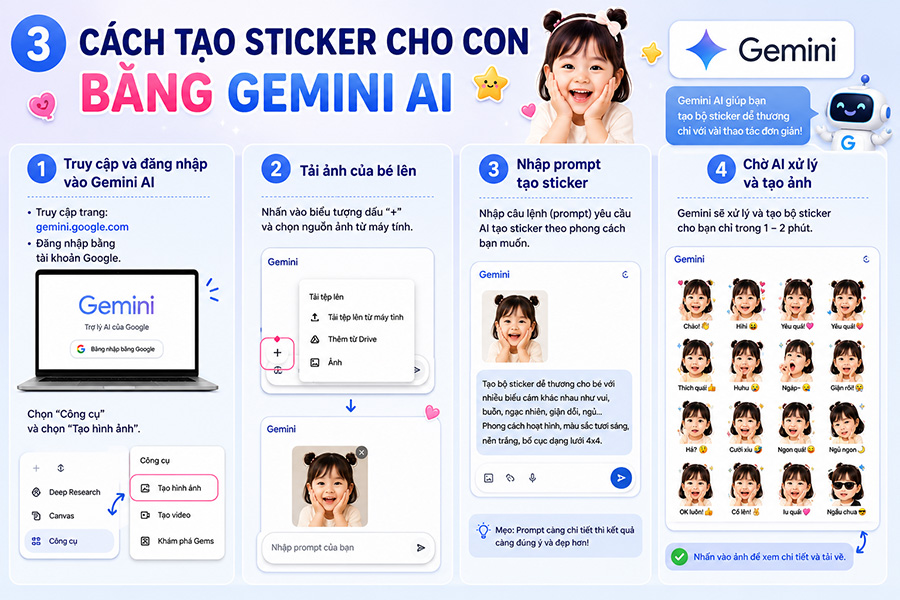
3.1. Bước 1: Truy cập và đăng nhập vào Gemini AI
Đầu tiên, bạn mở trình duyệt trên máy tính và truy cập vào Gemini. Khi vào trang chủ, hệ thống sẽ yêu cầu đăng nhập, bạn chỉ cần chọn Đăng nhập bằng tài khoản Google để bắt đầu. Quá trình này diễn ra nhanh chóng và hoàn toàn miễn phí, rất phù hợp cho cả người mới sử dụng AI.
Sau khi đăng nhập thành công, giao diện chính sẽ hiển thị ô nhập nội dung cùng các tùy chọn bên dưới. Tại đây, bạn nhấn vào mục Công cụ và chọn Tạo hình ảnh để kích hoạt chế độ tạo ảnh bằng AI. Đây là bước quan trọng giúp bạn chuyển từ chat thông thường sang chế độ sáng tạo sticker.
3.2. Bước 2: Tải ảnh của bé lên
Tiếp theo, bạn nhấn vào biểu tượng dấu “+” ở góc dưới bên trái khung chat. Một menu sẽ hiện ra với nhiều lựa chọn như Tải tệp lên, Thêm từ Drive hoặc Ảnh.
Hãy chọn nguồn phù hợp và tải lên một bức ảnh rõ mặt của bé. Ảnh nên có chất lượng tốt, ánh sáng đầy đủ và không bị che khuôn mặt để AI nhận diện chính xác hơn. Đây là yếu tố quan trọng quyết định độ giống và tự nhiên của bộ sticker sau khi tạo.
3.3. Bước 3: Nhập prompt tạo sticker
Khi ảnh đã hiển thị trong khung chat, hệ thống sẽ tự động nhận diện và mô tả sơ bộ hình ảnh. Lúc này, bạn cần nhập prompt (câu lệnh mô tả) để yêu cầu AI tạo bộ sticker theo phong cách mong muốn.
Bạn có thể viết prompt đơn giản như: “Tạo bộ sticker dễ thương cho bé với nhiều biểu cảm như vui, buồn, ngạc nhiên, phong cách hoạt hình, màu sắc tươi sáng”. Prompt càng chi tiết thì kết quả càng đúng ý, giúp sticker sinh động và phù hợp với vibe bạn muốn.
Bước 4: Chờ AI xử lý và tạo ảnh
Sau khi gửi prompt, Gemini sẽ bắt đầu xử lý hình ảnh. Thông thường, bạn chỉ cần chờ khoảng 1–2 phút để hệ thống phân tích khuôn mặt và tạo ra nhiều biểu cảm khác nhau từ ảnh gốc.
Khi hoàn tất, bộ sticker sẽ hiển thị trực tiếp trong khung chat. Bạn có thể nhấn vào từng ảnh để xem chi tiết và tải về nếu đã ưng ý. Trong trường hợp kết quả chưa đúng mong muốn, hãy điều chỉnh lại prompt và thử lại để có bộ sticker hoàn hảo hơn.
4. Tạo sticker cho con bằng AI tiềm ẩn rủi ro bảo mật, phụ huynh cần lưu ý gì?
Dù việc tạo sticker cho bé bằng AI là một xu hướng thú vị và đầy sáng tạo, nhưng đi kèm với đó vẫn là những rủi ro liên quan đến dữ liệu cá nhân và quyền riêng tư của trẻ nhỏ. Khi bạn tải ảnh của con lên các nền tảng AI như Gemini hay Hypic, hình ảnh này có thể được lưu trữ hoặc sử dụng để cải thiện hệ thống nếu bạn không kiểm tra kỹ điều khoản. Điều đáng nói là những rủi ro này thường không xảy ra ngay lập tức, khiến nhiều phụ huynh dễ chủ quan. Vì vậy, việc sử dụng AI cần đi kèm với sự cẩn trọng để vừa bắt trend, vừa đảm bảo an toàn cho con.
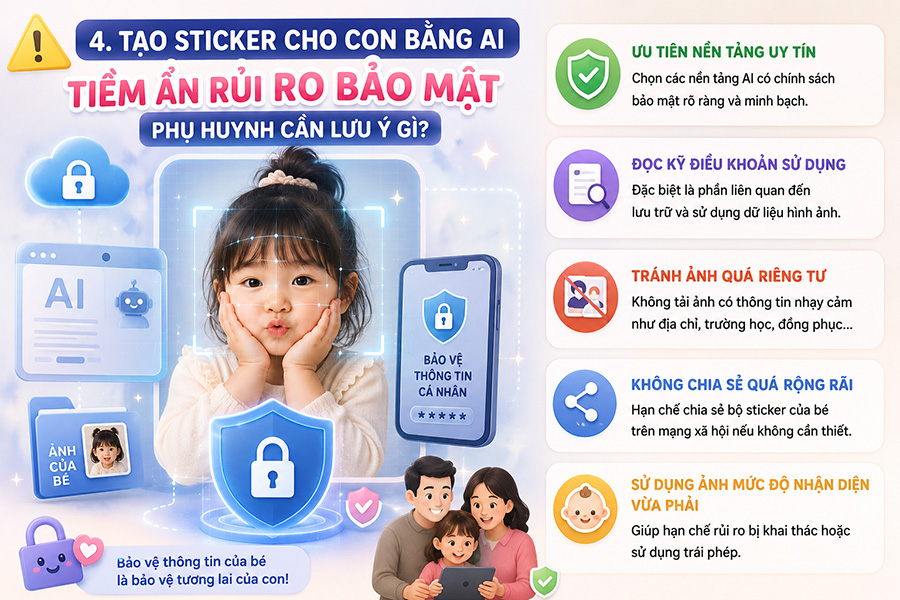
Một số lưu ý quan trọng bố mẹ nên ghi nhớ:
-
Ưu tiên sử dụng các nền tảng AI uy tín, có chính sách bảo mật rõ ràng và minh bạch.
-
Đọc kỹ điều khoản sử dụng trước khi tải ảnh lên, đặc biệt là phần liên quan đến lưu trữ dữ liệu.
-
Tránh sử dụng ảnh quá riêng tư hoặc có thông tin nhạy cảm như địa chỉ, trường học, đồng phục.
-
Không chia sẻ bộ sticker của bé quá rộng rãi trên mạng xã hội nếu không cần thiết.
-
Nên sử dụng ảnh có mức độ nhận diện vừa phải để hạn chế rủi ro bị khai thác trái phép.
5. Gợi ý prompt tạo sticker giúp đa dạng phong cách
5.1. Prompt cơ bản - dễ dùng, phù hợp cho người mới
Tạo cho tôi một bộ sticker gồm 16 biểu cảm từ khuôn mặt trong ảnh. Giữ nguyên khuôn mặt thật của bé, phong cách ảnh chân thực (photo realistic), ánh sáng rõ nét, màu sắc tự nhiên. Bố cục dạng lưới 4x4, nền sạch đơn giản.
Các biểu cảm gồm: cười 😄, khóc 😭, buồn ngủ 😴, ngạc nhiên 😲, suy nghĩ 🤔, đang ăn 🍽️, nhăn nhó 😖, dễ thương 🥰.
Thêm chữ tiếng Việt ngắn gọn kèm emoji như: “chào buổi sáng ☀️”, “gì vậy ta 🤨”, “huhu 😭”, “buồn ngủ quá 😪”, “wow 😮”, “ok luôn 👍”, “ê nha 😆”, “mlem mlem 😋”, “giận rồi 😤”, “ủa??? 🤯”, “ngủ ngon 🌙”, “xin lỗi nhaa 🥺”, “iu quá 💖”, “ngầu chưa 😎”.
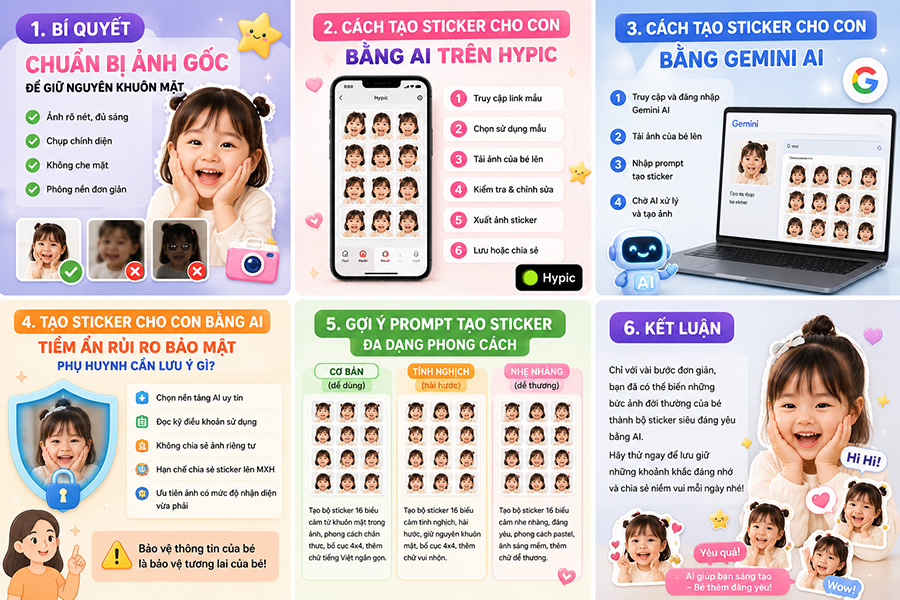
5.2. Prompt phong cách tinh nghịch - hài hước, bắt trend
Tạo bộ sticker 16 biểu cảm từ khuôn mặt trong ảnh 📸. Giữ khuôn mặt thật, phong cách ảnh chân thực nhưng biểu cảm sinh động, tinh nghịch, hơi “lầy” và hài hước. Bố cục 4x4, nền trắng sáng, rõ nét.
Thêm chữ tiếng Việt vui nhộn kèm emoji như: “chơi luôn 🔥”, “cứu tui 💀”, “đỉnh kout 👍”, “gì dợ 🤔”, “ngon mlem 😋”, “hông chịu đâu 😤”, “lêu lêu 😛”, “ra dẻ quá 😏”, “cười xỉu 🤣”, “quá dữ 😆”, “chịu thua 😵”, “tới luôn 💥”.
6. Tạo Sticker AI Xịn Hơn Với ChatGPT Plus
Muốn tạo sticker cho bé nhanh hơn, đẹp hơn và đa dạng phong cách hơn? Hãy trải nghiệm ngay ChatGPT Plus để sử dụng AI tạo ảnh chất lượng cao chỉ bằng vài câu prompt đơn giản.
Nâng cấp Chatgpt Plus bản quyền
Tại Tổng Kho Phần Mềm, bạn có thể:
-
Mua tài khoản ChatGPT Plus giá tốt
-
Hỗ trợ kích hoạt nhanh
-
Sử dụng ổn định trên điện thoại & laptop
-
Hỗ trợ tạo ảnh, sticker, content AI chuyên nghiệp
Biến mọi khoảnh khắc của bé thành bộ sticker siêu đáng yêu chỉ trong vài phút với sức mạnh AI hiện đại nhé!
7. Kết luận
Việc tạo sticker bằng AI cho trẻ nhỏ giờ đây đã trở nên cực kỳ đơn giản. Chỉ với vài dòng mô tả, bạn đã có thể tạo ra hàng loạt sticker đáng yêu, độc đáo và mang dấu ấn riêng của bé chỉ trong vài phút để học tập, giải trí hoặc in ấn cho bé.
Nếu biết tận dụng AI đúng cách, phụ huynh và giáo viên hoàn toàn có thể biến những ý tưởng sáng tạo thành các bộ sticker độc đáo chỉ trong vài phút.
Hãy thử ngay hôm nay và tự tạo cho bé một bộ sticker “có một không hai” nhé.