Đăng nhập/Đăng ký
Đang Dùng Microsoft Bỗng Báo Too Many Requests? Đây Là Cách Sửa
Đang dùng Microsoft bỗng báo Too Many Requests? Tìm hiểu nguyên nhân và 7 cách khắc phục lỗi HTTP 429 nhanh chóng, giúp đăng nhập và sử dụng Microsoft ổn định trở lại.
Nội dung
- 1. Lỗi Too Many Requests trên Microsoft là gì?
- 2. Nguyên nhân khiến Microsoft báo Too Many Requests
- 3. Cách khắc phục lỗi Too Many Requests trên Microsoft
- 3.1. Chờ hệ thống Microsoft tự mở lại
- 3.2. Đăng xuất khỏi tất cả thiết bị và đăng nhập lại
- 3.3. Xóa cache, cookie và dữ liệu trình duyệt
- 3.4. Xóa bộ nhớ đệm DNS
- 3.5. Đổi mạng hoặc tắt VPN/Proxy
- 3.6. Dùng tài khoản khác hoặc trình duyệt ẩn danh
- 3.7. Liên hệ Microsoft Support
- 4. Cách hạn chế lỗi Too Many Requests trên Microsoft
- 5. Tổng Kho Phần Mềm - Hỗ Trợ Nâng Cấp Microsoft Bản Quyền Nhanh Chóng
- 6. Kết luận

Khi đang sử dụng Outlook, OneDrive, Teams hoặc các dịch vụ khác của Microsoft, nhiều người bất ngờ nhận được thông báo "Too Many Requests" khiến việc đăng nhập hoặc thao tác bị gián đoạn. Đây là lỗi khá phổ biến và thường chỉ mang tính tạm thời, không phải dấu hiệu tài khoản bị khóa vĩnh viễn.
Trong bài viết này, Tổng Kho Phần Mềm sẽ giúp bạn hiểu nguyên nhân gây ra lỗi Too Many Requests trên Microsoft và hướng dẫn những cách khắc phục đơn giản, hiệu quả để nhanh chóng sử dụng lại tài khoản.
Nâng cấp tài khoản Office365 bản quyền chính hãng
1. Lỗi Too Many Requests trên Microsoft là gì?
Too Many Requests hay còn gọi là HTTP Error 429, là thông báo xuất hiện khi máy chủ Microsoft nhận thấy có quá nhiều yêu cầu được gửi từ cùng một tài khoản hoặc địa chỉ IP trong khoảng thời gian ngắn.
Đây là cơ chế giới hạn truy cập nhằm bảo vệ hệ thống khỏi tình trạng quá tải hoặc các hành vi bị nghi ngờ là tự động hóa.
Bạn có thể gặp các thông báo như:
-
HTTP Error 429: Too Many Requests
-
You have sent too many requests. Please try again later.
Khi xuất hiện lỗi này, bạn sẽ tạm thời không thể đăng nhập hoặc sử dụng một số dịch vụ Microsoft cho đến khi hệ thống tự gỡ giới hạn.
2. Nguyên nhân khiến Microsoft báo Too Many Requests
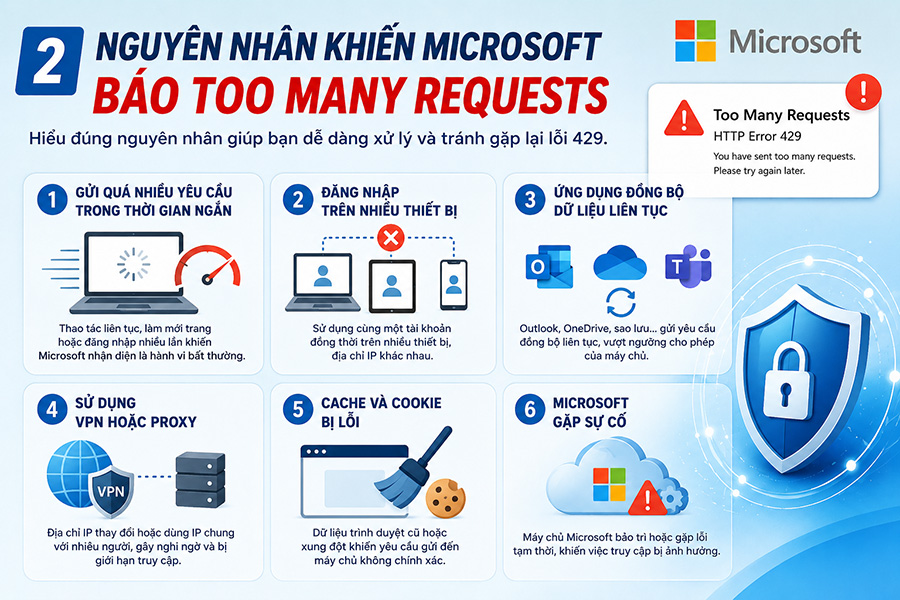
Có nhiều nguyên nhân dẫn đến lỗi này, trong đó phổ biến nhất gồm:
Gửi quá nhiều yêu cầu trong thời gian ngắn
Việc liên tục làm mới trang, đăng nhập nhiều lần hoặc thao tác quá nhanh trên Outlook, OneDrive hay Teams khiến Microsoft nhận diện tài khoản đang gửi quá nhiều yêu cầu và tạm thời chặn truy cập.
Đăng nhập trên nhiều thiết bị
Nếu cùng một tài khoản được sử dụng đồng thời trên máy tính, điện thoại hoặc nhiều trình duyệt khác nhau, Microsoft có thể xem đây là hoạt động bất thường và kích hoạt giới hạn truy cập.
Ứng dụng đồng bộ dữ liệu liên tục
Outlook, OneDrive hoặc các phần mềm sao lưu có thể gửi yêu cầu đồng bộ liên tục đến máy chủ. Khi số lượng yêu cầu vượt ngưỡng cho phép, hệ thống sẽ trả về lỗi 429.
Sử dụng VPN hoặc Proxy
VPN và Proxy thường làm thay đổi địa chỉ IP hoặc sử dụng IP chung với nhiều người khác. Điều này khiến Microsoft đánh giá kết nối có dấu hiệu bất thường và giới hạn truy cập.
Cache và Cookie bị lỗi
Dữ liệu trình duyệt lưu quá lâu hoặc bị xung đột cũng có thể khiến các yêu cầu gửi lên máy chủ không chính xác, dẫn đến lỗi Too Many Requests.
Microsoft gặp sự cố
Trong một số trường hợp hiếm gặp, nguyên nhân không đến từ người dùng mà do máy chủ Microsoft đang bảo trì hoặc gặp lỗi tạm thời. Khi đó bạn chỉ cần chờ hệ thống hoạt động ổn định trở lại.
3. Cách khắc phục lỗi Too Many Requests trên Microsoft
Lỗi Too Many Requests trên Microsoft có thể gây gián đoạn công việc, nhưng may mắn là bạn hoàn toàn có thể khắc phục nhanh chóng bằng những phương pháp đơn giản. Dưới đây là hướng dẫn chi tiết từ cơ bản đến nâng cao, giúp bạn lấy lại quyền truy cập mà không gặp rắc rối.

3.1. Chờ hệ thống Microsoft tự mở lại
Trong nhiều trường hợp, lỗi Too Many Requests trên Microsoft chỉ là giới hạn tạm thời do hệ thống phát hiện quá nhiều yêu cầu từ tài khoản hoặc thiết bị trong thời gian ngắn. Khi gặp lỗi này, máy chủ Microsoft sẽ tự động khôi phục quyền truy cập sau một khoảng thời gian nhất định, thường từ 15 đến 60 phút, tùy mức độ. Đây là cơ chế bảo vệ để tránh quá tải máy chủ và đảm bảo dịch vụ hoạt động ổn định cho tất cả người dùng.
Để thực hiện, bạn chỉ cần đóng hoàn toàn ứng dụng hoặc tab trình duyệt đang sử dụng dịch vụ Microsoft, như Outlook, OneDrive hay Teams. Sau đó, đợi khoảng thời gian khuyến nghị trước khi thử đăng nhập lại. Việc này giúp giảm số lượng yêu cầu gửi đến máy chủ và tăng khả năng truy cập thành công khi hệ thống mở lại.
Trong thời gian chờ, không nên liên tục làm mới trang hoặc đăng nhập lại nhiều lần, bởi mỗi lần thao tác lại được tính là một yêu cầu mới, có thể làm kéo dài thời gian bị giới hạn. Hãy tận dụng khoảng thời gian này để nghỉ ngơi hoặc kiểm tra các thiết bị và kết nối mạng, đảm bảo rằng khi quay lại, bạn sẽ truy cập dịch vụ Microsoft một cách mượt mà và ổn định.
3.2. Đăng xuất khỏi tất cả thiết bị và đăng nhập lại
Nếu bạn đang sử dụng tài khoản Microsoft trên nhiều thiết bị cùng lúc, hệ thống đôi khi sẽ coi đây là hành vi bất thường và dẫn đến lỗi 429. Việc đăng xuất khỏi tất cả thiết bị sẽ giúp reset phiên làm việc và giải quyết vấn đề, giúp bạn truy cập trở lại các dịch vụ như Outlook, OneDrive hay Teams một cách bình thường.
Bước 1: Truy cập trang quản lý tài khoản Microsoft
Truy cập trang quản lý tài khoản Microsoft. Tiếp theo, đăng nhập bằng tài khoản Microsoft của bạn để vào trang quản lý cá nhân. Đây là nơi bạn có thể kiểm soát tất cả các thiết bị đang đăng nhập và các quyền truy cập của tài khoản.
Bước 2: Mở mục Bảo mật
Trong thanh công cụ bên trái của trang quản lý, chọn mục “Bảo mật”. Tại đây, bạn sẽ tìm thấy các tùy chọn để bảo vệ và quản lý tài khoản, bao gồm kiểm soát các thiết bị đang đăng nhập, phương thức đăng nhập và các cảnh báo bảo mật.
Bước 3: Chọn tùy chọn bảo mật nâng cao
Trong giao diện Bảo mật, nhấn vào “Quản lý cách tôi đăng nhập”. Tùy chọn này sẽ mở ra các thiết lập chi tiết hơn, giúp bạn kiểm soát mọi phiên đăng nhập và các thiết bị liên kết với tài khoản Microsoft của mình.
Bước 4: Tìm mục Đăng xuất khỏi mọi nơi
Kéo xuống gần cuối trang và nhấn vào “Đăng xuất khỏi mọi nơi”. Hành động này sẽ ngắt toàn bộ phiên đăng nhập trên tất cả các thiết bị khác, giúp reset trạng thái tài khoản và xóa các phiên làm việc tạm thời gây ra lỗi.
Bước 5: Xác nhận đăng xuất
Nhấn “Đăng xuất” để hoàn tất quá trình. Sau khi đăng xuất thành công, bạn hãy đăng nhập lại trên thiết bị chính của mình. Việc này sẽ giúp bạn truy cập dịch vụ Microsoft bình thường mà không gặp lỗi Too Many Requests nữa.
3.3. Xóa cache, cookie và dữ liệu trình duyệt
Một nguyên nhân phổ biến khiến trình duyệt gửi quá nhiều yêu cầu trùng lặp đến máy chủ Microsoft là do dữ liệu tạm thời bị lỗi hoặc bị xung đột với phiên làm việc hiện tại. Việc xóa cache và cookie sẽ giúp trình duyệt gửi yêu cầu chính xác, từ đó khắc phục lỗi Too Many Requests hiệu quả.
Bước 1: Mở phần Cài đặt trình duyệt
Trên trình duyệt Chrome, nhấn vào biểu tượng ba chấm dọc ở góc trên bên phải màn hình, sau đó chọn “Cài đặt” (Settings). Đây là nơi bạn có thể quản lý toàn bộ dữ liệu trình duyệt, bao gồm cookie, cache và các quyền riêng tư.
Bước 2: Truy cập mục Quyền riêng tư và bảo mật
Trong menu bên trái của trang Cài đặt, chọn “Quyền riêng tư và bảo mật” (Privacy and Security). Tiếp theo, nhấn vào “Xóa dữ liệu duyệt web” (Delete browsing data) để chuẩn bị làm sạch dữ liệu cũ đang gây xung đột.
Bước 3: Chọn loại dữ liệu cần xóa
Trong cửa sổ xóa dữ liệu, đánh dấu chọn hai mục quan trọng là “Cookie and other site data” (Cookie và dữ liệu trang web khác) và “Cached images and files” (Tệp và hình ảnh lưu trong bộ nhớ đệm). Sau đó, nhấn “Xóa dữ liệu” (Delete data) để hoàn tất quá trình. Khi dữ liệu cũ được xóa, trình duyệt sẽ gửi các yêu cầu mới đến máy chủ Microsoft, giảm nguy cơ gặp lỗi Too Many Requests.
Nâng cấp tài khoản Office365 bản quyền chính hãng
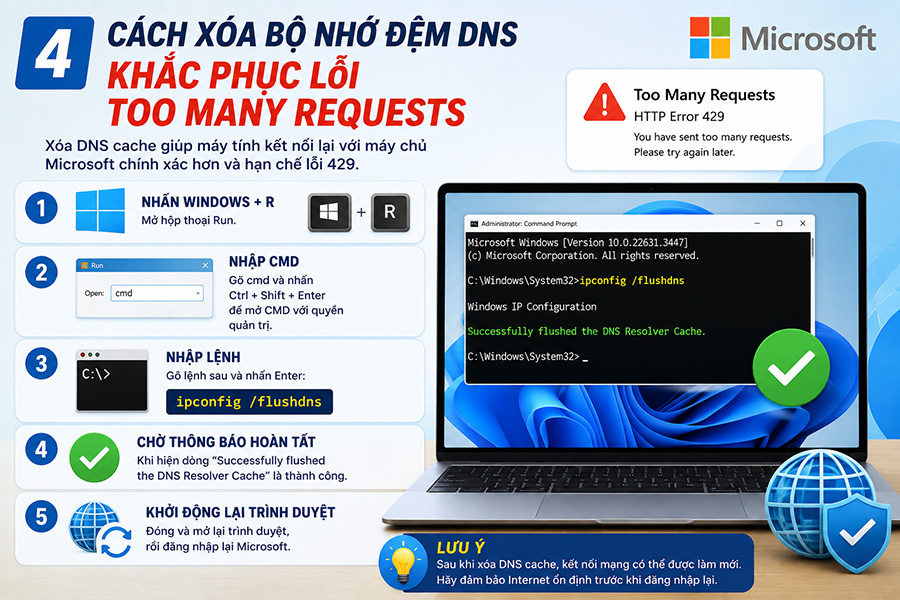
3.4. Xóa bộ nhớ đệm DNS
Đôi khi, lỗi Too Many Requests (429) trên Microsoft xuất phát từ bộ nhớ đệm DNS bị lỗi, khiến trình duyệt hoặc thiết bị không cập nhật chính xác địa chỉ máy chủ Microsoft. Việc xóa cache DNS sẽ giúp thiết bị nhận diện lại địa chỉ IP mới, từ đó gửi yêu cầu đúng và giảm nguy cơ gặp lỗi.
Bước 1: Mở hộp thoại Run
Nhấn tổ hợp phím Windows + R trên bàn phím để mở nhanh cửa sổ Run. Đây là cách thuận tiện để chạy các lệnh hệ thống mà không cần mở Command Prompt thủ công.
Bước 2: Nhập lệnh xóa DNS
Trong ô Run, gõ chính xác lệnh sau: ipconfig /flushdns. Lệnh này sẽ xóa toàn bộ bộ nhớ đệm DNS hiện có trên máy tính, giúp hệ thống cập nhật lại các địa chỉ máy chủ mới.
Bước 3: Thực thi lệnh
Nhấn OK hoặc Enter để thực thi lệnh. Cửa sổ Command Prompt sẽ tự động mở, tiến hành xóa bộ nhớ đệm DNS, và sau khi hoàn tất sẽ tự đóng lại. Khi thao tác này kết thúc, bạn có thể thử đăng nhập lại vào tài khoản Microsoft để kiểm tra lỗi 429 đã được khắc phục hay chưa.
3.5. Đổi mạng hoặc tắt VPN/Proxy
Nếu bạn đang sử dụng VPN hoặc Proxy, Microsoft có thể nhận diện đây là kết nối bất thường từ một địa chỉ IP ẩn danh, từ đó giới hạn quyền truy cập và gây ra lỗi Too Many Requests (429). Để khắc phục, bạn nên tắt VPN/Proxy đang hoạt động và nếu cần, đổi sang mạng khác như chuyển từ Wi-Fi sang 4G/5G trước khi đăng nhập lại tài khoản Microsoft.
Bước 1: Mở phần Cài đặt
Nhấn tổ hợp phím Windows + I để mở cửa sổ Cài đặt (Settings) trên máy tính. Đây là nơi bạn có thể quản lý toàn bộ các thiết lập mạng và Internet trên thiết bị.
Bước 2: Truy cập mục Proxy
Trong giao diện Cài đặt, chọn “Mạng và Internet” (Network & Internet), sau đó nhấn vào “Máy chủ ủy quyền” (Proxy) để mở các tùy chọn cấu hình mạng. Tại đây, bạn sẽ thấy các thiết lập liên quan đến Proxy hiện đang được máy tính sử dụng.
Bước 3: Tắt Proxy đang hoạt động
Tại mục “Sử dụng máy chủ ủy quyền” (Use a proxy server), nhấn vào “Thiết lập” (Set up). Sau đó, chuyển công tắc từ Bật (On) sang Tắt (Off) và nhấn “Lưu” (Save) để hoàn tất thao tác. Khi Proxy được tắt, hãy thử đăng nhập lại vào tài khoản Microsoft. Ngoài ra, nếu đang sử dụng VPN, bạn cũng nên tạm thời tắt kết nối VPN và đổi sang mạng ổn định hơn để tránh lỗi 429 xảy ra.
3.6. Dùng tài khoản khác hoặc trình duyệt ẩn danh
Nếu sau khi thử các cách trên mà vẫn không truy cập được dịch vụ Microsoft, bạn có thể thử đăng nhập bằng một tài khoản Microsoft khác hoặc sử dụng trình duyệt ẩn danh. Trên hầu hết các trình duyệt, bạn có thể mở chế độ ẩn danh bằng tổ hợp phím Ctrl + Shift + N.
Cách này giúp bạn kiểm tra xem nguyên nhân lỗi Too Many Requests (429) xuất phát từ tài khoản, trình duyệt hay do máy chủ Microsoft. Nếu tài khoản khác đăng nhập bình thường, điều đó chứng tỏ tài khoản chính của bạn đang bị giới hạn tạm thời và bạn cần áp dụng các biện pháp khắc phục khác hoặc chờ hết thời gian hạn chế.
3.7. Liên hệ Microsoft Support
Nếu đã thử tất cả các cách trên nhưng lỗi vẫn kéo dài hơn 24 giờ, bạn nên liên hệ bộ phận hỗ trợ của Microsoft.
Khi gửi yêu cầu, hãy chuẩn bị các thông tin như:
-
Tài khoản Microsoft đang sử dụng.
-
Thời điểm xuất hiện lỗi.
-
Mã lỗi (nếu có).
-
Các cách bạn đã thử khắc phục.
Những thông tin này sẽ giúp đội ngũ hỗ trợ xử lý nhanh hơn.
4. Cách hạn chế lỗi Too Many Requests trên Microsoft
Để tránh gặp lại lỗi này trong quá trình sử dụng, bạn nên lưu ý một số mẹo sau:
-
Không đăng nhập cùng lúc trên quá nhiều thiết bị.
-
Hạn chế nhấn F5 hoặc tải lại trang liên tục.
-
Không đăng nhập nhiều lần trong thời gian ngắn nếu mật khẩu bị sai.
-
Chỉ sử dụng VPN khi thực sự cần thiết.
-
Xóa cache và cookie của trình duyệt định kỳ.
-
Sử dụng kết nối Internet ổn định.
-
Luôn cập nhật trình duyệt và ứng dụng Microsoft lên phiên bản mới nhất.
Chỉ với những thói quen đơn giản này, bạn có thể giảm đáng kể khả năng gặp lỗi 429 khi sử dụng Outlook, OneDrive, Teams hay các dịch vụ Microsoft khác.
5. Tổng Kho Phần Mềm - Hỗ Trợ Nâng Cấp Microsoft Bản Quyền Nhanh Chóng
Nếu bạn đang cần nâng cấp Microsoft 365, Office365 hoặc các dịch vụ Microsoft bản quyền, Tổng Kho Phần Mềm là địa chỉ được nhiều người dùng lựa chọn.
Nâng cấp tài khoản Office365 bản quyền chính hãng
Khi sử dụng dịch vụ tại đây, bạn sẽ được:
-
Hỗ trợ nâng cấp trên chính tài khoản Microsoft của bạn.
-
Quy trình nhanh chóng, không cần thao tác phức tạp.
-
Tư vấn lựa chọn gói phù hợp với nhu cầu học tập và làm việc.
-
Đội ngũ hỗ trợ giải đáp khi gặp các sự cố liên quan đến tài khoản Microsoft.
Việc sử dụng phần mềm bản quyền không chỉ giúp bạn khai thác đầy đủ các tính năng mới mà còn hạn chế nhiều lỗi phát sinh trong quá trình sử dụng.
6. Kết luận
Lỗi Too Many Requests trên Microsoft thường chỉ là tình trạng tạm thời khi hệ thống phát hiện quá nhiều yêu cầu từ cùng một tài khoản hoặc địa chỉ IP. Trong hầu hết trường hợp, bạn có thể khắc phục bằng cách chờ hệ thống mở lại, đăng xuất khỏi các thiết bị khác, xóa cache trình duyệt hoặc thay đổi kết nối mạng.
Hy vọng những hướng dẫn trên sẽ giúp bạn nhanh chóng xử lý lỗi và tiếp tục sử dụng Outlook, OneDrive, Teams cũng như các dịch vụ Microsoft một cách ổn định. Nếu muốn hạn chế lỗi xảy ra trong tương lai, hãy sử dụng tài khoản hợp lý, tránh thao tác quá dồn dập và luôn cập nhật phần mềm lên phiên bản mới nhất.