Đăng nhập/Đăng ký
Chỉnh Màu Ảnh iPhone Thế Nào Cho Đẹp? Công Thức Màu Trong Trẻo Dễ Áp Dụng
Chỉnh màu ảnh iPhone đẹp tự nhiên, trong trẻo với công thức dễ áp dụng. Khám phá cách chỉnh màu, tone ảnh và các app chỉnh ảnh iPhone phổ biến cùng Tổng Kho Phần Mềm.
Nội dung
- 1. Tại Sao Nên Chỉnh Màu Ảnh Trên iPhone?
- 2. Cách Chỉnh Màu Ảnh Trên iPhone Bằng Ứng Dụng Ảnh
- 2.1. Chọn Ảnh Và Mở Công Cụ Chỉnh Sửa
- 2.2. Cân Chỉnh Độ Phơi Sáng
- 2.3. Điều Chỉnh Độ Tương Phản
- 2.4. Tăng Độ Rực Rỡ Và Bão Hòa
- 3. Công Thức Chỉnh Màu Ảnh iPhone Trong Trẻo
- 4. Một Số Tone Màu Đẹp Có Thể Thử Trên iPhone
- 4.1. Tone Trong Trẻo, Tươi Sáng
- 4.2. Tone Ấm Nhẹ
- 4.3. Tone Lạnh Cá Tính
- 4.4. Tone Chân Dung Tự Nhiên
- 5. Mẹo Chỉnh Màu Ảnh iPhone Đẹp Và Tự Nhiên
- 5.1. Không Kéo Thanh Chỉnh Quá Mạnh
- 5.2. Chỉnh Từng Thông Số Một
- 5.3. Luôn So Sánh Với Ảnh Gốc
- 6. Các App Chỉnh Màu Ảnh iPhone Đáng Thử
- 6.1. Lightroom
- 6.2. VSCO
- 6.3. Snapseed
- 6.4. Picsart
- 7. Những Lỗi Cần Tránh Khi Chỉnh Màu Ảnh Trên iPhone
- 7.1. Đẩy Màu Quá Rực
- 7.2. Làm Màu Da Bị Vàng Hoặc Đỏ
- 7.3. Làm Ảnh Quá Sáng
- 8. Cách Tạo Công Thức Màu Riêng Cho Ảnh iPhone
- 8.1. Xác Định Phong Cách Muốn Theo Đuổi
- 8.2. Dựa Vào Điều Kiện Ánh Sáng Của Ảnh
- 8.3. Giữ Một Phong Cách Màu Đồng Nhất
- 9. Có Nên Sử Dụng Thêm Công Cụ Chỉnh Ảnh?
- 10. Kết Luận
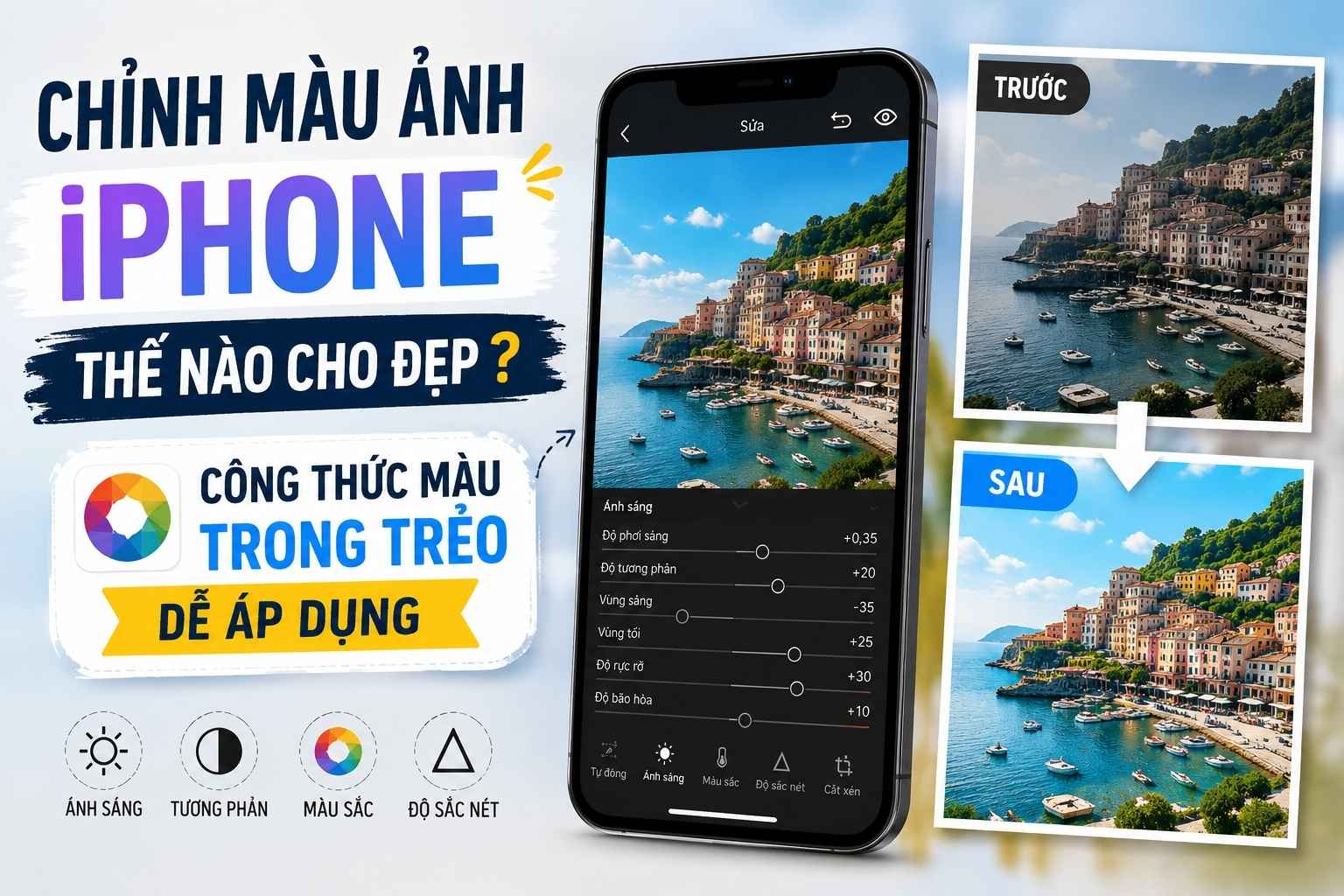
Ảnh chụp bằng iPhone vốn đã đẹp, nhưng chỉ cần chỉnh màu đúng cách, hình ảnh sẽ trở nên sáng hơn, trong trẻo và cuốn hút hơn. Trong bài viết này, Tổng Kho Phần Mềm sẽ hướng dẫn cách chỉnh màu ảnh iPhone đơn giản cùng những công thức màu dễ áp dụng.
Nâng cấp Lightroom bản quyền chính hãng
1. Tại Sao Nên Chỉnh Màu Ảnh Trên iPhone?
Camera iPhone có khả năng xử lý hình ảnh khá tốt, tuy nhiên chất lượng ảnh thực tế còn phụ thuộc vào ánh sáng, thời tiết và môi trường xung quanh. Vì vậy, một số bức ảnh có thể gặp tình trạng hơi tối, màu sắc nhạt, da người thiếu sức sống hoặc tổng thể chưa đủ nổi bật.
Chỉnh màu giúp bạn khắc phục những điểm này và tạo ra hình ảnh phù hợp hơn với phong cách mong muốn.
Một số lợi ích dễ nhận thấy gồm:
-
Cải thiện độ sáng của bức ảnh.
-
Làm màu sắc rõ ràng và hài hòa hơn.
-
Tạo cảm giác trong trẻo, tươi sáng.
-
Giúp chủ thể nổi bật hơn.
-
Điều chỉnh màu da tự nhiên.
-
Tạo phong cách riêng cho album ảnh.
Ưu điểm lớn nhất là bạn có thể thực hiện ngay trên điện thoại mà không cần chuyển ảnh sang máy tính.
2. Cách Chỉnh Màu Ảnh Trên iPhone Bằng Ứng Dụng Ảnh
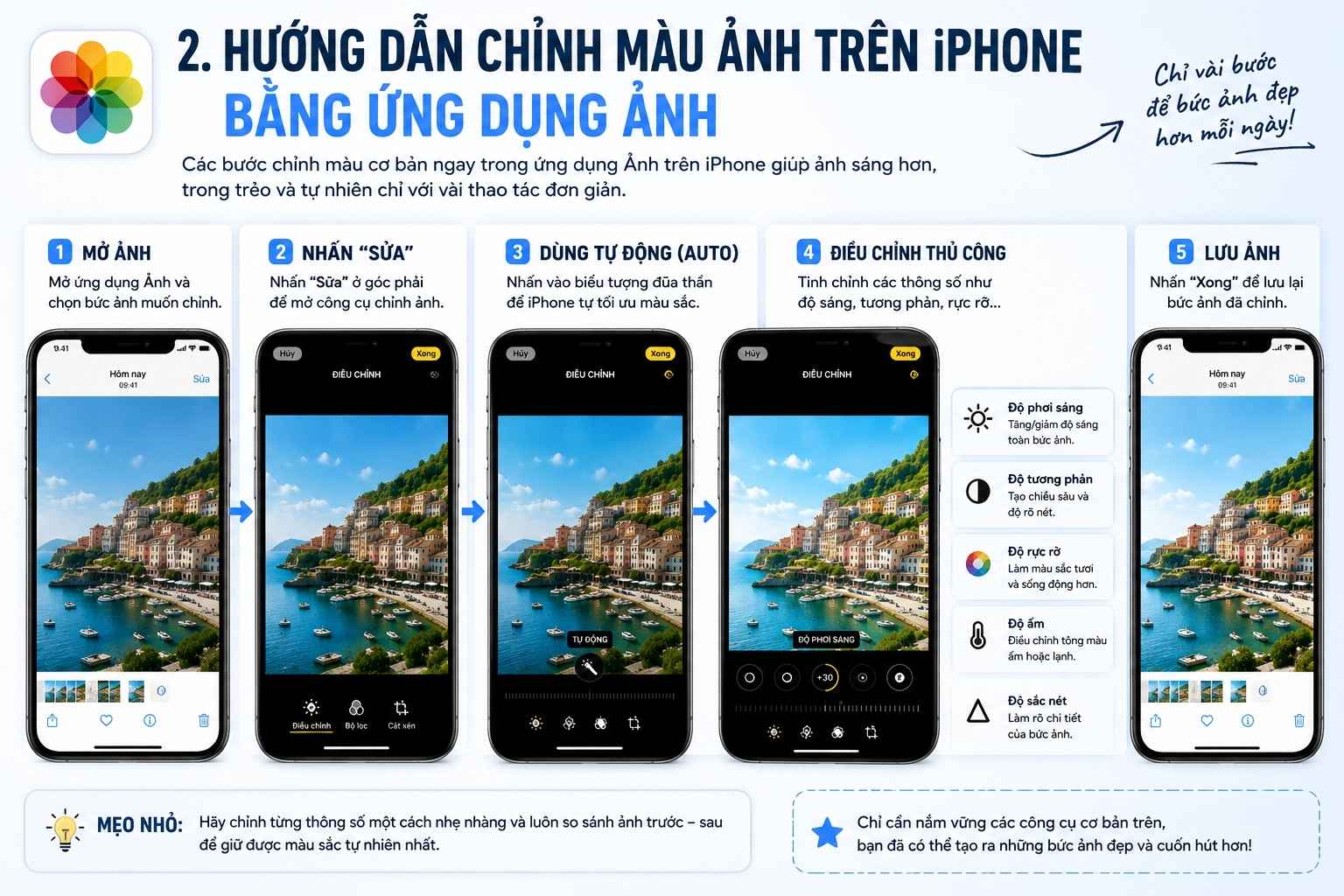
Ứng dụng Ảnh được tích hợp sẵn trên iPhone đã có nhiều công cụ cơ bản để chỉnh sửa hình ảnh. Nếu mới bắt đầu, bạn nên làm quen với những công cụ này trước khi sử dụng các app chuyên nghiệp hơn.
2.1. Chọn Ảnh Và Mở Công Cụ Chỉnh Sửa
Mở ứng dụng Ảnh, tìm đến hình ảnh cần chỉnh rồi nhấn Sửa.
Tại đây, iPhone cung cấp nhiều nhóm công cụ khác nhau. Nếu chưa biết nên bắt đầu từ đâu, bạn có thể thử tính năng Tự động. Máy sẽ tự động phân tích hình ảnh và đưa ra một số điều chỉnh về ánh sáng, màu sắc và độ tương phản.
Sau khi xem kết quả, bạn có thể tiếp tục chỉnh thủ công để bức ảnh phù hợp với sở thích hơn.
2.2. Cân Chỉnh Độ Phơi Sáng
Độ phơi sáng ảnh hưởng trực tiếp đến mức độ sáng của toàn bộ khung hình.
Nếu ảnh bị thiếu sáng, hãy tăng nhẹ độ phơi sáng. Với ảnh đã có ánh sáng mạnh, bạn có thể giảm xuống để hạn chế tình trạng các vùng sáng bị mất chi tiết.
Không nên tăng quá nhiều chỉ để ảnh trông sáng hơn. Mục tiêu là tạo ra độ sáng cân đối giữa chủ thể và hậu cảnh.
2.3. Điều Chỉnh Độ Tương Phản
Độ tương phản quyết định sự khác biệt giữa vùng sáng và vùng tối.
Khi ảnh có cảm giác hơi phẳng hoặc nhạt, tăng tương phản nhẹ sẽ giúp hình ảnh có chiều sâu hơn. Tuy nhiên, nếu kéo quá cao, vùng tối có thể bị mất chi tiết và vùng sáng trở nên gắt.
Với ảnh chân dung, nên giữ mức tương phản vừa phải. Trong khi đó, ảnh phong cảnh, kiến trúc hoặc đường phố có thể sử dụng mức tương phản cao hơn một chút.
2.4. Tăng Độ Rực Rỡ Và Bão Hòa
Nếu màu ảnh hơi nhạt, bạn có thể tăng Độ rực rỡ để hình ảnh có sức sống hơn.
Độ bão hòa cũng có tác dụng làm màu sắc đậm hơn nhưng cần sử dụng cẩn thận. Nếu tăng quá mạnh, ảnh dễ bị rực và thiếu tự nhiên, đặc biệt là màu da.
Với người mới, nên ưu tiên tăng độ rực rỡ ở mức vừa phải trước khi cân nhắc tăng bão hòa.
Nâng cấp Lightroom bản quyền chính hãng
3. Công Thức Chỉnh Màu Ảnh iPhone Trong Trẻo
Phong cách màu trong trẻo rất phù hợp với ảnh đời thường, du lịch, cà phê, thời trang hoặc những bức ảnh chụp ngoài trời.
Mục tiêu của kiểu chỉnh này là tạo cảm giác sáng, sạch và tươi nhưng vẫn giữ được màu sắc tự nhiên.
Bạn có thể thử theo hướng sau:
-
Tăng nhẹ độ phơi sáng.
-
Giảm tương phản nếu ảnh quá gắt.
-
Nâng nhẹ vùng tối để giữ chi tiết.
-
Tăng độ rực rỡ vừa phải.
-
Hạn chế tăng bão hòa quá cao.
-
Giảm nhẹ độ ấm nếu ảnh bị vàng.
-
Kiểm tra lại màu da trước khi lưu ảnh.
Không có một công thức cố định áp dụng cho mọi hình ảnh. Hãy xem đây là điểm bắt đầu và điều chỉnh dựa trên ánh sáng thực tế của từng bức ảnh.
4. Một Số Tone Màu Đẹp Có Thể Thử Trên iPhone
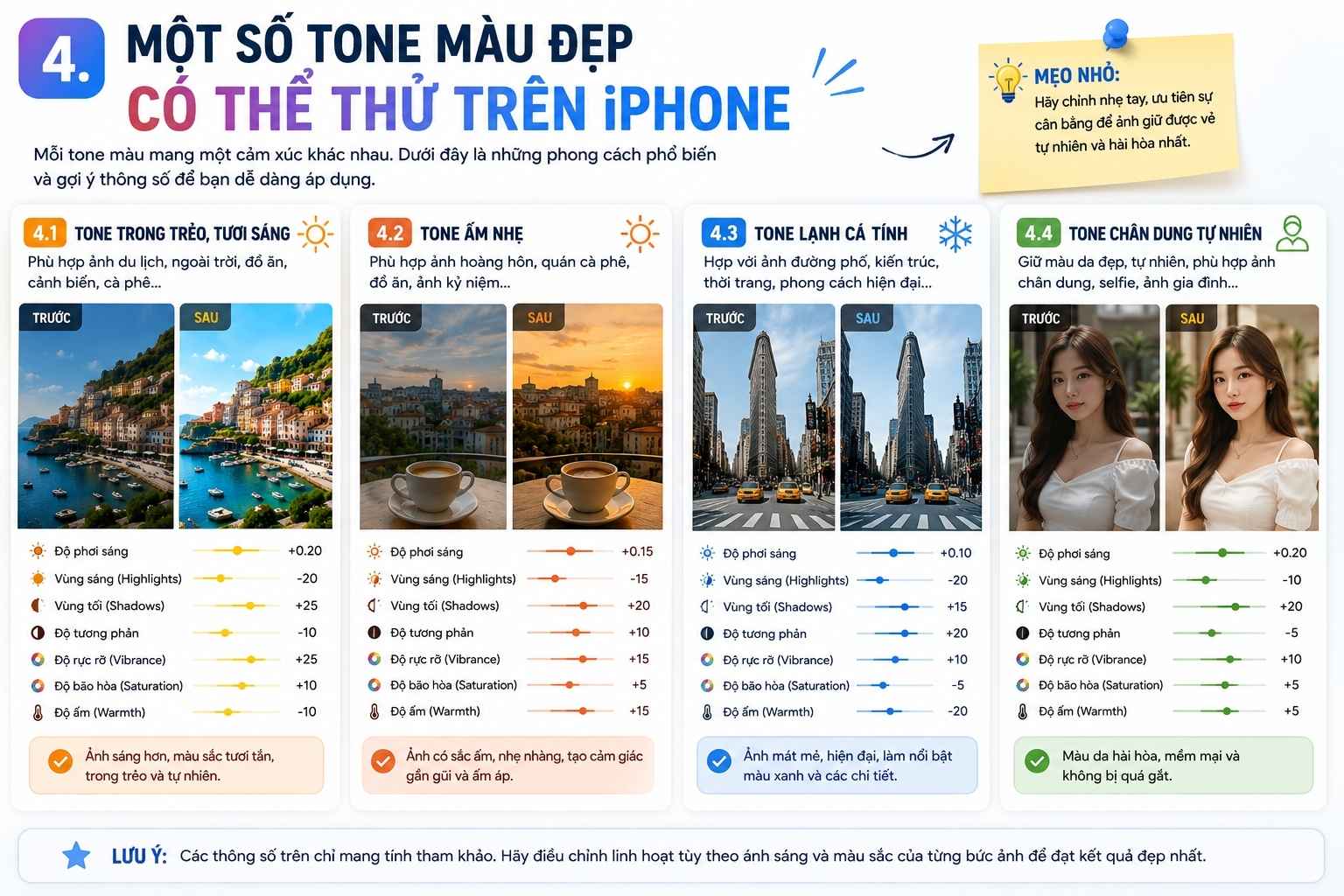
4.1. Tone Trong Trẻo, Tươi Sáng
Tone này phù hợp với ảnh du lịch, ảnh ngoài trời, ảnh đồ ăn hoặc hình ảnh đăng mạng xã hội.
Bạn có thể tăng sáng nhẹ, nâng vùng tối và tăng độ rực rỡ một chút. Nếu ảnh có nhiều màu vàng, giảm nhẹ độ ấm sẽ giúp tổng thể trông sạch và mát hơn.
4.2. Tone Ấm Nhẹ
Màu ấm tạo cảm giác gần gũi và có phần nhẹ nhàng. Đây là lựa chọn phù hợp với ảnh hoàng hôn, quán cà phê, đồ ăn hoặc những khoảnh khắc đời thường.
Hãy tăng nhiệt độ màu ở mức vừa phải và giữ độ bão hòa ổn định. Tone ấm đẹp không nhất thiết phải biến toàn bộ bức ảnh thành màu vàng.
4.3. Tone Lạnh Cá Tính
Nếu yêu thích phong cách hiện đại, tối giản hoặc có chút điện ảnh, bạn có thể thử tone lạnh.
Hãy giảm nhẹ độ ấm, giữ màu sắc ở mức vừa phải và tăng tương phản một cách có kiểm soát. Tone này đặc biệt hợp với ảnh đường phố, kiến trúc, thời trang hoặc những khung hình có nhiều màu xanh, xám.
4.4. Tone Chân Dung Tự Nhiên
Với ảnh có người, màu da nên được ưu tiên hàng đầu.
Thay vì tăng bão hòa mạnh, hãy tập trung vào ánh sáng và vùng tối. Có thể tăng sáng nhẹ, giảm highlight khi da bị cháy và nâng shadow để giữ lại chi tiết trên khuôn mặt.
Nếu ảnh hơi lạnh hoặc quá vàng, điều chỉnh nhiệt độ màu một chút sẽ giúp da trở nên cân bằng hơn.
5. Mẹo Chỉnh Màu Ảnh iPhone Đẹp Và Tự Nhiên
5.1. Không Kéo Thanh Chỉnh Quá Mạnh
Một trong những lỗi phổ biến nhất khi chỉnh ảnh là thay đổi quá nhiều thông số cùng lúc.
Ảnh càng rực chưa chắc càng đẹp. Khi màu sắc bị đẩy quá cao, hình ảnh có thể mất đi vẻ tự nhiên và các chi tiết nhỏ cũng dễ bị ảnh hưởng.
Tốt nhất, hãy bắt đầu với những thay đổi nhỏ rồi tăng dần nếu cần.
5.2. Chỉnh Từng Thông Số Một
Bạn có thể thực hiện theo trình tự đơn giản:
-
Cân bằng độ sáng.
-
Điều chỉnh vùng sáng và vùng tối.
-
Cân chỉnh tương phản.
-
Tăng độ rực rỡ.
-
Điều chỉnh bão hòa.
-
Cân bằng nhiệt độ màu.
-
Kiểm tra độ sắc nét nếu cần.
Cách này giúp bạn dễ nhận biết thông số nào đang thực sự làm ảnh đẹp hơn.
5.3. Luôn So Sánh Với Ảnh Gốc
Sau khi hoàn thành, hãy xem lại ảnh trước và sau khi chỉnh.
Đôi khi trong quá trình chỉnh sửa, bạn có thể quen với màu mới mà không nhận ra hình ảnh đã bị chỉnh quá mức. Nếu màu ảnh mới khác quá nhiều so với thực tế, hãy giảm bớt cường độ ở một vài thông số.
Một bức ảnh đẹp thường là bức ảnh được chỉnh vừa đủ chứ không phải chỉnh càng nhiều càng tốt.
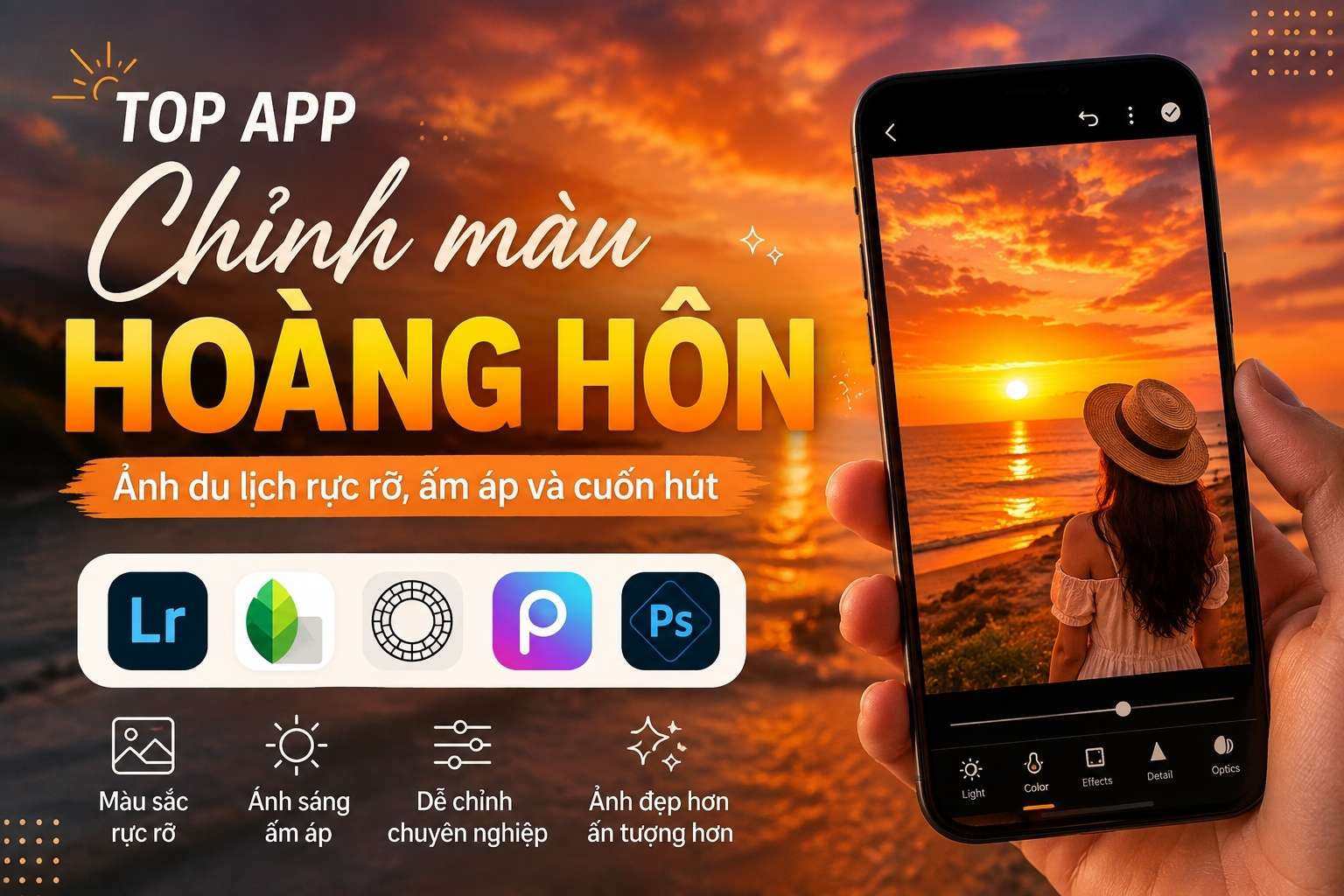
6. Các App Chỉnh Màu Ảnh iPhone Đáng Thử
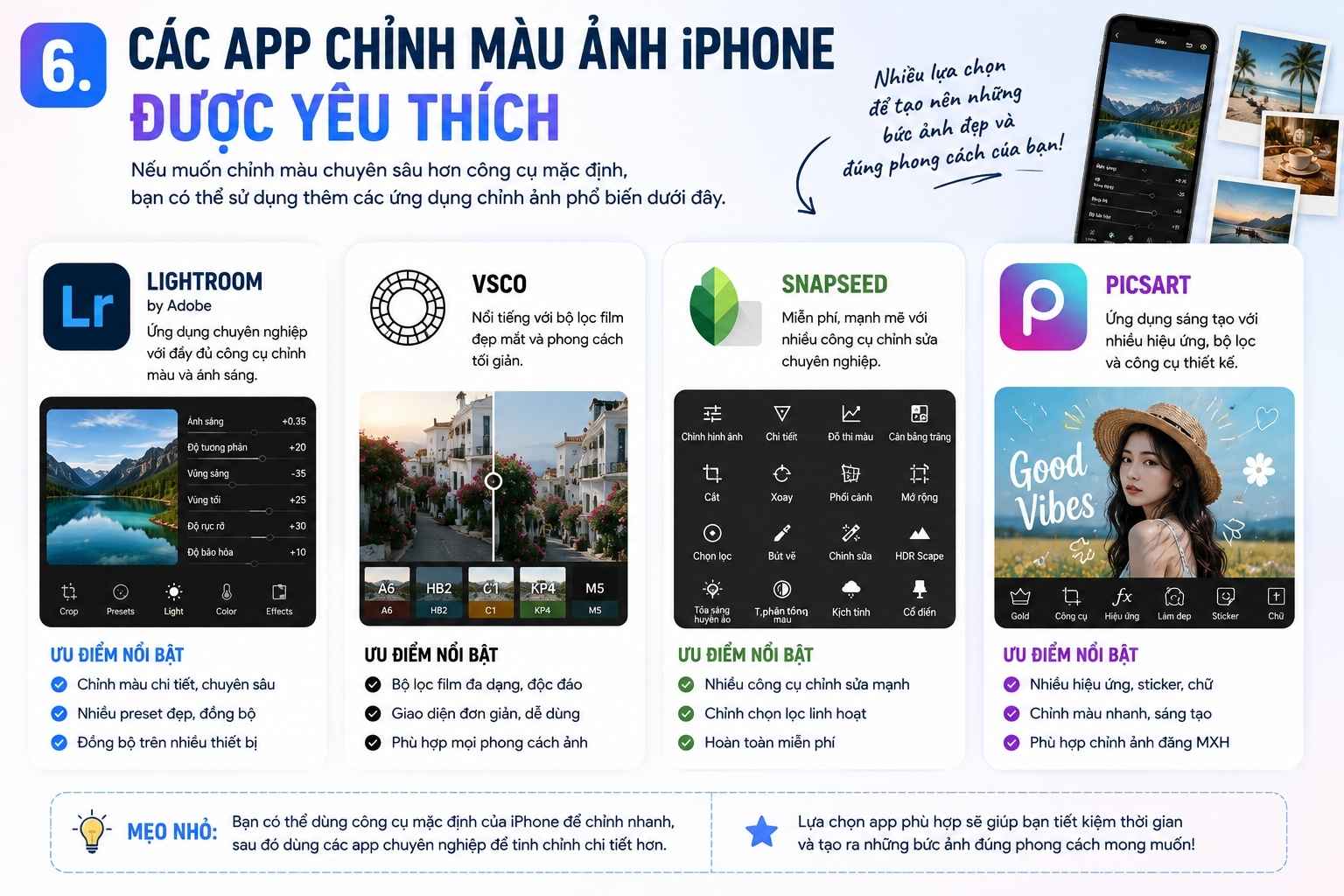
Nếu muốn kiểm soát màu sắc sâu hơn công cụ mặc định, bạn có thể sử dụng thêm một số ứng dụng chỉnh ảnh phổ biến.
6.1. Lightroom
Lightroom phù hợp với người muốn kiểm soát chi tiết ánh sáng và màu sắc.
Ứng dụng cung cấp nhiều công cụ chuyên sâu, cho phép điều chỉnh từng nhóm màu và tạo công thức riêng. Đây là lựa chọn phù hợp nếu bạn thường xuyên chỉnh ảnh và muốn duy trì một phong cách màu thống nhất.
6.2. VSCO
VSCO được nhiều người yêu thích nhờ hệ thống bộ lọc mang phong cách film, vintage và tối giản.
Thay vì phải tự điều chỉnh từng thông số, bạn có thể chọn một bộ lọc phù hợp rồi giảm hoặc tăng cường độ để tạo ra màu ảnh vừa mắt.
6.3. Snapseed
Snapseed phù hợp với người muốn chỉnh ảnh nhanh nhưng vẫn có nhiều công cụ để can thiệp sâu.
Ứng dụng hỗ trợ chỉnh sáng, màu sắc, chi tiết và nhiều khu vực khác nhau trên ảnh. Giao diện tương đối dễ tiếp cận nên người mới cũng có thể làm quen nhanh.
6.4. Picsart
Picsart hướng đến những người thích chỉnh ảnh sáng tạo.
Ngoài chỉnh màu, ứng dụng còn có nhiều hiệu ứng, chữ, sticker và công cụ thiết kế. Vì vậy, Picsart phù hợp nếu bạn muốn biến một bức ảnh đơn thuần thành nội dung bắt mắt để đăng mạng xã hội.
7. Những Lỗi Cần Tránh Khi Chỉnh Màu Ảnh Trên iPhone
7.1. Đẩy Màu Quá Rực
Tăng màu giúp ảnh nổi bật hơn nhưng nếu vượt quá mức cần thiết, hình ảnh sẽ mất đi vẻ tự nhiên.
Đặc biệt, màu xanh của bầu trời, màu xanh lá cây và màu da rất dễ bị ảnh hưởng khi tăng bão hòa quá mạnh.
7.2. Làm Màu Da Bị Vàng Hoặc Đỏ
Ảnh chân dung cần được kiểm tra kỹ hơn các loại ảnh khác.
Nếu tăng nhiệt độ màu hoặc bão hòa quá nhiều, da người có thể chuyển sang vàng, cam hoặc đỏ. Vì vậy, hãy luôn kiểm tra khuôn mặt sau mỗi lần chỉnh.
7.3. Làm Ảnh Quá Sáng
Ảnh sáng hơn không đồng nghĩa với ảnh đẹp hơn.
Khi tăng phơi sáng quá mức, những khu vực như bầu trời, cửa sổ hoặc vùng da sáng có thể mất chi tiết. Hãy ưu tiên sự cân bằng thay vì cố làm toàn bộ khung hình thật sáng.
8. Cách Tạo Công Thức Màu Riêng Cho Ảnh iPhone
8.1. Xác Định Phong Cách Muốn Theo Đuổi
Trước khi chỉnh, hãy xác định hình ảnh cuối cùng bạn muốn có cảm giác như thế nào.
Bạn thích màu trong trẻo, tone ấm, vintage, lạnh hiện đại hay phong cách điện ảnh? Việc xác định trước phong cách sẽ giúp bạn dễ lựa chọn thông số hơn.
8.2. Dựa Vào Điều Kiện Ánh Sáng Của Ảnh
Không nên áp dụng cùng một công thức cho mọi bức ảnh.
Ảnh chụp ngoài trời nhiều nắng sẽ có cách xử lý khác ảnh chụp trong phòng. Tương tự, ảnh ban ngày và ban đêm cũng cần những điều chỉnh riêng.
Vì vậy, sau khi áp dụng một công thức màu, hãy tinh chỉnh thêm để phù hợp với từng hình ảnh.
8.3. Giữ Một Phong Cách Màu Đồng Nhất
Nếu bạn thường xuyên đăng ảnh lên mạng xã hội, việc duy trì màu sắc tương đồng giữa các hình ảnh sẽ giúp trang cá nhân trông chuyên nghiệp hơn.
Bạn có thể lưu lại những thông số yêu thích và sử dụng chúng làm nền tảng cho các ảnh tiếp theo. Sau đó chỉ cần điều chỉnh thêm một vài yếu tố dựa trên điều kiện ánh sáng.
9. Có Nên Sử Dụng Thêm Công Cụ Chỉnh Ảnh?
Công cụ mặc định trên iPhone phù hợp với nhu cầu chỉnh ảnh nhanh và cơ bản. Tuy nhiên, nếu thường xuyên làm nội dung, chỉnh ảnh bán hàng, xây dựng mạng xã hội hoặc muốn kiểm soát màu sắc chuyên sâu hơn, các ứng dụng chỉnh ảnh chuyên nghiệp sẽ mang đến nhiều lựa chọn hơn.
Tổng Kho Phần Mềm cung cấp thông tin và giải pháp liên quan đến nhiều công cụ phục vụ công việc, thiết kế và sáng tạo nội dung. Việc lựa chọn đúng công cụ có thể giúp quá trình chỉnh sửa ảnh nhanh chóng và thuận tiện hơn.
Nâng cấp Lightroom bản quyền chính hãng
10. Kết Luận
Chỉnh màu ảnh iPhone không khó nếu bạn biết cân bằng ánh sáng và màu sắc. Hãy ưu tiên những thay đổi nhẹ để ảnh giữ được vẻ tự nhiên, trong trẻo và đẹp mắt. Khi thành thạo, bạn có thể thử thêm các app như Lightroom, VSCO hoặc Snapseed để sáng tạo nhiều phong cách hơn