Đăng nhập/Đăng ký
Bạn có biết Canva cũng có thể tạo frame photobooth cực xịn không?
Khám phá cách tạo frame photobooth bằng Canva cực đơn giản, không cần kinh nghiệm thiết kế. Hướng dẫn chi tiết từ chọn mẫu, phối màu, thêm họa tiết đến xuất file hoàn chỉnh cho tiệc cưới, sinh nhật và sự kiện. Cùng Tổng KHo Phần Mềm sáng tạo khung photobooth đẹp, độc đáo theo phong cách riêng!
Nội dung
- 1. Frame photobooth là gì? Vì sao được nhiều người yêu thích?
- 2. Cần chuẩn bị gì trước khi thiết kế frame photobooth?
- 3. Hướng dẫn tự tạo frame photobooth bằng Canva
- Bước 1: Truy cập Canva và tạo thiết kế mới
- Bước 2: Tìm mẫu photobooth để tham khảo
- Bước 3: Thiết kế nền và sắp xếp bố cục
- Bước 4: Thêm chữ và thông tin sự kiện
- Bước 5: Trang trí bằng hình khối, icon và sticker
- Bước 6: Phối màu và lựa chọn font chữ
- Bước 7: Kiểm tra vùng ảnh và khoảng cách an toàn
- Bước 8: Kiểm tra và xuất file hoàn chỉnh
- 4. Những mẹo giúp frame photobooth đẹp hơn
- 5. Những lỗi thường gặp khi thiết kế frame photobooth
- 6. Kết luận
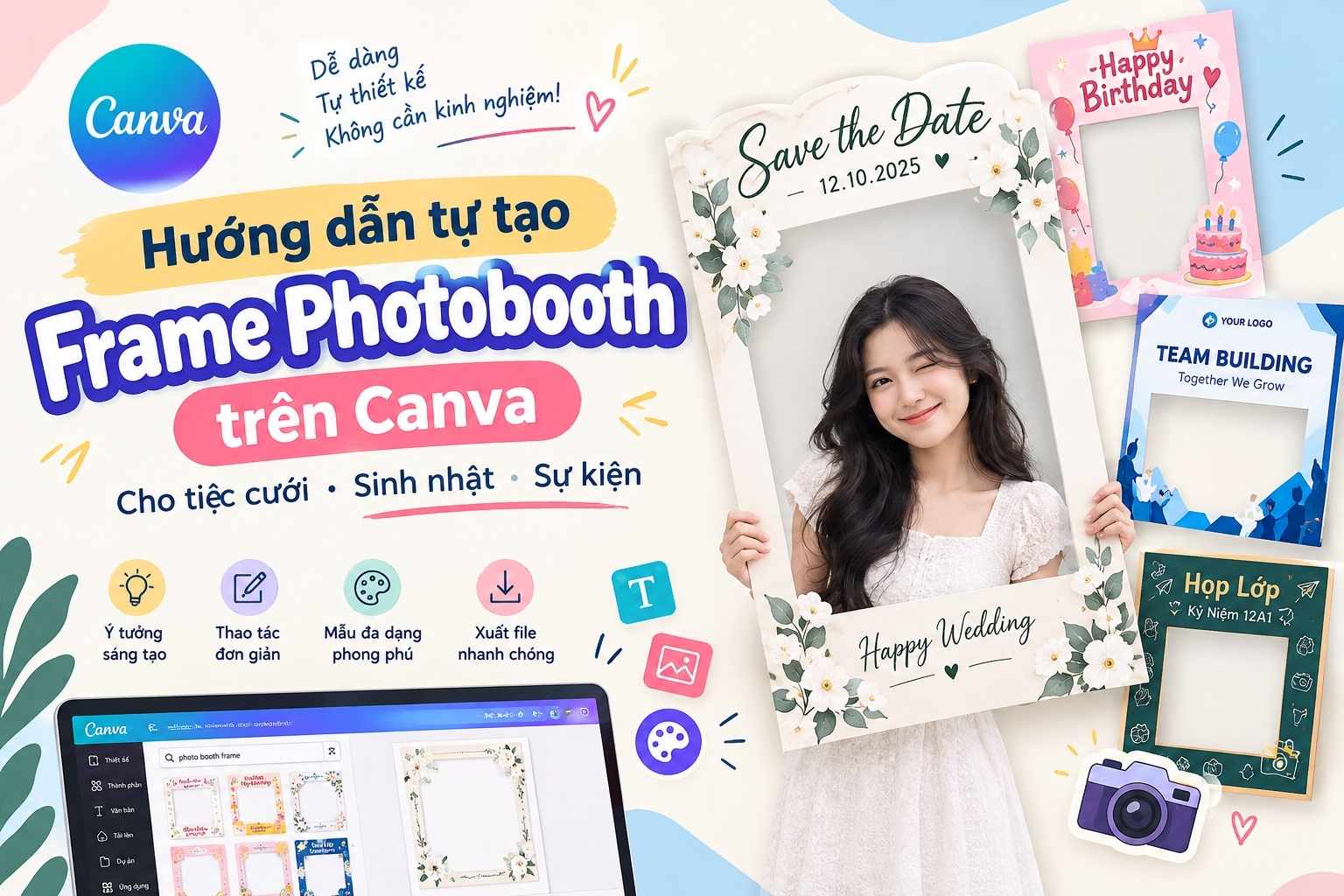
Bạn muốn tự thiết kế khung photobooth đẹp mắt cho tiệc cưới, sinh nhật hay sự kiện? Đừng lo, không cần kinh nghiệm chuyên nghiệp, bạn vẫn có thể dễ dàng tạo khung photobooth mang phong cách riêng bằng Canva với vài thao tác đơn giản.
Canva là công cụ thiết kế trực tuyến phổ biến nhờ giao diện trực quan và kho mẫu phong phú. Bạn có thể tự do phối màu, chèn chữ, chọn hình minh họa để tạo nên những thiết kế từ dễ thương, rực rỡ đến tối giản, sang trọng.
Trong bài viết này, Tổng KHo Phần Mềm sẽ hướng dẫn bạn từng bước tự tạo frame photobooth trên Canva từ lên ý tưởng đến hoàn thiện và xuất file.
1. Frame photobooth là gì? Vì sao được nhiều người yêu thích?

Frame photobooth là khung trang trí được thiết kế để sử dụng trong hoạt động chụp ảnh tại các buổi tiệc, sự kiện hoặc trên nền tảng kỹ thuật số. Khung có thể chứa tên chương trình, logo, ngày tổ chức, câu slogan hoặc những họa tiết đặc trưng, giúp hình ảnh trở nên sinh động và mang dấu ấn riêng.
Không chỉ có tác dụng trang trí, frame photobooth còn giúp tạo sự đồng nhất cho hình ảnh của một sự kiện. Chẳng hạn, trong tiệc cưới, khung ảnh có thể thể hiện tên cô dâu chú rể và ngày trọng đại. Với sinh nhật, thiết kế có thể sử dụng màu sắc vui nhộn cùng những câu chúc đáng yêu. Trong các chương trình doanh nghiệp, logo và màu sắc thương hiệu giúp hình ảnh gắn liền với nhận diện của đơn vị tổ chức.
Bạn có thể tạo frame photobooth cho nhiều mục đích:
-
Tiệc cưới: Thiết kế khung ảnh lãng mạn, thanh lịch với tên hai người và ngày cưới.
-
Sinh nhật: Sử dụng màu sắc nổi bật, biểu tượng vui nhộn và thông điệp chúc mừng.
-
Sự kiện doanh nghiệp: Đưa logo, tên chương trình và màu thương hiệu vào bố cục.
-
Họp lớp, kỷ niệm: Tạo khung ảnh mang phong cách riêng cho tập thể.
-
Nội dung mạng xã hội: Làm khung trang trí cho hình ảnh đăng tải trực tuyến.
Điểm thú vị là bạn có thể tự điều chỉnh thiết kế theo nhu cầu thay vì phụ thuộc hoàn toàn vào những mẫu có sẵn.
2. Cần chuẩn bị gì trước khi thiết kế frame photobooth?
Trước khi mở Canva, hãy dành một chút thời gian để xác định ý tưởng. Đây là bước quan trọng giúp bạn tránh tình trạng thiết kế thiếu thống nhất hoặc phải chỉnh sửa nhiều lần.
Đầu tiên, hãy xác định frame được sử dụng cho sự kiện nào. Một khung ảnh dành cho tiệc cưới thường cần sự nhẹ nhàng, tinh tế, trong khi thiết kế cho sinh nhật có thể sử dụng màu sắc rực rỡ và họa tiết vui nhộn hơn.
Tiếp theo, hãy chuẩn bị nội dung muốn xuất hiện trên khung. Bạn có thể sử dụng tên sự kiện, ngày tổ chức, câu slogan, hashtag hoặc logo. Nếu thiết kế cho doanh nghiệp, nên chuẩn bị sẵn logo và bảng màu thương hiệu để tạo sự đồng bộ.
Những yếu tố nên xác định trước gồm:
-
Mục đích sử dụng và đối tượng tham gia sự kiện.
-
Phong cách thiết kế mong muốn.
-
Màu sắc chủ đạo.
-
Nội dung chữ, tên sự kiện hoặc logo.
-
Kích thước và tỷ lệ frame.
-
Hình minh họa hoặc tài nguyên cần sử dụng.
Bạn không cần chuẩn bị mọi thứ thật cầu kỳ. Chỉ cần có ý tưởng rõ ràng, việc lựa chọn thành phần và sắp xếp bố cục trên Canva sẽ thuận tiện hơn rất nhiều.
3. Hướng dẫn tự tạo frame photobooth bằng Canva
Bước 1: Truy cập Canva và tạo thiết kế mới
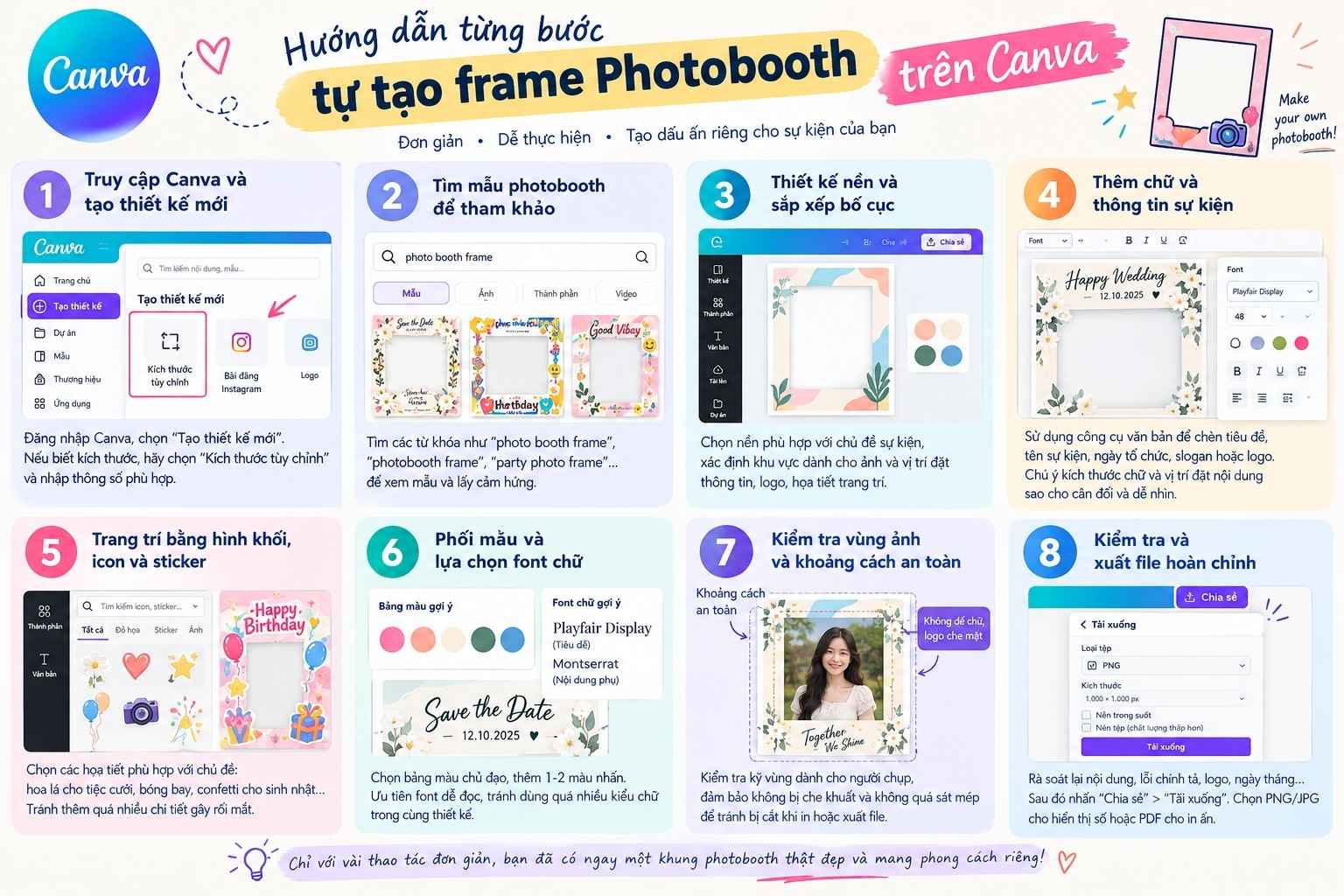
Trước tiên, hãy truy cập Canva và đăng nhập tài khoản của bạn. Tại giao diện trang chủ, chọn mục tạo thiết kế mới.
Nếu đã biết kích thước cần sử dụng, bạn có thể chọn tùy chọn kích thước tùy chỉnh và nhập chiều rộng, chiều cao phù hợp. Trường hợp chưa xác định được thông số, hãy kiểm tra yêu cầu của thiết bị chụp ảnh hoặc đơn vị in trước khi bắt đầu.
Sau khi tạo trang thiết kế, bạn sẽ có một khu vực làm việc trống để xây dựng frame theo ý tưởng riêng. Đừng vội thêm quá nhiều hình trang trí. Hãy xác định trước vị trí của vùng ảnh, tiêu đề, logo và các thông tin phụ để bố cục được rõ ràng ngay từ đầu.
Bước 2: Tìm mẫu photobooth để tham khảo
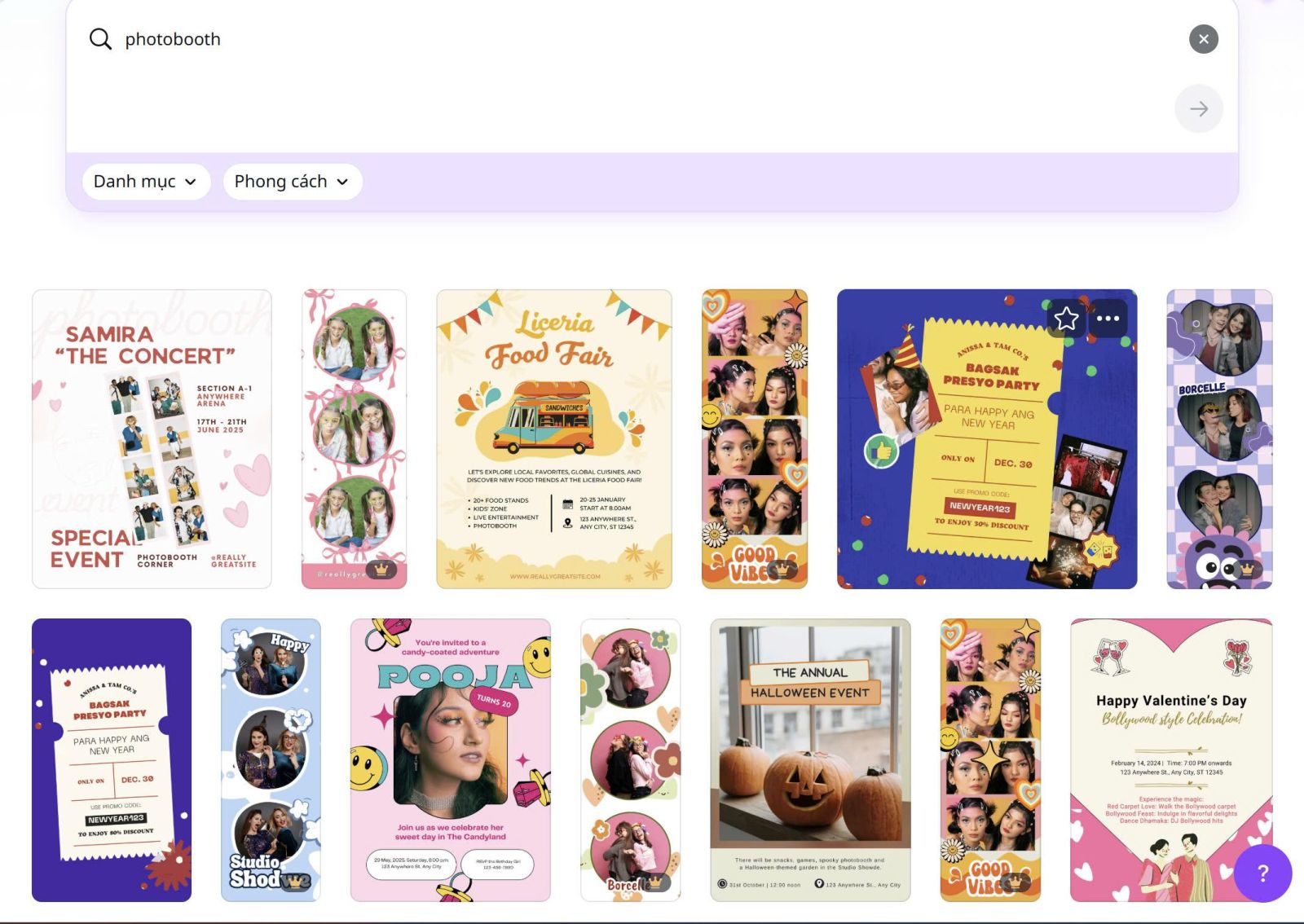
Nếu chưa có nhiều kinh nghiệm thiết kế, bạn có thể sử dụng các mẫu có sẵn trên Canva làm nguồn cảm hứng.
Tại thanh tìm kiếm, hãy thử những từ khóa như “photo booth frame”, “photobooth frame”, “party photo frame” hoặc “event frame”. Những mẫu liên quan có thể gợi ý cho bạn cách phối màu, sắp xếp chữ và lựa chọn họa tiết.
Khi tìm được mẫu phù hợp, bạn có thể thay đổi nội dung, màu sắc và các thành phần để phù hợp với sự kiện của mình. Nếu muốn tạo thiết kế độc đáo hơn, hãy bắt đầu từ trang trắng và tự xây dựng toàn bộ bố cục.
Lưu ý rằng mẫu tham khảo chỉ nên là nguồn ý tưởng. Bạn nên điều chỉnh thiết kế theo nhu cầu thực tế thay vì giữ nguyên mọi chi tiết của mẫu ban đầu.
Bước 3: Thiết kế nền và sắp xếp bố cục
Sau khi có trang thiết kế, hãy bắt đầu với phần nền. Bạn có thể sử dụng màu đơn sắc, chuyển màu hoặc một số họa tiết nhẹ nhàng để tạo phong cách riêng.
Với tiệc cưới, những gam màu trắng, kem, hồng nhạt hoặc pastel thường mang lại cảm giác thanh lịch. Với sinh nhật, bạn có thể lựa chọn màu sắc tươi sáng hơn. Nếu thiết kế cho doanh nghiệp, hãy ưu tiên màu sắc phù hợp với bộ nhận diện thương hiệu.
Tiếp theo, xác định khu vực dành cho ảnh và vị trí đặt thông tin. Hãy giữ khoảng trống hợp lý để người chụp trở thành tâm điểm. Không nên đặt quá nhiều chi tiết ở giữa khung hoặc để các thành phần trang trí che khuất khuôn mặt.
Một bố cục dễ nhìn thường có điểm nhấn rõ ràng, khoảng cách cân đối và không sử dụng quá nhiều yếu tố cạnh tranh sự chú ý.
Bước 4: Thêm chữ và thông tin sự kiện
Khi bố cục nền đã ổn định, bạn có thể thêm nội dung văn bản. Trên Canva, hãy sử dụng công cụ văn bản để chèn tiêu đề, tên sự kiện, ngày tổ chức hoặc slogan.
Ví dụ, frame photobooth cho tiệc cưới có thể sử dụng tên cô dâu chú rể và ngày cưới. Với sinh nhật, bạn có thể thêm tuổi, tên nhân vật chính hoặc một câu chúc ngắn. Đối với chương trình doanh nghiệp, tên sự kiện và thông điệp thương hiệu nên được trình bày rõ ràng.
Hãy chú ý đến kích thước chữ và vị trí đặt nội dung. Tiêu đề chính nên nổi bật hơn thông tin phụ. Các dòng chữ cần có khoảng cách hợp lý, tránh chồng chéo hoặc nằm quá sát mép thiết kế.
Nếu sử dụng logo, hãy chọn vị trí dễ nhận biết nhưng không làm mất cân đối tổng thể. Đồng thời, bảo đảm bạn có quyền sử dụng những hình ảnh và tài nguyên được đưa vào thiết kế.
Bước 5: Trang trí bằng hình khối, icon và sticker
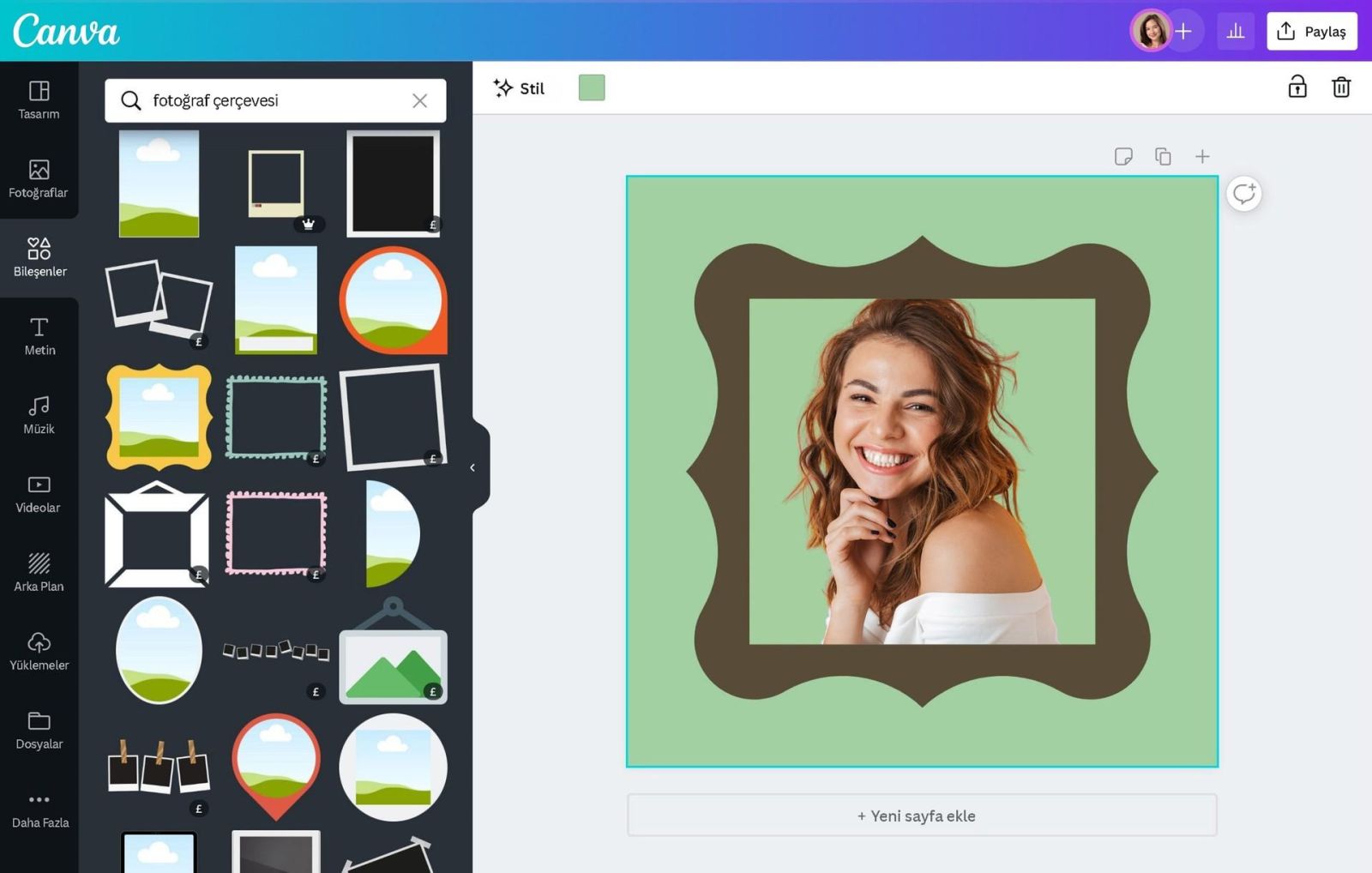
Thêm các yếu tố đồ họa từ Canva giúp frame sinh động hơn.
Chọn họa tiết phù hợp với từng chủ đề: hoa lá nhẹ nhàng cho tiệc cưới; bóng bay, confetti rực rỡ cho sinh nhật; hoặc các hình khối tối giản cho sự kiện doanh nghiệp.
Tránh thêm quá nhiều chi tiết gây rối mắt và làm chìm nhân vật chính.
Bước 6: Phối màu và lựa chọn font chữ
Màu sắc và font chữ có ảnh hưởng lớn đến cảm nhận của người xem. Một thiết kế đẹp cần có sự thống nhất giữa nền, chữ và các yếu tố trang trí.
Bạn nên chọn một bảng màu chủ đạo, sau đó sử dụng thêm một hoặc hai màu nhấn nếu cần. Hạn chế kết hợp quá nhiều màu sắc không liên quan vì chúng có thể khiến frame thiếu sự đồng nhất.
Đối với font chữ, hãy ưu tiên khả năng đọc. Bạn có thể chọn một kiểu chữ nổi bật cho tiêu đề và một kiểu đơn giản hơn cho thông tin phụ. Không nên sử dụng quá nhiều kiểu chữ trong cùng một thiết kế.
Sau khi hoàn thành, hãy xem lại tổng thể để kiểm tra độ tương phản. Nếu chữ khó đọc trên nền, hãy thay đổi màu sắc hoặc điều chỉnh cách trình bày để nội dung rõ ràng hơn.
Bước 7: Kiểm tra vùng ảnh và khoảng cách an toàn
Trước khi hoàn thiện, hãy kiểm tra kỹ khu vực dành cho người chụp để đảm bảo bố cục cân đối và không bị che khuất bởi các chi tiết trang trí, logo hay chữ.
Tránh đặt nội dung quá sát mép nhằm hạn chế rủi ro bị xén mất khi in ấn hoặc xuất file. Nếu cần, hãy thử ghép một bức ảnh mẫu để kiểm tra thực tế.
Bước 8: Kiểm tra và xuất file hoàn chỉnh
Khi hoàn thành thiết kế, hãy rà soát kỹ nội dung, lỗi chính tả, tên riêng, ngày tháng và vị trí logo.
Tiếp theo, nhấn Chia sẻ > Tải xuống. Chọn định dạng PNG/JPG cho hiển thị số hoặc PDF cho in ấn.
Cuối cùng, mở lại file đã tải để kiểm tra kỹ chất lượng trước khi sử dụng.
4. Những mẹo giúp frame photobooth đẹp hơn
Để thiết kế trông chuyên nghiệp, bạn không nhất thiết phải sử dụng quá nhiều hiệu ứng. Hãy tập trung vào sự cân đối, khả năng đọc và tính phù hợp với chủ đề.
Tạo điểm nhấn rõ ràng: Chọn một chi tiết quan trọng như tên sự kiện, tiêu đề hoặc logo làm trọng tâm.
Giữ bố cục thông thoáng: Khoảng trống giúp frame dễ nhìn và tạo không gian cho người chụp ảnh.
Sử dụng màu sắc đồng nhất: Hạn chế phối quá nhiều màu không liên quan đến chủ đề.
Ưu tiên chữ dễ đọc: Nội dung cần rõ ràng khi xem trên màn hình hoặc bản in.
Không lạm dụng hiệu ứng: Quá nhiều đường viền, bóng đổ và sticker có thể khiến thiết kế trở nên nặng nề.
Kiểm tra trên nhiều kích thước: Nếu có thể, hãy xem trước thiết kế ở kích thước sử dụng thực tế để phát hiện các chi tiết quá nhỏ hoặc khó nhìn.
Bạn cũng có thể lưu lại một bản thiết kế gốc để sử dụng cho những sự kiện sau. Khi cần thay đổi tên, ngày tổ chức hoặc thông điệp, bạn chỉ cần sao chép mẫu và chỉnh sửa các nội dung liên quan.
5. Những lỗi thường gặp khi thiết kế frame photobooth
Một trong những lỗi phổ biến nhất của người mới là cố gắng thêm quá nhiều chi tiết để thiết kế trông nổi bật. Trên thực tế, điều này có thể khiến frame thiếu điểm nhấn và làm người chụp bị chìm giữa các họa tiết.
Ngoài ra, bạn nên tránh một số vấn đề sau:
-
Chọn sai kích thước: Có thể khiến thiết kế bị cắt hoặc không phù hợp với thiết bị sử dụng.
-
Dùng font quá cầu kỳ: Làm nội dung khó đọc, đặc biệt khi hiển thị ở kích thước nhỏ.
-
Phối màu thiếu tương phản: Khiến chữ và hình trang trí không nổi bật trên nền.
-
Bố trí vùng ảnh chưa hợp lý: Làm người chụp khó tạo dáng hoặc khiến hình ảnh mất cân đối.
-
Quên kiểm tra file đầu ra: Có thể dẫn đến sai sót khi gửi file hoặc in thành phẩm.
6. Kết luận
Tự thiết kế frame photobooth bằng Canva giúp bạn dễ dàng cá nhân hóa khung ảnh cho tiệc cưới, sinh nhật hay sự kiện doanh nghiệp mà không cần dùng đến các phần mềm phức tạp.
Hãy chú ý chọn kích thước phù hợp, giữ bố cục thoáng, phối màu hài hòa và kiểm tra kỹ file trước khi in hoặc chia sẻ.
Hy vọng hướng dẫn từ Tổng KHo Phần Mềm sẽ giúp bạn dễ dàng tạo nên những khung ảnh photobooth ấn tượng